USB-C 데이터 전송 안될 때, 충전만 되고 인식 안되는 원인 5가지와 해결법
배터리는 차는데 파일은 안 넘어가는 이유부터 케이블·드라이버 해결까지
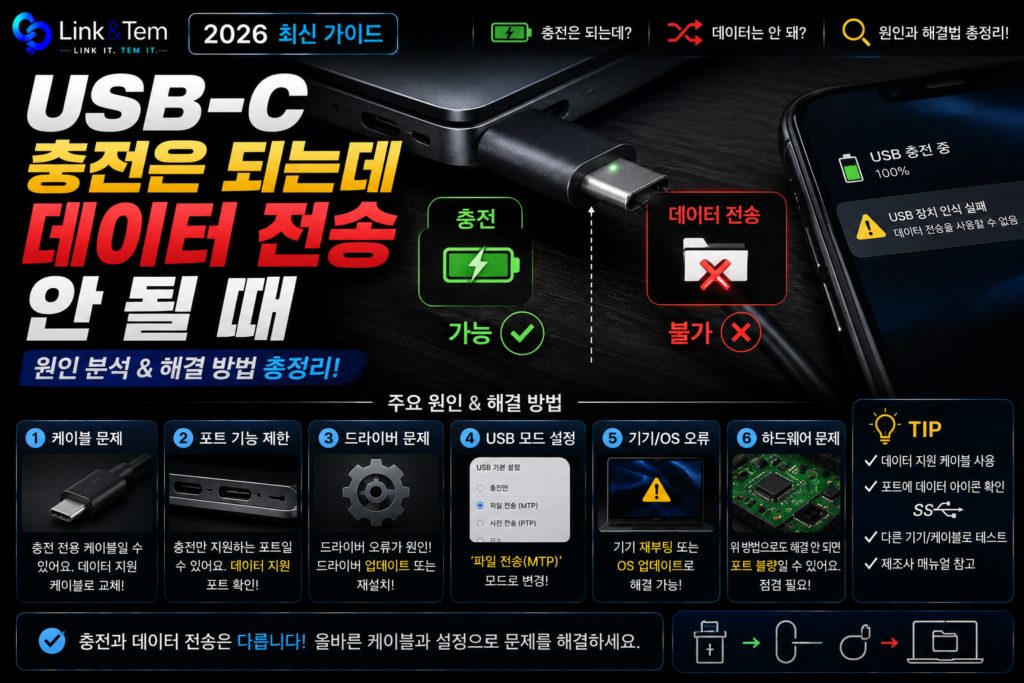
- 충전만 지원하는 2선 케이블인지, 데이터까지 지원하는 4선 케이블인지부터 확인해야 합니다.
- 같은 케이블·포트라도 스마트폰 쪽 USB 연결 모드가 ‘충전만’으로 되어 있으면 데이터가 인식되지 않습니다.
- 안드로이드는 MTP(파일 전송) 모드, 아이폰은 ‘이 컴퓨터를 신뢰’ 팝업이 핵심 분기점입니다.
- 윈도우 장치관리자에 느낌표나 알 수 없는 장치로 뜬다면 드라이버 문제일 가능성이 큽니다.
- 포트·케이블·설정을 하나씩 교차 테스트하면 원인을 빠르게 좁힐 수 있습니다.
휴대폰을 케이블로 연결했는데, 충전 표시는 뜨는데 컴퓨터 탐색기에는 아무것도 안 보이는 경험, 한 번쯤 있으실 겁니다.
급하게 사진을 옮기려던 참이라면 더 답답합니다. 케이블도 멀쩡해 보이고 포트에도 잘 꽂혀 있는데 말이죠.
사실 USB-C 데이터 전송 안될 때는 원인이 의외로 몇 가지로 좁혀집니다. 이 글에서 케이블·설정·드라이버 순서로 하나씩 확인하는 방법을 정리했습니다.
USB-C 충전만 되고 데이터 전송이 안 되는 진짜 이유
USB-C 케이블 안에는 원래 전원선과 데이터선이 따로 들어 있습니다.
그런데 시중의 저가형 케이블 중에는 전원선 2가닥만 연결하고, 데이터선 2가닥은 아예 빼버린 제품이 있습니다. 겉모습은 똑같아 보여도 내부 구조가 다른 겁니다.
이런 케이블을 흔히 ‘충전 전용 케이블’이라고 부릅니다. 충전기 번들이나 저가 멀티탭 케이블에 특히 많습니다.
USB 3.0은 최대 5Gbps, USB 3.1은 10Gbps, USB4는 최대 40Gbps까지 지원합니다. 반면 데이터선 없는 충전 전용 케이블은 속도와 무관하게 아예 인식 자체가 안 됩니다.
케이블 커넥터 옆면에 작은 데이터 전송 아이콘(SS 마크나 사각형 기호)이 있으면 데이터 지원 케이블입니다. 아이콘이 없다면 충전 전용일 가능성이 높습니다.
USB-C 데이터 전송 안될 때 가장 먼저 의심할 부분은 결국 케이블입니다. 다른 케이블로 교체해 보는 것만으로 절반 가까이 해결됩니다.
케이블 문제인지 포트 문제인지 구분하는 법
원인을 정확히 좁히려면 순서대로 교차 테스트하는 게 빠릅니다.
1. 확실히 데이터 전송이 되는 다른 케이블로 바꿔서 연결합니다.
2. 케이블을 그대로 두고 PC의 다른 USB 포트(가능하면 본체 후면)에 꽂아봅니다.
3. 같은 케이블과 포트로 다른 기기(다른 휴대폰이나 USB 메모리)를 연결해봅니다.
노트북 사용 10년 차 데스크톱에서도 유독 특정 포트만 데이터 인식이 안 되는 경우가 흔합니다. USB 3.0을 지원하는 포트인지, 허브를 거치지 않고 본체에 직결했는지부터 확인하면 원인이 빨리 좁혀집니다.
세 테스트를 거치면 원인이 케이블인지, 포트인지, 기기 자체 설정인지 자연스럽게 갈립니다. 케이블만 바꿔도 안 되면 다음 단계인 기기 설정을 봐야 합니다.
USB 허브나 도킹스테이션을 거쳐 연결하면 전력이나 신호가 약해져 데이터 인식이 불안정할 수 있습니다. 문제가 반복된다면 허브 없이 본체 포트에 직접 연결해서 다시 테스트해보세요.
안드로이드폰에서 USB 데이터 전송 안될 때 해결법
케이블과 포트에 문제가 없다면, 이제 스마트폰 쪽 USB 연결 모드를 봐야 합니다.
안드로이드는 연결 시 상단 알림창에 USB 옵션이 뜹니다. 여기가 ‘충전만’으로 설정돼 있으면 아무리 케이블이 좋아도 파일이 보이지 않습니다.
1. 케이블 연결 후 화면을 잠금 해제합니다.
2. 상단 알림창을 내려 USB 연결 옵션을 확인합니다.
3. ‘충전만’ 대신 ‘파일 전송(MTP)’ 또는 ‘사진 전송(PTP)’을 선택합니다.
이렇게 하면 PC 탐색기에 휴대폰이 저장장치로 나타나야 정상입니다. 그래도 안 뜬다면 삼성 통합 USB 드라이버 재설치나 장치관리자 확인이 다음 순서입니다.
USB-C 데이터 전송 안될 때 안드로이드 기기라면, 케이블보다 이 연결 모드 설정을 놓치는 경우가 실제로 더 많습니다.
아이폰·아이패드가 PC에서 인식되지 않을 때 해결법
아이폰은 안드로이드와 인식 구조가 다릅니다. USB 연결 모드 대신 ‘신뢰’ 팝업이 핵심입니다.
1. 케이블을 연결하면 아이폰에 ‘이 컴퓨터를 신뢰하겠습니까?’ 알림이 떠야 합니다.
2. 이때 반드시 ‘신뢰’를 눌러야 PC가 아이폰을 저장장치로 인식합니다.
3. 예전에 실수로 ‘신뢰하지 않음’을 눌렀다면, 아이폰 설정에서 위치 및 개인정보 보호를 재설정해야 팝업이 다시 뜹니다.
윈도우 PC라면 iTunes 설치 시 함께 깔리는 Apple Mobile Device Support 드라이버도 확인 대상입니다. 이 드라이버가 빠지거나 손상되면 신뢰 팝업이 떠도 인식이 안 될 수 있습니다.
충전 포트 안쪽에 먼지나 보풀이 끼어 있으면 접촉이 불안정해 신뢰 팝업 자체가 안 뜨기도 합니다. 마른 솔이나 이쑤시개로 살짝 청소해보세요.
USB-C 데이터 전송 안될 때 아이폰이라면, 케이블보다 이 신뢰 설정과 드라이버 상태를 먼저 확인하는 게 순서입니다.
윈도우 PC 드라이버 문제로 USB가 인식 안될 때
케이블도, 스마트폰 설정도 문제없다면 PC 쪽 드라이버를 봐야 합니다.
장치관리자를 열어 USB 컨트롤러 항목에 노란 느낌표나 ‘알 수 없는 장치’가 떠 있는지 확인합니다.
1. 시작 메뉴에서 장치관리자를 검색해 엽니다.
2. 문제가 있는 USB 컨트롤러를 마우스 오른쪽 버튼으로 클릭해 제거합니다.
3. PC를 재부팅하면 윈도우가 드라이버를 자동으로 다시 설치합니다.
드라이버를 지우기 전에 어떤 컨트롤러였는지 잘 모르겠다면, USB 관련 항목을 모두 제거해도 괜찮습니다. 재부팅하면 윈도우가 알아서 재설치합니다.
데이터 전송 지원 USB-C 케이블 고르는 법
같은 문제를 반복하지 않으려면 애초에 데이터 지원이 확실한 케이블을 고르는 게 낫습니다.
USB 2.0 케이블은 최대 480Mbps로 사진·문서 전송엔 충분합니다. 대용량 영상 파일을 자주 옮긴다면 5Gbps 이상인 USB 3.0 이상을 고르는 게 좋습니다.
60W를 넘는 고속 충전이나 영상 출력까지 함께 쓰는 케이블은 내부에 E-Marker 칩이 들어 있어야 정격 전류·대역폭을 제대로 협상합니다.
패키지에 USB-IF 인증 마크가 있는 케이블은 데이터 전송 신뢰성과 PD 충전 구현을 별도로 검증받은 제품입니다. 가격이 조금 비싸도 인증 마크를 확인하는 습관을 들이면 반복되는 인식 불량을 줄일 수 있습니다.
결국 USB-C 데이터 전송 안될 때를 예방하는 가장 확실한 방법은, 처음부터 인증받은 데이터 케이블을 쓰는 것입니다.
자주 묻는 질문
케이블 내부에 전원선만 있고 데이터선이 빠진 충전 전용 케이블일 가능성이 가장 큽니다. 데이터 지원 케이블로 바꿔서 다시 확인해보세요.
케이블 연결 후 상단 알림창을 내리면 USB 옵션이 보입니다. ‘충전만’ 대신 ‘파일 전송(MTP)’을 선택하면 됩니다.
아이폰 설정에서 위치 및 개인정보 보호를 재설정하면 팝업이 다시 뜹니다. 케이블을 뽑았다 다시 꽂는 것도 도움이 됩니다.
다른 케이블과 포트로 먼저 교차 테스트를 해보고, 그래도 안 보이면 USB 컨트롤러 드라이버를 제거한 뒤 PC를 재부팅해보세요.
패키지에 USB-IF 인증 마크가 있고 USB 3.0 이상 표기가 된 케이블을 고르면 대부분의 인식 문제를 예방할 수 있습니다.
📚 함께 보면 좋은 글
케이블과 연결 문제를 다뤘다면, 책상 위 케이블 정리와 주변기기 연결 문제도 함께 보시면 도움이 됩니다.
🔗 공식 자료
📖 출처
Apple 공식 지원 – 컴퓨터가 iPhone 또는 iPad를 인식하지 못하는 경우 (support.apple.com)
Apple 공식 지원 – ‘이 컴퓨터를 신뢰하겠습니까’ 알림 안내 (support.apple.com)
Microsoft 지원 – Windows 장치 관리자 오류 코드 안내 (support.microsoft.com)
Microsoft Learn – USB 장치 인식 실패 문제 해결 (learn.microsoft.com)
삼성서비스 공식 – MTP 인식 및 사용 방법 안내 (samsungsvc.co.kr)
UL Solutions Korea – USB-IF 제품 인증 시험 안내 (korea.ul.com)
USB-C 데이터 전송 안될 때는 케이블(데이터선 유무) → 포트 → 기기 연결 모드(안드로이드 MTP, 아이폰 신뢰) → PC 드라이버 순서로 확인하면 원인을 빠르게 찾을 수 있습니다. 처음부터 USB-IF 인증 데이터 케이블을 쓰면 이런 번거로움 자체를 줄일 수 있습니다.