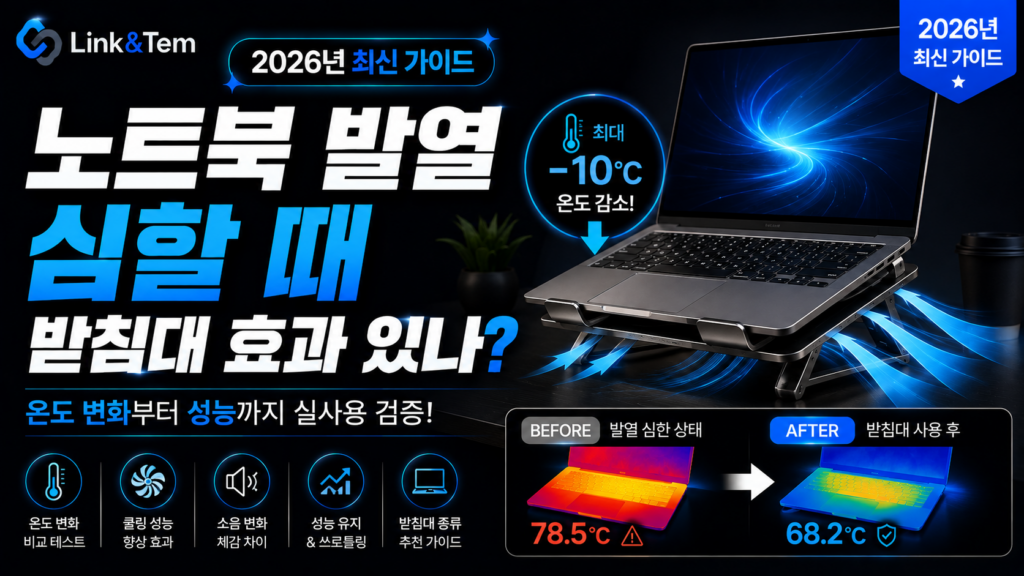
노트북 받침대 효과 있을까? 발열 심할 때 진짜 도움되는지
온도 몇 도 내려가는지 실측 기준으로 확인합니다
- 노트북 받침대는 패시브형(팬 없음)과 쿨링팬 내장형으로 나뉘고 효과 차이가 큽니다.
- 실측 기준으로 팬 내장 쿨링패드는 CPU 온도를 평균 5~15℃ 낮춰줍니다.
- 패시브 받침대는 3~6℃ 정도의 차이만 나지만 가격이 저렴합니다.
- 받침대만으로 해결 안 되는 발열은 노트북 내부 청소·써멀 재도포가 원인일 수 있습니다.
- 구매 전 CFM(풍량)·USB 전원 방식·각도 조절 여부를 확인해야 합니다.
노트북으로 게임을 하다 보면 팬 소리가 갑자기 커지면서 프레임이 뚝뚝 떨어지는 순간이 있습니다. 손목 받침 부분이 뜨거워서 손을 대기 힘들 때도 많죠. 이럴 때 가장 먼저 떠올리는 해결책이 노트북 받침대인데, 실제로 노트북 받침대 효과가 있는 건지 아니면 그냥 심리적 위안인지 헷갈리는 분들이 많습니다.
결론부터 말하면 받침대 종류에 따라 효과가 완전히 다릅니다. 그냥 노트북을 살짝 띄워주는 알루미늄 거치대와, 팬이 달려서 바람을 직접 쏴주는 쿨링패드는 온도 하락 폭이 몇 배씩 차이 납니다. 이 글에서는 실측 수치를 기준으로 어떤 상황에 어떤 받침대가 필요한지, 그리고 받침대만으로 해결이 안 되는 발열의 원인은 무엇인지 정리했습니다.
단순히 “좋다더라”가 아니라 CPU 온도가 실제로 몇 도 내려가는지, 스로틀링(성능 저하)이 얼마나 줄어드는지를 기준으로 판단해야 돈 낭비를 막을 수 있습니다. 지금 발열 때문에 답답하다면 아래 순서대로 원인부터 짚어보세요.
1. 노트북 발열이 심해지는 진짜 원인
노트북이 뜨거워지는 이유는 단순히 “여름이라서”가 아닙니다. 구조적인 원인이 훨씬 큽니다.
가장 큰 원인은 얇은 두께입니다. 데스크톱은 케이스 안에 팬 여러 개와 넓은 공기 통로를 확보할 수 있지만, 노트북은 15~20mm 두께 안에 CPU·GPU·배터리를 전부 욱여넣어야 합니다. 공기가 흐를 공간 자체가 부족합니다.
두 번째는 흡기구 막힘입니다. 침대나 이불, 무릎 위에서 노트북을 쓰면 하단 흡기구가 그대로 막힙니다. 팬이 아무리 열심히 돌아도 찬 공기를 빨아들이지 못하면 소용없습니다.
CPU는 온도가 특정 기준선(제조사가 정한 최대 접합부 온도, 통상 인텔 100℃ 전후)에 가까워지면 스스로 클럭을 낮춰 발열을 억제합니다. 이게 바로 “스로틀링”입니다. 안전 운영 구간은 보통 65~85℃로 보는데, 받침대의 목적은 CPU를 이 구간 안에 더 오래 머물게 하는 것이지 온도를 마법처럼 없애는 게 아닙니다.
세 번째는 노후화입니다. 2~3년 이상 쓴 노트북은 팬 축에 먼지가 끼고, CPU 위 써멀 그리스가 굳어서 열전도 효율이 떨어집니다. 이 경우엔 받침대보다 내부 청소가 먼저입니다.
2. 노트북 받침대 효과, 실측 데이터로 확인
이제 진짜 궁금한 부분입니다. 노트북 받침대 효과를 숫자로 보면 어떨까요.
국내 벤치마크 사례를 보면 쿨링패드 없이 시네벤치 같은 고부하 작업을 돌렸을 때 CPU 패키지 온도가 91℃까지 올라갔던 노트북이, 팬이 달린 쿨링패드를 사용한 뒤에는 76℃까지 떨어진 경우가 있었습니다. 약 15℃ 차이입니다.
다만 이건 최상급 조건입니다. 일반적으로는 5~15℃ 하락 범위로 보는 게 현실적입니다. 발열이 심한 게이밍 노트북일수록 체감 효과가 크고, 이미 발열 설계가 잘 된 초경량 노트북은 차이가 크지 않습니다.
온도 하락보다 중요한 건 “스로틀링 지속 시간”입니다. 받침대를 쓰면 CPU가 최고 클럭을 유지하는 시간이 길어져서, 실제 체감 성능(프레임 안정성, 렌더링 속도)이 온도 숫자보다 더 크게 개선되는 경우가 많습니다.
3. 패시브 받침대 vs 쿨링팬 내장형 차이
시중 노트북 받침대는 크게 두 종류입니다. 팬 없이 노트북을 살짝 띄워주는 패시브형과, USB 전원으로 팬을 돌려 바람을 직접 쏴주는 쿨링팬 내장형입니다.
패시브형은 알루미늄이나 철제 메쉬 구조로 노트북 밑면과 책상 사이에 공간을 만들어줍니다. 이것만으로도 흡기구가 바닥에 완전히 밀착되는 걸 막아주기 때문에 3~6℃ 정도의 온도 하락 효과가 있습니다. 가격이 1만~2만 원대로 저렴하고 소음이 전혀 없다는 게 장점입니다.
쿨링팬 내장형은 대형 팬 1~3개가 노트북 하단에 직접 바람을 쏴줍니다. 5~15℃ 하락으로 효과 폭이 훨씬 크지만, 팬 소음이 있고 USB 전원을 소모합니다.
젤 타입 흡열 패드는 2~3시간이 흡열 한계입니다. 그 이상 계속 쓰면 오히려 열이 안 빠지고 축적돼서 온도가 역으로 올라갈 수 있습니다. 장시간 작업이라면 패시브형이나 팬 내장형을 선택하세요.
사무용으로 문서 작업만 한다면 패시브 받침대로도 충분합니다. 반면 게임이나 영상 렌더링처럼 CPU·GPU를 장시간 100% 가까이 쓴다면 쿨링팬 내장형 노트북 받침대 효과가 훨씬 뚜렷하게 나타납니다.
4. 받침대로도 안 잡히는 발열, 원인은 따로 있다
받침대를 사도 온도가 그대로라면 받침대 문제가 아닐 가능성이 큽니다.
가장 흔한 원인은 내부 먼지 축적입니다. 노트북 안쪽 방열판과 팬 날개에 먼지가 쌓이면 아무리 외부에서 바람을 넣어줘도 내부 공기 순환 자체가 막힙니다. 2~3년 이상 쓴 노트북이라면 압축공기로 통풍구를 청소하거나, 자신 있다면 하판을 열어 직접 청소하는 것이 받침대보다 효과가 큽니다.
두 번째는 써멀 그리스 노후화입니다. CPU와 방열판 사이의 써멀 그리스는 시간이 지나면 굳어서 열전도 효율이 떨어집니다. 이 경우 받침대는 외부 열만 식혀줄 뿐 근본 원인은 해결하지 못합니다.
세 번째는 백그라운드 프로세스입니다. 업데이트, 인덱싱, 클라우드 동기화가 백그라운드에서 계속 CPU를 물고 있으면 가만히 둬도 온도가 올라갑니다. 작업 관리자에서 CPU 사용률이 높은 프로세스를 먼저 확인하세요.
받침대는 “외부 배기 보조”일 뿐, 내부 팬·히트파이프·써멀 그리스라는 근본 냉각 시스템을 대체하지 못합니다. 온도가 90℃를 넘나든다면 받침대보다 내부 점검이 우선순위입니다.
5. 노트북 받침대 고르는 기준
노트북 받침대 효과를 제대로 보려면 스펙을 보고 골라야 합니다.
1. CFM(풍량) — 팬이 얼마나 많은 공기를 옮기는지를 나타내는 수치입니다. 제품 표기에 없다면 팬 직경과 RPM, 메쉬 개방률을 대신 확인하세요.
2. USB 전원 방식 — 대부분의 쿨링패드는 USB로 전원을 받습니다. USB 2.0 포트는 최대 500mA, USB 3.0은 최대 900mA까지 공급이 가능합니다. 팬이 여러 개거나 RGB 조명까지 있는 제품은 900mA 이상을 요구하는 경우가 많아, USB 3.0 포트나 별도 전원 허브 연결을 권장합니다.
3. 각도 조절 — 타이핑 각도를 높여주는 제품은 손목 피로도 줄여줍니다. 다만 각도가 너무 높으면 화면이 눈높이보다 낮아질 수 있으니 모니터를 따로 쓰는 환경인지 고려하세요.
4. 크기 호환 — 15인치대 노트북에 13인치용 받침대를 쓰면 팬 위치와 노트북 흡기구가 어긋나 효과가 떨어집니다. 반드시 자신의 노트북 크기 기준으로 선택하세요.
가장 비싼 제품과 가장 저렴한 제품의 온도 차이는 보통 3~6℃ 수준입니다. 무조건 고가 제품을 살 필요는 없고, 자신의 사용 패턴(사무용인지 게임용인지)에 맞춰 고르는 게 합리적입니다.
자주 묻는 질문
아닙니다. 영상 편집, 3D 렌더링, 코드 컴파일처럼 CPU를 오래 쓰는 작업이면 효과가 뚜렷합니다. 반대로 웹서핑·문서작업 위주라면 체감 효과는 크지 않습니다.
네, 오히려 이때 가장 필요합니다. 무릎이나 이불 위는 흡기구를 완전히 막아버려서 받침대 없이는 발열이 심해지기 쉽습니다.
저가형 고RPM 제품은 소음이 있을 수 있습니다. 팬 크기가 크고 RPM이 낮은 제품(대형 저속 팬)이 같은 풍량에서 더 조용한 편입니다.
있습니다. 다만 유니바디 알루미늄 재질이라 열전도가 빨라 발열 체감이 크고, 흡기구가 하단 뒤쪽에 몰려있어 받침대의 각도·통풍 구조가 특히 중요합니다.
완전히 없애기는 어렵습니다. 다만 최고 클럭 유지 시간을 늘려주므로 체감 성능 저하는 확실히 줄어듭니다.
📚 함께 보면 좋은 글
노트북 발열을 잡았다면 이제 책상 환경 전체를 점검해볼 차례입니다.
🔗 공식 자료
📖 출처
Dell 대한민국 공식 지원 문서 — 노트북 과열·발열·팬 소음 문제 해결 가이드
USB Implementers Forum(USB-IF) — USB Charger(Power Delivery) 공식 규격 페이지
나무위키 — 노트북 쿨러 항목(실사용 온도 하락 폭 관련 서술)
디지털포스트(PC사랑) — 노트북 쿨링패드 실측 벤치마크(시네벤치 R20 기준 패키지 온도 비교)
darkFlash 하드웨어 가이드 — CPU 안전 운영 온도 범위 및 쓰로틀링 임계값 정리
노트북 받침대 효과는 종류에 따라 다릅니다. 패시브형은 3~6℃, 팬 내장형은 5~15℃ 하락이 현실적인 기대치입니다. 사무용이면 패시브형으로 충분하고, 게임·렌더링처럼 부하가 큰 작업을 자주 한다면 팬 내장형이 확실히 낫습니다. 받침대를 써도 온도가 그대로라면 내부 먼지나 써멀 그리스 노후화부터 의심하세요.