키보드 업그레이드 로드맵 3단계|입문에서 중급·고급까지 가는 순서
지금 뭘 바꿔야 할지 헷갈릴 때 보는 실전 순서와 예산 가이드
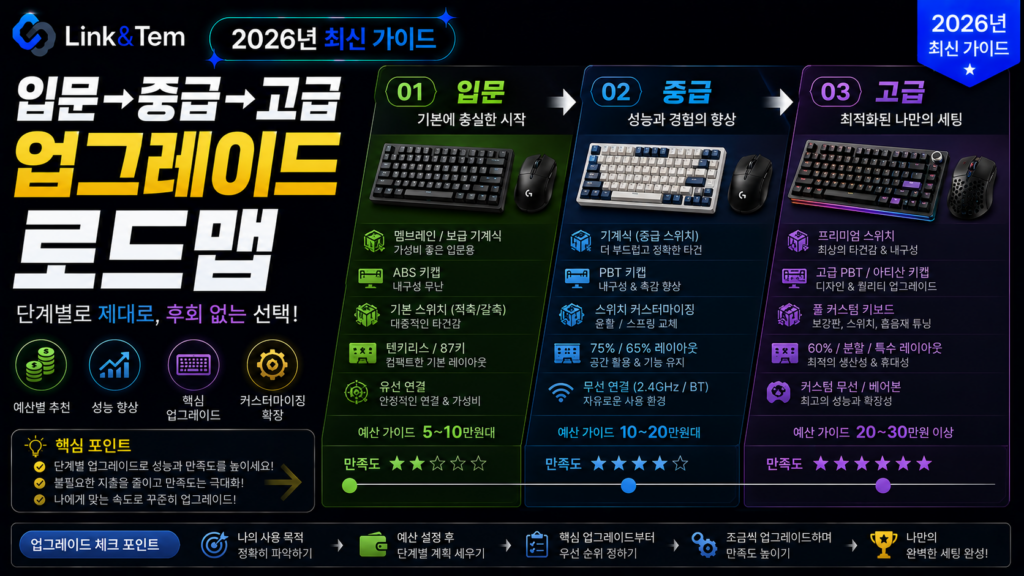
- 키보드 업그레이드 로드맵은 입문(스위치·키캡) → 중급(핫스왑 PCB) → 고급(QMK/VIA 커스텀) 3단계로 진행하는 게 효율적입니다.
- 단계를 건너뛰면 돈은 더 쓰고 만족감은 떨어지는 경우가 많습니다.
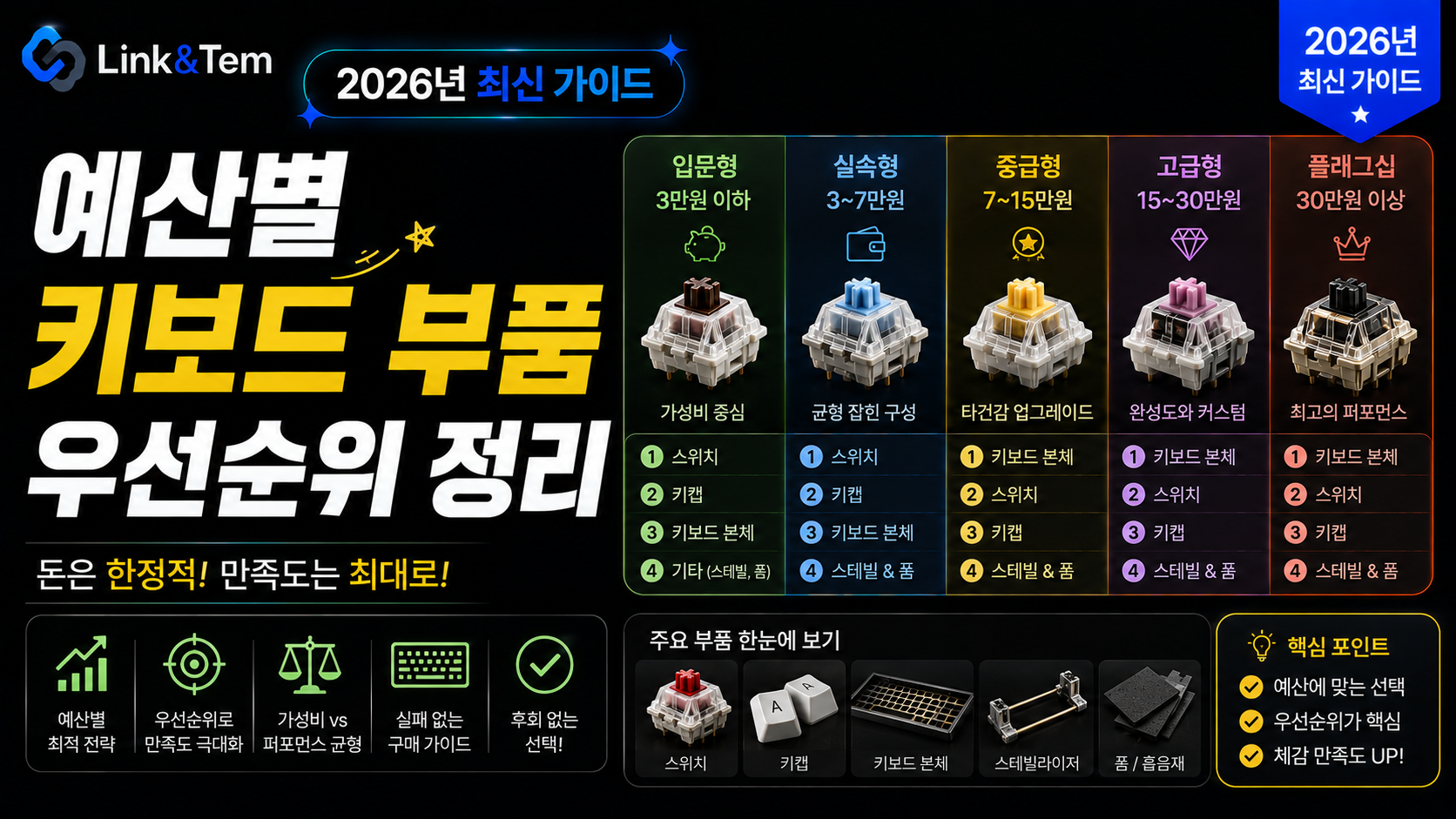
- 예산대별로 5만·10만·20만·30만원에서 무엇이 실제로 바뀌는지 기준을 잡아야 합니다.
- 업그레이드 전 가장 많이 하는 실수는 원인 진단 없이 무작정 부품부터 바꾸는 것입니다.
새 키보드를 산 지 몇 달 됐는데 자꾸 다른 스위치나 커스텀 보드가 눈에 들어온다면, 키보드 업그레이드 로드맵부터 확인해 볼 때입니다.
문제는 순서입니다. 스위치도 안 바꿔본 상태에서 갑자기 30만원짜리 풀커스텀 보드로 직행하면, 뭐가 좋아져서 좋은 건지조차 알기 어렵습니다. 반대로 몇 년째 똑같은 저소음 스위치만 고집하면서 “키보드는 다 거기서 거기”라고 단정하는 경우도 많습니다.
이 글에서는 입문 → 중급 → 고급으로 이어지는 업그레이드 순서를 단계별로 정리합니다. 각 단계에서 실제로 무엇이 달라지는지, 얼마를 써야 하는지, 그리고 다음 단계로 넘어가야 하는 신호까지 함께 짚습니다.
1. 지금 업그레이드가 필요한 신호
키보드 업그레이드 로드맵의 첫 단계는 “정말 바꿔야 하는가”를 판단하는 것입니다. 막연히 새 제품이 갖고 싶은 것과, 실제로 불편함이 있어서 바꿔야 하는 것은 다릅니다.
가장 흔한 신호는 타건 피로입니다. 30분 이상 타이핑하면 손가락 끝이나 손목이 뻐근하다면, 스위치의 작동압(Actuation Force)이나 키보드의 경사각(틸트)이 맞지 않을 가능성이 큽니다. 예를 들어 Cherry MX 청축처럼 60g 안팎의 클릭 스위치를 오래 눌러온 사람이라면, 45g대의 저압 스위치로 바꾸는 것만으로도 피로가 크게 줄어듭니다.
두 번째 신호는 특정 상황에서만 불편함이 커지는 경우입니다. 게임할 때 방향키 입력이 씹히거나, 회의 중 타건음 때문에 눈치가 보이거나, 재택근무 중 무선 연결이 자꾸 끊긴다면 이는 스위치보다 상황과 스위치·연결 방식의 궁합 문제입니다.
업그레이드 신호를 “불만”이 아니라 “상황”으로 기록해 두면 다음 부품을 고를 때 기준이 명확해집니다. “게임할 때 답답함”, “야근할 때 시끄러움”처럼 구체적으로 적어두면, 막연히 비싼 제품을 사는 대신 정확한 문제를 해결하는 지출을 할 수 있습니다.
세 번째 신호는 커스터마이징 욕구입니다. 키 배열을 바꾸고 싶다거나, RGB 조명을 세밀하게 조절하고 싶다거나, 특정 키에 매크로를 넣고 싶다면 이는 하드웨어보다 펌웨어 단계의 문제입니다. 이 경우 스위치를 바꾸는 것보다 QMK·VIA를 지원하는 보드로 넘어가는 게 키보드 업그레이드 로드맵상 더 맞는 선택입니다.
2. 입문 단계, 스위치와 키캡부터
키보드 업그레이드 로드맵의 입문 단계는 보드 전체를 바꾸는 게 아니라, 스위치와 키캡처럼 체감이 가장 큰 부품부터 손보는 단계입니다. 예산은 대략 3만원에서 7만원 사이로 잡으면 됩니다.
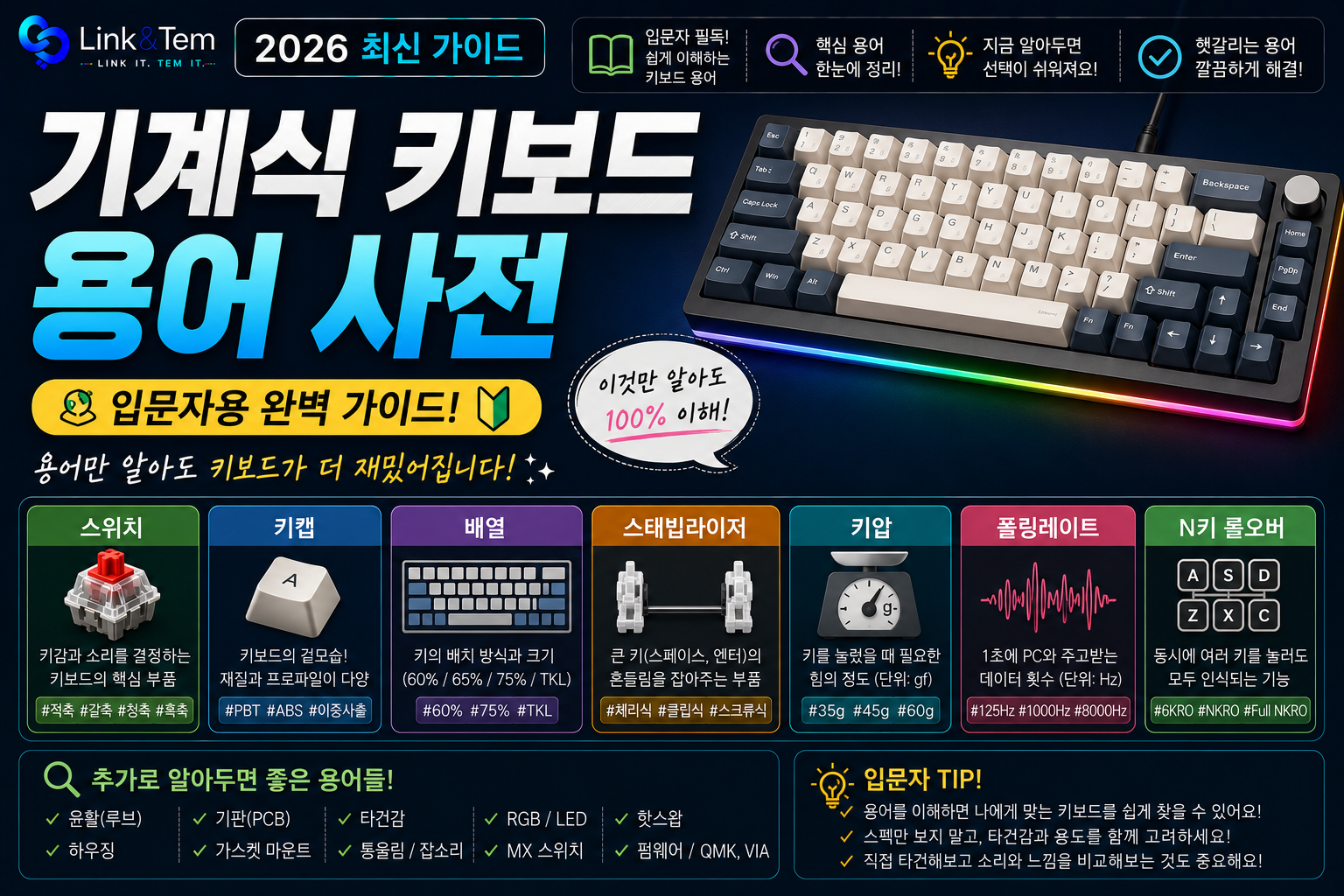
스위치 교체가 첫 번째입니다. 리니어(적축 계열), 택타일(갈축 계열), 클릭(청축 계열) 세 갈래 중 자신의 용도에 맞는 방향을 정합니다. 게임 위주라면 Cherry MX 적축이나 Gateron 옐로우 같은 리니어 계열이 반응 속도 면에서 유리하고, 타이핑 위주라면 갈축 계열의 걸리는 느낌이 오타를 줄여줍니다.
다만 보드 자체가 스위치 교체를 지원하지 않는 납땜형이라면, 이 단계에서는 스위치를 직접 바꾸기 어렵습니다. 이런 경우 키캡 교체부터 시작하는 게 현실적입니다. PBT 이중사출 키캡으로 바꾸면 손끝에 닿는 질감과 각인 마모 문제가 동시에 해결됩니다.
스위치를 처음 바꾼다면 전체를 다 갈아 끼우기 전에 5~10개짜리 스위치 테스터를 먼저 눌러보는 걸 추천합니다. 카탈로그 스펙만으로는 실제 타건감을 알기 어렵고, 45g과 55g의 차이는 직접 눌러봐야 체감됩니다.
이 단계에서 흔한 실수는 스위치와 키캡을 동시에 최고가 제품으로 바꾸는 것입니다. 변화 요인이 두 개면 어느 쪽이 만족도를 올렸는지 구분하기 어렵습니다. 하나씩 바꾸고 며칠 써본 뒤 다음 부품으로 넘어가는 편이 예산 대비 만족도가 높습니다.
3. 중급 단계, 핫스왑 PCB로 넘어가기
입문 단계에서 스위치 궁합을 어느 정도 파악했다면, 다음은 핫스왑(Hot-swap) PCB를 지원하는 보드로 넘어가는 단계입니다. 예산은 10만원에서 20만원 사이가 일반적입니다.
핫스왑 PCB의 장점은 납땜 없이 스위치를 뽑았다 끼웠다 할 수 있다는 점입니다. 기분이나 계절에 따라 리니어와 택타일을 번갈아 써보는 것도 가능해져서, 입문 단계에서 하나씩 시험하던 걸 이제는 보드 하나로 자유롭게 실험할 수 있습니다.
이 단계에서 함께 고려할 것이 스태빌라이저(스테빌)입니다. 스페이스바나 엔터처럼 긴 키가 흔들리거나 딸깍거리는 소리가 난다면, 스태빌라이저를 윤활하거나 교체하는 것만으로 타건음 전체의 인상이 달라집니다.
3-1. 유선이냐 무선이냐, 이 단계에서 결정하기
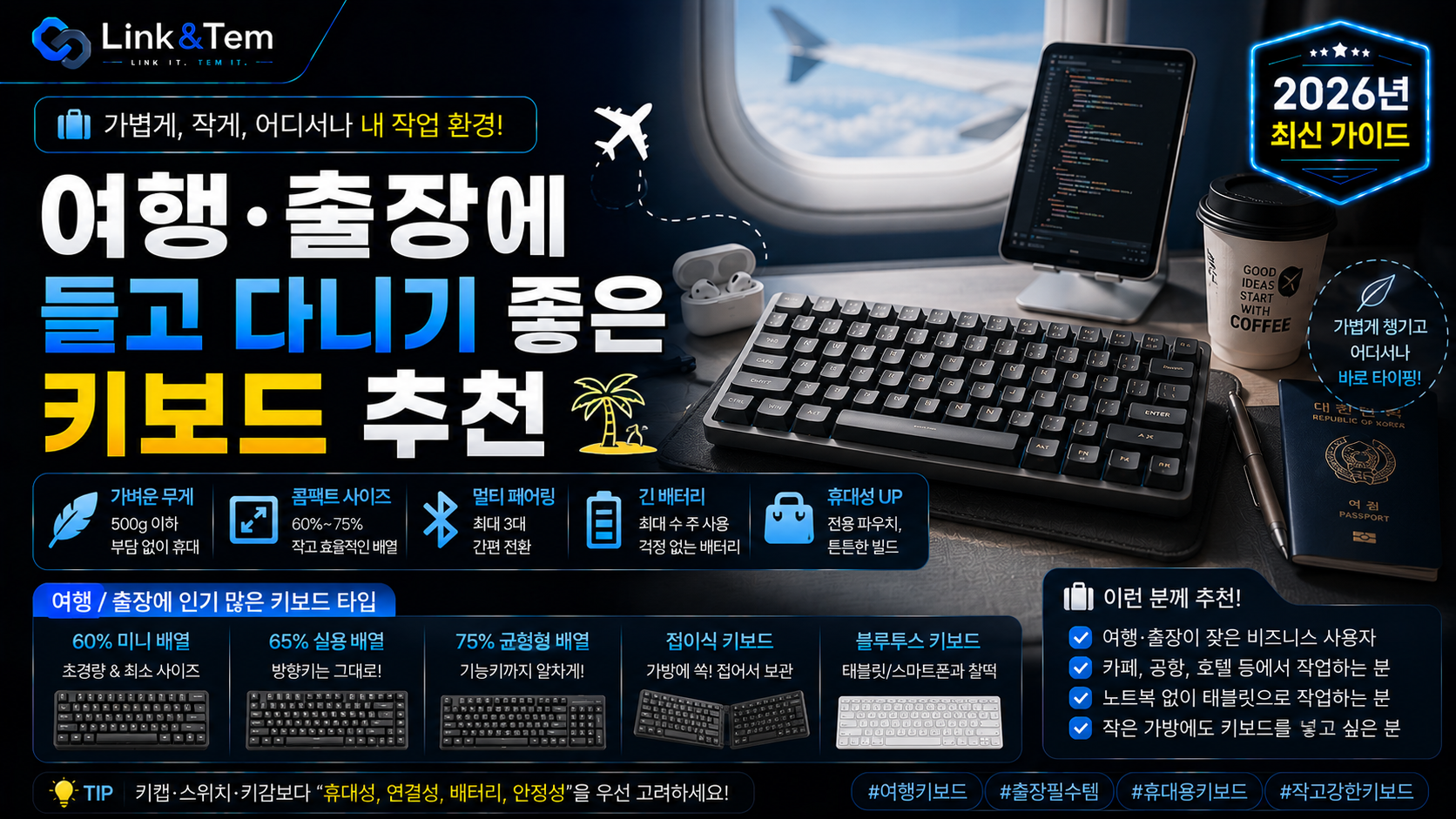
중급 단계로 넘어가면서 유선·무선 여부도 다시 점검할 때입니다. 사무실이나 카페처럼 이동이 잦다면 2.4GHz나 블루투스 5.0을 지원하는 무선 핫스왑 보드가 유리하고, 게임처럼 지연시간이 중요하다면 유선이나 2.4GHz 전용 모드가 더 안정적입니다.
무선 모델을 고른다면 배터리 지속시간도 확인합니다. 백라이트를 켠 상태로 며칠을 버티는지, 절전 모드 진입 속도는 어떤지에 따라 실사용 만족도가 크게 갈립니다.
4. 고급 단계, QMK·VIA 커스텀 빌드
키보드 업그레이드 로드맵의 마지막 단계는 펌웨어 레벨의 커스터마이징입니다. 예산은 20만원에서 30만원, 부품을 하나씩 모아 조립하는 풀커스텀까지 가면 그 이상도 흔합니다.
이 단계의 핵심은 QMK와 VIA입니다. QMK는 오픈소스 키보드 펌웨어로, 키 배열을 완전히 새로 짜거나 레이어를 나눠 하나의 키에 여러 기능을 담을 수 있습니다. VIA는 이 QMK 펌웨어를 코드 없이 그래픽 화면에서 바로 편집하게 해주는 도구입니다.
QMK·VIA는 처음 보면 진입장벽이 높아 보이지만, 실제로는 VIA 화면에서 키를 클릭하고 원하는 기능을 드래그하듯 지정하는 수준입니다. 코드를 직접 짤 필요는 거의 없습니다. 다만 모든 보드가 지원하는 건 아니므로, 구매 전 QMK·VIA 지원 여부를 제품 페이지에서 반드시 확인해야 합니다.
고급 단계에서는 하우징 소재, 플레이트 재질(알루미늄·폴리카보네이트·FR4), 폼 튜닝 같은 요소도 등장합니다. 같은 스위치라도 알루미늄 하우징은 청명하고 높은 소리를, 폴리카보네이트는 부드럽고 낮은 소리를 냅니다. 이 차이는 스펙표로는 파악하기 어렵고, 리뷰 영상이나 실제 청음으로 확인하는 게 정확합니다.
이 단계까지 왔다면 3D 프린팅 케이스나 핸드와이어링처럼 완전 자작으로 가는 사람도 있습니다. 다만 이는 로드맵의 다음 단계라기보다 별도의 취미 영역이므로, 일반적인 업그레이드 목적이라면 핫스왑 완제품 + QMK/VIA 조합으로도 충분한 경우가 많습니다.
5. 예산대별 업그레이드 우선순위
키보드 업그레이드 로드맵을 예산 기준으로 다시 정리하면 우선순위를 잡기가 쉬워집니다. 같은 5만원이라도 스위치에 쓰는 것과 케이블에 쓰는 것은 체감 차이가 다릅니다.
중요한 건 예산이 커질수록 체감 향상 폭은 완만해진다는 점입니다. 5만원에서 10만원으로 갈 때의 변화는 크지만, 20만원에서 30만원으로 갈 때는 타건음의 미세한 질감 차이 정도로 좁아집니다. 자신이 어느 구간까지 필요한지 먼저 정하고 로드맵을 따라가는 게 낭비를 줄이는 방법입니다.
예산을 한 번에 최고급으로 몰아서 쓰면, 정작 자신에게 맞지 않는 스위치나 배열을 비싼 값에 사게 될 위험이 있습니다. 입문 단계에서 저렴하게 취향을 확인한 뒤 중급·고급으로 예산을 옮기는 순서가 실패 확률을 낮춥니다.
6. 업그레이드할 때 자주 하는 실수
키보드 업그레이드 로드맵을 따라가다 보면 반복적으로 나오는 실수들이 있습니다. 미리 알아두면 시행착오를 줄일 수 있습니다.
첫 번째는 앞서 언급한 원인 진단 없이 부품부터 사는 것입니다. 손목이 아픈 원인이 스위치가 아니라 책상 높이나 팜레스트 부재일 수도 있는데, 이를 확인하지 않고 스위치부터 바꾸면 문제가 그대로 남습니다.
두 번째는 호환성 확인을 건너뛰는 것입니다. 핫스왑 소켓의 규격(5핀·3핀), 키캡의 프로파일(체리·OEM·SA), PCB 마운트 방식이 서로 맞지 않으면 부품을 사고도 조립이 안 되는 상황이 생깁니다.
중고 거래나 그룹바이(공동구매)로 부품을 살 때는 특히 호환성 표기를 꼼꼼히 확인해야 합니다. 판매자가 “호환됨”이라고만 써두고 정확한 규격을 안 적어둔 경우, 받아보고 나서야 안 맞는 걸 알게 되는 경우가 적지 않습니다.
세 번째는 한 번에 너무 많은 걸 바꾸는 것입니다. 스위치·키캡·PCB·케이스를 동시에 새로 맞추면 어떤 조합이 좋았는지 다음번에 참고하기 어렵습니다. 로드맵을 단계별로 밟아가며 기록해두면, 다음 업그레이드 때 같은 시행착오를 반복하지 않습니다.
필수는 아니지만 권장합니다. 순서를 건너뛰면 자신의 취향을 파악하지 못한 채 비싼 부품을 사게 될 위험이 커집니다.
리니어·택타일·클릭 각 계열에서 최소 1종씩, 총 3~5종 정도면 자신의 취향을 파악하기에 충분합니다.
스위치를 자유롭게 교체하며 여러 조합을 실험할 수 있어, 입문 단계의 시행착오를 체계적으로 이어갈 수 있기 때문입니다.
일반 사용자라면 VIA만 익혀도 충분합니다. QMK는 VIA로 해결 안 되는 세밀한 설정이 필요할 때 참고하면 됩니다.
입문 단계인 스위치·키캡 교체부터 시작하는 게 가장 안전합니다. 적은 비용으로 자신의 취향을 먼저 확인할 수 있습니다.
📚 함께 보면 좋은 글
키보드 업그레이드 로드맵과 함께 보면 도움이 되는 글들입니다.
🔗 공식 자료
📖 출처
Cherry MX Standard Switches, Cherry (cherryamericas.com)
Gateron 공식 제품 페이지, Gateron (gateron.com)
QMK Firmware 공식 문서, QMK (docs.qmk.fm)
VIA 공식 컨피규레이터, the-via (usevia.app)
Bluetooth Low Energy 공식 자료, Bluetooth SIG (bluetooth.com)
키보드 업그레이드 로드맵은 입문(스위치·키캡) → 중급(핫스왑 PCB) → 고급(QMK·VIA 커스텀) 순서로 밟아야 시행착오와 예산 낭비를 줄일 수 있습니다. 지금 어느 단계에 있는지부터 확인해보세요.