USB-C 하나로 다 되는 원리, 충전·영상·데이터의 비밀
작은 포트 하나가 세 가지 일을 동시에 처리하는 이유
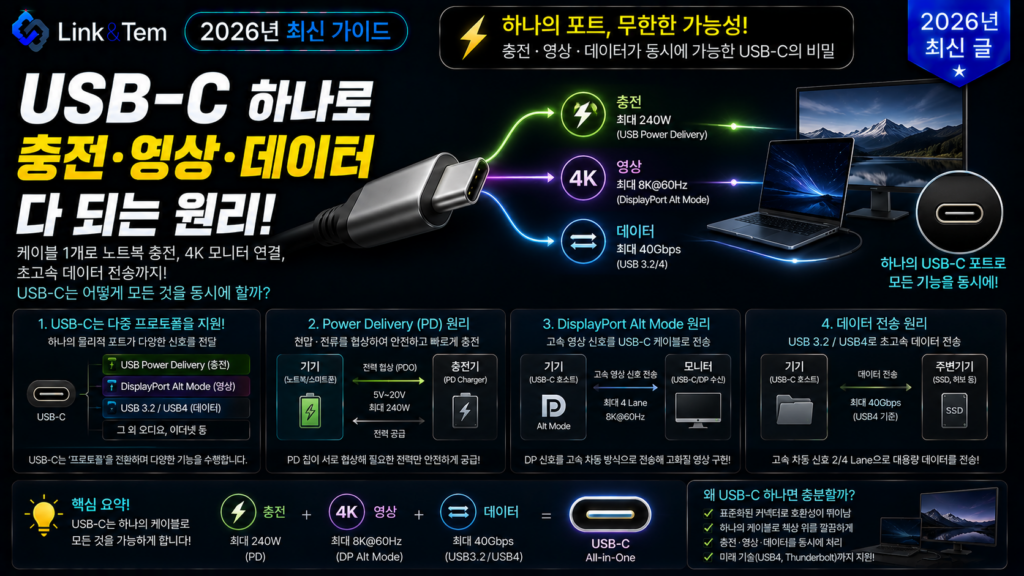
- USB-C가 USB-C 하나로 다 되는 원리는 24핀 커넥터와 CC핀의 협상 기능에서 시작됩니다.
- 충전은 USB PD, 영상은 DisplayPort Alt Mode, 데이터는 USB4가 각각 담당합니다.
- 세 기능은 같은 케이블 안에서 물리적으로 회선을 나눠 쓰거나 시간을 나눠 씁니다.
- 케이블·기기 스펙이 다르면 같은 포트에 꽂아도 결과가 완전히 달라질 수 있습니다.
- 문제가 생기면 케이블·포트·기기 세 지점을 순서대로 점검하면 원인이 좁혀집니다.
노트북 하나에 케이블 한 줄만 꽂았는데 화면도 나오고 충전도 되고 외장 SSD 파일도 옮겨진다면, USB-C 하나로 다 되는 원리가 궁금해지는 게 당연합니다.
예전 같으면 충전 케이블, HDMI 케이블, USB 케이블을 따로 챙겨야 했던 일입니다. 지금은 USB-C 케이블 한 줄이 이 세 가지 역할을 동시에 해냅니다. 어떻게 가능한지 원리를 알면 케이블 선택이나 문제 해결도 훨씬 쉬워집니다.
이 글에서는 USB-C 커넥터의 핀 구조부터 충전 협상, 영상 전송, 데이터 전송이 한 케이블 안에서 어떻게 나뉘어 처리되는지 순서대로 풀어봅니다. 케이블마다 왜 성능이 다른지도 함께 정리합니다.
1. USB-C 케이블 안에는 무엇이 들어있나
USB-C 커넥터는 총 24개의 핀으로 이루어져 있습니다. 위아래 대칭 구조라 방향을 가리지 않고 꽂을 수 있습니다.
이 24핀 안에는 전원을 나르는 VBUS/GND 핀, 데이터를 나르는 고속 신호선, 그리고 CC(Configuration Channel) 핀이 함께 들어 있습니다. CC핀이 핵심입니다. 케이블을 꽂는 순간 두 기기가 CC핀을 통해 서로 “누가 전원을 줄지”, “어떤 기능을 지원하는지”를 확인합니다.
즉 USB-C 하나로 다 되는 원리의 출발점은 이 CC핀입니다. 케이블을 꽂자마자 두 기기가 대화를 시작하고, 그 대화 내용에 따라 나머지 핀들이 전원 전용, 영상 전용, 데이터 전용으로 역할을 바꿉니다.
같은 USB-C 모양이라도 케이블 내부 배선은 천차만별입니다. 저가형 케이블은 CC핀과 전원선만 있고 고속 데이터선이 빠진 경우가 많습니다. 이런 케이블로는 충전은 되지만 영상 출력이나 빠른 파일 전송은 되지 않습니다.
2. 충전이 되는 원리: CC핀 협상과 USB PD
충전 쪽 원리부터 보겠습니다. USB-C를 꽂으면 먼저 CC핀에 걸리는 저항값으로 어느 쪽이 전원을 공급하는 소스(Source)이고 어느 쪽이 받는 싱크(Sink)인지 정해집니다.
이후 USB PD(Power Delivery) 프로토콜이 시작됩니다. 충전기가 “나는 5V, 9V, 15V, 20V를 줄 수 있어”라고 목록을 보내면, 기기가 그중 필요한 전압과 전류를 골라 요청합니다. 이 협상은 매초 벌어지는 게 아니라 연결 직후 짧은 순간에 끝납니다.
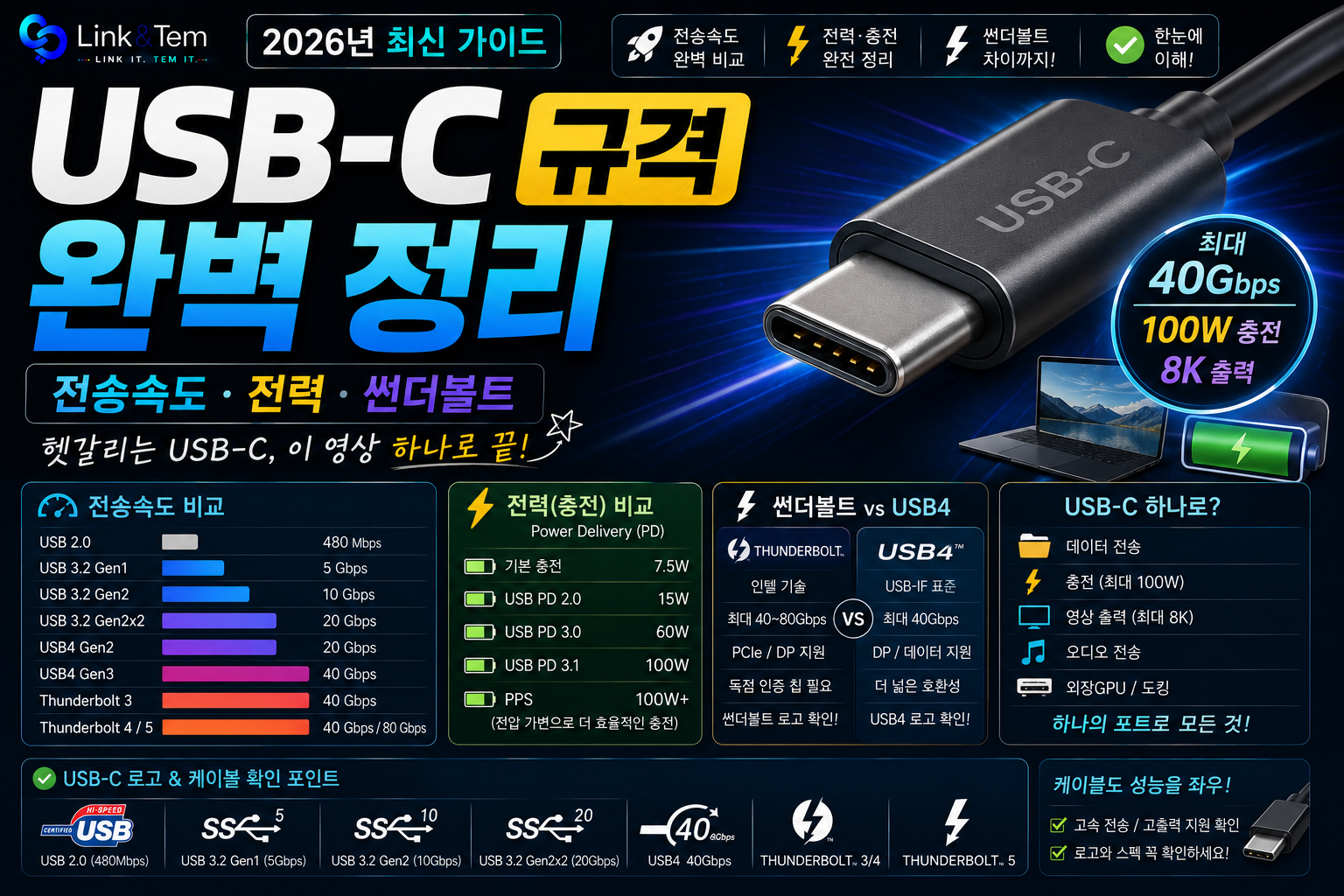
2021년 등장한 USB PD 3.1부터는 EPR(Extended Power Range)이 추가돼 28V, 36V, 48V까지 전압 범위가 넓어졌습니다. 이를 통해 최대 240W까지 전력을 전달할 수 있습니다. 노트북 같은 고전력 기기도 USB-C 한 포트로 충전이 가능해진 이유입니다.
단, EPR 240W를 쓰려면 케이블 안에 e-Marker 칩이 내장돼 있어야 합니다. e-Marker가 없는 케이블은 아무리 고급 충전기를 물려도 최대 60W 안팎으로 제한됩니다. 케이블 자체가 “나는 이만큼만 견딘다”고 미리 신고하는 셈입니다.
노트북이 100W 이상 충전을 요구하는데 케이블에 e-Marker가 없으면, 충전은 되지만 속도가 느리거나 배터리가 서서히 줄어드는 증상이 나타날 수 있습니다. 케이블 스펙 표기를 먼저 확인하는 게 순서입니다.
3. 영상이 나오는 원리: DisplayPort Alt Mode
USB-C로 모니터가 나오는 것도 결국 USB-C 하나로 다 되는 원리의 연장선입니다. 이번엔 CC핀 협상 결과에 따라 고속 데이터선 일부가 영상 전용으로 바뀝니다.
이 방식을 DisplayPort Alt Mode(대체 모드)라고 부릅니다. 케이블 안의 고속 신호선 4쌍 중 일부 또는 전부를 DisplayPort 신호가 그대로 지나가도록 전환하는 방식입니다. USB 데이터를 아예 쓰지 않는 “4레인 모드”를 쓰면 8K 60Hz급 고해상도까지도 한 케이블로 뽑아낼 수 있습니다.
이 표준은 VESA(Video Electronics Standards Association)가 관리합니다. DisplayPort 2.1 세대는 UHBR20 규격에서 4레인 기준 최대 80Gbps 대역폭을 지원합니다.
HDMI로 출력되는 USB-C 허브도 원리는 비슷합니다. 내부적으로 DisplayPort Alt Mode 신호를 받아 HDMI 신호로 변환하는 칩이 하나 더 들어가 있는 구조입니다. 그래서 저가 허브일수록 이 변환 칩의 성능 차이가 화질·주사율 제한으로 이어지기 쉽습니다.
기기와 케이블 모두 DisplayPort Alt Mode를 지원해야 영상이 나옵니다. USB-C 포트가 있다고 전부 영상 출력이 되는 건 아닙니다. 스마트폰이나 저가형 노트북은 충전·데이터 전용 포트인 경우가 많습니다.
4. 데이터 전송 원리: USB4와 레인 본딩
세 번째 축은 데이터입니다. 외장 SSD를 USB-C로 연결하면 파일이 순식간에 옮겨지는 것도 USB-C 하나로 다 되는 원리 안에 포함됩니다.
최신 규격인 USB4는 케이블 안의 고속 신호선 2쌍을 하나로 묶어 쓰는 “레인 본딩” 방식을 씁니다. 최대 40Gbps(USB4 v1.0 기준), 상위 규격에서는 80Gbps까지 지원합니다. USB 3.2 Gen2x2가 20Gbps였던 것과 비교하면 두 배 이상 빨라진 셈입니다.
4-1. 터널링이라는 개념
USB4는 USB 데이터, PCIe, DisplayPort 신호를 각각 별도의 “터널”로 나눠 같은 링크 안에 실어 보냅니다. Windows 환경 기준으로 전체 대역폭의 최대 90%를 이 세 트래픽에 배분하고, 나머지는 관리용으로 남겨둡니다.
그래서 USB4 포트 하나에 4K 모니터와 외장 SSD를 동시에 연결해도, 시스템이 대역폭을 실시간으로 나눠 두 기기가 동시에 동작하게 만들어 줍니다.
USB4는 Thunderbolt 3 기술을 기반으로 만들어졌습니다. 그래서 최신 USB4 포트는 Thunderbolt 3 기기와도 상당 부분 호환됩니다. 다만 Thunderbolt 4 인증만큼의 최소 성능 보장은 없어서, 같은 “USB-C 포트”라도 기기마다 실제 속도 차이가 클 수 있습니다.
5. 세 가지가 동시에 부딪히지 않는 이유
충전, 영상, 데이터가 같은 케이블 안에서 서로 안 부딪히는 이유는 크게 두 가지입니다. 하나는 물리적으로 다른 회선을 쓰는 것이고, 다른 하나는 대역폭을 시간 단위로 나눠 쓰는 것입니다.
전원은 VBUS/GND 전용 핀을 처음부터 끝까지 씁니다. 다른 신호와 섞이지 않습니다. 반면 고속 신호선은 상황에 따라 역할이 바뀝니다. 영상이 필요 없을 땐 전부 데이터 전용, DisplayPort Alt Mode가 켜지면 일부 또는 전부가 영상 전용으로 바뀝니다.
이 모든 전환은 연결 초기의 CC핀 협상에서 결정됩니다. 사람이 설정할 필요 없이 두 기기가 알아서 “필요한 만큼” 나눠 갖는 구조입니다.
결국 USB-C 하나로 다 되는 원리는 “핀 하나가 여러 일을 한다”가 아니라 “핀 그룹이 역할을 나눠 맡고, 그 배분을 CC핀이 조율한다”는 쪽에 더 가깝습니다.
6. 실전에서 자주 겪는 문제와 해결법
원리를 알아도 실제로는 “케이블을 바꿨더니 됐다”는 경험이 많습니다. 원인을 좁히는 순서를 정리하면 다음과 같습니다.
6-1. 충전이 느리거나 안 될 때
케이블에 e-Marker가 없거나 얇은 저가 케이블이면 고전력 충전이 제한됩니다. 충전기 자체 출력(W)과 케이블 스펙을 먼저 맞춰봅니다.
6-2. 모니터가 안 나올 때
케이블이 데이터 전용(충전+저속 데이터만 지원)이면 영상 신호를 아예 실어 나르지 못합니다. “USB-C to HDMI” 겸용이나 DisplayPort Alt Mode 지원 케이블인지 확인이 필요합니다.
6-3. 외장 SSD 속도가 안 나올 때
포트가 USB 2.0 속도만 지원하는 저가형 포트일 수 있습니다. 노트북 제조사 스펙에서 해당 포트가 USB4인지 USB 3.2인지 확인하는 게 순서입니다.
모니터·SSD·고속 충전을 한 케이블로 전부 쓰고 싶다면 “USB4 40Gbps, PD 100W 이상, e-Marker 내장” 표기가 있는 케이블을 고르는 게 가장 확실합니다. 저가 케이블은 이 셋 중 하나 이상이 빠진 경우가 흔합니다.
❓ 자주 묻는 질문
아닙니다. 겉모양은 같아도 내부 배선(전원선만/데이터선 포함/e-Marker 유무)에 따라 지원 기능이 크게 다릅니다.
가능합니다. 전원은 VBUS 전용 핀을 쓰고 데이터는 별도 고속선을 쓰기 때문에 두 기능이 동시에 동작합니다.
DisplayPort Alt Mode 대역폭이 부족하거나, 허브 내부 변환 칩 성능이 낮은 경우가 흔합니다. 4K 고주사율은 대역폭 요구량이 특히 큽니다.
전원선과 CC핀만 배선하고 고속 데이터선을 생략한 저가 케이블이기 때문입니다. 겉모습만으로는 구분이 안 됩니다.
완전히 같지는 않습니다. USB4는 Thunderbolt 3 기술을 기반으로 하지만, Thunderbolt 인증만큼의 성능 보장 조건은 없습니다.
📚 함께 보면 좋은 글
USB-C 연결 문제를 더 깊이 파고들고 싶다면 아래 글도 도움이 됩니다.
🔗 공식 자료
📖 출처
- USB Implementers Forum, “USB Power Delivery” 공식 문서 페이지
- USB Implementers Forum, “USB4®” 공식 페이지
- USB Implementers Forum, “USB Type-C” 공식 페이지
- VESA, “About DisplayPort” 및 DisplayPort.org 공식 자료
- Texas Instruments, “USB Type-C 및 USB Power Delivery: 확장 전력 범위” 기술 문서
USB-C 하나로 다 되는 원리는 CC핀이 기기 간 협상을 주도하고, 그 결과에 따라 전원·영상·데이터가 각자 정해진 회선을 나눠 쓰는 데 있습니다. 케이블 스펙이 다르면 같은 포트라도 결과가 달라지니, e-Marker와 지원 프로토콜 표기를 꼭 확인하세요.