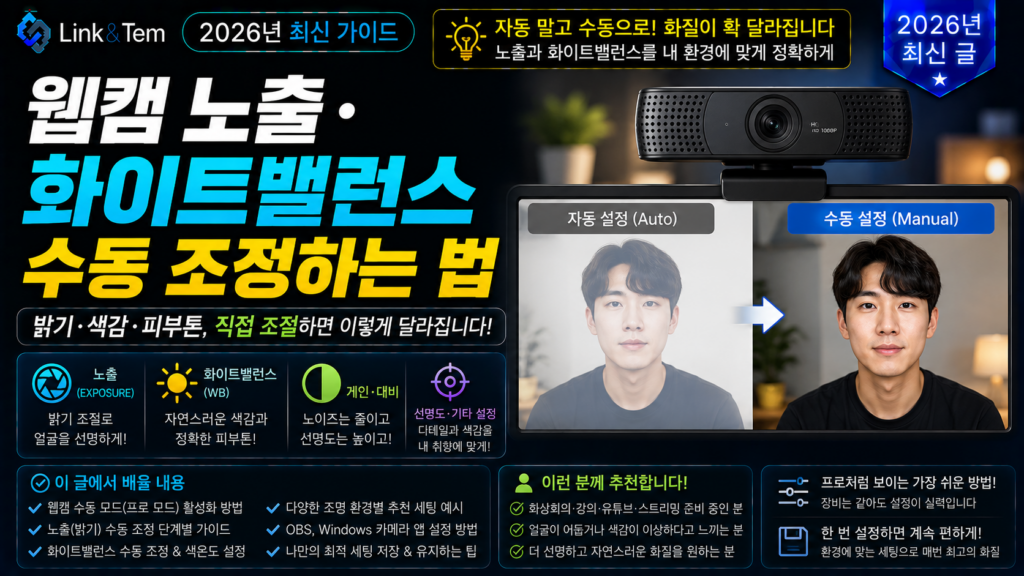
웹캠 노출 화이트밸런스 수동 조정법 5단계
자동 모드로 안 잡히는 화질, 카메라 앱에서 직접 잡는 법
- 웹캠 노출 화이트밸런스가 틀어지면 얼굴이 누렇거나 역광으로 어둡게 나옵니다.
- 윈도우 카메라 앱과 제조사 소프트웨어 두 경로에서 수동 조정이 가능합니다.
- 색온도(켈빈, K) 개념을 알면 조명 상황별로 값을 직접 맞출 수 있습니다.
- 로지텍 등 제조사 앱은 노출·화이트밸런스·초점을 훨씬 세밀하게 제어합니다.
- 조명이 바뀔 때마다 재조정하지 않으면 애써 맞춘 값도 다시 틀어집니다.
웹캠 노출 화이트밸런스를 수동으로 잡지 않으면, 화상회의 화면이 매번 누렇게 뜨거나 얼굴만 유독 어둡게 나옵니다.
특히 창문을 등지고 앉는 자리라면 자동 노출이 배경 밝기에 맞춰지면서 얼굴이 실루엣처럼 잡히기 쉽습니다. 형광등과 자연광이 섞인 사무실이라면 자동 화이트밸런스가 기준 흰색을 잘못 잡아 피부 톤이 누렇거나 푸르게 튀기도 합니다.
이 글에서는 윈도우 카메라 설정과 로지텍 같은 제조사 소프트웨어 두 경로에서 노출과 화이트밸런스를 직접 잡는 방법을 순서대로 정리합니다. 색온도 개념부터 상황별 프리셋, 자주 하는 실수까지 한 번에 확인할 수 있습니다.
1. 웹캠 노출 화이트밸런스, 자동 모드가 실패하는 이유
웹캠의 자동 노출은 셔터 속도와 게인 값을 실시간으로 조절해 화면 밝기를 맞추는 기능입니다. 자동 화이트밸런스(AWB)는 화면 안에서 흰색으로 추정되는 영역을 찾아 색온도를 역산합니다.
문제는 이 두 기능이 “장면 전체”를 기준으로 판단한다는 점입니다. 얼굴이 화면의 일부일 뿐이라면, 카메라는 배경까지 포함한 평균값으로 밝기와 색을 맞춥니다. 그 결과 얼굴만 놓고 보면 너무 어둡거나 색이 어긋나는 경우가 흔합니다.
조명이 섞인 공간에서는 문제가 더 커집니다. 창문의 자연광(약 5500K)과 실내 형광등(약 4000~4500K)이 동시에 들어오면, 자동 화이트밸런스가 두 광원 사이에서 계속 흔들립니다. 화면 색이 몇 초마다 미세하게 바뀌는 “화이트밸런스 펌핑” 현상이 이때 나타납니다.
조명을 켜고 끄는 동작만으로도 자동 화이트밸런스가 재계산됩니다. 화상회의 직전에 조명을 조정했다면, 웹캠 노출 화이트밸런스 값도 함께 다시 확인하는 게 안전합니다.
웹캠 노출 화이트밸런스를 수동으로 고정하면 이런 흔들림 자체가 사라집니다. 한 번 맞춰두면 조명이 크게 바뀌지 않는 한 값이 유지되기 때문입니다.
2. 웹캠 화이트밸런스 켈빈(K) 값 이해하기
색온도는 광원의 색을 절대온도 단위인 켈빈(K)으로 표현한 값입니다. 태양광이 광원의 기준이 되며 정오의 태양광은 약 5500K로 정의됩니다.
숫자가 낮을수록 붉은 계열, 높을수록 푸른 계열의 빛입니다. 백열등은 약 2800K, 텅스텐 조명은 약 3200K, 형광등은 약 3800K 수준이며, 흐린 날이나 그늘은 6800K 안팎까지 올라갑니다.
웹캠 소프트웨어의 색온도 슬라이더는 보통 2800K~6500K 범위에서 조절됩니다. 형광등 아래라면 4000K 근처, 창가라면 5500K 근처로 맞추는 식으로 시작하면 됩니다.
카메라의 색온도 설정은 광원의 색온도와 반대 방향으로 움직인다는 점도 기억해두면 좋습니다. 화면이 붉게 나온다면 카메라 쪽 색온도 값을 낮추고, 푸르게 나온다면 값을 높이는 식으로 대응합니다.
3. 윈도우에서 웹캠 노출 화이트밸런스 수동으로 조정하는 법
윈도우 11 카메라 설정에서는 밝기, 대비, 채도, 선명도 같은 기본 카메라 컨트롤을 제공하며, 일부 카메라는 관련 설정 섹션의 버튼을 눌러 제조사 앱으로 바로 연결됩니다.
노출이나 색온도처럼 세밀한 항목은 윈도우 기본 카메라 앱보다 옛 방식의 비디오 장치 옵션 창에서 다룰 수 있는 경우가 많습니다. 이 창에서는 색 밸런스, 대비, 밝기, 흑백 모드 등을 웹캠 설정 버튼으로 조정할 수 있습니다.
3-1. 단계별 조정 순서
1. 시작 메뉴에서 카메라 앱을 실행합니다.
2. 오른쪽 위 톱니바퀴 아이콘으로 설정에 들어갑니다.
3. 밝기·대비·채도·선명도 슬라이더를 하나씩 옮기며 얼굴 톤을 확인합니다.
4. 제조사 앱 버튼이 보이면 눌러서 노출·화이트밸런스 세부 항목으로 이동합니다.
5. 값을 조금씩 바꾸고 실제 화상회의 앱(Zoom, Teams 등) 미리보기로 재확인합니다.
웹캠 노출 화이트밸런스는 화상회의 앱마다 자체 필터를 얹는 경우가 많습니다. 윈도우 카메라 앱에서 완벽히 맞췄어도 Zoom·Teams 안에서 다시 확인해야 실제 상대방이 보는 화면과 일치합니다.
제조사 앱이 없는 웹캠이라면 윈도우 기본 컨트롤만으로도 어느 정도 조정이 가능합니다. 다만 노출값을 초 단위(셔터 속도)까지 세밀하게 잡고 싶다면, 다음 장에서 다룰 전용 소프트웨어가 훨씬 유리합니다.
4. 로지텍 앱으로 웹캠 노출 화이트밸런스 세밀하게 맞추기
로지텍 웹캠을 쓴다면 전용 소프트웨어에서 웹캠 노출 화이트밸런스를 훨씬 세밀하게 잡을 수 있습니다. 로지텍 Capture의 고급 옵션에서는 화이트 밸런스, 오토 포커스, 초당 프레임 설정을 원하는 대로 조절할 수 있습니다.
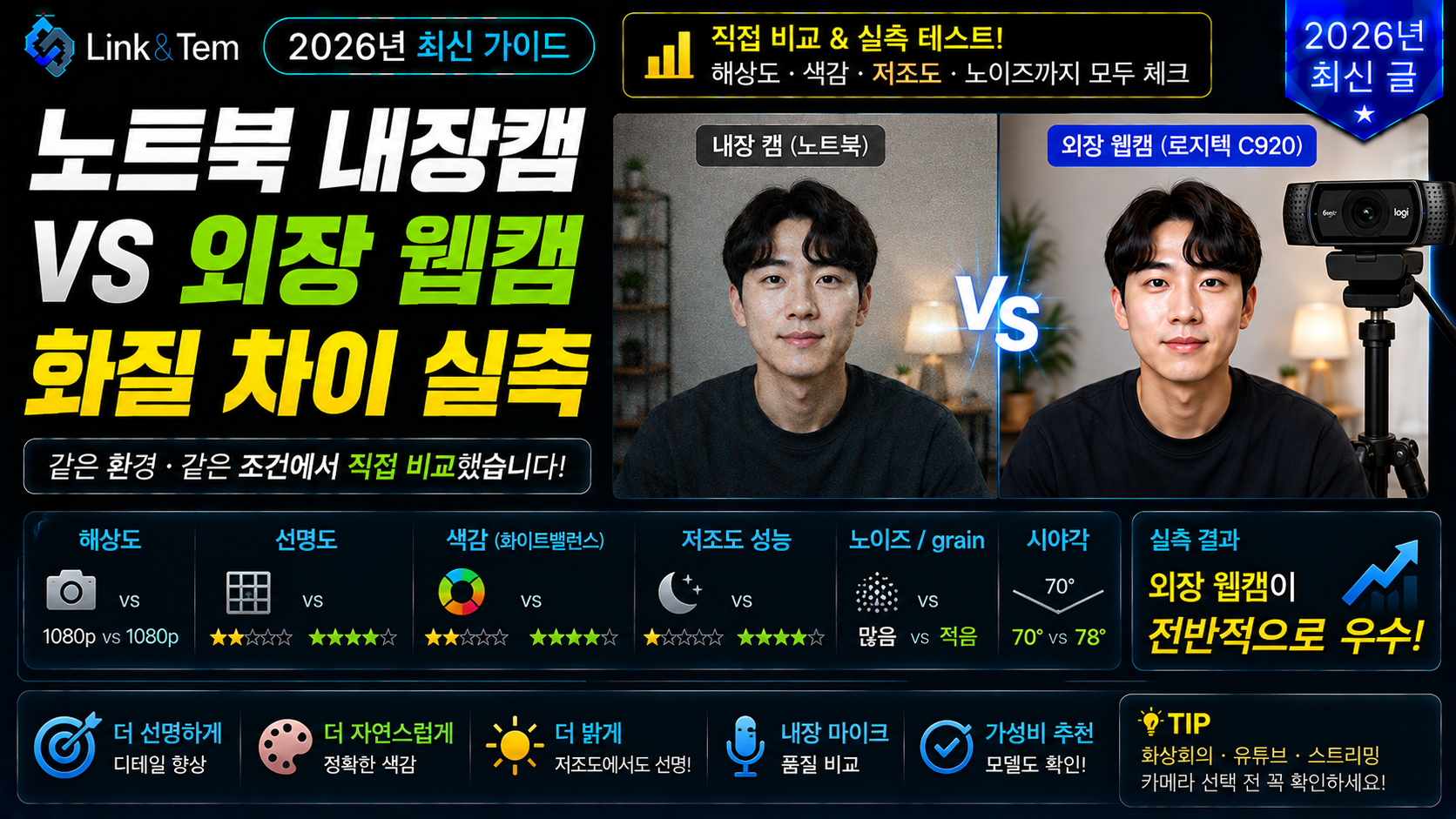
실제로 C920 같은 보급형 모델도 전용 프로그램을 쓰면 기본 내장 설정보다 훨씬 정교한 화질 조절이 가능하며, 노출·화이트밸런스·초점을 수동으로 조절해 자동 모드에서 놓치는 디테일을 개선할 수 있습니다.
4-1. 로지텍 Capture 기준 조정 순서
1. 로지텍 Capture를 설치하고 사용할 카메라를 선택합니다.
2. 이미지 조정 탭에서 밝기·대비·화이트 밸런스를 먼저 맞춥니다.
3. 카메라 제어 탭으로 넘어가 자동 초점과 노출을 수동으로 전환합니다.
4. 값을 저장하고, 실제 화상회의 앱에서 화면이 유지되는지 확인합니다.
Logi Tune처럼 헤드셋·웹캠 설정을 한곳에서 다루는 앱도 있습니다. 두 앱 모두 웹캠 노출 화이트밸런스 값을 로지텍 계정 프로필로 저장해두면, 다른 PC에서도 같은 세팅을 불러올 수 있어 편리합니다.
노출을 완전 수동으로 전환하면 화면이 순간적으로 어두워질 수 있습니다. 놀라지 말고 밝기 슬라이더를 조금씩 올리면서 얼굴이 자연스러워지는 지점을 찾으면 됩니다.
노출을 수동으로 고정하면 형광등 특유의 미세한 깜빡임(플리커)도 함께 줄어드는 경우가 많습니다. 자동 노출이 조명의 깜빡임 주기에 맞춰 계속 재조정되면서 화면이 미세하게 떨리기 때문입니다.
5. 상황별 웹캠 노출 화이트밸런스 프리셋
같은 방이라도 시간대와 조명 조합에 따라 웹캠 노출 화이트밸런스 값을 다르게 잡아야 합니다. 아래 표는 자주 마주치는 상황별 시작점입니다.
링라이트와 창문 자연광을 동시에 켜두면 두 광원의 색온도가 달라 화이트밸런스가 애매하게 걸칩니다. 화상회의 시간대에는 둘 중 하나만 주광원으로 쓰는 편이 안정적입니다.
표의 값은 시작점일 뿐입니다. 웹캠 노출 화이트밸런스는 카메라 센서와 렌즈마다 반응이 조금씩 달라서, 같은 숫자를 넣어도 모델별로 결과가 다르게 보일 수 있습니다. 미리보기 화면을 보면서 5~10 단위로 미세 조정하는 과정이 필요합니다.
6. 조정 후 흔한 실수와 해결
웹캠 노출 화이트밸런스를 어렵게 맞춰놓고도 자주 되풀이되는 실수들이 있습니다.
첫째, 자동 모드와 수동 값을 혼용하는 경우입니다. 노출은 수동, 화이트밸런스는 자동으로 남겨두면 조명이 살짝만 바뀌어도 색이 다시 흔들립니다. 둘 다 수동으로 맞추거나 둘 다 자동으로 두는 편이 예측 가능합니다.
둘째, 조명이 바뀔 때마다 재조정하지 않는 경우입니다. 오전에 맞춘 값을 오후까지 그대로 쓰면 창문 빛이 바뀌면서 색이 어긋납니다. 회의 직전 10초만 투자해 미리보기를 확인하는 습관이 필요합니다.
셋째, 웹캠 펌웨어나 드라이버가 오래된 경우입니다. 노출·화이트밸런스 제어 항목 자체가 소프트웨어에서 비활성화되어 있을 수 있습니다. 제조사 앱에서 펌웨어 업데이트 여부를 먼저 확인하는 게 순서상 맞습니다.
여러 조명 상황을 자주 오간다면, 값을 매번 새로 잡기보다 로지텍 앱의 프로필 저장 기능처럼 상황별 프리셋 2~3개를 미리 저장해두고 전환하는 방식이 훨씬 빠릅니다.
자주 묻는 질문
윈도우 카메라 앱의 기본 컨트롤이나, 로지텍 Capture 같은 제조사 전용 소프트웨어에서 조정합니다. 세밀한 조정은 제조사 앱이 더 유리합니다.
조명이 섞인 공간에서는 자동 화이트밸런스가 계속 재계산되며 색이 미세하게 흔들립니다. 수동 고정이 더 안정적인 화면을 만듭니다.
자동 노출이 꺼지면서 이전에 자동으로 보정되던 밝기 값이 사라지기 때문입니다. 밝기 슬라이더를 직접 올려서 보완하면 됩니다.
형광등 아래는 4000K 안팎, 창가 자연광은 5500K 안팎이 기본 시작점입니다. 미리보기를 보며 5~10 단위로 미세 조정하세요.
일부만 가능합니다. 윈도우 기본 컨트롤은 대부분 지원하지만, 세밀한 노출·색온도 조절은 제조사 앱이 있는 모델에서만 가능한 경우가 많습니다.
📚 함께 보면 좋은 글
웹캠 화질을 잡았다면 조명·장비·인식 문제까지 함께 점검해보세요.
🔗 공식 자료
📖 출처
1. Sony KR, “색온도란 무엇인가요?”, https://www.sony.co.kr/electronics/support/articles/S500078487
2. Sony KR, “화이트 밸런스 기능이 생긴 이유”, https://www.sony.co.kr/electronics/support/articles/S500078871
3. Microsoft 지원, “Windows 11 카메라 설정을 사용하여 카메라 관리”, https://support.microsoft.com/ko-kr
4. Microsoft 지원, “비디오 장치 옵션 설정”, https://support.microsoft.com/ko-kr
5. Logitech, “Capture 비디오 녹화 및 스트리밍 소프트웨어”, https://www.logitech.com/ko-kr/software/capture.html
6. Logitech 지원, “Logitech 카메라 설정”, https://support.logi.com/hc/ko/articles/360025290213
웹캠 노출 화이트밸런스는 자동 모드에 맡기기보다 조명 상황에 맞춰 수동으로 잡는 편이 훨씬 안정적입니다. 윈도우 기본 설정으로 큰 틀을 잡고, 제조사 앱으로 세밀하게 다듬으면 화상회의 화질이 눈에 띄게 좋아집니다.