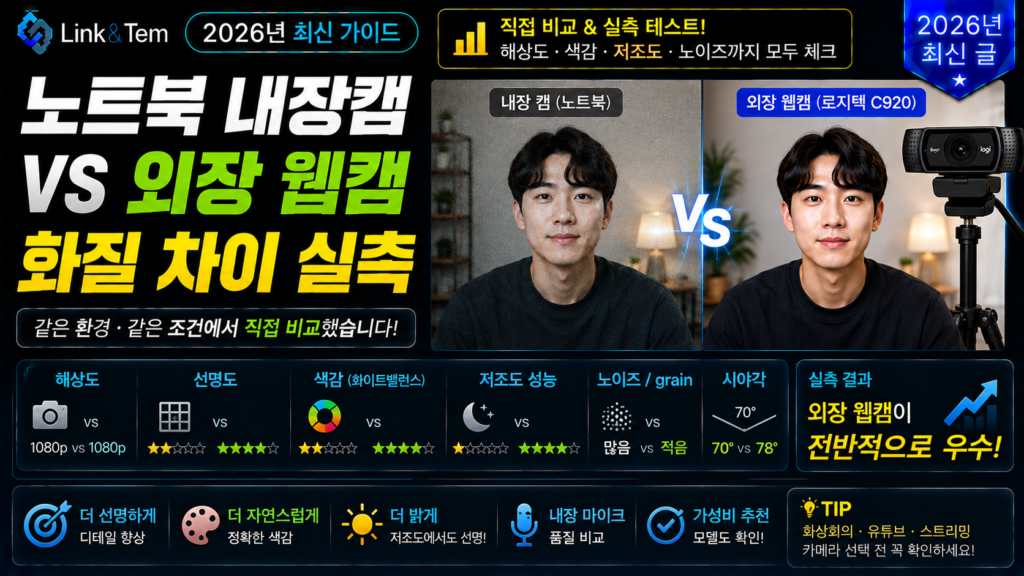
노트북 내장캠 vs 외장 웹캠 화질 차이 실측
화상회의에서 유독 흐릿해 보이는 이유, 스펙으로 직접 확인합니다
- 노트북 내장캠은 베젤 두께 제한 때문에 센서가 작아 웹캠 화질 차이가 구조적으로 발생합니다.
- 해상도만 보면 차이가 작아 보이지만, 저조도·화각·오토포커스에서 격차가 크게 벌어집니다.
- USB 연결 방식과 드라이버(UVC)도 실제 화질에 영향을 줍니다.
- 모든 상황에 외장 웹캠이 필요한 건 아니며, 용도에 따라 선택 기준이 다릅니다.
화상회의를 켜자마자 상대방이 “화질이 좀 흐릿하네요”라고 말한 적 있다면, 원인은 인터넷 속도가 아니라 노트북 내장캠과 외장 웹캠 사이의 웹캠 화질 차이일 가능성이 큽니다.
같은 720p라는 숫자를 달고 있어도 내장캠과 외장캠이 찍은 영상은 눈으로 봐도 다릅니다. 조명이 어두운 저녁 회의, 창을 등지고 앉는 자리처럼 조건이 나빠질수록 그 차이는 더 커집니다.
이 글에서는 스펙표 숫자 나열이 아니라, 실제로 어떤 부품 차이가 화질을 가르는지, 그리고 언제 외장 웹캠으로 갈아타는 게 합리적인지를 구체적으로 짚어보겠습니다.
노트북 내장캠, 웹캠 화질 차이가 나는 근본 이유
노트북 내장캠의 웹캠 화질 차이는 대부분 카메라 모듈이 들어갈 물리적 공간 부족에서 시작됩니다. 베젤이 얇아질수록 카메라를 넣을 공간도 함께 줄어듭니다.
예를 들어 일부 초슬림 노트북의 내장캠 렌즈 지름은 5mm 안팎에 불과합니다. 센서가 작으면 빛을 받아들이는 면적도 작아지고, 결과적으로 픽셀 하나하나가 담는 정보량이 줄어듭니다.
반면 외장 웹캠은 본체 크기에 여유가 있어 훨씬 큰 센서와 렌즈를 넣을 수 있습니다. 로지텍 MX Brio 705의 경우 자사 기존 Brio 모델 대비 센서 픽셀이 70% 더 커진 이면조사형 센서를 탑재했다고 밝히고 있는데, 센서가 크면 저조도에서도 노이즈가 덜 낍니다.
정리하면, 내장캠의 웹캠 화질 차이는 성능을 아껴서가 아니라 “넣을 자리가 없어서” 생기는 구조적 한계에 가깝습니다. 노트북이 아무리 고가여도 이 한계는 크게 벗어나기 어렵습니다.
같은 노트북이라도 뚜껑(디스플레이 베젤)이 두꺼운 구형 모델이 최신 초슬림 모델보다 내장캠 화질이 나은 경우가 있습니다. 베젤 두께와 센서 크기는 대체로 비례합니다.
해상도로 보는 내장캠과 외장 웹캠 화질 차이
스펙표의 숫자만 보면 웹캠 화질 차이가 실제보다 작아 보일 수 있습니다. 노트북 내장캠은 대부분 720p(1,280×720)를 기본으로 하고, 최근 프리미엄 라인 일부만 1080p를 지원합니다.
외장 웹캠 쪽은 선택지가 훨씬 넓습니다. 로지텍 Brio 4K는 4K UHD를 30fps로, 1080p를 최대 60fps로, 720p는 최대 90fps까지 지원한다고 공식 소개하고 있습니다.
다만 화상회의 화질이 해상도 숫자로만 결정되지는 않습니다. Zoom·Teams 같은 서비스는 참여 인원이 늘어날수록 대역폭을 아끼려고 송출 해상도를 자동으로 낮추기도 합니다. 그래서 1080p 웹캠을 써도 실제 상대방 화면에서는 720p 수준으로 보일 수 있습니다.
그럼에도 원본 해상도가 높으면 같은 압축을 거쳐도 디테일이 더 많이 남습니다. 저해상도 원본은 압축 후 뭉개짐이 훨씬 두드러집니다.
저조도에서 벌어지는 웹캠 화질 차이, HDR이 가른다
웹캠 화질 차이가 가장 극명하게 드러나는 순간은 조명이 부족한 저녁 시간대 회의입니다. 내장캠은 별도의 노출 보정 기능이 거의 없어서, 방이 어두우면 화면 전체가 뿌옇게 흔들리는 노이즈로 뒤덮입니다.
반대로 창가에 앉아 역광을 받으면 얼굴이 시커멓게 나오는 문제도 자주 생깁니다. 센서가 밝은 배경과 어두운 얼굴의 명암 차이를 동시에 처리하지 못하기 때문입니다.
로지텍은 이런 상황을 겨냥해 Brio 시리즈에 RightLight 기술을 탑재하고 있습니다. 저조도, 직사광선, 고대비 조명까지 자동으로 보정해 항상 사람 얼굴을 중심 피사체로 강조한다고 공식적으로 설명합니다.
HDR(High Dynamic Range)이 켜지면 밝은 영역과 어두운 영역을 각각 다르게 노출해 합성하기 때문에, 역광 상태에서도 얼굴이 까맣게 뭉개지지 않습니다. 이 차이는 내장캠에서는 소프트웨어로도 완전히 보정하기 어렵습니다.
저조도 웹캠 화질 차이를 줄이고 싶다면 웹캠보다 조명 투자가 먼저입니다. 저가 외장캠이라도 정면에서 부드러운 빛을 받으면 고가 내장캠보다 훨씬 낫습니다. 조명 위치 잡는 법은 아래 함께 보면 좋은 글에서 다룹니다.
노트북 화면 밝기를 최대로 올려서 얼굴을 밝히는 방법은 눈부심과 피로만 늘릴 뿐 카메라가 인식하는 조도 자체를 크게 바꾸지 못합니다. 근본적인 웹캠 화질 차이 해결책은 아닙니다.
USB 연결과 드라이버도 웹캠 화질 차이에 영향을 준다
센서와 렌즈만큼이나 자주 간과되는 게 연결 방식입니다. 대부분의 UVC(USB Video Class) 웹캠은 별도 드라이버 설치 없이 운영체제가 자동으로 인식합니다.
Windows 10부터는 UVC 1.0~1.5 규격을 준수하는 장치에 대해 운영체제가 기본 제공하는 UVC 드라이버로 연결됩니다. 이 드라이버가 컬러 카메라와 센서 카메라를 구분해 지원한다고 마이크로소프트 공식 문서에 명시돼 있습니다.
문제는 USB 허브나 오래된 케이블을 거칠 때 생깁니다. 4K·60fps처럼 데이터양이 많은 스트림은 USB 대역폭을 많이 요구하는데, 허브를 여러 단 거치거나 다른 장치와 대역폭을 나눠 쓰면 프레임이 뚝뚝 끊기거나 자동으로 저해상도로 떨어집니다.
노트북 포트에 직결하지 않고 도킹스테이션·모니터 허브를 경유하면 같은 웹캠이라도 체감 화질이 달라지는 이유가 여기 있습니다.
웹캠이 갑자기 인식되지 않거나 화질이 뚝 떨어졌다면 드라이버나 연결 문제일 확률이 높습니다. 점검 순서는 아래 함께 보면 좋은 글에서 단계별로 정리해뒀습니다.
화각·오토포커스·색감으로 확인하는 실제 웹캠 화질 차이
해상도 못지않게 체감되는 웹캠 화질 차이는 화각(FOV)입니다. 내장캠은 대체로 60~65도의 좁은 화각을 갖고 있어, 얼굴을 화면 중앙에 크게 채우는 구도가 기본입니다.
외장 웹캠은 78도, 90도처럼 더 넓은 화각을 소프트웨어로 선택할 수 있는 제품이 많습니다. Brio 4K는 90°, 78°, 65° 화각을 소프트웨어로 조절할 수 있다고 공식 소개하고 있어, 한 명만 나올지 데스크 셋업 전체를 보여줄지 상황에 맞게 고를 수 있습니다.
오토포커스 차이도 큽니다. 내장캠 상당수는 고정초점이라 얼굴이 조금만 앞뒤로 움직여도 살짝 흐려집니다. 외장 웹캠은 자동 초점을 지원하는 모델이 많아 몸을 움직여도 초점이 다시 잡힙니다.
색감 측면에서는 화이트밸런스 처리 방식 차이가 큽니다. 내장캠은 형광등 아래에서 얼굴이 푸르스름하거나 누렇게 뜨는 경우가 흔한데, 이는 자동 화이트밸런스 알고리즘이 단순하기 때문입니다. 수동으로 조정하는 방법은 별도 글에서 다룹니다.
화상회의 앱 대부분은 카메라 설정에서 해상도·화각을 수동으로 고를 수 있습니다. 자동 설정이 항상 최선은 아니니 회의 전 한 번 확인해보는 걸 권합니다.
상황별 선택 기준: 내장캠으로 충분한 때 vs 외장 웹캠이 필요한 때
모든 사람에게 외장 웹캠이 필요한 건 아닙니다. 팀 내부 짧은 미팅처럼 상대가 화질에 크게 신경 쓰지 않는 상황이라면 내장캠으로도 충분합니다.
반면 채용 면접, 고객 상담, 강의·세미나 발표처럼 첫인상과 신뢰도가 중요한 자리라면 웹캠 화질 차이가 그대로 평가에 영향을 줄 수 있습니다.
예산이 한정적이라면 웹캠보다 조명과 마이크를 먼저 개선하는 게 체감 효과가 큽니다. 웹캠 화질 차이는 조명만으로도 절반 이상 좁힐 수 있고, 음질은 화질보다 대화 전달력에 더 직접적인 영향을 줍니다.
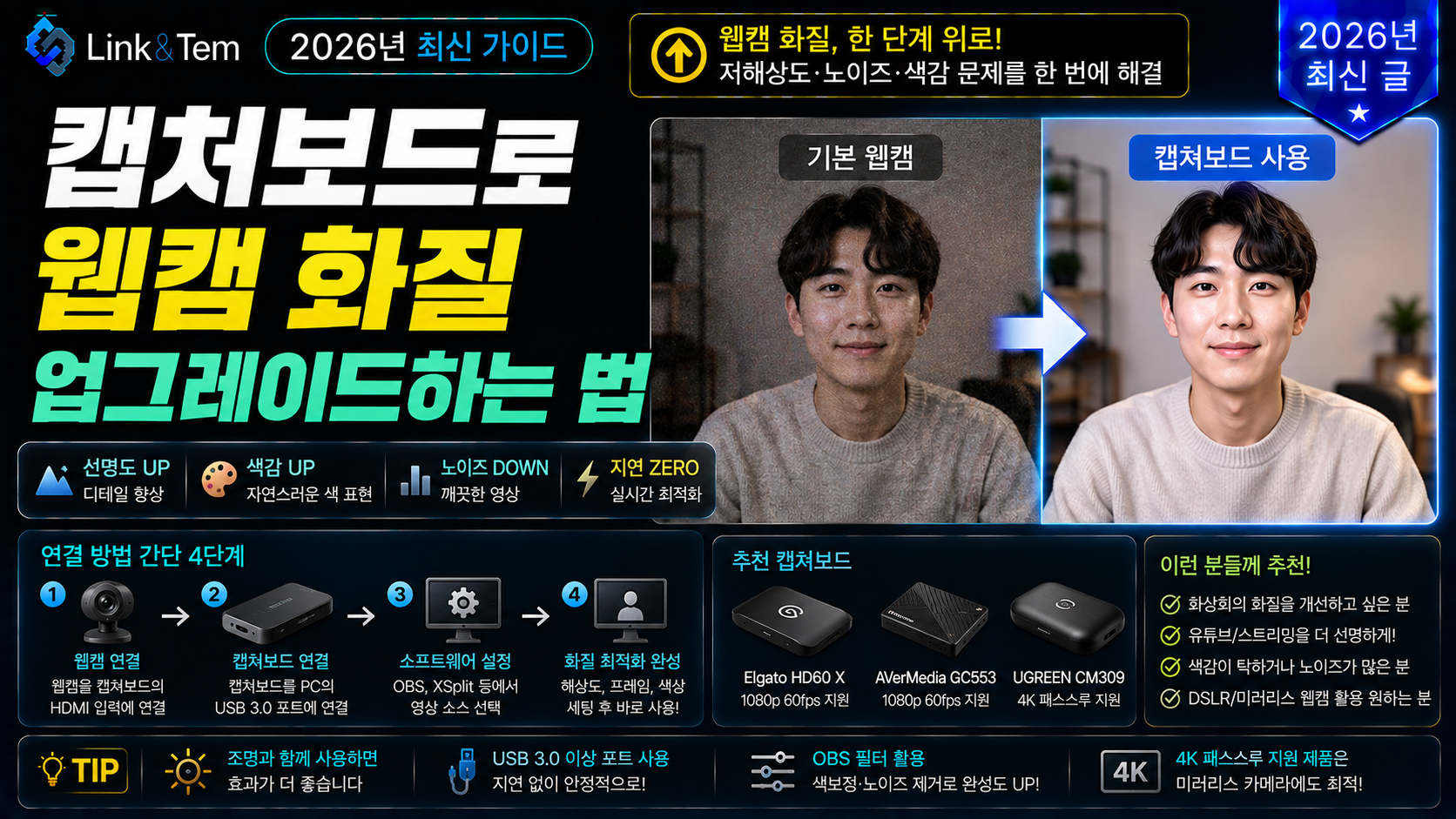
이미 캡처보드를 갖고 있다면 DSLR이나 미러리스를 웹캠 대신 연결하는 방법도 있습니다. 웹캠 전용 제품보다 센서가 훨씬 크기 때문에 화질 차이가 더 크게 벌어집니다. 구체적인 연결 방법은 아래 글에서 다룹니다.
자주 묻는 질문
화이트밸런스·노출 정도는 수동 조정으로 어느 정도 개선됩니다. 다만 센서 크기 자체의 한계는 소프트웨어로 넘어서기 어렵습니다.
아닙니다. Zoom·Teams 등은 참여 인원과 네트워크 상황에 맞춰 송출 해상도를 자동으로 낮추는 경우가 많아 실제로는 1080p 이하로 전송되기도 합니다.
고해상도 영상은 USB 대역폭을 많이 씁니다. 허브에서 다른 장치와 대역폭을 나눠 쓰면 프레임이 끊기거나 해상도가 자동으로 낮아질 수 있습니다.
웹캠 교체보다 정면 조명을 추가하는 게 가장 빠르고 저렴한 방법입니다. 저가 웹캠도 조명만 받으면 체감 화질이 크게 좋아집니다.
UVC 규격을 지원하는 대부분의 웹캠은 별도 드라이버 없이 운영체제가 자동 인식합니다. 다만 제조사 소프트웨어를 설치하면 HDR·화각 등 추가 설정을 조절할 수 있습니다.
📚 함께 보면 좋은 글
웹캠 화질을 더 끌어올리고 싶다면 아래 글도 참고해보세요.
🔗 공식 자료
📖 출처
– 로지텍 공식, Brio 4K 웹캠 제품 페이지
– 로지텍 공식, MX Brio 705 비즈니스 웹캠 제품 페이지
– Microsoft Learn, USB 비디오 클래스(UVC) 카메라 구현 가이드
– 레노버 코리아 공식 지원, 웹캠이란 무엇인가요 안내 문서
– USB Implementers Forum(USB-IF), USB Video Class 표준 개요 관련 자료
노트북 내장캠 화질 차이는 센서 크기라는 물리적 한계에서 시작되지만, 조명과 USB 연결만 개선해도 체감 격차는 크게 줄어듭니다. 신뢰도가 중요한 자리라면 해상도보다 저조도 보정과 화각을 기준으로 외장 웹캠을 고르세요.