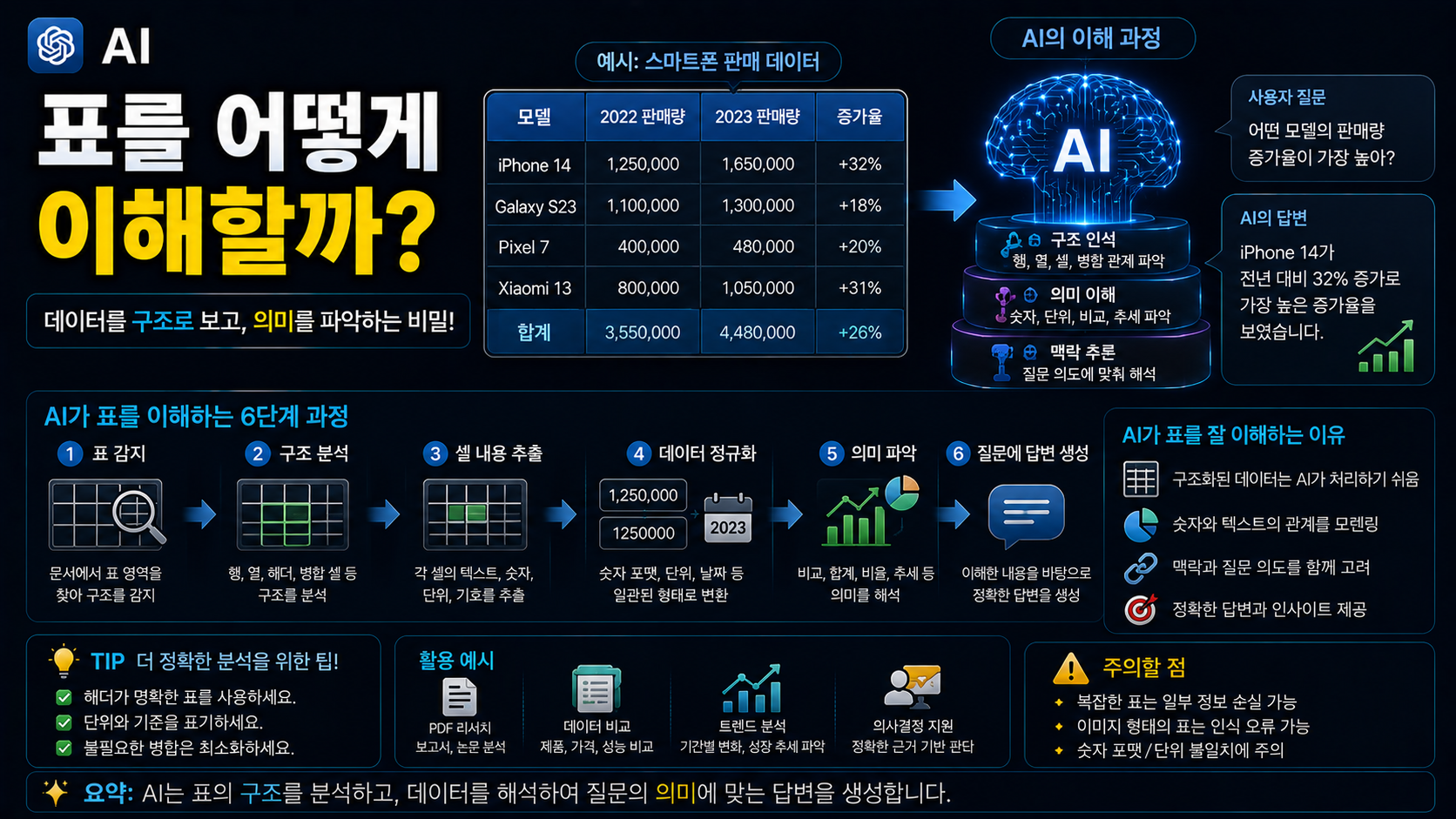
노트북LM(NotebookLM)이란?
구글 AI 요약 도구, 처음 쓰는 사람을 위한 입문 가이드
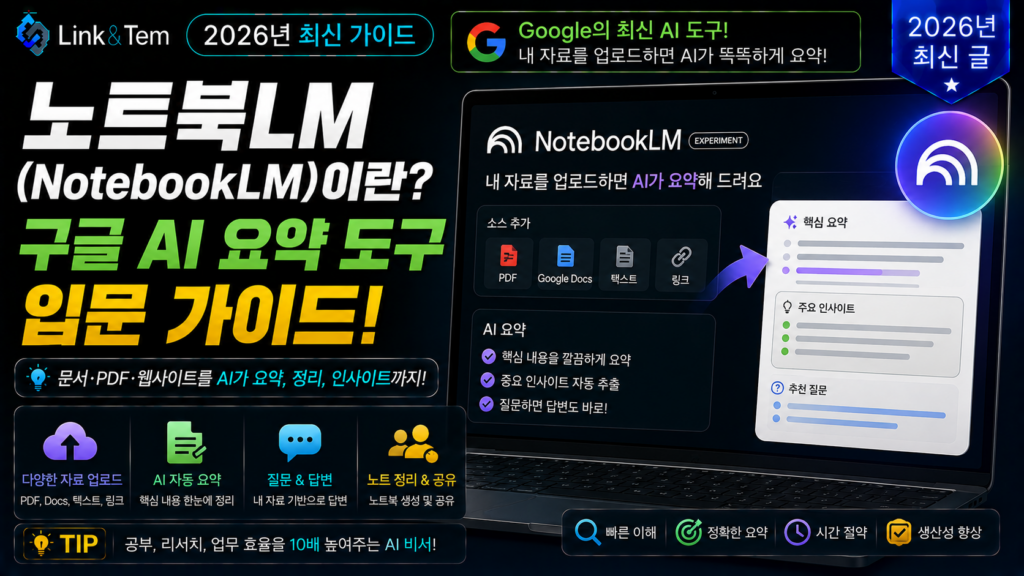
- 노트북LM은 내가 올린 자료만 근거로 답하는 구글의 개인용 AI 리서치 도구입니다.
- PDF, 웹사이트, 유튜브 영상, 오디오, 구글 문서까지 소스로 넣을 수 있습니다.
- 오디오 개요, 동영상 개요, 마인드맵, 학습 가이드 등 요약 콘텐츠를 자동 생성합니다.
- 무료(Standard)로도 충분히 쓸 수 있고, Plus·Pro·Ultra는 소스·채팅 한도가 늘어납니다.
- 챗GPT나 퍼플렉시티와 달리 ‘내 자료 안에서만’ 답하는 것이 가장 큰 차이입니다.
과제로 받은 논문 자료가 100페이지가 넘는데, 언제 다 읽나 막막했던 적 있으신가요? 그럴 때 쓰는 도구가 바로 노트북LM입니다.
노트북LM은 챗GPT처럼 세상 모든 지식을 답하는 도구가 아닙니다. 대신 내가 올린 문서, 영상, 웹페이지만 근거로 답을 만들어줍니다. 그래서 자료가 명확한 리서치·학습·업무 정리에 훨씬 강합니다.
이 글에서는 노트북LM이 정확히 뭔지, 어떤 기능이 있는지, 무료와 유료는 뭐가 다른지, 그리고 처음 쓰는 사람이 5분 안에 시작하는 방법까지 순서대로 정리합니다.
1. 노트북LM이란 무엇인가
노트북LM은 구글이 만든 AI 기반 리서치 보조 도구입니다. 2023년 7월 구글 랩스 프로젝트로 처음 공개됐고, 지금은 구글 계정만 있으면 누구나 쓸 수 있습니다.
이름의 ‘LM’은 Language Model(언어 모델)의 줄임말입니다. ‘노트북’이라는 이름이 붙은 이유는, 내가 정리해둔 자료 뭉치 하나를 마치 종이 노트북처럼 다룬다는 뜻입니다.
일반 챗봇과 가장 다른 점은 답변 범위입니다. 챗GPT는 인터넷에서 학습한 방대한 지식으로 답하지만, 노트북LM은 내가 직접 넣은 소스 안에서만 답을 찾습니다.
이 구조를 RAG(Retrieval-Augmented Generation, 검색 증강 생성) 방식이라고 부릅니다. 모델이 답을 지어내는 대신 실제 문서에서 근거를 찾아 답하기 때문에, 할루시네이션(사실이 아닌 답을 만들어내는 현상)이 크게 줄어듭니다. 답변마다 어느 문장, 어느 페이지에서 나온 내용인지 인용 표시가 붙는 것도 이 구조 덕분입니다.
내부적으로는 구글의 최신 제미나이(Gemini) 모델을 기반으로 동작합니다. 긴 자료를 통째로 이해하고, 여러 문서를 동시에 비교·대조하는 능력이 강점입니다.
2. 노트북LM 핵심 기능 살펴보기
노트북LM을 쓰는 이유는 결국 기능 때문입니다. 단순 요약을 넘어 여러 형태의 결과물을 뽑아낼 수 있다는 게 매력입니다.
2-1. 소스 업로드와 채팅
PDF, 워드 문서, 웹사이트 URL, 유튜브 영상, 오디오 파일, 구글 문서·슬라이드까지 소스로 넣을 수 있습니다. 유튜브는 공개 영상의 자막 스크립트를 자동으로 가져옵니다.
소스를 넣고 나면 노트북과 대화하듯 질문할 수 있습니다. “3번째 소스에서 결론이 뭐야?”처럼 물으면, 답변과 함께 어느 소스 몇 번째 문단인지 인용이 따라붙습니다.
2-2. 오디오 개요와 동영상 개요
업로드한 자료를 두 명의 AI 진행자가 대화하듯 설명해주는 오디오 개요(팟캐스트 형식) 기능이 대표적입니다. 출퇴근길에 듣기만 해도 자료 내용이 머리에 들어옵니다.
동영상 개요는 슬라이드와 음성 나레이션을 결합해 짧은 영상으로 만들어줍니다. 발표 준비나 여행 가이드북 제작에도 활용됩니다.
오디오 개요는 출력 언어를 ‘한국어’로 바꾸면 자연스러운 한국어 팟캐스트로 변환됩니다. 설정에서 언어를 먼저 확인하세요.
2-3. 학습 가이드·마인드맵·표
자료를 학습 가이드, 브리핑 문서, 플래시카드, 퀴즈, 마인드맵 형태로 바꿔주는 기능도 있습니다. 시험공부나 신입 온보딩 자료 만들 때 유용합니다.
여러 문서에 흩어진 수치나 항목을 표로 재정리하는 기능도 있습니다. 결과는 구글 시트로 바로 내보낼 수 있어서, 가격 비교표나 일정표 만들 때 시간이 크게 줄어듭니다.
3. 노트북LM 무료 vs 유료 요금제 차이
노트북LM은 무료(Standard) 등급만으로도 대부분의 기능을 다 쓸 수 있습니다. 다만 노트북 개수, 소스 개수, 하루 채팅 횟수에 한도가 있습니다.
더 많은 자료를 다루거나 팀 단위로 쓴다면 유료 등급을 고려할 만합니다. 구글 AI 요금제나 요건을 충족하는 구글 워크스페이스를 통해 한도가 늘어나는 구조입니다.
소스 1개당 최대 50만 단어, 로컬 업로드 파일 기준 최대 200MB라는 상한이 등급과 별개로 존재합니다. 요금제를 올려도 이 한도 자체가 사라지지는 않으니, 아주 큰 파일 하나보다는 여러 개로 나눠 올리는 편이 안전합니다.
정확한 가격과 한도는 구글 정책에 따라 계속 바뀔 수 있습니다. 가입 전에는 공식 페이지에서 최신 조건을 한 번 더 확인하는 게 좋습니다.
4. 노트북LM 5분 만에 시작하는 법
노트북LM은 설치할 필요가 없습니다. 구글 계정만 있으면 브라우저에서 바로 시작할 수 있습니다.
처음 쓰는 분들은 아래 순서를 그대로 따라 하면 됩니다.
- 공식 사이트에 접속해 구글 계정으로 로그인합니다.
- ‘새 노트북’을 만들고, PDF나 유튜브 링크 같은 소스를 업로드합니다.
- 업로드가 끝나면 채팅창에 궁금한 내용을 질문 형태로 입력합니다.
- 스튜디오 탭에서 오디오 개요, 마인드맵 등 원하는 결과물을 생성합니다.
- 결과물에 달린 인용 표시를 눌러 원문 근거를 다시 확인합니다.
연령 인증이 필요한 경우도 있습니다. 만 18세 미만 사용자에게는 더 엄격한 콘텐츠 정책이 적용되니 참고하세요.
질문할 때는 “핵심 3가지만 요약해줘”처럼 범위를 좁혀서 물어보세요. 막연한 질문보다 훨씬 정확하고 짧은 답이 돌아옵니다.
5. 노트북LM과 챗GPT·퍼플렉시티 차이
이름이 비슷해 보이는 AI 도구가 많다 보니, 노트북LM이 챗GPT나 퍼플렉시티와 뭐가 다른지 헷갈리는 분이 많습니다.
가장 큰 차이는 ‘어디서 답을 가져오는가’입니다. 챗GPT는 학습된 지식 전반에서 답하고, 퍼플렉시티는 실시간 웹 검색 결과를 근거로 답합니다. 노트북LM은 오직 내가 올린 소스 안에서만 답합니다.
세 도구를 경쟁 관계로만 볼 필요는 없습니다. 퍼플렉시티로 최신 자료를 웹에서 폭넓게 찾은 다음, 그 자료를 노트북LM에 모아 깊이 있게 정리하는 조합도 실무에서 자주 쓰입니다. 구글은 최근 제미나이와 노트북LM을 연결해서, 한쪽에서 모은 자료를 다른 쪽에서 바로 이어 쓸 수 있는 흐름도 만들고 있습니다.
즉 노트북LM은 ‘자료 기반 정확성’에, 챗GPT는 ‘범용성’에, 퍼플렉시티는 ‘실시간성’에 강점이 있다고 정리할 수 있습니다.
6. 노트북LM 쓸 때 자주 하는 실수
노트북LM을 처음 쓰는 분들이 자주 겪는 실수 몇 가지를 짚어보겠습니다.
실수 1. 소스 없이 일반 지식을 물어본다. 소스에 없는 내용을 물으면 답이 부실하거나 모호해집니다. 노트북LM은 검색 엔진이 아니라 ‘내 자료 요약 도구’라는 점을 기억해야 합니다.
실수 2. 너무 많은 소스를 한꺼번에 넣는다. 관련 없는 자료를 잔뜩 넣으면 답변이 산만해집니다. 주제별로 노트북을 나눠서 관리하는 편이 정확도가 높습니다.
실수 3. 인용 표시를 확인하지 않는다. AI 요약이라도 원문과 다르게 해석될 여지는 있습니다. 중요한 내용은 인용 표시를 눌러 원문 문장을 직접 대조하는 습관이 필요합니다.
유튜브 소스는 자막이 없는 영상이나 비공개 영상은 가져오지 못합니다. 웹 URL 소스는 본문 텍스트 위주로 가져오기 때문에, 표나 이미지가 중요한 페이지는 PDF로 저장해서 올리는 편이 더 정확합니다.
자주 묻는 질문
네, 채팅과 오디오 개요 모두 한국어로 이용할 수 있습니다. 설정에서 출력 언어를 한국어로 바꾸면 됩니다.
개인 학습이나 소규모 리서치라면 무료 Standard 등급으로도 충분한 경우가 많습니다. 소스나 노트북 개수가 자주 부족하다면 그때 유료를 고려하면 됩니다.
구글 계정 기반으로 관리되며 소스는 노트북 단위로 저장됩니다. 민감한 자료를 다룬다면 회사 정책이나 최신 개인정보 처리 안내를 함께 확인하는 것이 좋습니다.
네, PDF 논문을 소스로 올리면 요약, 인용 확인, 다른 논문과의 비교까지 가능합니다. 대학원생이나 연구자들이 많이 쓰는 활용법입니다.
용도가 다릅니다. 특정 자료를 깊이 파고들 땐 노트북LM, 폭넓은 아이디어나 글쓰기 도움이 필요할 땐 챗GPT처럼 목적에 따라 나눠 쓰는 것을 추천합니다.
📚 함께 보면 좋은 글
노트북LM과 함께 비교해보면 좋은 AI 리서치 도구들을 모았습니다.
🔗 공식 자료
📖 출처
1. Google, “NotebookLM 알아보기”, support.google.com
2. Google, “NotebookLM 업그레이드하기”, support.google.com
3. Google Cloud, “NotebookLM Enterprise 라이선스 받기”, docs.cloud.google.com
4. 나무위키, “NotebookLM” 문서, namu.wiki
5. Design Compass, “제미나이 노트북LM 탑재”, designcompass.org
노트북LM은 내가 올린 자료 안에서만 정확하게 답하는 구글의 AI 리서치 도구입니다. 무료 등급만으로도 충분히 강력하니, 오늘 자료 하나를 직접 올려서 오디오 개요부터 만들어보세요.