Open WebUI 설치 가이드|나만의 챗GPT 3단계 완성
Docker 한 줄이면 로컬 AI 채팅 환경이 완성됩니다
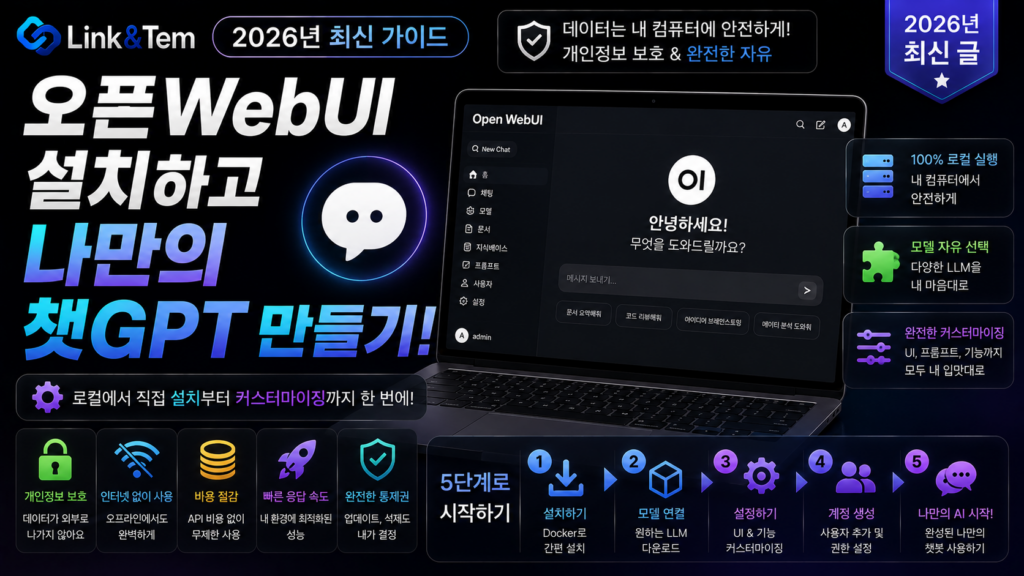
- Open WebUI 설치는 Docker 명령어 한 줄이면 끝납니다.
- Ollama와 연결하면 완전 무료로, 오프라인 상태에서도 LLM을 쓸 수 있습니다.
- ChatGPT와 똑같은 채팅 UI에 웹 검색·RAG·멀티 유저 기능까지 들어있습니다.
- OpenAI, OpenRouter 같은 클라우드 API도 그대로 연결해 함께 쓸 수 있습니다.
- 처음 만든 계정이 자동으로 관리자 권한을 갖습니다.
매번 브라우저를 열어 ChatGPT에 로그인하고, API 사용량을 신경 쓰고, 내 대화 기록이 남의 서버에 저장되는 게 찜찜하다면 Open WebUI 설치를 고민해볼 시점입니다.
Open WebUI는 내 컴퓨터 안에서 돌아가는 채팅 인터페이스입니다. Ollama 같은 로컬 AI 엔진과 연결하면 인터넷 없이도, 요금 걱정 없이도 대화형 AI를 쓸 수 있습니다.
이 글에서는 Open WebUI 설치를 Docker 명령어 하나로 끝내는 방법부터, 첫 접속 후 계정을 만들고 모델을 연결하는 과정, 그리고 웹 검색과 문서 업로드(RAG) 같은 실전 기능까지 순서대로 다룹니다.
1. Open WebUI 설치가 필요한 이유
ChatGPT나 Gemini 같은 클라우드 AI는 편리하지만 단점도 분명합니다. 입력한 대화 내용이 외부 서버로 전송되고, 사용량이 많아지면 구독료가 부담스러워집니다.
Open WebUI 설치를 하면 이런 문제에서 자유로워집니다. 모든 대화는 내 컴퓨터(또는 내가 직접 운영하는 서버)에만 저장됩니다. 회사 문서나 개인 정보를 다루는 작업에서 특히 유리합니다.
Open WebUI는 원래 이름이 ‘Ollama WebUI’였습니다. 지금은 Ollama뿐 아니라 OpenAI, Anthropic, OpenRouter 같은 API도 함께 연결할 수 있는 범용 인터페이스로 발전했습니다. 그래서 로컬 모델과 클라우드 모델을 한 화면에서 섞어 쓸 수 있는 게 핵심 장점입니다.
비용 측면도 무시할 수 없습니다. 로컬 모델만 쓴다면 전기료 외에는 추가 비용이 들지 않습니다. API 사용량 폭탄을 걱정할 필요가 없다는 뜻입니다.
2. Open WebUI 설치 전 준비물: Docker와 Ollama
Open WebUI 설치를 시작하기 전에 두 가지만 확인하면 됩니다. 첫째는 Docker, 둘째는 어떤 AI 엔진을 쓸지 결정하는 것입니다.
2-1. Docker는 왜 필요한가
Open WebUI 공식 문서는 Docker 설치를 가장 권장하는 방식으로 안내합니다. Open WebUI는 macOS, 리눅스(x86_64와 ARM64, 라즈베리 파이와 NVIDIA DGX Spark 포함), 윈도우에서 동작하며 Docker 방식이 대부분의 사용자에게 공식적으로 권장되는 설치 방법입니다.
Docker를 쓰면 파이썬 버전 충돌이나 라이브러리 설치 문제를 신경 쓸 필요가 없습니다. 명령어 한 줄로 필요한 환경이 통째로 컨테이너 안에 만들어집니다.
2-2. Ollama가 꼭 필요한가
결론부터 말하면 선택 사항입니다. 사용 방식에 따라 나뉩니다.
- 인터넷 없이 무료로 로컬 LLM을 돌리고 싶다면 → Ollama 설치 필요
- 내 컴퓨터 사양이 낮아서 GPT-4급 클라우드 모델만 쓰고 싶다면 → Ollama 없이 API 키만 입력해도 충분
Open WebUI 설치와 Ollama 설치는 완전히 별개 작업입니다. Ollama 없이 Open WebUI만 먼저 설치해두고, 나중에 필요할 때 Ollama를 추가로 붙여도 전혀 문제없습니다.
Ollama는 로컬 LLM을 실행해주는 ‘엔진’이고, Open WebUI는 그 결과를 채팅창으로 보여주는 ‘화면’입니다. 역할이 다르므로 둘 다 설치하면 완성도가 가장 높습니다.
3. Docker로 Open WebUI 설치하는 3단계 방법
이제 실제로 Open WebUI 설치를 진행합니다. 크게 세 단계입니다. Docker 준비 → 컨테이너 실행 → 브라우저 접속.
3-1. Docker 설치 확인
먼저 터미널(윈도우는 PowerShell, 맥/리눅스는 터미널)에서 아래 명령어로 Docker가 정상 설치됐는지 확인합니다.
버전 숫자가 뜨면 준비 완료입니다. 오류가 뜬다면 Docker Desktop을 먼저 설치하고 재부팅합니다.
3-2. 상황별 Docker 명령어 실행
Open WebUI 설치 명령어는 상황에 따라 세 가지로 나뉩니다. 이미 Ollama가 설치돼 있는지, GPU가 있는지에 따라 골라 씁니다.
Ollama가 이미 설치돼 있다면 아래 명령어 하나로 Open WebUI 설치가 끝납니다.
Ollama까지 아직 없다면, 컨테이너 하나로 둘 다 설치하는 방법이 더 간편합니다.
엔비디아 GPU가 있다면 --gpus=all 옵션만 추가하면 됩니다. 모델 응답 속도가 눈에 띄게 빨라집니다.
Open WebUI 설치 명령어에
-v open-webui:/app/backend/data를 반드시 포함해야 합니다. 이 옵션을 빼면 컨테이너를 재시작할 때 대화 기록과 계정 정보가 전부 사라집니다.명령어를 실행하고 잠시 기다리면 이미지 다운로드가 끝나고 컨테이너가 백그라운드에서 실행됩니다. 이제 브라우저에서 http://localhost:3000으로 접속하면 됩니다.
4. 설치 후 첫 접속과 초기 설정
Open WebUI 설치가 끝나면 처음 화면에서 계정을 만듭니다. 이메일과 비밀번호만 입력하면 됩니다.
여기서 중요한 점 하나. 가장 먼저 만든 계정이 자동으로 관리자 권한을 갖습니다. 이후 다른 사람이 가입하면 대기 상태가 되고, 관리자가 승인해야 로그인할 수 있습니다.
Open WebUI는 기본적으로 모든 데이터를 내 기기에만 저장하고, 외부로 별도 요청을 보내지 않습니다. 가족이나 팀원 여러 명이 함께 쓸 계획이라면 이 첫 계정 생성 순서를 미리 정해두는 게 좋습니다.
계정을 만들고 나면 설정(Settings) > 연결(Connections) 메뉴에서 AI 모델을 연결합니다. Ollama를 함께 설치했다면 자동으로 잡히는 경우가 많고, 그렇지 않다면 Ollama 서버 주소를 직접 입력합니다.
OpenAI나 다른 API를 쓰고 싶다면 같은 메뉴에서 API 키만 입력하면 끝입니다. Open WebUI 설치 이후 이 연결 작업만 해두면 바로 대화를 시작할 수 있습니다.
서버에 계속 켜둘 계획이라면
WEBUI_SECRET_KEY 환경변수를 직접 지정해두는 게 좋습니다. 지정하지 않으면 컨테이너를 재시작할 때마다 로그인이 풀립니다.5. 나만의 챗GPT처럼 활용하는 법
Open WebUI 설치만으로 끝나는 게 아닙니다. 진짜 재미는 그다음부터입니다.
5-1. 문서 기반 질문(RAG)
PDF나 텍스트 파일을 채팅창에 올리면, 그 문서 내용을 근거로 답변합니다. 회의록이나 매뉴얼을 올려두고 물어보는 방식으로 쓸 수 있습니다.
5-2. 웹 검색 연동
채팅창 옵션에서 웹 검색을 켜면 최신 정보를 실시간으로 찾아 답변에 반영합니다. 로컬 모델이 갖지 못한 최신성을 보완하는 기능입니다.
5-3. 여러 모델 동시 비교
같은 질문을 여러 모델에 동시에 던져서 답변을 나란히 비교할 수 있습니다. 어떤 모델이 내 용도에 맞는지 판단할 때 유용합니다.
5-4. 클라우드 모델도 함께 쓰기
API URL을 OpenRouter나 다른 OpenAI 호환 서비스로 바꾸면, 로컬 모델과 클라우드 모델을 한 화면에서 자유롭게 오가며 쓸 수 있습니다. Open WebUI 설치 후 이 부분을 활용하면 ‘완전 로컬’과 ‘가끔 클라우드’ 사이의 균형을 잡을 수 있습니다.
관리자 계정에서 사용자 그룹과 권한을 세부적으로 나눠줄 수 있습니다. 그룹별로 접근 가능한 모델을 다르게 설정하는 것도 가능합니다.
6. Open WebUI 설치 후 자주 겪는 오류와 해결
Open WebUI 설치를 마치고 나면 몇 가지 흔한 오류를 겪을 수 있습니다. 대부분 원인이 정해져 있어 해결이 어렵지 않습니다.
대부분의 오류는 컨테이너를 완전히 지우지 않고도 환경변수나 설정 값만 바꿔서 해결됩니다. Open WebUI 설치 자체를 다시 할 필요는 거의 없습니다.
❓ 자주 묻는 질문
Docker만 미리 설치돼 있으면 명령어 한 줄로 끝나기 때문에 어렵지 않습니다. 터미널 사용 경험이 거의 없어도 명령어를 그대로 복사해서 붙여넣으면 됩니다.
로컬 모델만 쓴다면 전기료 외에 별도 비용이 없습니다. OpenAI 같은 유료 API를 연결해서 쓸 때만 그 API의 사용량 요금이 발생합니다.
가능합니다. OpenAI나 OpenRouter 같은 API 키만 입력해서 클라우드 모델만 쓰는 방식으로도 완전히 동작합니다.
LM Studio는 데스크톱 앱 형태로 개인용에 가깝고, Open WebUI는 브라우저 기반이라 여러 사람이 접속하는 서버 환경에 더 적합합니다.
기본 설정상 모든 데이터가 내 기기에만 저장되고 외부로 전송되지 않습니다. 다만 여러 사람과 공유하는 서버에 올린다면 방화벽과 인증 설정을 별도로 챙겨야 합니다.
📚 함께 보면 좋은 글
Open WebUI 설치 전후로 함께 보면 좋은 로컬 AI 관련 글을 모았습니다.
🔗 공식 자료
📖 출처
- Open WebUI GitHub 저장소 (open-webui/open-webui)
- Open WebUI 공식 문서 (docs.openwebui.com)
- Open WebUI 공식 사이트 (open-webui.com)
- PyPI open-webui 패키지 페이지
- Ollama 공식 사이트 (ollama.com)
Open WebUI 설치는 Docker 명령어 한 줄이면 충분합니다. Ollama와 함께 쓰면 완전 무료 오프라인 AI가, API를 연결하면 클라우드 모델까지 한 화면에서 자유롭게 오갈 수 있는 나만의 챗GPT가 완성됩니다.