올라마 LM Studio 비교, 초보자에게 더 쉬운 건?
CLI와 GUI, 설치부터 속도까지 3가지 기준으로 갈라봤습니다
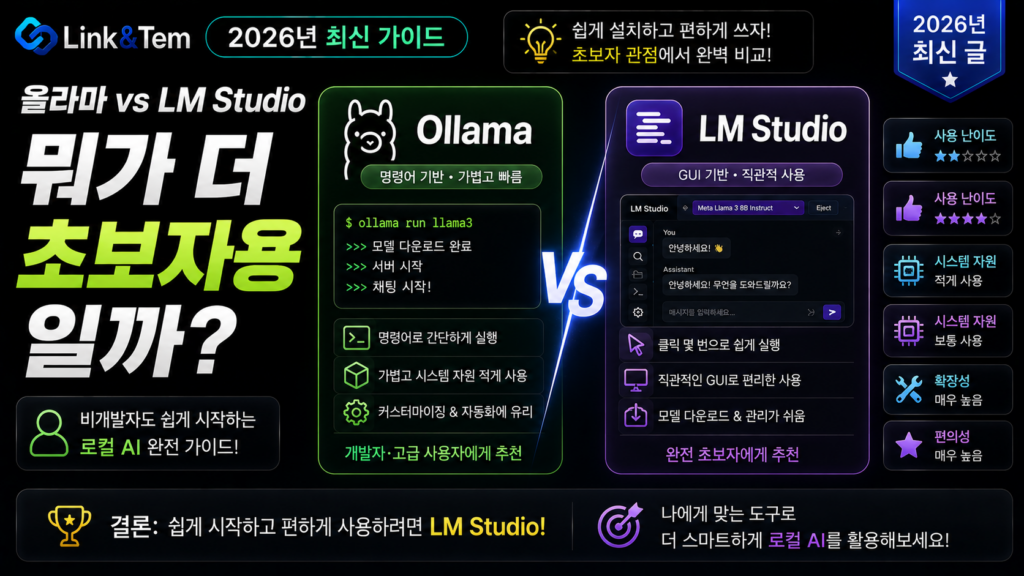
- 올라마는 터미널 중심 CLI 도구, LM Studio는 클릭만으로 쓰는 GUI 앱입니다.
- 두 도구 모두 llama.cpp 엔진을 써서 순수 추론 속도 자체는 큰 차이가 없습니다.
- 완전 초보자는 LM Studio, 자동화·개발 연동을 원하면 올라마가 더 유리합니다.
- 2026년 들어 두 도구 모두 서로의 강점을 흡수하며 기능 격차가 좁아졌습니다.
- 저사양 PC, 특히 내장 그래픽 환경에서는 LM Studio가 더 안정적인 경우가 많습니다.
로컬 AI를 처음 써보려는데 올라마 LM Studio 비교부터 막막하다면, 둘 중 뭘 먼저 깔아야 할지 헷갈리는 게 당연합니다.
검색만 해봐도 “개발자는 올라마, 초보자는 LM Studio”라는 말이 흔한데, 실제로 써보면 그렇게 딱 잘라 말하기 애매한 부분도 있습니다.
이 글에서는 설치 난이도, 화면 구성, 속도, 모델 관리까지 실제 사용 기준으로 비교해서 지금 내 PC와 목적에 맞는 쪽을 고를 수 있게 정리했습니다.
1. 올라마 LM Studio 비교, 뭐가 가장 다를까
올라마 LM Studio 비교를 한 문장으로 요약하면, 둘 다 내 컴퓨터에서 AI 모델을 돌려주는 도구지만 접근 방식이 정반대입니다.
올라마는 터미널에 명령어를 입력해서 모델을 내려받고 실행하는 CLI(명령줄) 우선 도구입니다. 설치 후 ollama run 모델명 한 줄이면 바로 채팅이 시작됩니다.
LM Studio는 반대로 마우스 클릭만으로 끝나는 GUI 앱입니다. 프로그램을 열고, 모델 목록에서 원하는 걸 고르고, 다운로드 버튼을 누르면 준비가 끝납니다.
둘 다 내부적으로는 같은 추론 엔진인 llama.cpp를 씁니다. 그래서 같은 모델, 같은 사양이면 응답 속도 자체는 거의 비슷하게 나옵니다. 차이는 속도가 아니라 “그 속도까지 도달하는 과정”에서 생깁니다.
정리하면 올라마는 “터미널에 익숙한 사람을 위한 로컬 AI 런타임”, LM Studio는 “클릭만으로 완결되는 로컬 AI 앱”에 가깝습니다.
2026년 들어 이 경계가 흐려지는 중입니다. LM Studio도 헤드리스 서버 모드를 추가했고, 올라마도 시스템 트레이 아이콘이 있는 데스크톱 앱을 내놓았습니다. 다만 뼈대는 여전히 각자의 출발점을 유지하고 있습니다.
2. 설치와 첫 실행, 초보자에게 뭐가 더 쉬울까
올라마 LM Studio 비교에서 가장 체감이 큰 부분이 바로 이 설치·첫 실행 단계입니다.
올라마는 윈도우 기준 설치 파일을 받아 실행하면 백그라운드 서비스로 자동 등록됩니다. 그다음부터는 터미널을 열고 ollama run llama3.2처럼 모델명을 입력해야 합니다.
이 방식은 명령어 자체는 단순하지만, “터미널이 뭔지도 모르는” 완전 초보자 입장에서는 첫 진입 장벽이 됩니다.
2-1. LM Studio는 클릭 3번이면 끝
LM Studio는 설치 후 앱을 열면 홈 화면에 추천 모델이 바로 뜹니다. 다운로드 버튼을 누르고, 채팅창에서 모델을 선택하면 대화가 시작됩니다.
명령어를 한 줄도 안 쳐도 되기 때문에, 챗GPT 같은 웹 서비스에 익숙한 사람이라면 거부감 없이 적응합니다.
2-2. 최소 사양은 비슷하다
두 도구 모두 최소 16GB RAM을 권장합니다. 그래픽카드가 없어도 CPU만으로 구동은 되지만, 모델이 크면 응답까지 시간이 꽤 걸립니다.
RAM이 부족한 상태에서 큰 모델을 그대로 불러오면 프로그램이 멈추거나 시스템 전체가 느려질 수 있습니다. 처음에는 1B~3B급 가벼운 모델부터 시작해서 내 PC가 감당할 수 있는 크기를 확인하는 게 안전합니다.
많은 사람이 “올라마는 어렵다”고 오해하는데, 실제로 어려운 건 명령어 자체가 아니라 터미널이라는 화면 자체에 대한 낯섦입니다. 명령어는
ollama run 딱 한 줄뿐입니다. 다만 오류가 났을 때 원인을 스스로 찾아야 한다는 점에서, 완전 초보자에게는 여전히 진입 장벽으로 작용합니다.3. GUI vs CLI, 화면으로 보는 사용성 차이
올라마 LM Studio 비교에서 두 번째로 크게 갈리는 지점은 평소 사용할 때의 화면 경험입니다.
LM Studio는 왼쪽에 모델 검색 사이드바, 가운데 채팅창, 상단에 현재 로드된 모델 표시가 있는 구조입니다. 여러 모델을 나란히 비교하며 테스트하기도 편합니다.
올라마는 기본적으로 채팅 화면이 없습니다. 터미널 안에서 대화하거나, 오픈WebUI 같은 별도 채팅 UI를 붙여야 눈에 익은 챗봇 화면을 볼 수 있습니다.
참고로 오픈WebUI 같은 채팅 인터페이스는 올라마뿐 아니라 LM Studio의 로컬 API 서버에도 그대로 연결할 수 있습니다. 두 도구를 완전히 배타적으로 쓸 필요는 없다는 뜻입니다.
4. 속도와 리소스 사용량, 실제로 얼마나 다를까
올라마 LM Studio 비교에서 사람들이 가장 궁금해하는 건 결국 속도입니다.
두 도구 모두 같은 llama.cpp 엔진을 추론 backend로 쓰기 때문에, 같은 모델·같은 양자화 수준이라면 초당 토큰 생성 속도(tokens/sec)는 크게 차이 나지 않습니다.
차이는 주로 백그라운드에서 차지하는 메모리 오버헤드에서 나옵니다. 올라마는 GUI가 없어서 대기 상태 메모리 사용량이 낮은 편이고, LM Studio는 화면을 그려야 하는 만큼 조금 더 씁니다.
애플 실리콘(M 시리즈) 맥에서는 LM Studio가 더 빠르게 나오는 경우도 보고됩니다. LM Studio가 Apple MLX 최적화를 적극적으로 지원하기 때문입니다. 반대로 여러 모델을 동시에 띄워야 하는 서버형 환경에서는 올라마의 낮은 오버헤드가 유리합니다.
전용 그래픽카드가 없는 PC, 특히 내장 그래픽만 있는 노트북에서는 LM Studio가 Vulkan 오프로딩을 지원해서 오히려 더 안정적으로 돌아가는 경우가 많습니다.
결국 “속도 하나만 보고 고른다”는 접근은 큰 의미가 없습니다. 같은 모델이면 체감 차이가 미미하기 때문에, 사용성과 목적을 기준으로 고르는 게 맞습니다.
5. 모델 관리와 확장성 비교
올라마는 자체 모델 라이브러리(ollama.com/library)에서 이름만 입력하면 자동으로 최신 버전을 받아옵니다. ollama pull, ollama rm 명령으로 관리도 간단합니다.
LM Studio는 Hugging Face의 GGUF 양자화 모델을 앱 안에서 직접 검색하고 내려받습니다. 모델 종류 자체는 훨씬 방대한 선택지를 제공합니다.
초보자가 자주 하는 실수는 무작정 파라미터 수가 큰 모델부터 받는 것입니다. 8B 모델이 3B 모델보다 항상 “더 똑똑한 답”을 주는 건 맞지만, 내 PC 메모리가 감당 못 하면 응답이 아예 멎어버립니다. 처음에는 3B~8B급으로 시작해서 속도와 답변 품질의 균형을 직접 눈으로 확인하는 게 좋습니다.
확장성 측면에서는 올라마가 조금 더 앞섭니다. Python·JavaScript SDK, REST API가 기본 제공되고, 여러 코딩 도구나 에이전트 프레임워크와의 연동 사례도 많습니다.
LM Studio도 2026년 들어 헤드리스 서버 모드와 OpenAI 호환 API를 강화하면서 이 격차를 빠르게 좁히는 중입니다.
6. 결국 나에게 맞는 선택은
올라마 LM Studio 비교를 결론부터 말하면, “터미널 거부감이 있는가”가 가장 큰 기준입니다.
클릭 몇 번으로 로컬 챗GPT를 쓰고 싶다면 LM Studio가 답입니다. 화면 하나로 모델 검색부터 채팅까지 끝납니다.
반대로 나중에 내 코드나 자동화 스크립트에 AI를 붙일 계획이 있다면, 처음부터 올라마로 CLI와 API 사용법에 익숙해지는 게 장기적으로 유리합니다.
“둘 중 하나만 골라야 한다”는 강박은 필요 없습니다. 실제로는 LM Studio로 모델을 탐색하고 마음에 드는 걸 찾은 다음, 운영은 올라마로 옮기는 식으로 두 도구를 병행하는 사용자도 많습니다. 두 도구 다 무료이고 용량도 크지 않아서 같이 설치해도 부담이 없습니다.
자주 묻는 질문
터미널을 한 번도 안 써봤다면 LM Studio가 진입 장벽이 훨씬 낮습니다. 다운로드부터 채팅까지 클릭만으로 끝나기 때문입니다.
네, 문제없습니다. 각각 다른 포트(올라마 11434, LM Studio 1234)를 쓰기 때문에 충돌 없이 함께 설치해 번갈아 써도 됩니다.
네, CPU만으로도 실행은 됩니다. 다만 응답 속도가 느려지므로 가벼운 3B급 이하 모델로 시작하는 걸 권장합니다.
둘 다 GGUF 형식을 기반으로 하지만, 저장 위치와 관리 방식이 달라 파일을 직접 공유하지는 않습니다. 각 도구 안에서 따로 내려받아야 합니다.
모델을 다시 받아야 한다는 점만 감안하면 옮기는 데 큰 어려움은 없습니다. 둘 다 무료이고 설정도 단순해서 병행 사용이 오히려 흔합니다.
📚 함께 보면 좋은 글
로컬 AI를 더 깊게 써보고 싶다면 아래 글도 함께 참고해보세요.
🔗 공식 자료
📖 출처
Rost Glukhov 개인 기술 블로그, Ollama vs vLLM vs LM Studio 2026 비교 글
Sider AI 블로그, Ollama vs LM Studio 실사용 비교 리뷰
Tech Insider, LM Studio vs Ollama 2026 메모리·성능 벤치마크
olud.ai, Ollama vs LM Studio 2026 기능 비교 가이드
PromptQuorum, Ollama vs LM Studio 2026 설정·API 가이드
Kunal Ganglani 블로그, LM Studio vs Ollama 2026 변화 정리
올라마 LM Studio 비교의 핵심은 결국 CLI냐 GUI냐입니다. 클릭만으로 로컬 AI를 써보고 싶다면 LM Studio, 코드나 자동화에 연동할 계획이라면 올라마를 먼저 설치해보세요. 둘 다 무료라 함께 써봐도 손해 볼 게 없습니다.