챗GPT GPTs 활용법, 실전 사례 5가지
플러그인에서 GPTs까지, 달라진 점 총정리
- 2023년의 원조 챗GPT 플러그인은 2024년 4월 완전히 종료됐고, 지금은 GPTs와 플러그인 디렉터리가 그 자리를 대신합니다.
- 챗GPT GPTs 활용법을 익히면 매번 같은 지시문을 반복 입력하지 않고도 나만의 전용 비서를 만들 수 있습니다.
- 2026년 7월부터는 앱 디렉터리가 “플러그인 디렉터리”로 개편되어, 스킬·앱·앱 템플릿을 한 번에 찾을 수 있습니다.
- 실무에서는 문서 작성, 데이터 분석, 반복 응대처럼 명확한 업무 하나에 특화된 GPT가 가장 유용합니다.
“챗GPT 플러그인 써봤는데 지금은 안 되던데요?”라는 질문, 주변에서 한 번쯤 들어보셨을 겁니다.
맞습니다. 2023년의 원조 플러그인은 이미 사라졌지만, 그 역할은 챗GPT GPTs 활용법으로 고스란히 이어지고 있습니다.
이 글에서는 무엇이 어떻게 바뀌었는지, 그리고 지금 시점에서 실제로 써먹을 수 있는 활용 사례까지 정리했습니다.
1. 챗GPT GPTs 활용법이 필요해진 이유
2023년 등장했던 초기 챗GPT 플러그인은 대기자 명단까지 있을 정도로 화제였지만, 2024년 4월 9일 완전히 종료됐습니다.
그 자리를 대신한 게 GPTs입니다. 특정 지침, 지식 파일, 외부 연동을 하나로 묶어 “나만의 챗봇”을 만드는 방식입니다.
이후 업무 데이터 연동을 위한 커넥터와 앱(Apps)이 추가로 등장했고, 2026년 7월 9일에는 이 모든 걸 아우르는 “플러그인 디렉터리”가 새로 열렸습니다.
“플러그인”이라는 이름이 2026년에 다시 돌아왔지만, 예전과 완전히 같은 개념은 아닙니다. 지금의 플러그인은 스킬·앱·앱 템플릿을 하나로 묶은 패키지에 가깝습니다. 챗GPT GPTs 활용법을 검색할 때 오래된 2023년 정보를 그대로 믿으면 헷갈릴 수 있으니 주의하세요.
2. 챗GPT GPTs 활용법 실전 사례 5가지
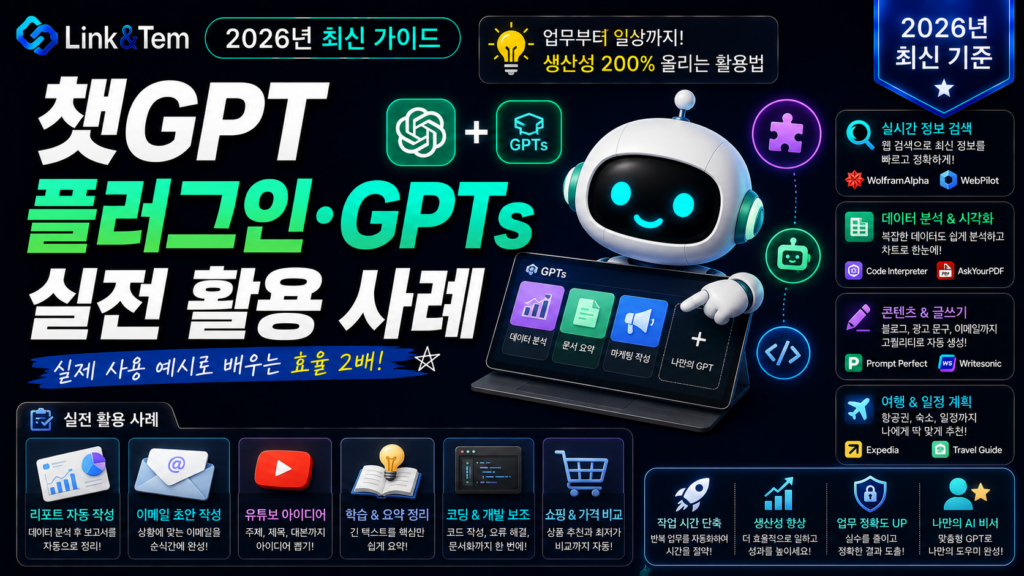
말로만 설명하면 감이 안 올 수 있으니, 챗GPT GPTs 활용법을 실제 업무 사례로 정리했습니다.
가장 만족도가 높은 사례는 대부분 “한 가지 일만 아주 잘하는” GPT입니다. 만능 비서를 만들려고 욕심내기보다, 매주 반복하는 업무 하나를 골라 챗GPT GPTs 활용법을 적용해보세요.
실전 사례와 프롬프트 예시는 OpenAI 공식 문서에서도 확인할 수 있습니다.
3. 나만의 GPT 만드는 법
챗GPT GPTs 활용법의 시작은 직접 하나 만들어보는 것입니다. 생각보다 어렵지 않습니다.
왼쪽 메뉴에서 “GPT 탐색”으로 들어가 “만들기”를 누르면, 대화형으로 GPT를 설계할 수 있습니다.
1단계로 GPT의 역할을 한 문장으로 설명합니다. 예를 들어 “받은 메시지를 정중한 존댓말로 바꿔주는 GPT”처럼요.
2단계로 원하는 말투, 자주 쓰는 표현, 피해야 할 단어를 추가로 알려주면 자동으로 설정이 다듬어집니다.
3단계로 실제 예시 문장을 넣어 테스트하고, 결과가 마음에 들 때까지 지시문을 조정합니다.
GPT의 “Knowledge” 기능에 과거 작성했던 문서 몇 개를 넣어두면, 매번 스타일을 설명하지 않아도 비슷한 톤으로 결과물을 만들어줍니다. 챗GPT GPTs 활용법에서 가장 체감 효과가 큰 설정 중 하나입니다.
완성한 GPT는 나만 보기, 링크 공유, GPT 스토어 공개 중 하나를 선택할 수 있습니다. 사내용이라면 “링크 공유”가 가장 무난합니다.
4. 새로 등장한 플러그인 디렉터리 활용하기
2026년 7월부터 열린 플러그인 디렉터리는 챗GPT GPTs 활용법의 다음 단계라고 볼 수 있습니다.
기존에는 GPT, 커넥터, 앱을 각각 따로 찾아야 했지만, 이제는 플러그인 디렉터리 한 곳에서 필요한 워크플로를 검색할 수 있습니다.
플러그인 하나에 스킬, 앱, 앱 템플릿이 함께 묶여 있어, 여러 도구를 따로 설치하고 연결하는 수고가 줄었습니다.
워크스페이스(팀·기업용) 계정이라면 관리자가 플러그인 설치를 제한해뒀을 수 있습니다. 새 플러그인을 쓰고 싶은데 목록에 안 보인다면, 기능 문제가 아니라 워크스페이스 설정 문제일 가능성이 높습니다.
5. 자주 하는 실수와 활용 팁
챗GPT GPTs 활용법을 처음 시도할 때 자주 저지르는 실수 세 가지를 짚어보겠습니다.
첫째, 한 GPT에 너무 많은 역할을 몰아넣는 것입니다. “뭐든 다 하는 GPT”는 오히려 결과물의 일관성이 떨어집니다.
둘째, Knowledge에 민감한 사내 자료를 그대로 올리는 것입니다. 공개 범위를 “나만 보기”로 설정했더라도, 회사 정책상 허용된 자료인지 먼저 확인해야 합니다.
셋째, 지침을 한 번 설정하고 그대로 방치하는 것입니다. 몇 번 써보면서 결과가 어긋나는 부분을 조금씩 다듬어야 완성도가 올라갑니다.
GPT를 만들고 나서 최소 3~4번은 실제 업무 상황과 비슷한 질문으로 테스트해보세요. “정확히 뭐가 어색한지”를 GPT에게 직접 알려주면, 지시문이 훨씬 빠르게 완성됩니다.
아닙니다. 2023년의 초기 플러그인은 2024년 4월 완전히 종료됐습니다. 지금은 GPTs와 플러그인 디렉터리로 대체됐습니다.
아닙니다. 대화형으로 설명만 해도 GPT가 자동으로 설정을 구성해줍니다.
GPT 생성과 사용 가능 여부는 요금제에 따라 다를 수 있으므로, 최신 조건은 공식 요금제 페이지에서 확인해야 합니다.
아닙니다. 플러그인 디렉터리는 기존 앱 디렉터리가 확장된 개념으로, 스킬·앱·앱 템플릿을 함께 담고 있습니다.
네, 가능합니다. 다만 워크스페이스 관리자의 설정에 따라 공유 범위가 제한될 수 있습니다.
📖 핵심 용어 미니 사전
본문에 나온 용어가 낯설다면 아래에서 먼저 확인해보세요.
지침, 지식 파일, 외부 연동을 결합해 특정 용도에 맞게 만든 나만의 챗GPT 버전입니다.
2026년 7월 개편된 워크플로 탐색 공간으로, 스킬·앱·앱 템플릿을 한 번에 찾을 수 있습니다.
구글 드라이브, 깃허브 등 외부 서비스의 데이터를 챗GPT 안으로 가져오는 연동 기능입니다.
워크스페이스 관리자가 조직 전용 앱을 손쉽게 구성할 수 있도록 도와주는 설정 도구입니다.
🔗 공식 자료
📖 출처
- OpenAI Help Center, “Plugins in ChatGPT and Codex”
- OpenAI Help Center, “Apps in ChatGPT”
- OpenAI Help Center, “Plugin use cases and prompts”
- Drag Blog, “What Happened to ChatGPT Plugins? (2026 Answer)”
- Wikipedia, “GPT Store”
챗GPT GPTs 활용법의 핵심은 한 가지 일만 잘하는 전용 GPT를 만드는 것입니다. 2026년 플러그인 디렉터리까지 함께 활용하면 업무 자동화 폭이 훨씬 넓어집니다.