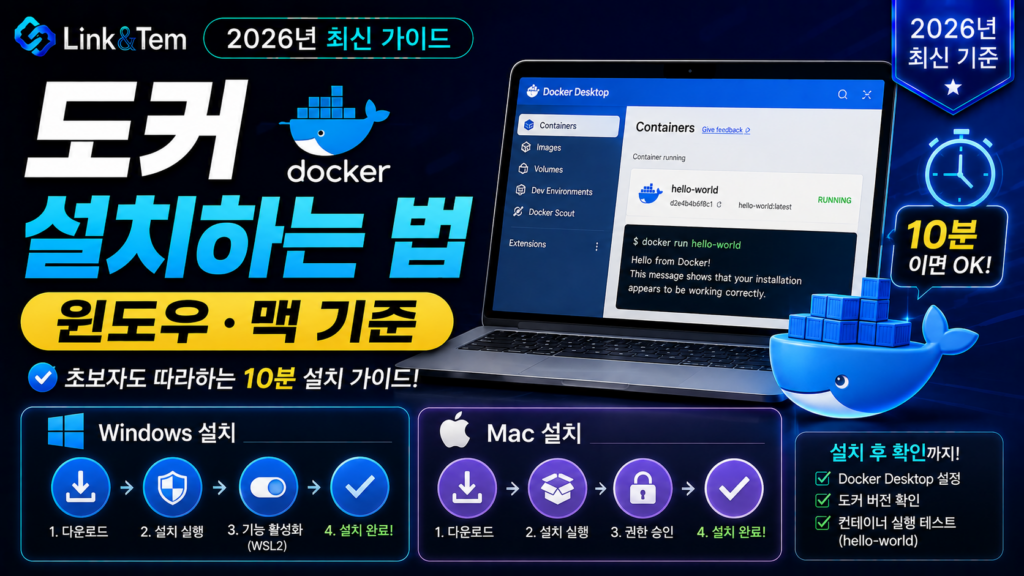
도커 설치하는 법, 윈도우·맥 기준 단계별 정리
막히기 쉬운 지점만 콕 집어 설명합니다
- 윈도우는 WSL2 활성화가 도커 설치하는 법의 핵심 전제 조건입니다.
- 맥은 칩 종류(Apple Silicon vs Intel)에 맞는 설치 파일을 골라야 합니다.
- 설치 후 터미널에서 버전 확인 명령으로 정상 작동을 검증합니다.
- 가상화 기능 비활성화가 설치 실패의 가장 흔한 원인입니다.
도커 사이트에 들어갔는데 다운로드 버튼이 여러 개라서 뭘 눌러야 할지 헷갈렸던 적 있나요? 칩 종류, 운영체제 버전에 따라 받아야 할 파일이 다 다릅니다.
이 글은 도커 설치하는 법을 윈도우와 맥 기준으로 나눠서, 처음 설치하는 사람이 막히기 쉬운 지점 위주로 정리했습니다.
단순히 “다운로드 후 다음 다음” 수준이 아니라, 왜 이 설정이 필요한지까지 짚습니다. 설치 실패의 대부분은 사전 조건을 안 맞춰서 생기기 때문입니다.
리눅스 서버 설치는 별도로 다루는 게 나을 만큼 방식이 다르므로, 이 글에서는 개인 컴퓨터에서 가장 많이 쓰는 윈도우·맥 데스크톱 설치에 집중합니다.
도커 설치하는 법, 시작 전 꼭 확인할 시스템 요건
도커 설치하는 법을 검색하면 대부분 다운로드 링크부터 안내하지만, 실제로는 설치 전 확인이 실패율을 크게 줄여줍니다.
가장 중요한 건 CPU 가상화 기능입니다. 인텔은 VT-x, AMD는 AMD-V라고 부르며, 대부분 기본값은 꺼져 있어 바이오스(BIOS)에서 직접 켜야 합니다.
메모리는 최소 4GB지만 실사용은 8GB 이상을 권장합니다. 여러 컨테이너를 동시에 띄우면 메모리 사용량이 빠르게 늘어나기 때문입니다.
회사 지급 노트북은 관리자 권한이 없어 바이오스 설정이나 프로그램 설치 자체가 막혀 있는 경우가 많습니다. 사내 IT팀에 먼저 문의하는 게 시간을 아끼는 길입니다.
운영체제 버전도 확인해야 합니다. 윈도우는 10 또는 11의 64비트 Home·Pro·Enterprise 버전이 필요하고, 맥은 최근 두세 개 macOS 버전을 지원하는 게 일반적입니다.
이 조건들을 미리 확인해두면 설치 도중 갑자기 멈추거나 재부팅을 반복하는 상황을 피할 수 있습니다. 다음 섹션부터 윈도우와 맥으로 나눠 실제 설치 과정을 안내합니다.
윈도우에서 도커 설치하는 법 (WSL2 기준)
윈도우에서 도커 설치하는 법의 핵심은 WSL2(Windows Subsystem for Linux 2)입니다. 도커는 리눅스 기반 기술이라 윈도우 안에서 리눅스 환경을 빌려 씁니다.
먼저 파워셸을 관리자 권한으로 열고 wsl –install 명령을 실행합니다. 이미 설치돼 있다면 이 단계는 건너뛰어도 됩니다.
이후 도커 공식 사이트에서 Docker Desktop for Windows 설치 파일을 내려받아 실행합니다. 설치 마법사에서 “Use WSL 2 instead of Hyper-V” 옵션이 기본 선택돼 있는지 확인합니다.
설치 도중 재부팅을 요구하면 반드시 재부팅하세요. WSL2 커널 업데이트는 재부팅 전까지 적용되지 않아, 이 단계를 건너뛰면 이후 실행 시 오류가 납니다.
설치가 끝나면 시작 메뉴에서 Docker Desktop을 실행합니다. 처음 실행 시 고래 모양 아이콘이 작업 표시줄에 뜨고, 초기화까지 1~2분 정도 걸립니다.
회사 컴퓨터라면 Hyper-V가 그룹 정책으로 막혀 있는 경우도 있습니다. 이럴 땐 IT 부서에 WSL2 활성화 권한을 요청해야 합니다.
맥에서 도커 설치하는 법 (Apple Silicon vs Intel)
맥에서 도커 설치하는 법은 윈도우보다 단순하지만, 칩 종류를 잘못 고르면 설치 자체가 안 됩니다. 먼저 왼쪽 상단 애플 메뉴에서 “이 Mac에 관하여”를 눌러 칩을 확인합니다.
M1, M2, M3, M4 계열이면 Apple Silicon용, Intel Core 계열이면 Intel용 설치 파일을 받아야 합니다. 잘못된 버전을 받으면 실행 시 바로 오류가 뜹니다.
다운로드한 .dmg 파일을 열고 고래 아이콘을 Applications 폴더로 드래그하면 설치가 끝납니다. 처음 실행할 때는 시스템 권한 요청 창이 여러 번 뜨는데, 전부 허용해야 정상 작동합니다.
설치 후 메뉴 막대(상단바)에 고래 아이콘이 나타나고 애니메이션이 멈추면 준비가 끝난 겁니다. 이 상태에서 터미널을 열어 다음 섹션의 확인 명령을 입력하면 됩니다.
설치 후 첫 실행, 정상 작동 확인하는 법
도커 설치하는 법을 끝까지 따라했다면, 이제 제대로 설치됐는지 확인할 차례입니다. 터미널(윈도우는 파워셸이나 명령 프롬프트)을 열고 간단한 명령 두 개만 입력하면 됩니다.
먼저 docker –version을 입력합니다. 정상 설치됐다면 Docker version 27.x.x 같은 버전 정보가 바로 출력됩니다. 아무 반응이 없거나 오류가 뜨면 Docker Desktop이 완전히 켜지지 않은 상태일 가능성이 큽니다.
다음으로 docker run hello-world를 실행합니다. 이 명령은 아주 작은 테스트용 이미지를 내려받아 실행해보는 공식 검증 절차입니다.
“Hello from Docker!”라는 문구가 출력되면 설치부터 이미지 다운로드, 컨테이너 실행까지 전체 과정이 정상 작동한다는 뜻입니다. 이 한 줄 테스트가 이후 모든 작업의 기준점이 됩니다.
Docker Desktop 화면 왼쪽에는 Containers, Images 같은 메뉴가 있습니다. 방금 실행한 hello-world가 Containers 목록에, 내려받은 이미지가 Images 목록에 뜨는지 눈으로 확인할 수 있습니다.
이 그래픽 화면 덕분에 명령어를 몰라도 지금 뭐가 돌아가고 있는지 파악할 수 있습니다. 처음 배우는 단계에서는 터미널보다 이 화면을 먼저 익히는 걸 추천합니다.
메모리·CPU 사용량도 Docker Desktop 설정 화면에서 직접 조절할 수 있습니다. 컴퓨터가 느려진다 싶으면 이 할당량을 줄여 시스템 부담을 낮출 수 있습니다.
도커 설치하는 법에서 자주 발생하는 오류와 해결
도커 설치하는 법을 따라했는데도 실행이 안 되는 경우 대부분 몇 가지 원인으로 좁혀집니다. 하나씩 점검해보면 대부분 해결됩니다.
가장 흔한 오류는 “WSL 2 installation is incomplete”입니다. 이는 WSL2 리눅스 커널 업데이트가 안 된 상태로, 마이크로소프트 공식 페이지에서 커널 업데이트 패키지를 받아 설치하면 해결됩니다.
두 번째는 “Hardware assisted virtualization is not enabled”입니다. 컴퓨터를 재부팅해 바이오스에 들어간 뒤 Intel VT-x나 AMD-V 항목을 찾아 켜주면 됩니다.
회사 보안 소프트웨어(백신, DLP)가 도커 설치를 방해하는 경우도 흔합니다. 설치가 계속 실패한다면 보안팀에 도커 설치 허용을 요청해보세요.
맥에서는 “Docker Desktop unexpectedly quit”이 자주 보고됩니다. 대부분 칩 종류에 안 맞는 설치 파일을 받았거나, 시스템 권한 요청 창에서 일부를 거부한 경우입니다. 설치 파일을 삭제하고 올바른 버전으로 재설치하면 대부분 해결됩니다.
어떤 오류든 먼저 컴퓨터를 재부팅해보는 게 의외로 가장 빠른 해결책입니다. WSL2나 가상화 설정 변경은 재부팅 전까지 완전히 적용되지 않는 경우가 많기 때문입니다.
FAQ
도커는 원래 리눅스 기술이라 윈도우와 맥에서는 각각 리눅스 환경을 흉내 내는 방식이 다릅니다. 윈도우는 WSL2, 맥은 자체 가상화 기술을 씁니다.
인터넷 속도에 따라 다르지만 다운로드부터 초기 실행까지 보통 10~15분이면 충분합니다.
관리자 권한과 바이오스 접근 권한이 필요해서 사내 정책에 따라 IT팀 승인이 필요할 수 있습니다.
개인이나 소규모 팀은 무료입니다. 직원 250명 이상이거나 매출 규모가 큰 기업만 유료 구독이 필요합니다.
아닙니다. 설치와 기본 실행 확인까지만 되면 충분하며, 이미지·컨테이너·볼륨 같은 실전 개념은 이 시리즈의 다른 글에서 차근차근 다룹니다.
📖 핵심 용어 미니 사전
본문에 나온 용어가 낯설다면 아래에서 먼저 확인해보세요.
윈도우 안에서 리눅스 커널을 실행할 수 있게 해주는 마이크로소프트의 서브시스템입니다.
CPU가 하드웨어 자원을 여러 개의 독립된 환경으로 나눠 쓸 수 있게 하는 기능입니다.
도커를 그래픽 화면으로 쉽게 다룰 수 있게 해주는 공식 데스크톱 애플리케이션입니다.
애플이 자체 설계한 M1 이후의 맥 CPU 칩 계열을 말합니다.
🔗 공식 자료
📖 출처
- Docker Docs, “Get Docker” – docs.docker.com/get-docker/
- Docker Docs, “Install Docker Desktop on Mac” – docs.docker.com/desktop/setup/install/mac-install/
- Docker Docs, “Install Docker Desktop on Windows” – docs.docker.com/desktop/setup/install/windows-install/
- Docker Docs, “Install Docker Engine” – docs.docker.com/engine/install/
- Microsoft Learn, “WSL 설치 가이드”
도커 설치하는 법은 윈도우는 WSL2, 맥은 칩 종류만 정확히 확인하면 대부분 무리 없이 끝납니다. 설치 후에는 docker run hello-world 한 줄로 정상 작동 여부를 꼭 확인하세요.