도커 명령어 치트시트|컨테이너와 이미지 관리에 자주 쓰는 20가지 총정리
매번 검색하지 않아도 되는 도커 명령어 모음집
- 도커 명령어는 컨테이너·이미지·로그·시스템 네 가지 영역으로 나눠서 외우면 훨씬 쉽습니다.
- docker ps -a로 멈춘 컨테이너까지 전부 확인하는 습관이 문제 진단의 시작입니다.
- docker exec -it로 실행 중인 컨테이너 내부에 바로 접속할 수 있습니다.
- 이미지 태그 없이 build하면 계속 새 이미지가 쌓여 디스크를 낭비합니다.
- docker logs -f는 실시간 로그를 스트리밍으로 볼 때 가장 많이 쓰는 명령어입니다.
도커를 매일 쓰는데도 명령어 옵션이 기억 안 나서 매번 검색하고 계신가요?
docker run, docker exec, docker logs처럼 자주 쓰는 명령어도 옵션 조합이 많다 보니 막상 필요할 때 헷갈리기 쉽습니다.
이 글은 실무에서 매일 쓰는 도커 명령어만 골라 컨테이너·이미지·로그 영역별로 정리했습니다. 북마크해두고 필요할 때마다 찾아보시면 됩니다.
전체 옵션까지 다 외울 필요는 없습니다. 여기 정리한 20가지만 손에 익어도 하루 작업 시간이 확실히 줄어듭니다.
도커 명령어, 왜 정리해두면 좋을까
도커 명령어는 크게 네 영역으로 나뉩니다. 컨테이너를 다루는 것, 이미지를 다루는 것, 로그·상태를 확인하는 것, 그리고 시스템 전체를 관리하는 것입니다.
이 네 영역만 구분해서 기억하면, 새로운 명령어를 만나도 “이건 컨테이너 쪽이구나” 하고 감을 잡기 쉬워집니다.
모든 도커 명령어는 docker [영역] [동작] 형태를 따릅니다. 예를 들어 docker container ls와 docker ps는 사실 같은 명령어입니다. 최신 문법은 docker [명사] [동사] 구조를 권장합니다.
도커 CLI는 계속 발전하면서
docker container run처럼 명시적인 신문법과, docker run처럼 축약된 구문법을 둘 다 지원합니다. 두 방식은 완전히 동일하게 동작하므로, 편한 쪽을 골라 쓰면 됩니다.처음 도커를 배울 때는 축약형(docker run, docker ps)이 더 익숙합니다. 다만 스크립트나 문서를 작성할 때는 신문법(docker container run)이 의도를 더 명확히 드러냅니다.
실수하기 쉬운 부분은 명령어와 옵션의 순서입니다. 옵션은 이미지 이름보다 항상 앞에 와야 합니다. 순서가 뒤바뀌면 옵션이 컨테이너 내부 명령의 인자로 잘못 전달될 수 있습니다.
컨테이너 관리 도커 명령어 모음
컨테이너 관련 도커 명령어는 가장 자주 쓰는 영역입니다. 실행부터 정지, 삭제까지 컨테이너의 생명주기 전체를 다룹니다.
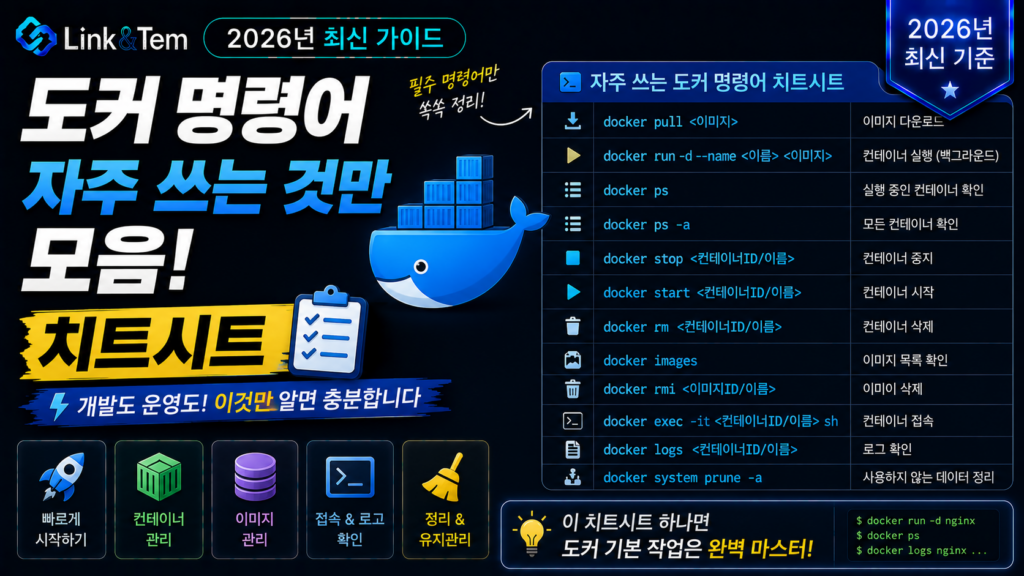
docker run은 이미지를 컨테이너로 실행하는 명령어입니다. -d는 백그라운드 실행, --name은 이름 지정, -p는 포트 매핑에 씁니다.
이미 실행 중인 컨테이너 내부에 들어가려면 docker exec -it [컨테이너명] bash를 씁니다. 컨테이너를 재시작하지 않고도 내부 상태를 바로 확인할 수 있습니다.
컨테이너를 지울 때 docker rm -f [컨테이너]를 쓰면 실행 중이어도 강제로 정지시키고 바로 삭제합니다. 급할 때 유용하지만 정상 종료 절차를 건너뛴다는 점은 기억해야 합니다.
docker run --rm 옵션을 붙이면 컨테이너가 종료될 때 자동으로 삭제됩니다. 테스트용으로 잠깐 띄우는 컨테이너라면 이 옵션을 습관처럼 붙여두면 정리할 게 줄어듭니다.이미지 관리 명령어 모음
이미지 관련 명령어는 빌드하고 저장소에 올리고 내려받는 흐름을 다룹니다. 컨테이너와 헷갈리기 쉬우니 구분해서 익혀야 합니다.
docker build -t [이름:태그] .로 현재 디렉터리의 Dockerfile을 기반으로 이미지를 만듭니다. 태그를 생략하면 계속 latest로 덮어써져 버전 관리가 어려워집니다.
저장소에서 이미지를 내려받을 때는 docker pull [이미지명], 반대로 올릴 때는 docker push [이미지명]을 씁니다.
이미지를 지우려고 하는데 “컨테이너가 사용 중”이라는 오류가 뜰 때가 있습니다. 해당 이미지로 만들어진 컨테이너를 먼저 docker rm으로 지운 뒤 이미지를 삭제해야 합니다.
태그 없이 반복해서 빌드하면 이전 이미지들이
<none> 상태(댕글링 이미지)로 남아 디스크를 계속 차지합니다. 빌드할 때마다 의미 있는 태그를 붙이는 습관이 필요합니다.로그·상태 확인에 자주 쓰는 명령어
컨테이너가 이상하게 동작할 때 가장 먼저 확인할 곳이 로그와 상태입니다. 이 영역의 명령어만 잘 써도 문제 진단 시간이 크게 줄어듭니다.
docker logs [컨테이너]로 컨테이너의 표준 출력 로그를 확인합니다. -f 옵션을 붙이면 실시간으로 새 로그가 이어서 출력됩니다.
리소스 사용량이 궁금할 때는 docker stats를 씁니다. CPU, 메모리, 네트워크 사용량을 실행 중인 모든 컨테이너 기준으로 실시간 표시해줍니다.
특정 시점 이후 로그만 보고 싶다면 docker logs --since 10m [컨테이너]처럼 시간 범위를 지정할 수 있습니다. 방대한 로그 중에서 최근 것만 빠르게 찾을 때 유용합니다.
docker inspect는 JSON 형태로 컨테이너의 모든 설정을 보여줍니다. 특정 값만 뽑고 싶다면 --format 옵션으로 원하는 필드만 추출할 수 있습니다.
로그가 너무 길게 쌓여 검색이 어려울 때는
docker logs [컨테이너] | grep [검색어]처럼 파이프로 연결해보세요. 원하는 키워드가 포함된 줄만 빠르게 걸러낼 수 있습니다.도커 명령어 헷갈리지 않는 팁과 자주 하는 실수
도커 명령어를 쓰다 보면 비슷하게 생긴 명령어끼리 헷갈리는 경우가 많습니다. 대표적인 실수 몇 가지를 짚어보겠습니다.
첫 번째는 docker stop과 docker kill의 차이입니다. stop은 정상 종료 신호를 보내고 기다리지만, kill은 즉시 강제 종료합니다. 데이터가 저장 중이라면 stop을 써야 안전합니다.
두 번째는 -v와 --mount의 혼동입니다. 짧은 -v 문법은 필드 순서가 중요해서, 순서를 헷갈리면 볼륨과 바인드 마운트가 뒤바뀔 수 있습니다.
세 번째는 컨테이너 이름과 이미지 이름을 혼동하는 것입니다. docker exec, docker stop은 컨테이너 이름을 쓰지만, docker run의 마지막 인자는 이미지 이름입니다.
네 번째는 docker system prune을 별생각 없이 실행하는 것입니다. 사용하지 않는 컨테이너·이미지·네트워크를 한 번에 정리해주지만, 되돌릴 수 없으니 실행 전 확인 메시지를 꼭 읽어야 합니다.
도커 명령어 대부분은
--help를 붙이면 그 자리에서 옵션 설명을 볼 수 있습니다. 예를 들어 docker run --help를 실행하면 지원되는 모든 플래그가 나열됩니다. 외우기보다 필요할 때 바로 확인하는 습관이 더 실용적입니다.docker rm -f와 docker system prune -a 같은 명령어는 되돌릴 수 없습니다. 운영 서버에서는 실행 전 대상 목록을 docker ps -a, docker images로 반드시 먼저 확인하세요.자주 묻는 질문
docker ps는 실행 중인 컨테이너만 보여주고, -a 옵션을 붙이면 정지된 컨테이너까지 전부 보여줍니다. 문제 진단할 때는 -a로 확인하는 게 안전합니다.
이 글은 단일 컨테이너 기준 docker CLI 명령어 위주로 정리했습니다. docker compose up, down 같은 명령어는 별도로 다룰 예정입니다.
네, docker rename [기존이름] [새이름]으로 실행 중인 컨테이너의 이름을 바로 바꿀 수 있습니다. 재시작할 필요는 없습니다.
아닙니다. exec로 접속한 셸을 exit로 나가도 컨테이너 자체는 계속 실행됩니다. 컨테이너의 메인 프로세스와는 별개입니다.
docker stop이나 kill로 멈춘 컨테이너는 docker start로 다시 살릴 수 있습니다. 다만 docker rm으로 삭제했다면 복구가 불가능해 새로 만들어야 합니다.
📖 핵심 용어 미니 사전
본문에 나온 용어가 낯설다면 아래에서 먼저 확인해보세요.
태그가 없어 <none>으로 표시되는, 어디에도 참조되지 않는 이미지입니다.
이미지를 어떻게 만들지 순서대로 적어놓은 빌드 설계도 파일입니다.
컨테이너 안 프로세스가 화면에 출력하는 메시지를 도커가 수집한 기록입니다.
사용하지 않는 컨테이너·이미지·네트워크를 한 번에 정리하는 명령어입니다.
🔗 공식 자료
📖 출처
Docker 공식 문서 – CLI 레퍼런스, docker container 레퍼런스, docker image 레퍼런스, docker run 레퍼런스를 참고했습니다.
도커 명령어는 컨테이너·이미지·로그 세 영역만 구분해서 기억하면 충분합니다. 여기 정리한 20가지만 손에 익혀도 매번 검색하는 시간을 크게 줄일 수 있습니다.