[카테고리:] Apple

APPLE에 관한 정보를 다룹니다

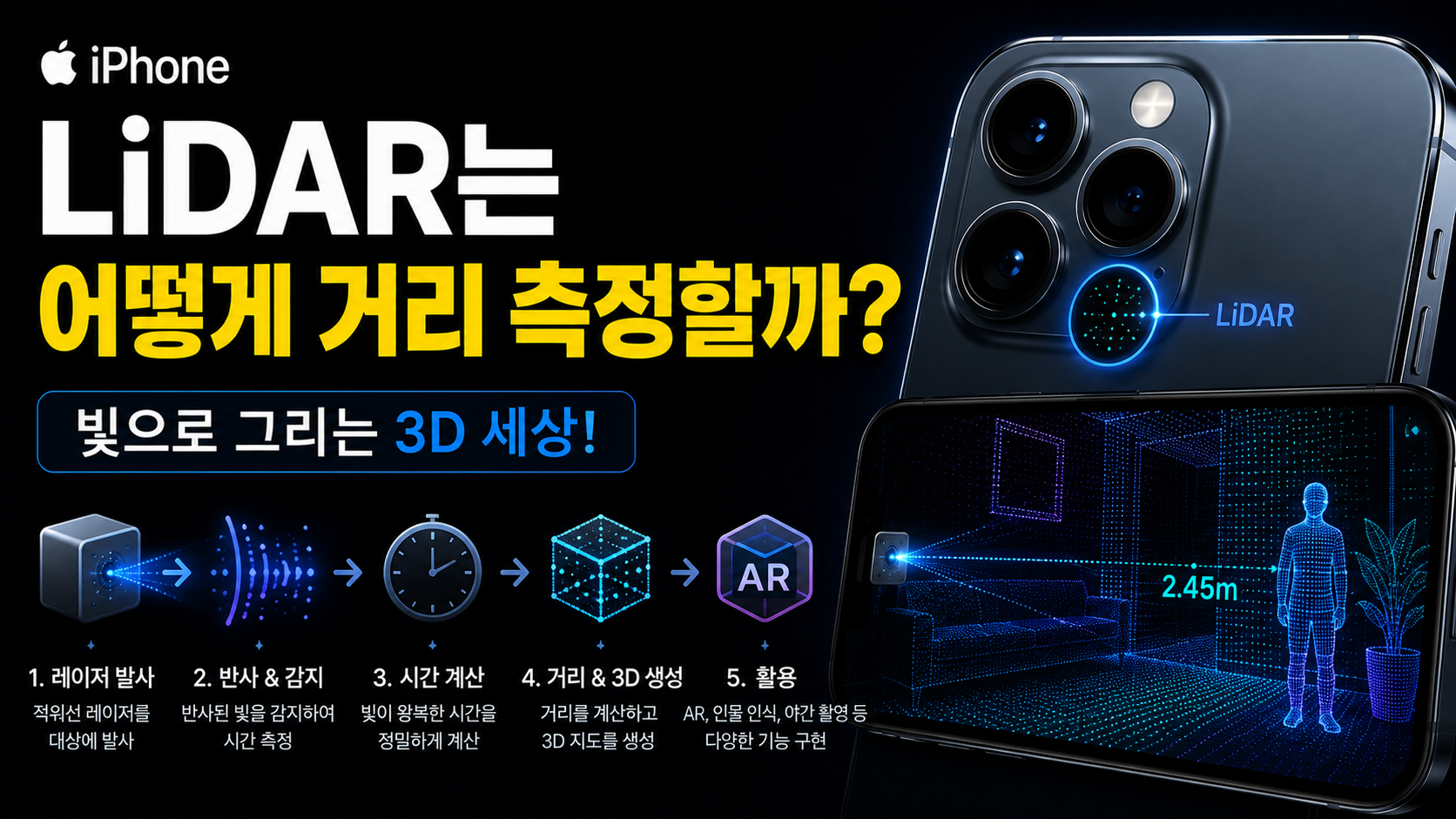
  • LiDAR는 어떻게 거리 측정할까?|빛으로 공간을 계산하는 원리

    LiDAR는 어떻게 거리 측정할까?|빛으로 공간을 계산하는 원리

    LINK&TEM GUIDE

    LiDAR는 어떻게 거리 측정할까?

    빛을 이용해 수 cm 단위까지 거리를 계산하는 LiDAR의 원리를 쉽게 이해하기

    📌 핵심 요약
    • LiDAR는 레이저 빛을 발사한 뒤 다시 돌아오는 시간을 측정해 거리를 계산합니다.
    • 빛의 속도는 일정하기 때문에 왕복 시간을 매우 정밀하게 측정하면 거리도 계산할 수 있습니다.
    • 아이폰과 아이패드 Pro는 수천 개의 거리 데이터를 동시에 수집해 3D 공간을 빠르게 인식합니다.
    • 사진 촬영, AR, 초점 보조, 공간 스캔 등 다양한 기능이 LiDAR 데이터를 활용합니다.
    • 카메라와 LiDAR는 역할이 다르며 서로 보완하면서 더 정확한 공간 정보를 만들어냅니다.

    최근 아이폰 Pro 모델을 보면 카메라 옆에 검은색 작은 원형 센서가 하나 더 있는 것을 볼 수 있습니다. 많은 사람들이 이것을 단순한 카메라 센서 정도로 생각하지만 실제로는 LiDAR(Light Detection and Ranging)라는 거리 측정 센서입니다.

    LiDAR는 사진을 촬영하는 장치가 아니라 주변 공간까지의 거리를 실시간으로 계산하는 장치입니다. 덕분에 아이폰은 어두운 곳에서도 초점을 더 빠르게 맞출 수 있고, 증강현실(AR)에서는 실제 공간 위에 가상의 물체를 훨씬 자연스럽게 배치할 수 있습니다.

    그렇다면 작은 센서 하나가 어떻게 사람이나 벽까지의 거리를 계산할 수 있을까요? 줄자를 사용하는 것도 아니고 GPS를 이용하는 것도 아닙니다. 핵심은 매우 빠른 속도로 움직이는 빛의 왕복 시간(Time of Flight)을 계산하는 데 있습니다.


    1. LiDAR란 무엇일까?

    LiDAR는 Light Detection and Ranging의 약자로, 레이저를 이용해 주변 환경과의 거리를 측정하는 기술입니다. 이름 그대로 빛(Light)을 이용해 감지(Detection)하고 거리(Ranging)를 계산합니다.

    일반 카메라는 빛을 받아 이미지를 만드는 장치입니다. 반면 LiDAR는 직접 적외선 레이저를 발사한 뒤 반사되어 돌아오는 시간을 측정합니다. 즉, 사진을 보는 것이 아니라 공간을 측정하는 센서라고 이해하면 쉽습니다.

    자동차의 자율주행 시스템, 드론의 지형 측량, 건축물 스캔 장비에도 같은 원리가 사용됩니다. 아이폰은 이를 소형화하여 손바닥 크기의 스마트폰 안에 넣은 것입니다.

    💡 Link&Tem Insight

    LiDAR는 새로운 기술처럼 보이지만 이미 수십 년 전부터 항공 지도 제작과 산업용 측량 분야에서 사용되어 왔습니다. 스마트폰에 적용되면서 소비자들도 일상에서 사용하는 기술이 되었습니다.

    2. 거리는 어떻게 계산할까?

    LiDAR의 핵심은 매우 단순합니다. 레이저를 발사하고, 물체에 반사되어 다시 센서로 돌아오기까지 걸린 시간을 측정합니다.

    빛은 초당 약 30만 km라는 일정한 속도로 이동합니다. 따라서 왕복 시간을 알면 이동한 거리를 계산할 수 있고, 왕복 거리의 절반을 구하면 센서와 물체 사이의 실제 거리를 얻을 수 있습니다.

    이를 Time of Flight(ToF) 방식이라고 부릅니다. 공식 자체는 어렵지 않습니다.

    거리 계산 과정
    1. 레이저 발사
    2. 물체에 반사
    3. 센서로 복귀
    4. 왕복 시간 측정
    5. 빛의 속도를 이용해 거리 계산

    실제로는 수십억 분의 1초 수준의 시간까지 계산해야 하기 때문에 매우 높은 정밀도의 하드웨어가 필요합니다. 사람이 체감하지 못하는 짧은 순간에도 LiDAR는 수많은 거리 데이터를 계산하고 있습니다.

    TIP 레이저를 한 번만 발사하는 것이 아니라 매우 짧은 시간 동안 수많은 펄스를 반복적으로 발사합니다. 그래서 움직이는 대상도 지속적으로 추적할 수 있습니다.

    3. 왜 적외선을 사용할까?

    LiDAR는 대부분 사람의 눈에 보이지 않는 적외선 레이저를 사용합니다. 적외선은 주변 밝기에 영향을 덜 받고 눈부심도 발생시키지 않기 때문입니다.

    또한 카메라 촬영에 사용하는 가시광선과 간섭이 적어 카메라와 동시에 동작할 수 있다는 장점도 있습니다.

    4. 아이폰에서는 어떤 방식으로 사용할까?

    아이폰의 LiDAR는 단순히 한 점의 거리만 측정하지 않습니다. 매우 많은 적외선 점을 동시에 발사하여 주변 공간 전체를 스캔합니다.

    벽, 바닥, 천장, 의자, 책상처럼 다양한 물체까지의 거리를 동시에 계산하고 이를 하나의 깊이 지도(Depth Map)로 만듭니다.

    카메라는 색상 정보를 담당하고 LiDAR는 거리 정보를 담당합니다. 이후 Apple의 이미지 처리 시스템이 두 데이터를 합쳐 하나의 공간 정보를 완성합니다.

    💡 Link&Tem Insight

    Apple은 LiDAR 데이터를 ARKit과 카메라 영상, 모션 센서 데이터를 함께 사용합니다. 하나의 센서만으로 공간을 인식하는 것이 아니라 여러 센서 정보를 동시에 융합하는 것이 정확도를 높이는 핵심입니다.

    5. 카메라와 LiDAR의 차이

    구분 카메라 LiDAR
    측정 대상 색상과 이미지 거리와 깊이
    어두운 환경 성능 감소 거리 측정 가능
    출력 결과 사진 깊이 지도
    Part 1 정리

    LiDAR는 적외선 레이저를 발사하고 반사되어 돌아오는 시간을 계산하는 Time of Flight 방식으로 거리를 측정합니다. 아이폰에서는 카메라와 함께 작동하여 깊이 정보를 생성하며, AR과 사진 촬영 성능 향상에 중요한 역할을 담당합니다.

    6. LiDAR는 사진 촬영에 어떻게 활용될까?

    많은 사람들이 LiDAR를 증강현실(AR) 전용 센서라고 생각하지만 실제로는 카메라 시스템에서도 중요한 역할을 합니다. 특히 빛이 부족한 환경에서는 일반 카메라만으로 피사체와의 거리를 정확하게 계산하기 어렵습니다.

    기존 카메라는 이미지의 대비를 분석하거나 초점 위치를 조금씩 이동시키며 가장 선명한 지점을 찾는 방식으로 초점을 맞춥니다. 하지만 어두운 장소에서는 대비가 낮아져 초점 속도가 크게 떨어질 수 있습니다.

    LiDAR는 촬영 전에 피사체까지의 거리를 먼저 계산합니다. 따라서 카메라는 이미 거리를 알고 있는 상태에서 렌즈를 이동시키기 때문에 야간 환경에서도 훨씬 빠르게 초점을 맞출 수 있습니다.

    TIP 야간 인물 사진에서 초점이 빠르게 잡히는 이유는 카메라 성능만 좋아졌기 때문이 아니라 LiDAR가 먼저 피사체까지의 거리를 계산하기 때문입니다.

    7. AR에서는 왜 LiDAR가 중요할까?

    증강현실에서는 가상의 물체를 실제 공간 위에 자연스럽게 올려놓아야 합니다. 이를 위해서는 바닥이 어디인지, 벽은 얼마나 떨어져 있는지, 책상이 얼마나 높은지 등을 실시간으로 계산해야 합니다.

    LiDAR가 없는 경우에는 카메라 영상만으로 공간을 추정해야 하기 때문에 초기 인식 시간이 길어지고 정확도도 낮아질 수 있습니다.

    반면 LiDAR는 공간의 깊이를 직접 측정하기 때문에 바닥과 벽을 빠르게 구분할 수 있습니다. 사용자가 아이폰을 들어 올리는 순간부터 공간의 형태를 빠르게 분석하여 가상의 물체가 실제 바닥 위에 놓인 것처럼 표현할 수 있습니다.

    💡 Link&Tem Insight

    Apple의 ARKit은 카메라 영상뿐 아니라 LiDAR, 자이로스코프, 가속도계 데이터를 동시에 분석합니다. 여러 센서의 결과를 결합하는 Sensor Fusion 기술이 AR 정확도를 높이는 핵심 요소입니다.

    8. LiDAR는 야간에도 정확할까?

    LiDAR는 적외선 레이저를 직접 발사하기 때문에 주변이 어두워도 일정 수준의 거리 측정 성능을 유지합니다. 이는 외부 조명에 의존하는 일반 카메라와 가장 큰 차이점입니다.

    다만 안개, 연기, 비처럼 레이저가 산란되는 환경에서는 측정 정확도가 일부 낮아질 수 있습니다. 또한 검은색 흡수성 재질이나 투명한 유리처럼 빛을 제대로 반사하지 않는 물체도 측정이 어려운 경우가 있습니다.

    환경 측정 성능
    밝은 실내 매우 우수
    야간 우수
    안개·비 일부 감소
    유리 환경에 따라 차이

    9. LiDAR와 ToF 센서는 같은 기술일까?

    두 기술은 모두 빛의 왕복 시간을 이용해 거리를 계산한다는 공통점이 있습니다. 하지만 모든 ToF 센서가 LiDAR는 아닙니다.

    스마트폰에서 사용하는 ToF 센서는 비교적 좁은 영역의 거리 정보를 제공하는 경우가 많고, LiDAR는 훨씬 많은 레이저 포인트를 활용해 공간 전체를 보다 정밀하게 분석하는 것이 특징입니다.

    LiDAR가 적합한 작업
    • AR 공간 인식
    • 실내 3D 스캔
    • 야간 자동 초점
    • 거리 측정 앱
    • 공간 모델링

    10. 앞으로 LiDAR는 어떻게 발전할까?

    최근에는 LiDAR 센서의 크기가 점점 작아지고 소비 전력도 감소하고 있습니다. 이에 따라 스마트폰뿐 아니라 AR 글래스, 로봇, 자율주행 차량, 드론, 산업용 장비 등 다양한 분야에서 활용 범위가 넓어지고 있습니다.

    Apple 역시 공간 컴퓨팅을 강조하면서 LiDAR와 공간 인식 기술을 지속적으로 발전시키고 있습니다. 앞으로는 더 높은 해상도의 깊이 정보와 더 빠른 거리 계산이 가능해질 것으로 기대됩니다.

    자주 묻는 질문(FAQ)

    Q. LiDAR는 레이저를 계속 쏘기 때문에 위험하지 않나요?

    아이폰에 사용되는 LiDAR는 국제 안전 기준을 충족하는 저출력 적외선 레이저를 사용하며 일반적인 사용 환경에서는 안전하도록 설계되어 있습니다.

    Q. 일반 사진 품질도 좋아지나요?

    직접 화질을 높이는 것은 아니지만 초점 정확도와 거리 정보를 제공해 야간 인물 사진과 AR 촬영의 품질 향상에 기여합니다.

    Q. 모든 아이폰에 LiDAR가 있나요?

    아니요. 현재는 주로 Pro 시리즈 아이폰과 일부 iPad Pro 모델에 탑재되어 있습니다.

    Q. 줄자처럼 정확한 거리 측정도 가능한가요?

    일반적인 실내 환경에서는 높은 정확도를 제공하지만 전문 산업용 LiDAR 장비만큼의 정밀도를 목표로 설계된 것은 아닙니다.

    Q. Smart HDR이나 ProRAW와도 관련이 있나요?

    직접 이미지를 생성하는 기능은 아니지만 거리 정보를 제공해 카메라 시스템이 장면을 더 정확하게 분석하도록 돕는 역할을 수행합니다.

    📚 함께 보면 좋은 글

    LiDAR를 이해했다면 아이폰 카메라가 사진을 처리하는 과정도 함께 살펴보면 전체 촬영 시스템을 훨씬 쉽게 이해할 수 있습니다.

    🔗 공식 자료

    📖 출처

    • Apple Developer Documentation
    • Apple ARKit Documentation
    • Apple RealityKit Documentation
    • Apple iPhone User Guide
    • Apple Augmented Reality Developer Resources
    Link&Tem 한 줄 정리

    LiDAR는 레이저가 돌아오는 시간을 계산하는 Time of Flight 기술을 이용해 공간의 깊이를 측정합니다. 카메라와 결합되어 아이폰의 초점 성능, AR, 공간 인식까지 담당하는 핵심 센서라고 이해하면 가장 쉽습니다.
  • ProRAW는 왜 용량이 클까?|JPEG보다 수십 배 큰 이유 완전 정리

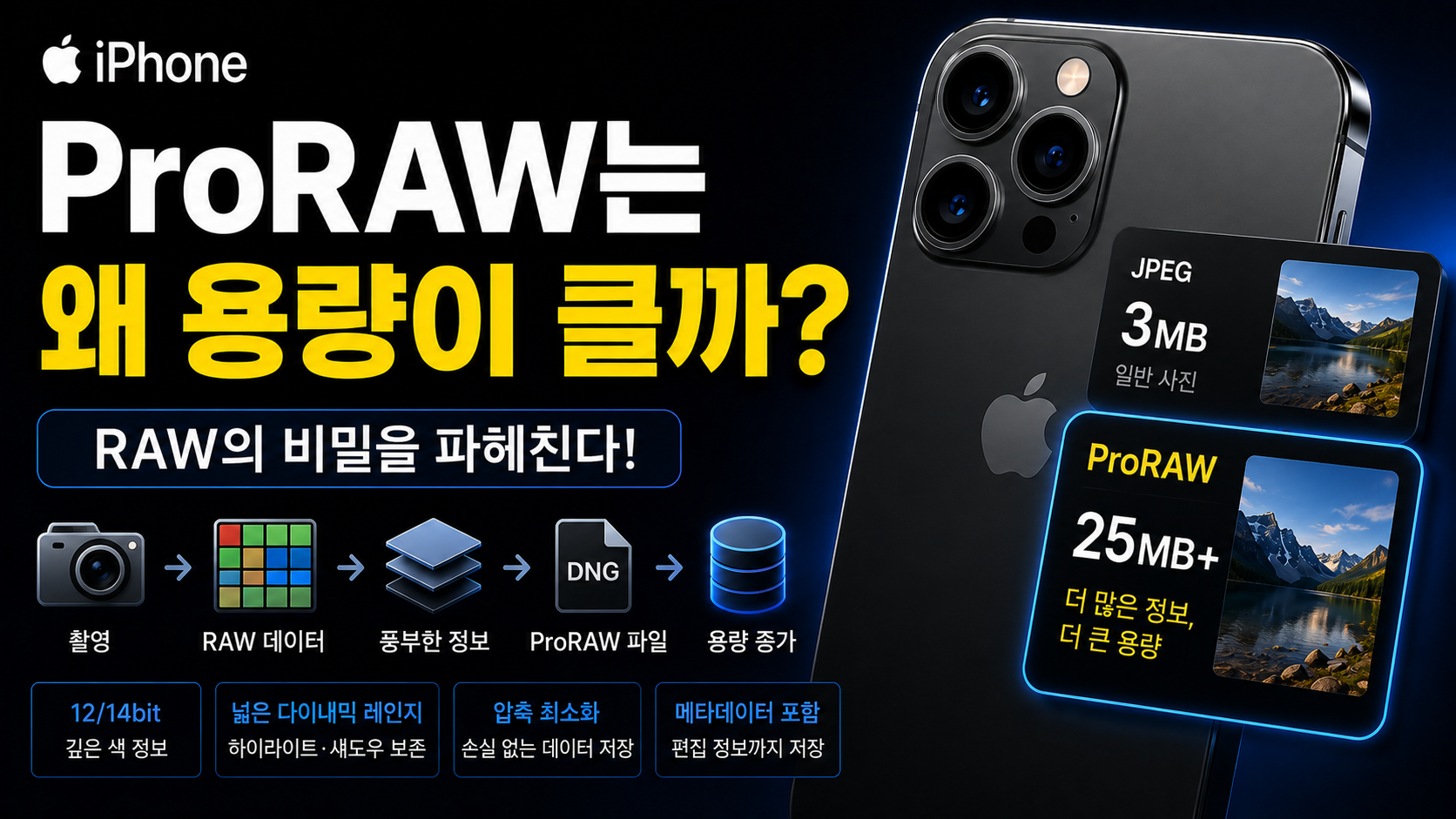
    ProRAW는 왜 용량이 클까?|JPEG보다 수십 배 큰 이유 완전 정리

    LINK&TEM GUIDE

    ProRAW는 왜 용량이 클까?

    JPEG와 무엇이 다르며 아이폰은 어떤 데이터를 저장하는지 완전 분석

    📌 핵심 요약
    • ProRAW는 완성된 사진이 아니라 센서의 원본 데이터를 대부분 유지하는 파일입니다.
    • 노출, 화이트밸런스, 색상 정보를 넓은 범위로 저장해 후보정 여유가 매우 큽니다.
    • Apple의 계산 사진 기술이 일부 적용되지만 JPEG처럼 강하게 압축하지 않습니다.
    • 12MP와 48MP는 저장해야 하는 데이터 양이 크게 달라 용량 차이도 커집니다.
    • 품질을 얻는 대신 저장 공간과 편집 시간이 더 많이 필요합니다.

    아이폰 카메라 설정에서 Apple ProRAW를 활성화한 뒤 사진을 찍어 보면 가장 먼저 놀라는 부분은 파일 크기입니다. 평소에는 2~5MB 정도였던 사진이 갑자기 20MB, 40MB, 심지어 70MB 이상으로 저장되는 경우도 있기 때문입니다.

    많은 사용자가 “화질이 조금 좋아졌는데 왜 용량은 이렇게 커질까?”라는 궁금증을 갖습니다. 단순히 해상도가 높아서가 아니라, 아이폰이 촬영 순간 센서에서 얻은 방대한 데이터를 최대한 그대로 저장하기 때문입니다. 다시 말해 ProRAW는 보기 좋은 결과물을 만드는 데 집중한 JPEG와 철학 자체가 다릅니다.

    이번 글에서는 ProRAW가 일반 사진보다 훨씬 큰 이유, 내부적으로 어떤 데이터를 저장하는지, Apple의 계산 사진 기술과 어떻게 결합되는지, 실제 사용 시 언제 켜고 언제 끄는 것이 좋은지까지 차근차근 알아보겠습니다.


    1. ProRAW는 RAW와 무엇이 다를까?

    RAW는 디지털 카메라에서 오래전부터 사용하던 원본 이미지 형식입니다. 카메라 센서가 받아들인 빛 정보를 가능한 한 그대로 저장하기 때문에 후보정 자유도가 매우 높습니다. 대신 일반 사진처럼 바로 보기 좋은 결과물이 아니라는 특징도 있습니다.

    Apple ProRAW는 여기에 Apple의 계산 사진(Computational Photography)을 일부 결합한 형식입니다. 즉 단순 RAW 파일이 아니라 Smart HDR, Deep Fusion 등의 계산 결과 일부를 반영하면서도 RAW 데이터의 넓은 편집 범위를 유지하도록 설계되었습니다.

    Apple은 이를 통해 RAW의 장점과 아이폰 이미지 처리 기술을 동시에 활용할 수 있도록 만들었습니다. 그래서 사진 앱이나 전문 편집 프로그램에서 밝기, 색감, 노출을 크게 수정해도 일반 JPEG보다 훨씬 자연스럽게 복원됩니다.

    💡 Link&Tem Insight

    ProRAW는 “가공되지 않은 RAW”가 아닙니다. Apple이 여러 장의 이미지를 분석한 결과를 일부 반영하지만, JPEG처럼 최종 결과만 저장하지 않고 편집 가능한 원본 정보를 최대한 유지하는 것이 핵심입니다.

    2. 왜 JPEG보다 용량이 훨씬 클까?

    가장 큰 이유는 압축 방식이 다르기 때문입니다. JPEG는 사람이 잘 구분하지 못하는 정보를 과감하게 버려 용량을 줄입니다. 색상 정보도 줄이고, 세부 질감도 일부 제거하며, 압축 알고리즘을 이용해 파일을 매우 작게 만듭니다.

    반면 ProRAW는 이런 정보를 쉽게 버리지 않습니다. 센서가 기록한 밝기 정보, 색상 데이터, 노이즈 정보, 다이내믹 레인지 등을 가능한 한 많이 남겨두기 때문에 저장해야 하는 데이터 자체가 많습니다.

    항목 JPEG Apple ProRAW
    압축 강한 손실 압축 최소한의 압축
    후보정 제한적 매우 넓음
    색상 정보 일부 제거 대부분 유지
    평균 용량 2~5MB 20~75MB 이상
    TIP
    • 일상 스냅 사진은 JPEG 또는 HEIF가 저장 공간 효율이 좋습니다.
    • 풍경, 야경, 인물 촬영처럼 후보정을 계획한다면 ProRAW가 유리합니다.
    • 48MP ProRAW는 저장 공간을 매우 빠르게 사용하므로 필요할 때만 사용하는 것이 좋습니다.

    3. 센서는 실제로 무엇을 기록할까?

    카메라 센서는 색이 있는 사진을 바로 만드는 장치가 아닙니다. 각 픽셀은 기본적으로 들어오는 빛의 양을 측정합니다. 이후 이미지 신호 프로세서(ISP)가 이를 해석해 우리가 보는 사진으로 변환합니다.

    JPEG는 이 변환이 끝난 결과만 저장합니다. 하지만 ProRAW는 변환 이전에 가까운 정보도 함께 유지합니다. 덕분에 나중에 노출을 바꾸거나 화이트밸런스를 수정해도 데이터 손실이 적습니다.

    실수하기 쉬운 부분

    ProRAW라고 해서 완전히 가공되지 않은 센서 출력 그대로 저장되는 것은 아닙니다. Apple은 계산 사진 기술을 일부 적용하면서도 편집 가능한 데이터를 함께 저장하는 방식을 사용합니다.
    💡 Link&Tem Insight

    사진의 용량은 해상도보다 “얼마나 많은 정보를 남기느냐”의 영향을 크게 받습니다. 같은 12MP라도 JPEG와 ProRAW의 용량 차이가 수십 배까지 발생하는 이유가 여기에 있습니다.

    4. 48MP ProRAW는 왜 더 클까?

    최근 Pro 모델에서는 48MP ProRAW 촬영이 가능합니다. 12MP보다 단순히 숫자가 4배 커진 것이 아니라 저장해야 하는 픽셀 데이터 자체도 크게 증가합니다.

    픽셀 수가 많아질수록 저장해야 하는 색상 정보, 노이즈 정보, 밝기 데이터도 함께 늘어납니다. 따라서 48MP ProRAW는 70MB를 넘는 경우도 흔하며 연속 촬영 시 저장 공간을 매우 빠르게 소모합니다.

    Part 1 정리

    ProRAW의 용량이 큰 이유는 단순히 화소 수 때문이 아니라 JPEG가 버리는 센서 데이터를 대부분 유지하기 때문입니다. 다음에서는 Smart HDR과 ProRAW의 관계, 실제 저장 공간 계산, 언제 사용하는 것이 가장 효율적인지까지 이어서 자세히 살펴보겠습니다.

    5. Smart HDR과 ProRAW는 어떤 관계일까?

    ProRAW를 이해할 때 가장 많이 헷갈리는 부분이 바로 Smart HDR과의 관계입니다. 많은 사람들이 RAW는 아무 처리도 하지 않은 사진이고, Smart HDR은 완전히 별개의 기능이라고 생각하지만 실제 동작은 조금 더 복잡합니다.

    아이폰은 셔터를 누르는 순간 단 한 장만 촬영하는 것이 아니라 서로 다른 노출의 여러 프레임을 매우 빠르게 기록합니다. 이후 Apple의 이미지 처리 엔진이 밝은 영역과 어두운 영역을 분석하고 노이즈를 줄이며 색상을 계산합니다.

    일반 JPEG나 HEIF는 이렇게 계산이 모두 끝난 최종 결과만 저장합니다. 반면 Apple ProRAW는 계산 과정에서 얻어진 일부 정보를 활용하면서도 후보정에 필요한 원본 데이터를 함께 저장합니다. 따라서 사진을 편집할 때 노출을 크게 변경하거나 색온도를 조절해도 품질 저하가 상대적으로 적습니다.

    TIP
    • Smart HDR을 사용한다고 반드시 ProRAW가 되는 것은 아닙니다.
    • ProRAW는 Smart HDR의 일부 계산 결과와 RAW 데이터를 함께 저장하는 형식입니다.
    • 사진을 크게 수정할 계획이라면 ProRAW가 훨씬 유리합니다.
    💡 Link&Tem Insight

    Apple은 ProRAW를 기존 RAW처럼 “완전히 가공되지 않은 데이터”로 설명하지 않습니다. 오히려 계산 사진 기술의 장점을 유지하면서 전문가가 편집하기 쉬운 데이터를 제공하는 것이 핵심 목표입니다.

    6. ProRAW는 언제 사용하는 것이 좋을까?

    모든 사진을 ProRAW로 촬영하는 것이 항상 좋은 선택은 아닙니다. 용량이 매우 크기 때문에 저장 공간을 빠르게 차지하며, 편집하지 않는 사진에서는 장점이 크게 드러나지 않을 수도 있습니다.

    촬영 상황 추천 여부
    풍경 촬영 ★★★★★
    야경 ★★★★★
    인물 보정 ★★★★☆
    SNS 일상 사진 ★★☆☆☆
    문서 촬영 ★☆☆☆☆

    풍경이나 여행 사진처럼 나중에 Lightroom이나 사진 앱에서 밝기와 색상을 세밀하게 수정할 계획이라면 ProRAW의 장점이 매우 크게 나타납니다. 반대로 메신저 전송이나 SNS 업로드가 목적이라면 JPEG 또는 HEIF만으로도 충분한 경우가 많습니다.

    7. 저장 공간에는 얼마나 영향을 줄까?

    저장 공간 부족을 경험하는 사용자라면 ProRAW 사용 습관을 점검할 필요가 있습니다. 예를 들어 50MB 정도의 ProRAW 사진을 200장 촬영하면 약 10GB를 사용하게 됩니다. 같은 장수를 일반 HEIF로 촬영했다면 1GB 안팎에서 끝날 수도 있습니다.

    특히 여행이나 행사처럼 수백 장을 촬영하는 상황에서는 저장 공간이 예상보다 빠르게 부족해질 수 있습니다. iCloud 사진을 사용하는 경우에도 업로드 시간과 동기화 데이터가 증가하게 됩니다.

    저장 공간 절약 팁

    항상 ProRAW를 켜 두기보다 풍경, 야경, 중요한 촬영에서만 활성화하면 화질과 저장 공간을 균형 있게 관리할 수 있습니다.

    8. 자주 묻는 질문

    Q. ProRAW는 화질이 항상 더 좋은가요?

    최종 결과물이 자동으로 더 좋아지는 것은 아닙니다. 후보정을 많이 할수록 장점이 크게 나타나는 형식입니다.

    Q. 일반 사진보다 몇 배 정도 큰가요?

    촬영 환경에 따라 다르지만 일반 HEIF나 JPEG보다 5배에서 20배 이상 큰 경우도 흔합니다.

    Q. 모든 아이폰에서 사용할 수 있나요?

    Apple ProRAW는 Pro 모델을 중심으로 지원되며 지원 여부는 기기와 iOS 버전에 따라 달라집니다.

    Q. ProRAW와 ProRes는 같은 기능인가요?

    아닙니다. ProRAW는 사진용 형식이고, ProRes는 동영상 촬영을 위한 고품질 코덱입니다.

    Q. 사진 앱에서도 편집이 가능한가요?

    가능합니다. 기본 사진 앱에서도 노출, 색상, 화이트밸런스 등을 일반 사진보다 넓은 범위에서 수정할 수 있습니다.

    📚 함께 보면 좋은 글

    ProRAW를 이해했다면 아이폰의 계산 사진 기술도 함께 살펴보면 훨씬 이해하기 쉽습니다. 아래 주제들은 모두 서로 연결되는 핵심 기술입니다.

    🔗 공식 자료

    📖 출처

    • Apple Support
    • Apple ProRAW User Guide
    • Apple Developer Documentation
    • Core Image Documentation
    • Image I/O Documentation
    Link&Tem 한 줄 정리

    Apple ProRAW의 용량이 큰 이유는 단순히 화소 수가 많아서가 아니라 JPEG가 버리는 원본 데이터를 대부분 유지하기 때문입니다. 후보정을 자주 한다면 최고의 선택이지만, 일상 촬영에서는 저장 공간과 사용 목적을 함께 고려하는 것이 가장 효율적입니다.

  • Smart HDR은 무엇이 다를까?|아이폰이 사진을 더 자연스럽게 만드는 원리

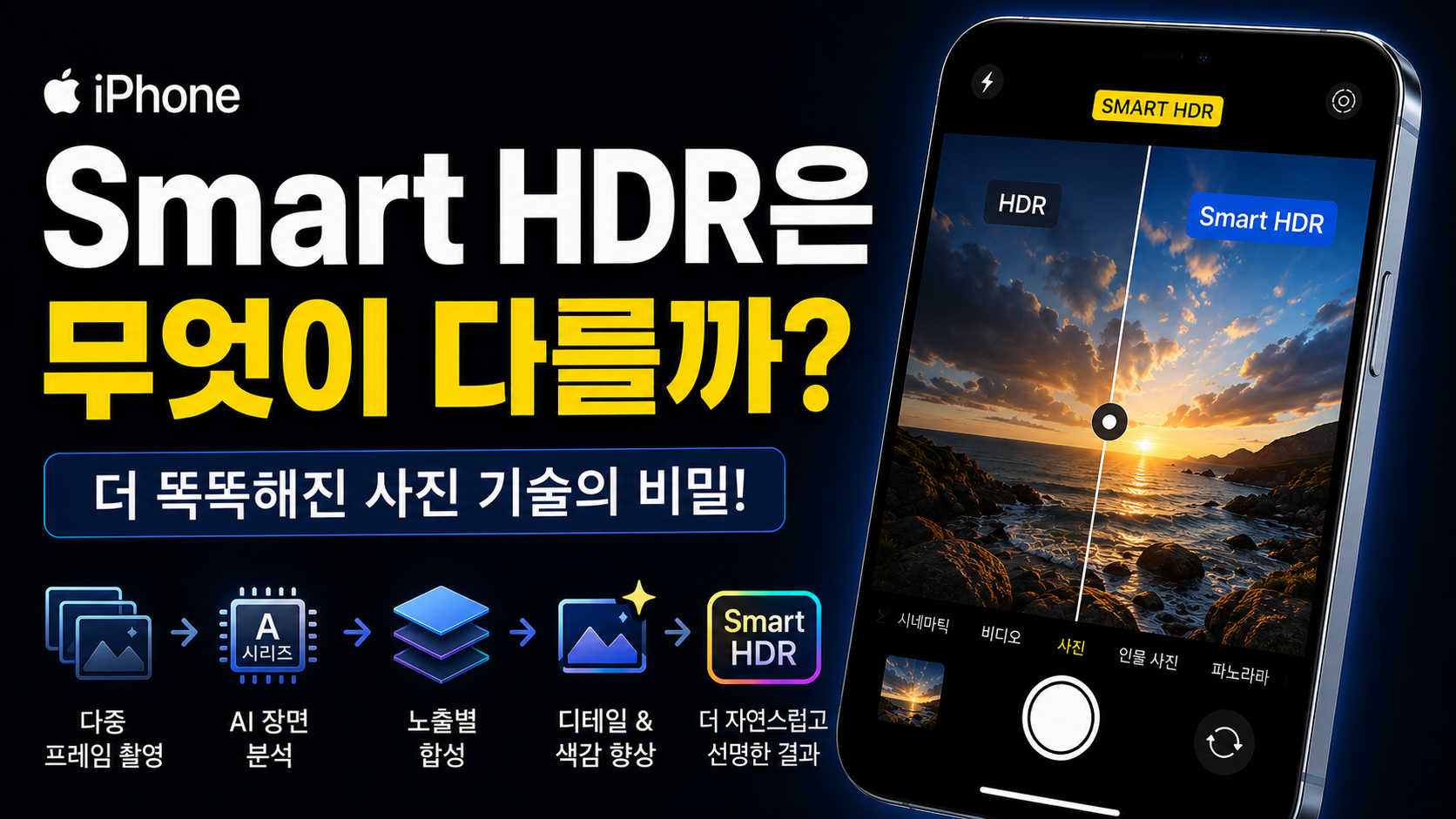
    Smart HDR은 무엇이 다를까?|아이폰이 사진을 더 자연스럽게 만드는 원리

    LINK&TEM GUIDE

    Smart HDR은 무엇이 다를까?

    여러 장의 사진을 하나로 합쳐 자연스러운 밝기와 색감을 만드는 아이폰 Smart HDR의 핵심 원리

    📌 핵심 요약
    • Smart HDR은 한 장이 아니라 여러 장의 사진을 동시에 촬영해 합성합니다.
    • 밝은 영역과 어두운 영역을 각각 가장 좋은 상태로 선택해 하나의 결과물을 만듭니다.
    • A 시리즈 칩의 Neural Engine이 얼굴, 하늘, 피부 등을 각각 다르게 처리합니다.
    • HDR과 달리 Smart HDR은 장면을 이해하는 AI 기반 이미지 처리 기술입니다.
    • Photonic Engine, Deep Fusion, ProRAW와도 서로 다른 역할을 수행합니다.

    아이폰으로 역광 사진을 찍었는데 하늘도 살아 있고 사람 얼굴도 어둡지 않게 촬영되는 경험을 해본 적이 있을 것입니다. 예전 스마트폰에서는 하늘을 살리면 사람이 까맣게 나오고, 사람을 밝게 찍으면 하늘이 하얗게 날아가는 경우가 흔했습니다.

    Apple은 이러한 문제를 해결하기 위해 단순 HDR을 넘어 Smart HDR이라는 계산 사진(Computational Photography) 기술을 적용했습니다. Smart HDR은 셔터를 누르는 순간 여러 장의 사진을 촬영한 뒤, 장면을 분석하여 가장 적절한 부분만 합성하는 방식으로 동작합니다.

    이번 글에서는 Smart HDR이 기존 HDR과 무엇이 다른지, 내부적으로 어떤 순서로 사진을 합성하는지, Photonic Engine이나 Deep Fusion과는 어떤 관계가 있는지까지 자세히 살펴보겠습니다.


    1. Smart HDR은 기존 HDR과 무엇이 다를까?

    HDR(High Dynamic Range)의 목적 자체는 오래전부터 동일합니다. 밝은 부분과 어두운 부분을 동시에 자연스럽게 표현하는 것입니다.

    초기의 HDR은 노출이 다른 사진 여러 장을 단순히 합성하는 수준이었습니다. 예를 들어 밝게 찍은 사진과 어둡게 찍은 사진을 겹쳐 중간 결과를 만드는 방식입니다. 이 과정은 비교적 단순했기 때문에 움직이는 피사체에서는 잔상이 생기거나 색이 부자연스러워지는 문제가 자주 발생했습니다.

    Smart HDR은 여기서 한 단계 더 발전했습니다. 단순히 여러 장을 평균 내는 것이 아니라, 사진 속 각각의 영역을 따로 분석합니다. 얼굴은 얼굴대로, 하늘은 하늘대로, 나무는 나무대로 서로 다른 기준으로 처리한 뒤 가장 자연스러운 결과를 만들어냅니다.

    기존 HDR Smart HDR
    노출만 비교 장면 자체를 분석
    사진 전체를 동일하게 합성 영역별로 서로 다르게 합성
    움직임에 약함 움직임 보정 수행
    AI 활용 거의 없음 Neural Engine 적극 활용
    💡 Link&Tem Insight

    Smart HDR은 단순히 “사진 여러 장을 합친다”는 기술이 아닙니다. 이미지의 각 영역을 서로 다른 방식으로 처리하는 ‘Semantic Rendering(의미 기반 렌더링)’이 핵심이며, 이는 Apple이 Neural Engine을 적극 활용하는 대표적인 사례입니다.

    2. Smart HDR은 언제부터 촬영을 시작할까?

    많은 사람이 셔터를 누르는 순간 사진 촬영이 시작된다고 생각하지만 실제 아이폰 카메라는 이미 그보다 훨씬 이전부터 촬영을 계속하고 있습니다.

    카메라 앱을 실행하는 순간 이미지 센서는 초당 여러 장의 프레임을 계속 저장하고 있으며, 셔터를 누르면 그 직전의 프레임과 직후 프레임까지 함께 분석합니다.

    즉 Smart HDR은 한 장을 찍는 기술이 아니라 수많은 프레임 가운데 가장 좋은 데이터를 선택하는 기술이라고 이해하는 편이 더 정확합니다.

    Smart HDR 처리 순서
    1. 셔터 이전 프레임 저장
    2. 여러 노출 이미지 촬영
    3. 가장 선명한 프레임 선택
    4. AI가 장면 분석
    5. 영역별 HDR 합성
    6. 노이즈 제거 및 색상 보정
    7. 최종 JPEG 또는 HEIF 저장

    3. Neural Engine은 어떤 역할을 할까?

    Smart HDR의 가장 큰 차별점은 CPU나 GPU보다 Neural Engine의 활용입니다.

    Neural Engine은 사진 속 객체를 빠르게 인식합니다. 얼굴인지, 피부인지, 나무인지, 하늘인지, 음식인지 등을 구분하고 각각에 가장 적절한 밝기와 색상 알고리즘을 적용합니다.

    예를 들어 피부는 과하게 대비를 높이지 않고, 하늘은 디테일을 유지하며, 나무는 녹색이 자연스럽도록 따로 계산됩니다.

    TIP

    역광 사진에서 얼굴이 자연스럽게 밝아지는 이유도 얼굴을 별도로 인식한 뒤 노출을 다시 계산하기 때문입니다. 사진 전체 밝기를 높이는 것이 아니라 얼굴 부분만 선택적으로 보정합니다.
    💡 Link&Tem Insight

    Apple은 Smart HDR 세대가 올라갈수록 얼굴, 머리카락, 의류, 피부색, 하늘 등 세부 객체를 더 정교하게 분리하여 처리한다고 설명합니다. 즉 HDR 자체보다 ‘장면 인식 능력’이 계속 발전하는 구조입니다.

    4. Smart HDR과 Photonic Engine은 같은 기술일까?

    이 둘은 자주 혼동되지만 역할이 다릅니다.

    Photonic Engine은 이미지 센서에서 들어온 원본 데이터를 훨씬 초기 단계에서 처리해 노이즈와 디테일을 개선하는 기술입니다.

    반면 Smart HDR은 Photonic Engine으로 개선된 데이터를 이용해 밝기와 명암을 조정하고 최종 이미지를 만드는 기술입니다.

    쉽게 말하면 Photonic Engine은 원재료를 좋게 만드는 과정이고, Smart HDR은 그 재료를 이용해 최종 요리를 완성하는 과정에 가깝습니다.

    Part 1 정리

    Smart HDR은 단순히 노출이 다른 사진을 합치는 기존 HDR과 달리, 여러 프레임을 촬영한 뒤 Neural Engine이 장면을 이해하고 영역별로 서로 다른 보정을 적용하는 계산 사진 기술입니다. 다음에서는 Smart HDR이 Deep Fusion·ProRAW와 어떻게 다른지, 실제 촬영 상황에서 언제 작동하는지, 장점과 한계, FAQ와 함께 자세히 이어서 살펴보겠습니다.

    5. Smart HDR와 Deep Fusion은 어떻게 다를까?

    Smart HDR와 Deep Fusion은 모두 여러 장의 사진을 합성하는 계산 사진 기술이지만 목적은 서로 다릅니다. Smart HDR은 밝은 곳과 어두운 곳의 균형을 맞추는 것이 핵심이고, Deep Fusion은 질감과 세부 묘사를 극대화하는 것이 목표입니다.

    예를 들어 역광 인물 사진에서는 Smart HDR이 얼굴과 하늘의 밝기를 자연스럽게 조정합니다. 반면 실내에서 옷감이나 머리카락, 나뭇잎처럼 미세한 질감을 살려야 하는 장면에서는 Deep Fusion이 더욱 적극적으로 동작합니다.

    기술 주요 목적
    Smart HDR 밝기·명암 균형
    Deep Fusion 질감과 디테일 향상
    Photonic Engine 초기 이미지 데이터 품질 개선
    ProRAW 후보정을 위한 원본 데이터 보존
    💡 Link&Tem Insight

    실제로는 Smart HDR, Deep Fusion, Photonic Engine이 서로 경쟁하는 기능이 아닙니다. 촬영 환경에 따라 여러 기술이 하나의 촬영 과정에서 순차적으로 사용되며, 사용자는 별도의 설정 없이 최종 결과만 확인하게 됩니다.

    6. Smart HDR은 언제 가장 효과적일까?

    Smart HDR의 장점은 명암 차이가 큰 환경에서 가장 크게 나타납니다. 특히 스마트폰 카메라는 센서 크기가 작기 때문에 밝은 부분과 어두운 부분을 동시에 표현하기 어렵습니다.

    Smart HDR이 효과적인 상황
    • 역광 인물 촬영
    • 노을과 풍경 사진
    • 실내 창가 촬영
    • 야외 강한 햇빛 환경
    • 밝은 하늘과 어두운 건물이 함께 있는 장면

    반대로 조명이 일정한 스튜디오 환경이나 야간 장노출처럼 명암 차이가 크지 않은 상황에서는 Smart HDR의 효과가 상대적으로 작게 나타날 수 있습니다.

    7. Smart HDR에도 한계는 있을까?

    기술이 발전했지만 모든 상황을 완벽하게 해결하는 것은 아닙니다.

    빠르게 움직이는 피사체에서는 여러 프레임을 합성하는 과정에서 일부 프레임을 버려야 하는 경우가 있으며, 매우 강한 역광에서는 사람 얼굴이 완벽하게 복원되지 않을 수도 있습니다.

    또한 장면을 자동으로 판단하는 과정에서 사용자가 의도한 분위기보다 더 밝거나 선명하게 보정되는 경우도 있습니다.

    TIP

    강한 역광에서 의도적으로 실루엣 사진을 찍고 싶다면 노출을 직접 조절하거나 ProRAW 촬영 후 후보정하는 방법이 원하는 결과에 더 가까울 수 있습니다.

    8. Smart HDR이 자동으로 켜지는 이유

    최근 아이폰에서는 Smart HDR을 대부분 자동으로 사용합니다. 사용자가 HDR 버튼을 직접 켜고 끄는 방식보다 장면을 AI가 분석하여 필요한 순간에만 적용하는 방식이 훨씬 자연스러운 결과를 만들기 때문입니다.

    Apple은 카메라를 단순한 촬영 도구가 아니라 계산 사진 플랫폼으로 발전시키고 있습니다. 따라서 최신 아이폰일수록 사용자가 신경 쓰지 않아도 다양한 이미지 처리 기술이 동시에 동작합니다.

    💡 Link&Tem Insight

    A 시리즈 칩의 성능이 올라갈수록 Smart HDR도 함께 발전하는 이유는 이미지 센서보다 이미지 처리 능력의 향상이 더 큰 영향을 미치기 때문입니다. 같은 카메라 센서를 사용하더라도 ISP와 Neural Engine의 성능 차이로 결과물이 달라질 수 있습니다.

    9. 자주 묻는 질문

    Q. HDR과 Smart HDR은 같은 기능인가요?

    아닙니다. HDR은 여러 노출을 합성하는 기술이고, Smart HDR은 AI 기반 장면 분석과 영역별 보정을 추가한 발전된 계산 사진 기술입니다.

    Q. Smart HDR은 항상 켜져 있나요?

    최신 아이폰에서는 대부분 자동으로 작동하며 촬영 환경에 따라 필요한 수준만 적용됩니다.

    Q. ProRAW를 사용하면 Smart HDR도 적용되나요?

    ProRAW는 계산 사진의 장점을 일부 유지하면서 후보정 가능한 데이터를 함께 저장하는 방식으로 동작합니다.

    Q. Smart HDR이 사진을 선명하게 만드는 기술인가요?

    선명도 향상 자체보다 명암과 노출을 자연스럽게 만드는 역할이 중심이며, 질감 향상은 Deep Fusion이 담당하는 경우가 많습니다.

    Q. 아이폰 모델마다 Smart HDR이 다른가요?

    네. Smart HDR은 세대를 거치며 Smart HDR 2, 3, 4, 5 등으로 발전했고, 최신 A 시리즈 칩일수록 장면 인식과 합성 품질이 향상됩니다.

    📚 함께 보면 좋은 글

    Smart HDR을 이해했다면 아래 주제도 함께 읽어보세요. 아이폰 카메라가 사진을 만드는 전체 계산 과정을 더욱 쉽게 이해할 수 있습니다.

    🔗 공식 자료

    📖 출처

    • Apple Support
    • Apple iPhone 공식 페이지
    • Apple Developer Documentation
    • AVFoundation Documentation
    • Core Image Documentation
    Link&Tem 한 줄 정리

    Smart HDR은 단순한 HDR 기능이 아니라 여러 프레임과 AI 장면 분석을 결합한 계산 사진 기술입니다. Photonic Engine, Deep Fusion, ProRAW와 함께 동작하며 아이폰이 작은 카메라 센서로도 뛰어난 결과물을 만들어내는 핵심 기술 중 하나입니다.

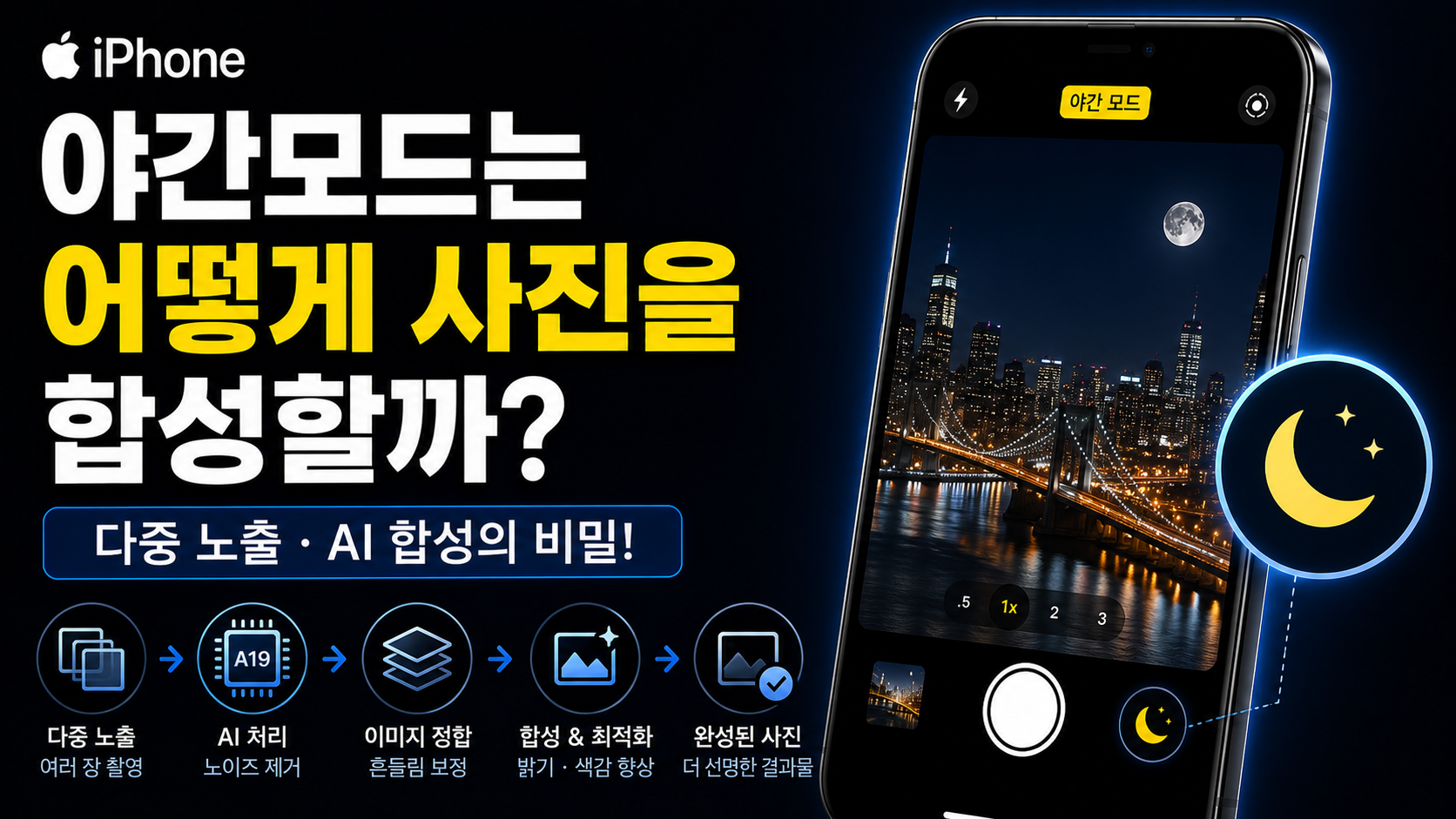
  • 아이폰 야간모드는 어떻게 사진을 합성할까?|어두운 밤이 밝아지는 원리

    아이폰 야간모드는 어떻게 사진을 합성할까?|어두운 밤이 밝아지는 원리

    LINK&TEM GUIDE

    아이폰 야간모드는 어떻게 사진을 합성할까?

    여러 장의 사진을 합쳐 어두운 밤을 선명하게 만드는 계산사진 기술의 원리

    📌 핵심 요약
    • 아이폰 야간모드는 한 장의 사진이 아니라 여러 장의 이미지를 촬영해 합성한다.
    • 각 프레임의 밝기와 노이즈를 분석해 가장 깨끗한 정보를 선택한다.
    • 손떨림은 센서와 자이로스코프 데이터를 이용해 보정한다.
    • AI 기반 이미지 처리와 ISP(Image Signal Processor)가 동시에 동작한다.
    • 최종 사진은 HDR, 노이즈 제거, 색 보정까지 모두 완료된 결과물이다.

    밤에 아이폰으로 사진을 찍으면 화면에는 거의 보이지 않던 풍경이 놀라울 정도로 밝고 선명하게 저장되는 경우가 많습니다. 처음 사용하는 사람이라면 “센서가 이렇게 밝은 사진을 한 번에 찍은 것일까?”라고 생각하기 쉽지만 실제 내부 동작은 전혀 다릅니다.

    아이폰의 야간모드는 단순히 셔터를 오래 여는 기능이 아닙니다. 짧은 노출의 사진을 여러 장 촬영하고, 각각의 장점만 선택해 하나의 결과물로 만드는 계산사진(Computational Photography) 기술입니다. 여기에 움직임 보정, 노이즈 제거, 색상 복원, 디테일 복구까지 동시에 이루어지므로 일반 카메라의 장노출 촬영과도 방식이 다릅니다.

    이번 글에서는 아이폰 야간모드가 내부적으로 어떤 순서로 여러 장의 이미지를 촬영하고 합성하는지, ISP와 Neural Engine은 어떤 역할을 하는지, HDR과의 차이는 무엇인지까지 차근차근 알아보겠습니다.


    1. 야간모드는 왜 여러 장을 찍을까?

    어두운 환경에서는 카메라 센서에 들어오는 빛의 양이 부족합니다. 이 상태에서 사진을 한 장만 촬영하면 ISO를 높여야 하고, ISO가 높아질수록 이미지에는 노이즈가 급격히 증가합니다.

    반대로 셔터를 오래 열면 밝기는 확보되지만 손떨림이나 피사체 움직임 때문에 사진이 흔들릴 가능성이 매우 높아집니다.

    애플은 이 두 문제를 동시에 해결하기 위해 여러 장의 이미지를 촬영하는 방식을 사용합니다. 각각의 사진은 노출 시간이 조금씩 다르며, 밝기와 흔들림 정도도 서로 다릅니다. 이후 ISP는 가장 좋은 정보를 선택하여 하나의 사진으로 합성합니다.

    💡 Link&Tem Insight

    야간모드에서 중요한 것은 긴 노출이 아니라 “여러 번의 짧은 노출”입니다. 여러 장을 평균 내면 노이즈는 감소하고 디테일은 유지할 수 있어 한 장의 장노출보다 훨씬 안정적인 결과를 얻을 수 있습니다.

    2. 촬영이 시작되면 내부에서는 무슨 일이 일어날까?

    셔터 버튼을 누르는 순간부터 아이폰은 단순히 사진을 저장하지 않습니다. 실제로는 이미 셔터를 누르기 전부터 카메라가 연속 촬영을 수행하고 있습니다.

    카메라 앱은 지속적으로 프리뷰 영상을 분석하면서 여러 프레임을 임시 메모리에 저장합니다. 사용자가 셔터를 누르면 이 프레임들도 함께 분석 대상이 됩니다.

    즉, 저장되는 사진은 셔터를 누른 순간의 사진 한 장이 아니라 셔터 전후의 여러 프레임이 모두 활용된 결과물입니다.

    단계 내부 동작
    프리뷰 연속 프레임 저장
    셔터 추가 노출 촬영
    분석 선명도·노이즈·움직임 비교
    합성 최적 프레임 선택 후 병합
    후처리 HDR·색보정·노이즈 제거
    TIP
    • 촬영 중에는 가능한 스마트폰을 움직이지 않는 것이 좋습니다.
    • 야간모드 시간이 길게 표시될수록 더 많은 프레임을 분석합니다.
    • 삼각대를 사용하면 자동으로 더 긴 노출을 선택하기도 합니다.

    3. 손떨림은 어떻게 보정될까?

    여러 장을 촬영한다면 프레임마다 위치가 조금씩 달라질 수밖에 없습니다. 이를 그대로 합치면 사진 전체가 흐려지게 됩니다.

    아이폰은 자이로스코프와 가속도 센서, 그리고 이미지 자체의 특징점을 함께 분석해 각 프레임을 동일한 위치로 정렬합니다. 이를 이미지 얼라인먼트(Image Alignment)라고 합니다.

    사람의 얼굴이나 건물 모서리처럼 특징이 뚜렷한 부분을 기준으로 프레임을 맞춘 뒤, 서로 겹치는 부분의 노이즈를 평균화하고 디테일은 최대한 유지합니다.

    💡 Link&Tem Insight

    센서 기반 흔들림 보정과 소프트웨어 정렬은 서로 다른 기술입니다. 광학식 손떨림 보정(OIS)은 촬영 순간 흔들림을 줄여주고, 이후 소프트웨어는 촬영된 여러 프레임을 다시 정밀하게 맞추면서 최종 선명도를 높입니다.

    4. 노이즈는 어떻게 줄일까?

    야간 사진의 가장 큰 문제는 어두운 영역에서 발생하는 노이즈입니다. 아이폰은 여러 프레임의 동일 위치 픽셀을 비교하여 랜덤하게 발생한 노이즈를 제거합니다.

    노이즈는 프레임마다 위치가 조금씩 달라지지만 실제 사물의 형태는 동일하게 유지됩니다. 따라서 여러 장을 평균 내면 노이즈는 사라지고 실제 정보만 남게 됩니다.

    여기에 Neural Engine이 하늘, 피부, 식물, 건물 등을 구분해 영역별로 다른 노이즈 제거 강도를 적용합니다. 그래서 하늘은 깨끗하면서도 얼굴의 질감은 과도하게 뭉개지지 않습니다.

    Part 1 정리

    아이폰 야간모드는 긴 노출 한 장이 아니라 여러 장의 사진을 촬영한 뒤 손떨림 보정, 프레임 정렬, 노이즈 제거를 수행하여 하나의 결과물을 만들어냅니다. 다음에서는 HDR과의 차이, Deep Fusion과 Smart HDR의 관계, 실제 합성 순서와 품질 향상 과정까지 이어서 살펴보겠습니다.

    5. HDR과 야간모드는 무엇이 다를까?

    많은 사용자가 HDR과 야간모드를 같은 기능으로 생각하지만 실제 목적은 서로 다릅니다. 두 기능 모두 여러 장의 이미지를 합성하는 계산사진 기술이지만 해결하려는 문제가 다릅니다.

    HDR은 밝은 영역과 어두운 영역의 명암 차이를 줄이는 것이 목적입니다. 반대로 야간모드는 빛이 부족한 환경에서 노이즈를 줄이고 밝기를 확보하는 것이 핵심입니다.

    최근 아이폰에서는 Smart HDR과 야간모드가 완전히 분리되어 동작하는 것이 아니라 상황에 따라 함께 사용됩니다. 야간모드가 여러 장을 합성한 이후에도 Smart HDR이 명암을 다시 조정해 최종 이미지를 완성합니다.

    기능 목적 주요 처리
    HDR 명암 표현 밝은 영역과 어두운 영역 균형
    야간모드 저조도 촬영 노이즈 감소와 밝기 확보
    Deep Fusion 디테일 향상 질감과 세부 묘사 복원
    TIP

    야간모드에서는 HDR이 꺼지는 것이 아닙니다. 대부분의 최신 아이폰에서는 여러 계산사진 기술이 동시에 적용되어 하나의 결과 사진을 만듭니다.

    6. AI는 어떤 역할을 할까?

    아이폰의 Neural Engine은 단순히 사진을 선명하게 만드는 것이 아니라 사진 속 장면 자체를 이해합니다.

    얼굴인지, 피부인지, 하늘인지, 건물인지, 나무인지 등을 구분한 뒤 각각 다른 방식으로 처리합니다. 피부에는 과도한 노이즈 제거를 하지 않고, 하늘에는 더 강한 노이즈 감소를 적용하는 식입니다.

    또한 사람의 눈이 중요하게 느끼는 부분은 선명도를 높이고, 배경은 자연스럽게 정리하는 방식으로 사진을 최적화합니다.

    💡 Link&Tem Insight

    Neural Engine은 사진을 “예쁘게 만드는 AI”가 아니라 이미지 속 객체를 실시간으로 분석하는 전용 연산 장치입니다. 이 분석 결과는 Smart HDR, 야간모드, Deep Fusion 등 여러 기능이 함께 공유합니다.

    7. 야간모드 시간이 길어지는 이유

    어두운 환경에서는 화면에 1초, 2초, 3초처럼 촬영 시간이 표시됩니다.

    이는 단순히 셔터를 오래 열기 때문만이 아니라 필요한 프레임 수와 노출 시간을 계산한 결과입니다. 주변이 매우 어두울수록 더 많은 프레임과 긴 노출이 필요하기 때문에 시간이 길어집니다.

    삼각대를 감지하면 아이폰은 손떨림 위험이 적다고 판단하여 훨씬 긴 노출을 사용할 수 있습니다. 그래서 최대 수십 초까지 촬영 시간이 늘어나는 경우도 있습니다.

    8. 움직이는 사람은 왜 흐려질까?

    풍경은 여러 프레임을 쉽게 정렬할 수 있지만 사람이나 자동차처럼 계속 움직이는 피사체는 각 프레임마다 위치가 달라집니다.

    아이폰은 가능한 한 가장 선명한 프레임을 선택하지만 움직임이 너무 크면 일부 영역은 흐려질 수 있습니다.

    그래서 야경에서는 풍경 사진은 매우 선명하지만 뛰어가는 사람은 약간 흐릿하게 보이는 경우가 있습니다.

    촬영 품질을 높이는 방법
    • 촬영 중 스마트폰을 최대한 고정한다.
    • 움직이는 피사체는 잠시 멈춘 뒤 촬영한다.
    • 가능하면 삼각대를 사용한다.
    • 렌즈를 깨끗하게 닦은 후 촬영한다.
    • 야간모드 종료 전까지 스마트폰을 움직이지 않는다.

    9. 자주 묻는 질문

    Q. 야간모드는 사진 한 장만 촬영하나요?

    아닙니다. 여러 장의 사진을 촬영한 뒤 가장 좋은 부분을 합성하여 하나의 결과물을 만듭니다.

    Q. HDR과 야간모드는 같은 기능인가요?

    아닙니다. HDR은 명암을 조절하고, 야간모드는 저조도 환경에서 노이즈를 줄이는 것이 목적입니다.

    Q. 삼각대를 사용하면 왜 더 밝아지나요?

    손떨림 위험이 줄어들기 때문에 아이폰이 더 긴 노출 시간을 선택할 수 있기 때문입니다.

    Q. 야간모드에서도 AI가 사용되나요?

    네. Neural Engine이 장면을 분석해 영역별 노이즈 제거와 디테일 복원을 수행합니다.

    Q. 저장되는 사진은 원본인가요?

    최종 저장 파일은 여러 장을 합성하고 HDR, 색보정, 노이즈 제거까지 모두 적용한 결과 이미지입니다.

    📚 함께 보면 좋은 글

    아이폰 카메라와 시스템이 내부적으로 어떻게 동작하는지 이해하면 저장공간 관리와 메모리 관리까지 함께 이해하기 쉬워집니다.

    🔗 공식 자료

    📖 출처

    • Apple Support
    • Apple iPhone User Guide
    • Apple Developer Documentation
    • AVFoundation Documentation
    • Core Image Documentation
    Link&Tem 한 줄 정리

    아이폰 야간모드는 한 장의 장노출 사진이 아니라 여러 장의 이미지를 AI와 ISP가 실시간으로 분석하고 합성하는 계산사진 기술입니다. 손떨림 보정부터 HDR, 노이즈 제거, 색상 복원까지 하나의 촬영 과정 안에서 동시에 이루어지기 때문에 어두운 환경에서도 자연스럽고 선명한 결과물을 만들어냅니다.

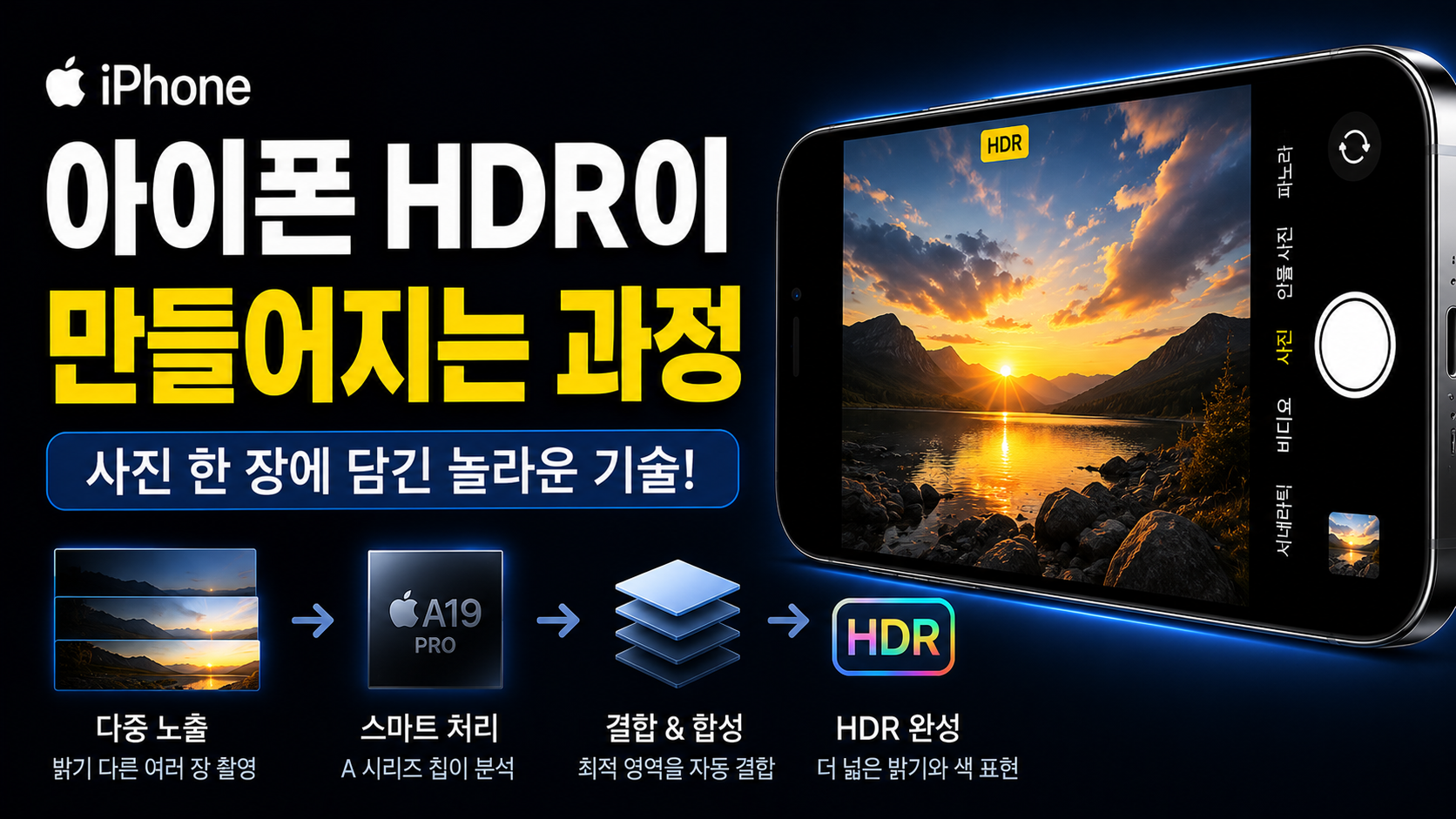
  • 아이폰 HDR이 만들어지는 과정|여러 장의 사진이 한 장이 되는 원리

    아이폰 HDR이 만들어지는 과정|여러 장의 사진이 한 장이 되는 원리

    LINK&TEM GUIDE

    아이폰 HDR이 만들어지는 과정

    한 장처럼 보이지만 실제로는 여러 장의 사진이 합쳐지는 원리

    📌 핵심 요약
    • 아이폰 HDR은 셔터를 누르는 순간 여러 장의 서로 다른 노출 사진을 촬영합니다.
    • A 시리즈 칩의 ISP(Image Signal Processor)와 Neural Engine이 각 사진을 분석하고 합성합니다.
    • 밝은 하늘과 어두운 그림자를 동시에 살리기 위해 영역별로 가장 좋은 데이터를 선택합니다.
    • Smart HDR은 얼굴, 피부색, 하늘, 식물 등 피사체를 인식해 장면별 보정을 수행합니다.
    • 사용자는 한 장의 사진만 보지만 실제 내부에서는 수십 단계의 이미지 처리가 이루어집니다.

    아이폰으로 역광에서 사진을 찍었는데도 하늘은 새하얗게 날아가지 않고, 사람 얼굴도 어둡게 뭉개지지 않는 경우가 많습니다. 단순히 카메라 성능이 좋아서가 아니라 HDR(High Dynamic Range)이라는 기술이 자동으로 작동하기 때문입니다.

    많은 사람들이 HDR을 “사진을 밝게 만드는 기능” 정도로 생각하지만 실제 동작은 훨씬 복잡합니다. 아이폰은 셔터를 누르기 전부터 여러 장의 이미지를 미리 저장하고 있으며, 촬영 직후에는 각각의 노출 정보를 분석해 가장 좋은 부분만 선택하여 새로운 한 장의 사진을 만들어 냅니다.

    이번 글에서는 아이폰 HDR이 언제 작동하는지, 왜 여러 장을 촬영하는지, ISP와 Neural Engine이 각각 어떤 역할을 하는지, 그리고 Smart HDR이 이전 HDR과 무엇이 다른지까지 내부 처리 과정을 단계별로 알아보겠습니다.


    1. HDR은 왜 필요한 기술일까?

    카메라 센서는 사람의 눈만큼 넓은 밝기 범위를 한 번에 기록하지 못합니다. 사람이 하늘과 그늘을 동시에 바라보면 두 영역을 모두 자연스럽게 볼 수 있지만, 카메라는 어느 한쪽을 우선하면 다른 한쪽의 정보가 손실될 가능성이 큽니다.

    예를 들어 강한 햇빛 아래에서 사람을 촬영하면 얼굴에 맞춰 노출을 잡을 경우 하늘은 하얗게 날아가고, 반대로 하늘에 맞추면 얼굴이 검게 보입니다. 이를 다이내믹 레인지의 한계라고 합니다.

    HDR은 이 문제를 해결하기 위해 등장했습니다. 서로 다른 밝기로 촬영한 사진을 여러 장 확보한 뒤 각 영역에서 가장 좋은 데이터를 선택해 하나의 결과물로 만드는 방식입니다.

    💡 Link&Tem Insight

    HDR은 사진을 “합성”하는 기술이지만 단순 평균이 아닙니다. 하늘은 어둡게 촬영한 사진에서, 그림자는 밝게 촬영한 사진에서 정보를 가져오는 방식으로 영역별 최적 데이터를 선택합니다.

    2. 아이폰은 셔터를 누르기 전부터 촬영을 시작한다

    아이폰은 사용자가 셔터를 누르는 순간 처음으로 사진을 찍는 것이 아닙니다. 카메라 앱을 실행한 순간부터 이미 프리뷰 영상을 계속 분석하고 있으며, 버퍼 메모리에는 여러 프레임이 지속적으로 저장됩니다.

    그래서 셔터를 누르면 단순히 한 장을 저장하는 것이 아니라 셔터 직전과 직후의 프레임까지 함께 활용할 수 있습니다. Apple은 이를 통해 흔들림이 적고 표정이 자연스러운 이미지를 선택할 수 있도록 설계했습니다.

    이 과정 덕분에 사용자가 버튼을 누른 시점보다 더 좋은 장면이 최종 사진으로 선택되는 경우도 있습니다.

    HDR 촬영 순서
    • 프리뷰 프레임 지속 저장
    • 셔터 입력 감지
    • 여러 노출 사진 촬영
    • ISP가 노이즈 제거 및 정렬
    • Neural Engine이 장면 분석
    • 최종 HDR 사진 생성

    3. 실제로 몇 장의 사진을 찍을까?

    Apple은 모델마다 정확한 프레임 수를 공개하지 않습니다. 하지만 공식 발표와 기술 설명에 따르면 Smart HDR은 단순히 2~3장의 사진을 합치는 수준이 아니라 여러 노출의 프레임과 버퍼 이미지를 함께 분석합니다.

    밝은 사진, 어두운 사진, 일반 노출 사진 외에도 셔터 이전 프레임과 이후 프레임이 함께 활용될 수 있으며, 장면에 따라 필요한 데이터의 수는 달라질 수 있습니다.

    중요한 점은 사용자가 보는 결과는 한 장이지만 내부에서는 여러 장의 원본 데이터가 동시에 사용된다는 것입니다.

    TIP

    HDR은 움직임이 거의 없는 풍경에서 가장 큰 효과를 내지만, 최근 Smart HDR은 움직이는 사람이나 동물도 프레임 정렬 기술을 통해 자연스럽게 합성할 수 있도록 발전했습니다.

    4. ISP는 어떤 일을 할까?

    아이폰 카메라의 핵심 구성 요소 중 하나가 ISP(Image Signal Processor)입니다. ISP는 카메라 센서에서 들어오는 원시 데이터를 사람이 보는 사진 형태로 변환하는 전용 프로세서입니다.

    HDR에서는 노출이 다른 여러 이미지를 정렬하고, 흔들림을 보정하며, 노이즈를 줄이고, 색상을 맞추는 작업을 ISP가 담당합니다.

    만약 ISP가 없다면 서로 다른 노출 사진을 자연스럽게 합치는 과정 자체가 매우 느려지거나 품질이 크게 떨어질 수 있습니다.

    💡 Link&Tem Insight

    ISP는 단순히 사진을 저장하는 칩이 아닙니다. 초당 수십억 번의 연산을 수행하면서 노이즈 제거, HDR 합성, 자동 노출, 자동 화이트밸런스, 초점 계산까지 동시에 처리하는 카메라 전용 프로세서입니다.

    5. Neural Engine은 무엇을 분석할까?

    ISP가 물리적인 이미지 처리를 담당한다면 Neural Engine은 장면 자체를 이해하는 역할을 수행합니다.

    사진 속에 사람이 있는지, 하늘인지, 나무인지, 음식인지, 피부인지 등을 머신러닝 모델이 분석하고 각 영역에 맞는 HDR 강도를 다르게 적용합니다.

    예를 들어 하늘은 디테일을 최대한 유지하고 얼굴은 자연스러운 피부색을 살리며 식물은 초록색이 과도하게 진해지지 않도록 각각 별도의 보정을 수행합니다.

    Neural Engine 주요 역할
    • 얼굴 인식
    • 피부색 최적화
    • 하늘 영역 분석
    • 명암 영역 분리
    • 피사체와 배경 구분
    • Smart HDR 장면 최적화
    Part 1 정리

    아이폰 HDR은 단순히 밝기를 높이는 기능이 아니라 여러 노출 사진을 촬영한 뒤 ISP와 Neural Engine이 각각의 역할을 수행해 하나의 최적 사진을 만드는 계산 사진 기술입니다. 다음에서는 Smart HDR의 실제 합성 과정, Deep Fusion과의 차이, HDR이 작동하지 않는 상황, 비교표와 FAQ, 함께 보면 좋은 글까지 이어서 살펴보겠습니다.

    6. Smart HDR은 기존 HDR과 무엇이 다를까?

    초기의 HDR은 단순히 서로 다른 노출의 사진을 합쳐 밝기 범위를 넓히는 것이 목적이었습니다. 하지만 Smart HDR은 장면 자체를 이해한 뒤 영역별로 서로 다른 보정을 적용합니다.

    예를 들어 같은 사진 안에서도 하늘은 노출을 낮춰 구름을 살리고, 사람 얼굴은 밝기를 조금 높여 피부 표현을 자연스럽게 만들며, 나무는 초록색이 과장되지 않도록 별도로 조정합니다.

    즉 Smart HDR은 사진 전체를 동일하게 처리하는 것이 아니라 장면을 여러 영역으로 구분한 뒤 각각 최적의 결과를 계산합니다. 이것이 기존 HDR과 가장 큰 차이입니다.

    구분 기존 HDR Smart HDR
    합성 방식 노출 합성 중심 AI 장면 분석 후 합성
    피사체 인식 거의 없음 얼굴·하늘·식물 등 인식
    색상 처리 전체 동일 영역별 개별 처리
    AI 활용 거의 없음 Neural Engine 적극 활용

    7. Deep Fusion과 HDR은 어떻게 다를까?

    HDR과 Deep Fusion은 모두 여러 장의 이미지를 활용하는 계산 사진 기술이지만 목적은 다릅니다.

    HDR은 밝은 영역과 어두운 영역을 동시에 살리는 것이 목적이라면, Deep Fusion은 중간 조명 환경에서 질감과 디테일을 최대한 보존하는 데 초점을 맞춥니다.

    즉 역광에서는 HDR이 우선적으로 중요하고, 실내나 일반적인 조명에서는 Deep Fusion이 더 큰 영향을 미치는 경우가 많습니다. 최신 아이폰에서는 두 기술이 상황에 따라 자동으로 선택되어 사용자가 별도로 설정할 필요가 없습니다.

    💡 Link&Tem Insight

    Apple은 최근 세대의 아이폰에서 HDR, Deep Fusion, 야간 모드, 인물 사진 보정을 각각 독립적인 기능으로 동작시키기보다 하나의 계산 사진 파이프라인으로 통합해 처리합니다. 사용자는 하나의 셔터만 누르지만 내부에서는 상황에 맞는 여러 알고리즘이 동시에 선택됩니다.

    8. HDR이 항상 켜지는 것은 아니다

    많은 사람들이 HDR은 언제나 작동한다고 생각하지만 실제로는 촬영 환경에 따라 처리 강도가 달라집니다.

    명암 차이가 거의 없는 장면에서는 HDR 효과가 크지 않기 때문에 일반 촬영과 거의 같은 결과가 나올 수 있습니다. 반대로 역광, 일몰, 창문 앞 인물 사진처럼 밝기 차이가 큰 환경에서는 HDR이 적극적으로 동작합니다.

    또한 피사체가 너무 빠르게 움직이거나 프레임 간 차이가 큰 경우에는 합성 과정이 제한될 수 있으며, 상황에 따라 다른 계산 사진 기술이 우선 적용될 수도 있습니다.

    TIP

    역광에서 사람을 촬영할 때는 HDR이 얼굴을 밝게 만들어 주지만, 지나치게 강한 직사광선에서는 완벽한 복원이 어려울 수도 있습니다. 이때는 촬영 위치를 조금만 이동해도 훨씬 자연스러운 결과를 얻을 수 있습니다.

    9. HDR 처리 과정 한눈에 보기

    단계 동작
    ① 프리뷰 버퍼에 프레임 지속 저장
    ② 촬영 여러 노출 이미지 확보
    ③ 정렬 ISP가 흔들림과 위치 보정
    ④ 분석 Neural Engine이 장면 인식
    ⑤ 합성 영역별 최적 데이터 선택
    ⑥ 저장 최종 HDR 사진 생성

    10. 자주 묻는 질문

    Q. HDR은 사진을 여러 장 저장하나요?

    아닙니다. 내부적으로는 여러 장을 촬영하지만 일반적으로 사용자는 합성된 최종 결과 한 장만 저장하게 됩니다.

    Q. HDR 때문에 촬영 속도가 느려지나요?

    최신 A 시리즈 칩은 ISP와 Neural Engine이 매우 빠르게 처리하기 때문에 대부분의 상황에서는 지연을 거의 느끼기 어렵습니다.

    Q. Smart HDR은 사용자가 직접 켜야 하나요?

    최신 아이폰에서는 대부분 자동으로 동작하며 장면에 따라 내부 알고리즘이 알아서 적용됩니다.

    Q. HDR과 야간 모드는 같은 기능인가요?

    아닙니다. HDR은 명암 차이를 줄이는 기술이고, 야간 모드는 부족한 빛을 확보하기 위해 노출 시간을 늘리고 여러 장을 합성하는 기술입니다.

    Q. ProRAW에서도 HDR이 적용되나요?

    Apple ProRAW는 계산 사진의 장점을 일부 유지하면서 후반 편집을 위한 데이터를 더 많이 저장하는 방식으로 동작합니다.

    📚 함께 보면 좋은 글

    아이폰 카메라와 시스템 내부 동작을 이해하면 사진 품질뿐 아니라 메모리와 저장공간 관리 방식도 함께 이해하기 쉬워집니다. 아래 글도 이어서 읽어보세요.

    🔗 공식 자료

    📖 출처

    • Apple Support
    • Apple iPhone User Guide
    • Apple Developer Documentation
    • Apple Machine Learning Documentation
    • Apple iPhone 제품 소개
    Link&Tem 한 줄 정리

    아이폰 HDR은 한 장의 사진을 찍는 기능이 아니라 여러 장의 이미지를 ISP와 Neural Engine이 실시간으로 분석하고 합성하는 계산 사진 기술입니다. 그래서 사용자는 버튼 한 번만 눌러도 사람의 눈에 가까운 밝기와 색감을 가진 결과물을 얻을 수 있습니다.

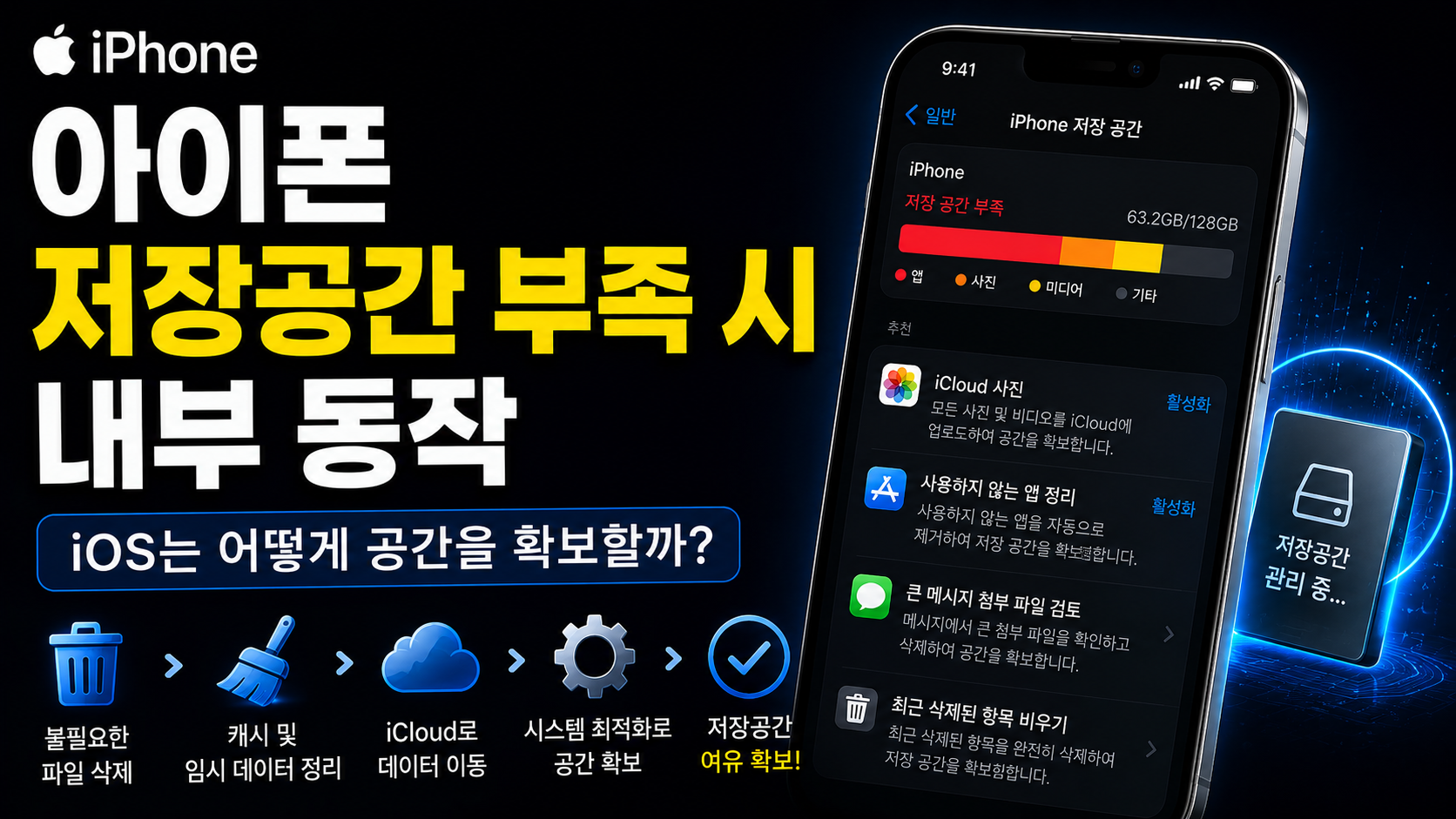
  • 아이폰 저장공간 부족 시 내부 동작|무엇부터 삭제되고 무엇이 유지될까?

    아이폰 저장공간 부족 시 내부 동작|무엇부터 삭제되고 무엇이 유지될까?

    LINK&TEM GUIDE

    아이폰 저장공간 부족 시 내부 동작

    용량이 부족하면 iPhone은 무엇부터 지우고 무엇을 유지할까?

    📌 핵심 요약
    • 아이폰은 저장공간이 부족해지면 사용자 데이터를 임의로 삭제하지 않습니다.
    • 먼저 임시 캐시와 재생성 가능한 데이터를 정리하여 공간을 확보합니다.
    • 앱 오프로딩, iCloud 사진 최적화 등 공간 확보 기능이 자동 또는 사용자 설정에 따라 동작합니다.
    • 남은 공간이 매우 적으면 앱 설치, 업데이트, 촬영, 시스템 업데이트가 제한될 수 있습니다.
    • iOS는 저장장치와 성능, 안정성을 함께 고려하여 공간을 관리합니다.

    아이폰을 사용하다 보면 어느 순간 “저장공간이 거의 가득 참”이라는 알림을 보게 됩니다. 많은 사용자는 이 상태에서 아이폰이 자동으로 사진이나 파일을 삭제하는 것은 아닌지 걱정하지만, 실제 iOS의 동작 방식은 생각보다 훨씬 보수적입니다.

    Apple은 사용자가 직접 만든 데이터의 안전성을 가장 우선으로 설계합니다. 따라서 저장공간이 부족해졌다고 해서 사진, 메모, 연락처 같은 중요한 데이터를 임의로 삭제하지 않습니다. 대신 다시 만들 수 있는 임시 데이터부터 정리하고, 필요하다면 앱을 오프로딩하거나 시스템이 사용할 여유 공간을 확보하는 방향으로 동작합니다.

    이번 글에서는 아이폰 저장공간이 부족할 때 내부에서 어떤 순서로 공간을 확보하는지, 왜 시스템 데이터 용량이 갑자기 변하는지, 저장공간 부족이 성능과 카메라에 어떤 영향을 주는지까지 하나씩 자세히 살펴보겠습니다.


    1. 저장공간이 부족하면 가장 먼저 일어나는 일

    저장공간이 부족해졌다고 해서 iOS가 즉시 무언가를 삭제하는 것은 아닙니다. 먼저 시스템은 현재 사용 가능한 여유 공간과 앞으로 필요한 공간을 계산합니다. 예를 들어 사진 촬영, 앱 실행, 업데이트 다운로드, 로그 저장 등에 필요한 최소 공간을 확보할 수 있는지 확인합니다.

    여유 공간이 충분하지 않다고 판단되면 가장 먼저 삭제 대상이 되는 것은 재생성이 가능한 데이터입니다. 대표적으로 Safari 캐시, 스트리밍 서비스의 임시 버퍼, 일부 앱 캐시, 시스템 임시 파일 등이 여기에 해당합니다.

    💡 Link&Tem Insight

    iOS는 저장공간 관리에서도 ‘사용자 데이터 보호’를 최우선으로 설계합니다. 다시 다운로드할 수 있는 데이터는 삭제할 수 있지만, 사용자가 직접 만든 데이터는 사용자의 명시적인 동의 없이 삭제하지 않는 것이 기본 원칙입니다.

    2. 아이폰은 어떤 데이터를 먼저 정리할까?

    삭제 우선순위는 데이터의 중요도와 복구 가능성을 기준으로 결정됩니다. 다시 생성할 수 있는 데이터일수록 우선적으로 정리되며, 사용자가 직접 생성한 데이터일수록 보호됩니다.

    데이터 종류 우선순위
    앱 캐시 가장 먼저 정리
    임시 시스템 파일 높음
    다운로드 가능한 콘텐츠 상황에 따라 정리
    사진·동영상 자동 삭제하지 않음
    문서·메모 자동 삭제하지 않음

    이 때문에 저장공간이 갑자기 조금 늘어나는 현상이 나타날 수 있습니다. 시스템이 백그라운드에서 캐시를 정리하거나 임시 파일을 삭제했기 때문입니다.

    실행 TIP
    • 저장공간이 5GB 이하로 내려가기 전에 정리하는 것이 좋습니다.
    • 용량 확보를 위해 앱 삭제보다 사용하지 않는 앱 오프로딩을 먼저 고려해보세요.
    • 사진은 iCloud 사진 최적화를 사용하면 기기 저장공간을 크게 줄일 수 있습니다.

    3. 시스템 데이터가 갑자기 늘어나는 이유

    설정 앱을 보면 ‘시스템 데이터’가 수십 GB까지 증가하는 경우를 볼 수 있습니다. 많은 사용자가 오류라고 생각하지만 대부분은 정상적인 동작입니다.

    시스템 데이터에는 캐시, 로그, 업데이트 준비 파일, Siri 데이터, Spotlight 색인, 음성 인식 데이터, 임시 다운로드 파일 등 다양한 항목이 포함됩니다. 이 용량은 고정된 값이 아니라 사용 패턴에 따라 계속 변합니다.

    예를 들어 대용량 앱을 설치하거나 iOS 업데이트를 준비하면 시스템 데이터가 일시적으로 증가할 수 있으며, 작업이 끝난 후에는 다시 줄어드는 경우가 많습니다.

    주의할 점

    시스템 데이터 용량이 크다고 해서 무조건 문제가 있는 것은 아닙니다. iOS는 성능 향상을 위해 캐시를 적극 활용하며, 필요하면 다시 공간을 회수합니다.

    4. 저장공간이 거의 없으면 성능은 느려질까?

    CPU 성능 자체가 직접 제한되는 것은 아닙니다. 하지만 저장공간이 거의 없으면 시스템이 임시 데이터를 기록하거나 메모리를 보조하는 작업을 수행하기 어려워집니다.

    그 결과 앱 실행 시간이 길어질 수 있고, 카메라 처리 속도가 느려질 수 있으며, 사진 저장이나 동영상 촬영이 지연될 수도 있습니다. 특히 HDR 합성이나 4K 영상 촬영처럼 많은 임시 저장공간을 사용하는 기능은 여유 공간이 부족할수록 영향을 크게 받을 수 있습니다.

    💡 Link&Tem Insight

    iPhone은 NAND 플래시에 항상 일정 수준 이상의 여유 공간을 확보하려고 합니다. 여유 공간이 부족하면 쓰기 작업의 효율이 떨어지고, 여러 시스템 기능도 동시에 영향을 받을 수 있습니다. 그래서 Apple은 저장공간을 항상 일부 비워두는 것을 권장합니다.
    Part 1 정리

    아이폰은 저장공간이 부족해졌다고 해서 사용자 데이터를 임의로 삭제하지 않습니다. 먼저 캐시와 임시 데이터를 정리하고 시스템이 필요한 여유 공간을 확보하려고 시도합니다. 다음에서는 앱 오프로딩, iCloud 사진 최적화, 저장공간 부족 시 제한되는 기능, FAQ와 함께 보면 좋은 글까지 이어서 살펴보겠습니다.

    5. 앱 오프로딩은 삭제와 무엇이 다를까?

    저장공간이 부족할 때 iOS가 사용자에게 가장 자주 제안하는 기능 중 하나가 바로 사용하지 않는 앱 오프로드입니다. 이름만 보면 앱을 삭제하는 것처럼 느껴질 수 있지만 실제 동작 방식은 일반 삭제와 상당히 다릅니다.

    앱을 삭제하면 실행 파일과 함께 내부 데이터도 대부분 제거됩니다. 반면 오프로딩은 앱 실행 파일만 제거하고 문서, 설정, 로그인 정보처럼 사용자가 다시 사용할 가능성이 높은 데이터는 그대로 남겨둡니다. 이후 App Store에서 앱을 다시 설치하면 이전 상태를 상당 부분 그대로 이어서 사용할 수 있습니다.

    구분 오프로딩 삭제
    앱 실행 파일 삭제 삭제
    사용자 데이터 유지 대부분 삭제
    재설치 후 복원 기존 상태 유지 초기 상태 가능

    Apple은 저장공간 확보를 위해 삭제보다 오프로딩을 먼저 권장하는 이유도 여기에 있습니다. 사용자는 공간을 확보하면서도 다시 사용할 가능성이 있는 앱의 데이터를 보존할 수 있기 때문입니다.

    6. 사진은 자동으로 삭제될까?

    결론부터 말하면 일반적인 상황에서는 자동으로 삭제되지 않습니다. 사진과 동영상은 사용자가 직접 생성한 데이터이므로 iOS가 임의로 제거하지 않습니다.

    다만 iCloud 사진을 사용하고 저장 공간 최적화를 활성화한 경우에는 기기 내부의 원본 대신 용량이 작은 최적화 버전을 저장하고, 원본은 iCloud에 보관하는 방식으로 저장공간을 확보할 수 있습니다.

    즉 사진이 삭제되는 것이 아니라 저장 위치가 효율적으로 변경되는 개념에 가깝습니다.

    실행 TIP
    • 사진과 동영상이 가장 많은 공간을 차지한다면 iCloud 사진 최적화를 고려해보세요.
    • 촬영 전 최소 5~10GB 정도의 여유 공간을 확보하면 HDR 합성과 영상 저장이 더욱 안정적입니다.
    • 대용량 게임은 삭제보다 오프로딩이 효율적입니다.

    7. 저장공간이 부족하면 업데이트도 안 될까?

    그럴 수 있습니다. iOS 업데이트는 설치 파일을 다운로드하고 압축을 해제한 뒤 기존 시스템을 교체하는 과정을 거칩니다. 이 과정에서는 업데이트 파일 자체보다 더 많은 임시 저장공간이 필요할 수 있습니다.

    여유 공간이 충분하지 않으면 업데이트 다운로드가 시작되지 않거나 설치 과정에서 저장공간 부족 경고가 나타날 수 있습니다.

    앱 업데이트 역시 동일합니다. 새로운 버전을 설치하는 동안 기존 버전과 새 버전이 동시에 존재하는 시간이 있기 때문에 일정 수준 이상의 여유 공간이 필요합니다.

    💡 Link&Tem Insight

    iOS 업데이트는 단순히 파일 하나를 덮어쓰는 방식이 아니라 무결성 검증과 복구를 고려한 절차를 거칩니다. 그래서 설치 직전까지도 일정량의 여유 저장공간을 유지하려고 합니다.

    8. 저장공간 부족이 카메라에 미치는 영향

    최근 아이폰은 사진 한 장을 촬영할 때도 여러 장의 이미지를 동시에 저장한 뒤 Deep Fusion, Smart HDR, 야간 모드 같은 연산 사진 기술을 이용해 최종 이미지를 생성합니다.

    이 과정에서는 여러 개의 원본 프레임과 중간 결과를 임시 저장해야 하므로 일정 수준 이상의 여유 공간이 필요합니다. 저장공간이 극도로 부족하면 촬영이 지연되거나 영상 녹화가 중단될 수 있으며, 경우에 따라 촬영 자체가 제한될 수도 있습니다.

    9. 자주 묻는 질문

    Q. 저장공간이 부족하면 사진이 자동 삭제되나요?

    아니요. 일반적으로 사용자가 직접 촬영한 사진과 동영상은 자동 삭제되지 않습니다.

    Q. 시스템 데이터는 왜 계속 변하나요?

    캐시와 임시 파일, 업데이트 준비 파일 등이 계속 생성되고 삭제되기 때문에 용량도 함께 변합니다.

    Q. 저장공간이 부족하면 아이폰이 느려지나요?

    CPU 성능이 직접 제한되는 것은 아니지만 임시 저장공간 부족으로 일부 작업이 지연될 수 있습니다.

    Q. 여유 공간은 어느 정도 남겨두는 것이 좋나요?

    정해진 기준은 없지만 일반적으로 최소 10% 정도 또는 수 GB 이상의 여유 공간을 유지하면 시스템이 보다 안정적으로 동작합니다.

    Q. 캐시를 직접 삭제해야 하나요?

    대부분의 캐시는 iOS가 자동으로 관리합니다. 필요한 경우 앱 내부 기능이나 앱 재설치를 통해 정리할 수 있습니다.

    📚 함께 보면 좋은 글

    저장공간 부족은 메모리 관리와 카메라 처리 방식까지 연결됩니다. 아래 글을 함께 읽으면 iPhone 내부 동작을 더욱 입체적으로 이해할 수 있습니다.

    🔗 공식 자료

    📖 출처

    • Apple Support
    • Apple iPhone User Guide
    • Apple iCloud User Guide
    • Apple Developer Documentation
    • Apple FileManager Documentation
    Link&Tem 한 줄 정리

    아이폰은 저장공간이 부족해져도 중요한 데이터를 먼저 삭제하지 않습니다. 캐시와 임시 파일부터 정리하고, 앱 오프로딩과 저장공간 최적화를 통해 안정성과 데이터 보호를 동시에 유지하는 것이 iOS 저장공간 관리의 핵심입니다.

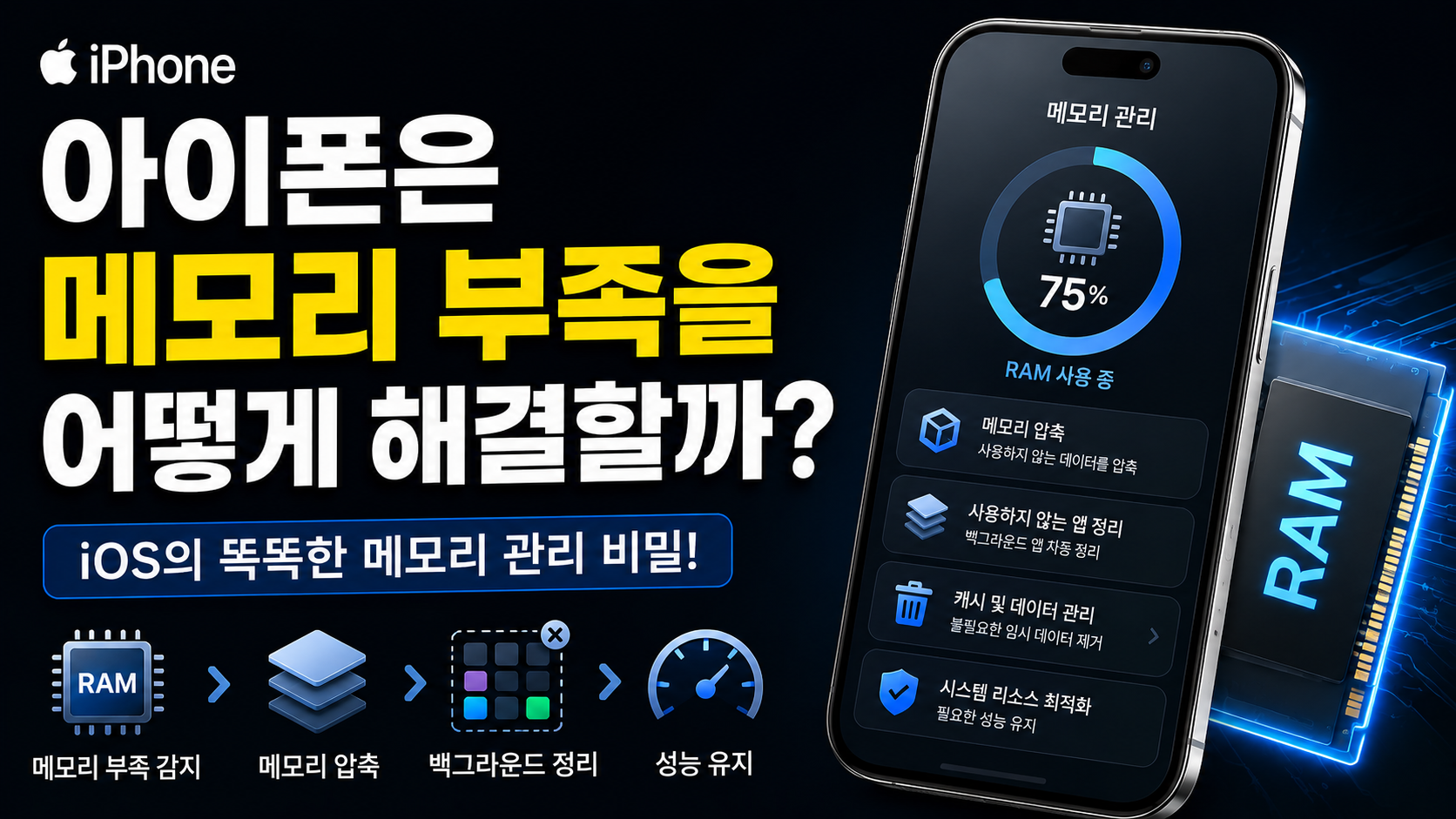
  • 아이폰은 메모리 부족을 어떻게 해결할까?|RAM 관리부터 앱 종료까지

    아이폰은 메모리 부족을 어떻게 해결할까?|RAM 관리부터 앱 종료까지

    LINK&TEM GUIDE

    아이폰은 메모리 부족을 어떻게 해결할까?

    RAM이 가득 차도 아이폰이 멈추지 않는 이유와 iOS의 메모리 관리 원리

    📌 핵심 요약
    • 아이폰은 RAM이 부족해지기 전에 압축, 캐시 정리, 앱 상태 저장을 순차적으로 수행합니다.
    • 메모리가 계속 부족하면 백그라운드 앱을 종료하여 RAM을 확보합니다.
    • 저장공간 부족과 메모리 부족은 서로 다른 문제지만 일정 부분 서로 영향을 줍니다.
    • iOS는 사용자가 직접 메모리를 관리하지 않아도 되도록 자동 최적화를 수행합니다.
    • 메모리 부족이 자주 발생한다고 해서 반드시 아이폰에 문제가 있는 것은 아닙니다.

    아이폰을 오래 사용하다 보면 가끔 앱이 갑자기 새로 실행되거나, 백그라운드에 있던 게임이 처음부터 다시 시작되는 경험을 하게 됩니다. 많은 사용자는 이를 “RAM이 부족해서 그런 것 같다” 정도로 이해하지만, 실제 iOS 내부에서는 훨씬 복잡한 메모리 관리 과정이 진행됩니다.

    아이폰은 단순히 메모리가 부족해졌다고 즉시 앱을 종료하지 않습니다. 먼저 사용하지 않는 메모리를 회수하고, 캐시를 줄이며, 메모리 압축(Memory Compression)과 같은 기술을 활용한 뒤에도 부족할 경우에만 백그라운드 앱을 종료합니다. 이러한 단계적인 관리 방식 덕분에 적은 RAM 용량으로도 안정적인 성능을 유지할 수 있습니다.

    이번 글에서는 아이폰에서 메모리가 부족해질 때 iOS가 어떤 순서로 대응하는지, 왜 앱이 종료되는지, 그리고 저장공간 부족과는 어떤 차이가 있는지까지 자세히 살펴보겠습니다.


    1. 아이폰의 메모리 부족은 무엇을 의미할까?

    많은 사람이 저장공간과 RAM을 같은 개념으로 생각하지만, 실제로는 전혀 다른 역할을 합니다. 저장공간은 사진과 앱을 저장하는 공간이고, RAM은 현재 실행 중인 작업을 위한 작업 공간입니다.

    예를 들어 Safari에서 여러 탭을 열고, 게임을 실행한 뒤 카메라까지 사용하면 각각의 앱은 실행을 위해 일정량의 RAM을 사용합니다. 사용 가능한 RAM보다 많은 메모리가 필요해지는 순간 iOS는 메모리 부족 상태(Memory Pressure)를 감지하게 됩니다.

    중요한 점은 RAM 사용량이 100%에 가까워졌다고 해서 곧바로 문제가 발생하는 것은 아니라는 것입니다. iOS는 가능한 한 마지막 순간까지 메모리를 효율적으로 재배치하고 회수하려고 시도합니다.

    💡 Link&Tem Insight

    Apple은 개발자 문서에서 메모리 부족 상황을 “Memory Pressure”라는 개념으로 설명합니다. 단순히 RAM 사용률이 아니라 현재 시스템이 얼마나 메모리 확보에 어려움을 겪는지가 더 중요한 기준입니다.

    2. 메모리가 부족하면 가장 먼저 하는 일

    RAM이 부족해지면 iOS는 가장 먼저 사용하지 않는 메모리를 정리합니다. 여기에는 오래된 캐시 데이터, 필요 없는 임시 버퍼, 다시 쉽게 만들 수 있는 데이터를 우선적으로 제거하는 과정이 포함됩니다.

    사용자가 인식하지 못하는 사이 이러한 정리가 먼저 이루어지기 때문에 대부분의 경우에는 앱이 종료되지 않습니다. 이 과정만으로도 상당한 양의 메모리를 확보할 수 있기 때문입니다.

    우선순위 iOS 동작
    1단계 캐시와 임시 메모리 회수
    2단계 메모리 압축 및 재배치
    3단계 백그라운드 앱 정리
    4단계 Jetsam으로 앱 종료
    TIP RAM 사용량이 높다고 해서 앱을 강제로 종료할 필요는 없습니다. iOS는 사용자가 직접 관리하는 것보다 자동 관리가 더 효율적으로 설계되어 있습니다.

    3. 메모리 압축은 어떻게 동작할까?

    캐시를 정리한 뒤에도 메모리가 부족하면 iOS는 메모리 압축을 시도합니다. 쉽게 말하면 현재 RAM 안에 저장된 데이터를 더 작은 크기로 압축하여 같은 공간에 더 많은 정보를 저장하는 방식입니다.

    압축된 데이터는 다시 필요할 때 즉시 복원되므로 사용자는 거의 느끼지 못합니다. SSD에 데이터를 저장했다가 다시 읽는 것보다 훨씬 빠르기 때문에 성능 저하도 상대적으로 적습니다.

    Apple Silicon과 최신 A 시리즈 칩은 이러한 메모리 압축을 매우 빠르게 처리할 수 있도록 설계되어 있어, 사용자는 RAM 부족을 체감하지 않는 경우가 많습니다.

    💡 Link&Tem Insight

    메모리 압축은 저장공간을 사용하는 것이 아니라 RAM 내부에서 데이터를 더 작은 형태로 유지하는 기술입니다. 따라서 SSD 속도와는 다른 방식으로 동작합니다.

    4. 결국 앱이 종료되는 이유는?

    압축과 캐시 정리만으로도 부족하다면 iOS는 마지막 단계로 백그라운드 앱을 종료합니다. 이때 사용되는 시스템이 바로 Jetsam입니다.

    Jetsam은 메모리 확보가 반드시 필요한 상황에서 우선순위가 낮은 앱부터 종료하는 메커니즘입니다. 현재 화면에서 사용 중인 앱은 최대한 유지하고, 오랫동안 사용하지 않았거나 백그라운드에 머물러 있는 앱부터 순차적으로 종료합니다.

    그래서 게임을 하다가 잠시 카메라를 사용한 뒤 다시 돌아왔는데 처음부터 실행되는 경우가 발생할 수 있습니다. 게임이 비정상 종료된 것이 아니라 메모리 확보를 위해 시스템이 정상적으로 종료한 것입니다.

    Part 1 정리

    아이폰은 메모리가 부족해졌다고 곧바로 앱을 종료하지 않습니다. 캐시 정리 → 메모리 압축 → 메모리 재배치 → Jetsam을 통한 백그라운드 앱 종료 순으로 단계적인 메모리 관리가 이루어집니다. 다음에서는 Jetsam의 동작 원리, 저장공간 부족과의 관계, 사용자 입장에서 확인해야 할 사항과 FAQ를 계속 살펴보겠습니다.

    5. Jetsam은 어떤 기준으로 앱을 종료할까?

    앞에서 살펴본 것처럼 iOS는 가능한 한 앱을 종료하지 않으려 합니다. 하지만 메모리 압박이 계속 높아지고 현재 실행 중인 앱까지 영향을 받을 정도가 되면 Jetsam이라는 시스템이 동작합니다.

    Jetsam은 단순히 가장 오래 실행된 앱을 종료하는 것이 아닙니다. 현재 화면에서 사용 중인 앱인지, 백그라운드에서 얼마나 오래 있었는지, 시스템 서비스인지, 사용자 경험에 얼마나 중요한지 등을 종합적으로 고려하여 종료 우선순위를 결정합니다.

    예를 들어 음악을 재생하는 앱이나 통화 중인 앱은 비교적 높은 우선순위를 유지합니다. 반대로 몇 시간 동안 열어만 두었던 쇼핑 앱이나 게임은 메모리 확보 대상이 될 가능성이 높습니다.

    Jetsam 종료 우선순위 예시
    • 현재 사용 중인 앱 → 최대한 유지
    • 음악 재생·통화 앱 → 가능한 유지
    • 최근 사용한 백그라운드 앱 → 상황에 따라 유지
    • 오랫동안 사용하지 않은 앱 → 종료 우선 대상

    6. 저장공간 부족과 RAM 부족은 어떤 관계가 있을까?

    저장공간 부족과 RAM 부족은 서로 다른 문제지만 완전히 독립적인 것은 아닙니다. 저장공간이 지나치게 부족하면 iOS가 임시 파일과 캐시를 관리하는 과정에도 영향을 줄 수 있습니다.

    예를 들어 시스템 업데이트를 다운로드하거나 사진을 처리하는 과정에서는 임시 저장 공간이 필요합니다. 저장공간이 거의 없는 상태에서는 이러한 작업이 원활하게 이루어지지 않을 수 있으며, 결과적으로 시스템 전체의 반응성이 떨어질 가능성도 있습니다.

    구분 RAM 부족 저장공간 부족
    영향 앱 재실행 업데이트·촬영 제한
    해결 iOS 자동 관리 불필요한 데이터 삭제
    사용자 개입 거의 필요 없음 필요한 경우 많음
    💡 Link&Tem Insight

    iOS는 안드로이드처럼 사용자가 직접 메모리를 비우는 구조가 아니라 운영체제가 전체 메모리를 지속적으로 감시하며 자동으로 최적화하는 구조입니다. 따라서 RAM이 많이 사용되고 있다는 사실 자체는 정상적인 동작일 수 있습니다.

    7. 앱을 강제로 종료하면 메모리가 더 확보될까?

    많은 사용자가 메모리를 확보하기 위해 백그라운드 앱을 하나씩 직접 종료합니다. 하지만 Apple은 일반적인 상황에서는 이러한 작업을 권장하지 않습니다.

    앱을 강제로 종료하면 다음 실행 시 처음부터 다시 메모리에 적재해야 하므로 오히려 CPU 사용량과 배터리 사용량이 증가할 수 있습니다. iOS는 필요 없는 앱을 이미 자동으로 정리하기 때문에 사용자가 지속적으로 개입할 필요가 없습니다.

    TIP

    앱이 멈추거나 오류가 발생한 경우가 아니라면 백그라운드 앱을 매번 종료하는 습관은 성능 향상에 큰 도움이 되지 않습니다.

    8. 메모리 부족을 줄이려면?

    일반 사용자가 메모리 부족 자체를 직접 해결하는 방법은 많지 않습니다. 하지만 시스템이 불필요한 부담을 덜도록 관리하는 것은 도움이 됩니다.

    실제로 도움이 되는 관리 방법
    • iOS를 최신 버전으로 유지하기
    • 저장공간을 10~20% 정도 여유 있게 유지하기
    • 오래된 대용량 앱 정리하기
    • 필요 없는 위젯과 백그라운드 작업 줄이기
    • 앱 오류가 반복될 경우 재부팅하기

    9. 자주 묻는 질문

    Q. RAM 사용률이 높으면 문제가 있는 건가요?

    아닙니다. iOS는 가능한 한 RAM을 적극적으로 활용하도록 설계되어 있으므로 높은 사용률 자체는 정상일 수 있습니다.

    Q. 백그라운드 앱을 자주 종료해야 하나요?

    일반적으로는 그럴 필요가 없습니다. 시스템이 자동으로 메모리를 관리하며 필요할 때만 앱을 종료합니다.

    Q. 앱이 다시 실행되는 이유는 무엇인가요?

    메모리 확보를 위해 Jetsam이 해당 앱을 종료했기 때문일 가능성이 가장 높습니다.

    Q. 저장공간을 비우면 RAM도 늘어나나요?

    직접 늘어나지는 않습니다. 하지만 시스템이 임시 데이터를 관리하기 쉬워져 전반적인 안정성에는 도움이 될 수 있습니다.

    Q. 아이폰을 재부팅하면 메모리는 초기화되나요?

    재부팅하면 실행 중인 앱과 임시 메모리는 정리되지만, 이는 일시적인 초기화이며 다시 사용하면서 RAM은 자동으로 관리됩니다.

    📚 함께 보면 좋은 글

    메모리 관리 원리를 이해했다면 백그라운드 앱 종료와 저장공간 관리, 그리고 카메라의 내부 처리 방식까지 함께 살펴보면 iOS가 자원을 관리하는 전체 흐름을 이해하는 데 도움이 됩니다.

    🔗 공식 자료

    📖 출처

    • Apple Developer Documentation
    • Apple Support
    • Apple Xcode Documentation
    • Apple Jetsam Event Reports
    • Apple Memory Management Guide
    Link&Tem 한 줄 정리

    아이폰은 메모리가 부족해질 때 캐시 정리와 메모리 압축을 먼저 수행하고, 마지막 수단으로 Jetsam을 통해 백그라운드 앱을 종료합니다. 따라서 앱이 다시 실행되는 것은 대부분 iOS가 안정적인 성능을 유지하기 위해 수행하는 정상적인 메모리 관리 과정입니다.

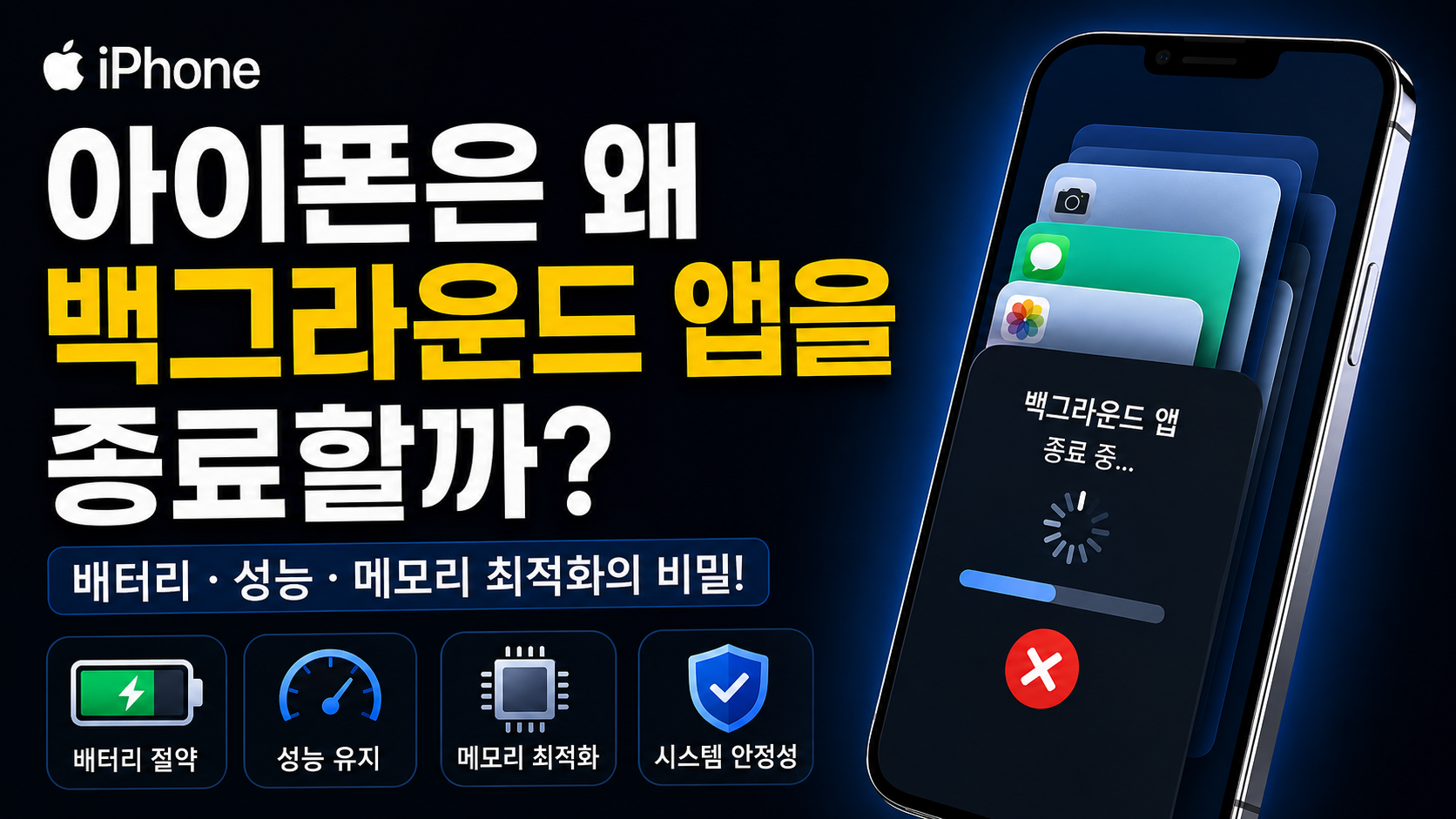
  • 아이폰은 왜 백그라운드 앱을 종료할까?|RAM 부족부터 iOS 메모리 관리까지

    아이폰은 왜 백그라운드 앱을 종료할까?|RAM 부족부터 iOS 메모리 관리까지

    LINK&TEM GUIDE

    아이폰은 왜 백그라운드 앱을 종료할까?

    RAM 부족부터 시스템 우선순위까지 iOS의 앱 관리 원리를 쉽게 정리

    📌 핵심 요약
    • 아이폰은 배터리를 아끼기 위해서가 아니라 메모리를 확보하기 위해 백그라운드 앱을 종료하는 경우가 많습니다.
    • 앱은 모두 즉시 종료되는 것이 아니라 실행 상태, 일시 정지 상태, 메모리 제거 상태로 구분됩니다.
    • RAM이 부족해지면 iOS는 우선순위가 낮은 앱부터 메모리에서 제거합니다.
    • 사용자가 직접 앱을 종료하는 것이 항상 성능 향상으로 이어지는 것은 아닙니다.
    • 메모리 압박이 심할수록 오래 사용하지 않은 앱부터 다시 실행되도록 정리됩니다.

    아이폰을 사용하다 보면 잠시 다른 앱을 실행한 뒤 이전 앱으로 돌아갔는데 처음 화면부터 다시 시작되는 경험을 할 때가 있습니다. 많은 사용자는 이를 “백그라운드에서 앱이 꺼졌다”라고 표현하지만 실제로는 조금 더 복잡한 과정이 일어납니다.

    iOS는 여러 앱을 동시에 실행하는 것처럼 보이지만, 모든 앱을 계속 활성 상태로 유지하는 것은 아닙니다. 메모리가 충분하면 기존 상태를 그대로 보존하지만, 새로운 앱이 더 많은 RAM을 요구하면 오래 사용하지 않은 앱의 메모리를 회수하여 새로운 작업에 할당합니다.

    이 글에서는 아이폰이 백그라운드 앱을 종료하는 이유와 어떤 기준으로 종료 대상이 결정되는지, 사용자가 앱을 직접 종료하는 것이 도움이 되는지까지 iOS의 메모리 관리 원리를 중심으로 자세히 알아보겠습니다.


    1. 백그라운드 앱이란 무엇일까?

    많은 사람들이 백그라운드 앱을 “실행 중인 앱”이라고 생각하지만 iOS에서는 조금 다르게 관리됩니다. 홈 화면으로 나오거나 다른 앱으로 이동하면 대부분의 앱은 실행을 멈추고 현재 상태만 메모리에 보관합니다.

    즉 CPU를 계속 사용하는 것이 아니라 마지막 화면과 작업 내용을 RAM에 저장해 두었다가 다시 열면 이어서 사용할 수 있도록 준비하는 것입니다. 그래서 앱 전환이 매우 빠르게 느껴집니다.

    반대로 음악 재생, 내비게이션, 통화, 파일 다운로드처럼 운영체제가 특별히 허용한 기능만 제한적으로 백그라운드 작업을 계속 수행할 수 있습니다.

    💡 Link&Tem Insight

    아이폰은 안드로이드처럼 모든 앱이 자유롭게 백그라운드에서 계속 실행되는 구조가 아닙니다. 대부분의 앱은 “정지된 상태(Suspended)”로 전환되어 CPU를 거의 사용하지 않고 메모리만 유지합니다.

    2. 왜 갑자기 앱이 처음부터 다시 실행될까?

    가장 큰 이유는 RAM 부족입니다. 새로운 게임이나 카메라, 동영상 편집 앱처럼 메모리를 많이 사용하는 앱을 실행하면 기존 앱을 그대로 유지하기 어려운 상황이 발생합니다.

    이때 iOS는 사용하지 않는 앱의 메모리를 회수합니다. 사용자는 앱이 종료된 것처럼 느끼지만 실제로는 메모리에서 제거되었기 때문에 다시 실행되면서 초기 화면부터 시작하는 것입니다.

    즉 앱이 강제로 종료된 것이 아니라 메모리를 확보하기 위한 정상적인 시스템 동작입니다.

    메모리 회수가 자주 발생하는 상황
    • 고사양 3D 게임 실행
    • 4K 영상 편집
    • 카메라 HDR 처리
    • AI 기능 사용
    • 대용량 웹페이지 여러 개 실행

    3. 어떤 앱부터 종료될까?

    모든 앱이 동일한 우선순위를 가지는 것은 아닙니다. 최근에 사용한 앱이나 현재 중요한 작업을 수행하는 앱은 최대한 유지하려고 합니다.

    반대로 오랫동안 열지 않은 앱이나 메모리를 많이 차지하는 앱은 우선적으로 제거될 가능성이 높습니다. 음악 재생이나 통화처럼 시스템이 중요한 작업으로 판단하는 앱은 예외적으로 계속 유지됩니다.

    우선순위 메모리 유지 가능성
    현재 사용하는 앱 매우 높음
    최근 사용한 앱 높음
    오랫동안 사용하지 않은 앱 낮음
    메모리 사용량이 매우 큰 앱 상황에 따라 제거
    TIP

    같은 앱이라도 아이폰 모델과 RAM 용량에 따라 유지 시간이 달라질 수 있습니다. RAM이 많은 최신 모델일수록 여러 앱을 더 오래 유지하는 경향이 있습니다.

    4. 앱을 직접 종료하면 더 빨라질까?

    많은 사용자가 앱을 자주 위로 밀어 종료하면 메모리가 비워져 더 빨라질 것이라고 생각합니다. 하지만 일반적인 상황에서는 그렇지 않습니다.

    Apple도 특별한 문제가 없는 한 앱을 반복해서 종료할 필요는 없다고 안내합니다. 이미 정지 상태에 있는 앱은 CPU를 거의 사용하지 않으며, 다시 실행할 때는 오히려 처음부터 모든 데이터를 다시 불러와야 하므로 더 많은 작업이 발생할 수도 있습니다.

    💡 Link&Tem Insight

    iOS는 사용자가 직접 관리하지 않아도 메모리를 자동으로 최적화하도록 설계되어 있습니다. 필요할 때 운영체제가 스스로 앱을 제거하는 것이 가장 효율적인 방식입니다.

    5. 메모리 부족이 심해지면 어떤 일이 일어날까?

    RAM 사용량이 계속 증가하면 시스템은 단계적으로 메모리를 확보합니다. 먼저 캐시를 정리하고, 이후 오래 사용하지 않은 앱을 제거하며, 마지막에는 메모리를 가장 많이 사용하는 앱까지 종료 대상이 될 수 있습니다.

    이러한 과정은 대부분 사용자가 인식하지 못할 정도로 빠르게 진행됩니다. 그래서 아이폰은 별도의 메모리 정리 버튼 없이도 안정적으로 동작할 수 있습니다.

    Part 1 정리

    아이폰이 백그라운드 앱을 종료하는 가장 큰 이유는 RAM 확보입니다. 앱은 단순히 꺼지는 것이 아니라 메모리 우선순위에 따라 관리되며, 대부분은 CPU를 사용하지 않는 정지 상태로 유지됩니다. 다음에서는 메모리 압박이 발생하는 내부 과정, 앱 생명주기, 사용자가 자주 오해하는 부분과 FAQ를 이어서 자세히 살펴보겠습니다.

    6. iOS는 메모리 부족을 어떻게 감지할까?

    아이폰은 단순히 “RAM이 몇 MB 남았는지”만 확인하는 방식으로 메모리를 관리하지 않습니다. iOS는 현재 실행 중인 프로세스의 메모리 사용량, 압축 가능한 메모리, 시스템 예약 메모리, GPU 사용량 등을 종합적으로 판단하여 메모리 압박(Memory Pressure)을 계산합니다.

    메모리 압박이 낮으면 기존 앱을 그대로 유지하지만, 일정 수준을 넘어서면 시스템은 캐시 제거, 압축 가능한 메모리 정리, 백그라운드 앱 제거 순으로 메모리를 확보하기 시작합니다.

    즉, 사용자가 느끼는 “앱이 갑자기 종료됐다”는 현상은 대부분 메모리 부족으로 인해 운영체제가 우선순위에 따라 메모리를 회수한 결과입니다.

    메모리 확보 순서
    • 불필요한 캐시 제거
    • 사용하지 않는 메모리 압축 및 정리
    • 오랫동안 사용하지 않은 앱 메모리 회수
    • 메모리를 많이 사용하는 앱 제거
    • 극단적인 경우 현재 앱에도 메모리 경고 전달
    💡 Link&Tem Insight

    Apple 개발자 문서에서는 앱이 메모리 부족 상황을 감지하면 불필요한 데이터를 직접 해제하도록 권장합니다. 앱이 이를 제대로 처리하지 못하면 운영체제가 해당 앱을 메모리에서 제거할 가능성이 높아집니다.

    7. 백그라운드 앱이 모두 종료되는 것은 아니다

    많은 사용자가 “앱 전환 화면에 있으면 모두 실행 중”이라고 생각하지만 실제로는 그렇지 않습니다.

    앱 전환 화면은 최근 사용한 앱 목록에 가깝습니다. 화면에 보인다고 해서 실제 메모리에 그대로 남아 있다는 의미는 아닙니다.

    예를 들어 하루 전에 실행했던 앱도 앱 전환 화면에는 그대로 남아 있을 수 있지만, 실제 메모리는 이미 회수되어 다시 실행하면 처음부터 시작되는 경우가 있습니다.

    사용자가 보는 상태 실제 상태
    앱 전환 화면에 표시 최근 사용 목록일 뿐
    바로 이어서 실행 RAM에 그대로 유지
    처음부터 다시 실행 메모리에서 제거됨
    음악·내비게이션 허용된 백그라운드 실행

    8. 최신 아이폰에서 앱이 덜 종료되는 이유

    최근 출시되는 아이폰은 RAM 용량이 증가하면서 동시에 메모리 관리 알고리즘도 꾸준히 개선되고 있습니다.

    RAM이 많으면 더 많은 앱을 동시에 보관할 수 있으므로 앱을 다시 실행하는 빈도가 줄어듭니다. 특히 여러 개의 게임이나 대용량 사진 편집 앱을 오가더라도 이전보다 훨씬 오래 상태를 유지하는 경우가 많습니다.

    하지만 RAM이 많다고 해서 백그라운드 앱이 절대 종료되지 않는 것은 아닙니다. 메모리 요구량이 계속 증가하면 최신 모델 역시 동일한 원리로 메모리를 회수합니다.

    TIP

    고사양 게임을 여러 개 실행하거나 4K 영상 편집과 카메라 촬영을 반복하면 최신 아이폰에서도 이전 앱이 다시 시작될 수 있습니다. 이는 정상적인 메모리 관리 동작입니다.

    9. 사용자가 앱을 자주 종료하면 생기는 일

    멀티태스킹 화면에서 모든 앱을 습관적으로 위로 밀어 종료하는 사용자가 많습니다.

    그러나 대부분의 경우에는 오히려 다음 실행 시 앱을 처음부터 다시 로드해야 하므로 CPU 사용량과 저장장치 접근이 증가합니다. 결과적으로 실행 시간이 길어지고 배터리 소모도 조금 더 늘어날 수 있습니다.

    물론 앱이 멈추거나 오류가 발생했을 때는 강제 종료가 도움이 됩니다. 하지만 정상적으로 동작하는 앱까지 계속 종료하는 것은 성능 향상과 큰 관련이 없습니다.

    💡 Link&Tem Insight

    Apple은 사용자가 앱을 직접 관리하기보다 iOS가 자동으로 메모리를 관리하도록 설계했습니다. 운영체제가 가장 효율적인 시점에 필요한 앱만 메모리에 남겨두도록 최적화되어 있습니다.

    10. 자주 묻는 질문

    Q. 앱이 다시 시작되면 아이폰에 문제가 있는 건가요?

    대부분은 정상적인 메모리 관리 과정입니다. 메모리 확보를 위해 앱이 제거된 뒤 다시 실행되는 현상입니다.

    Q. RAM이 많으면 앱이 절대 종료되지 않나요?

    아닙니다. RAM이 많을수록 유지 시간이 길어질 뿐이며 메모리 부족 시에는 동일하게 종료될 수 있습니다.

    Q. 앱을 모두 종료하면 배터리가 절약되나요?

    일반적으로는 그렇지 않습니다. 다시 실행하는 과정에서 오히려 더 많은 자원이 사용될 수 있습니다.

    Q. 음악 앱은 왜 계속 살아 있나요?

    오디오 재생은 iOS가 허용하는 대표적인 백그라운드 작업이기 때문입니다.

    Q. 앱 전환 화면에 있으면 실행 중인가요?

    아닙니다. 최근 사용 목록일 뿐이며 실제 메모리에는 이미 존재하지 않을 수도 있습니다.

    📚 함께 보면 좋은 글

    백그라운드 앱 종료 원리를 이해했다면 메모리 관리와 저장공간, 카메라 처리 방식까지 함께 살펴보면 아이폰의 내부 동작을 더욱 쉽게 이해할 수 있습니다.

    🔗 공식 자료

    📖 출처

    • Apple Developer Documentation – App Life Cycle
    • Apple Developer Documentation – Memory Management
    • Apple Developer Documentation – BackgroundTasks
    • Apple Platform Security Documentation
    • Apple Support
    Link&Tem 한 줄 정리

    아이폰이 백그라운드 앱을 종료하는 이유는 배터리를 아끼기 위해서가 아니라 필요한 순간 RAM을 확보하기 위해서입니다. iOS는 앱의 중요도와 메모리 압박을 실시간으로 판단하여 가장 효율적인 상태를 유지하도록 자동으로 관리합니다.

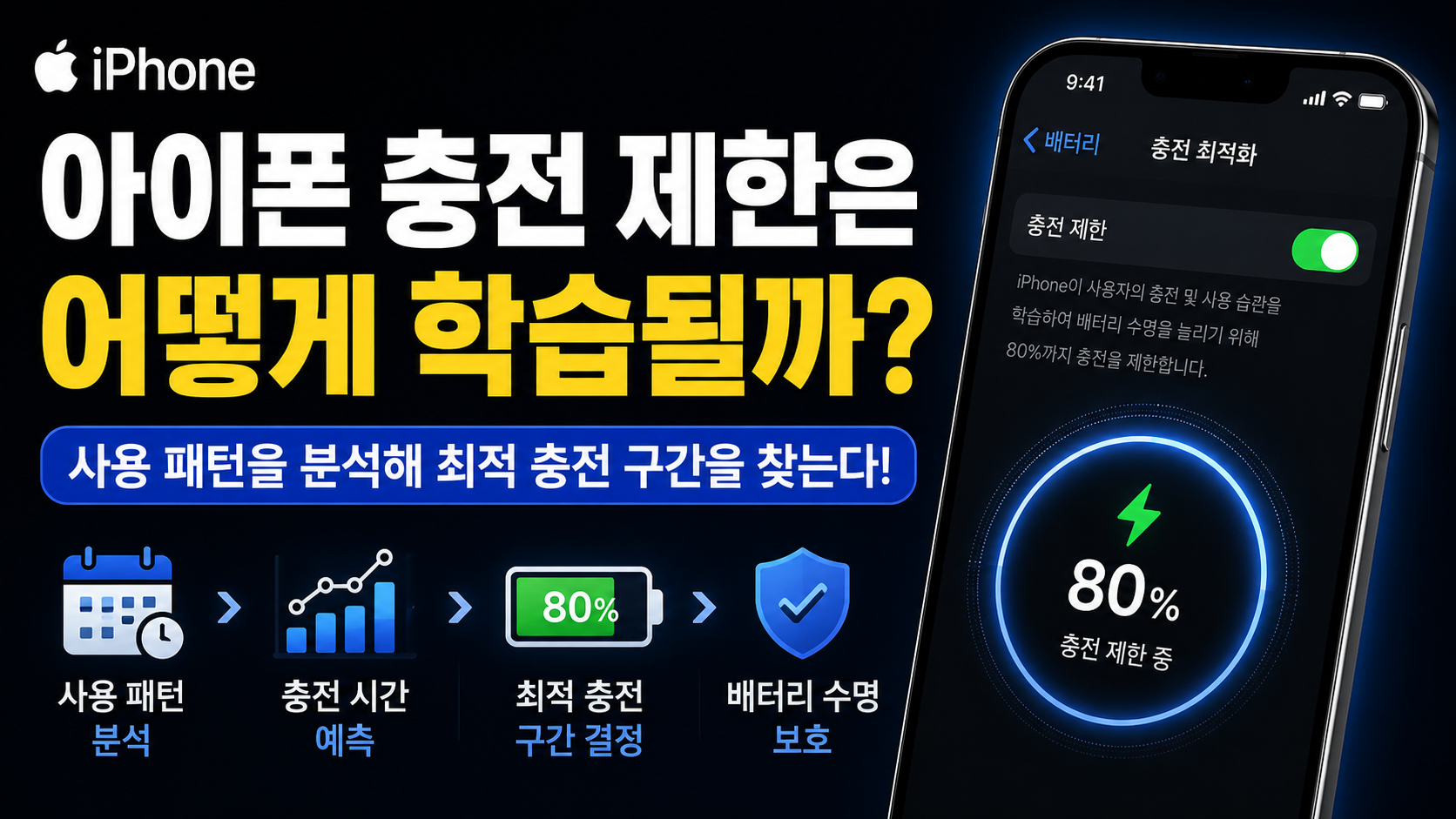
  • 아이폰 충전 제한은 어떻게 학습될까?|80% 충전 제한의 원리 완전 정리

    아이폰 충전 제한은 어떻게 학습될까?|80% 충전 제한의 원리 완전 정리

    LINK&TEM GUIDE

    아이폰 충전 제한은 어떻게 학습될까?

    80% 충전 제한부터 사용자 습관 분석까지, 아이폰이 배터리를 보호하는 원리를 알아봅니다.

    📌 핵심 요약
    • 아이폰의 충전 제한 기능은 단순히 80%에서 멈추는 기능이 아닙니다.
    • 사용자의 충전 시간과 위치, 사용 패턴을 분석해 충전 완료 시점을 예측합니다.
    • 배터리가 높은 전압 상태에 오래 머무는 시간을 줄여 배터리 노화를 늦추는 것이 핵심 목적입니다.
    • 충전 제한과 최적화된 배터리 충전은 작동 방식이 서로 다릅니다.
    • 학습이 완료되기까지는 일정 기간 동일한 충전 습관이 유지되는 것이 중요합니다.

    최근 아이폰에는 충전 제한최적화된 배터리 충전이라는 기능이 함께 제공됩니다. 많은 사용자가 “80%까지만 충전하면 배터리가 오래 간다” 정도로 알고 있지만, 실제로는 아이폰 내부에서 훨씬 복잡한 학습 과정이 이루어집니다.

    아이폰은 단순히 현재 배터리 잔량만 확인하는 것이 아니라 사용자가 언제 충전을 시작하고, 언제 분리하며, 어떤 시간대에 기기를 사용하는지까지 장기간 분석합니다. 이러한 정보를 기반으로 배터리를 가장 오래 사용할 수 있는 충전 방식을 선택합니다.

    이번 글에서는 아이폰 충전 제한이 어떤 데이터를 학습하는지, 80% 제한이 항상 적용되지 않는 이유는 무엇인지, 그리고 배터리 수명과 어떤 관계가 있는지를 순서대로 살펴보겠습니다.


    충전 제한 기능은 무엇일까?

    충전 제한은 배터리를 항상 100%까지 충전하지 않고 일정 수준에서 충전을 멈추거나 늦추는 기능입니다. 리튬이온 배터리는 높은 전압 상태를 오래 유지할수록 화학적 열화가 빠르게 진행되므로, 충전 시간을 조절하는 것만으로도 장기적인 배터리 수명에 긍정적인 영향을 줄 수 있습니다.

    특히 최신 아이폰에서는 사용자가 직접 80% 충전 제한을 선택할 수도 있고, 기기의 학습 결과에 따라 충전 시점을 자동으로 조절하는 기능도 함께 제공됩니다.

    TIP

    80% 충전 제한은 배터리를 “좋게 만드는” 기능이 아니라, 높은 충전 상태에 머무는 시간을 줄여 노화를 늦추는 기능입니다. 따라서 하루 종일 충전기에 연결해 두는 사용자일수록 효과를 체감하기 쉽습니다.
    Link&Tem Insight

    리튬이온 배터리는 충전량이 높을수록 내부 전압도 함께 상승합니다. 높은 전압 상태가 오래 지속되면 전극의 화학적 열화가 빨라질 수 있기 때문에, 제조사들은 충전 속도보다 ‘높은 전압 유지 시간’을 줄이는 방향으로 배터리 관리 알고리즘을 설계하는 경우가 많습니다.

    아이폰은 무엇을 학습할까?

    많은 사용자가 “아이폰이 내 생활을 학습한다”는 표현을 들어봤지만, 실제로는 사용자의 개인정보 자체를 학습하는 것이 아니라 충전과 사용 패턴을 분석합니다.

    대표적으로 분석되는 항목은 충전 시작 시간, 충전 종료 시간, 아침에 기기를 분리하는 시각, 자주 충전하는 장소, 하루 중 사용량 변화 등입니다. 이러한 정보는 기기 내부에서 처리되며 배터리 충전 알고리즘을 결정하는 데 활용됩니다.

    학습 항목 활용 목적
    충전 시작 시간 충전 패턴 예측
    충전 종료 시간 100% 완료 시점 계산
    기기 사용 시간 배터리 필요 시점 예측
    위치 정보(선택) 집·직장 등 반복 충전 환경 판단
    충전 빈도 알고리즘 안정화

    예를 들어 매일 밤 11시에 충전을 시작하고 아침 7시에 분리하는 사용자는 일정한 패턴이 형성됩니다. 아이폰은 이 데이터를 바탕으로 80%까지 빠르게 충전한 뒤, 사용자가 일어나기 직전에 나머지 20%를 충전하는 방식으로 동작할 수 있습니다.

    Link&Tem Insight

    Apple은 최적화된 배터리 충전 기능이 기기 내 머신러닝을 활용한다고 설명합니다. 즉, 학습 데이터는 서버가 아니라 아이폰 내부에서 처리되며 사용자의 충전 습관을 예측하는 데 사용됩니다.

    왜 항상 80%에서 멈추지 않을까?

    충전 제한을 켰는데도 어느 날은 100%까지 충전되는 경우가 있습니다. 이를 오류라고 생각하는 사용자도 있지만 대부분은 정상적인 동작입니다.

    아이폰은 사용자가 다음 날 장시간 외출하거나 배터리가 많이 필요할 것으로 판단하면 제한을 일시적으로 해제할 수 있습니다. 또한 불규칙한 충전 패턴에서는 충분한 학습 데이터가 없기 때문에 기능이 항상 동일하게 동작하지 않을 수도 있습니다.

    즉, 충전 제한은 절대적인 규칙이 아니라 배터리 보호와 사용 편의성을 함께 고려하는 적응형 알고리즘입니다.

    자주 발생하는 오해
    • 80%를 넘으면 기능이 고장 난 것이 아닙니다.
    • 학습이 완료되기 전에는 동작이 일정하지 않을 수 있습니다.
    • 사용 패턴이 크게 바뀌면 다시 학습이 진행됩니다.
    • 장거리 이동이나 일정 변화가 있으면 충전 방식도 달라질 수 있습니다.
    Part 1 정리

    아이폰 충전 제한은 단순히 배터리를 80%에서 멈추는 기능이 아니라 사용자의 충전 습관을 학습해 배터리 노화를 줄이는 지능형 기능입니다. 다음에서는 최적화된 배터리 충전과의 차이점, 배터리 수명과의 관계, 효과를 높이는 사용 방법과 FAQ를 계속 살펴보겠습니다.

    충전 제한과 최적화된 배터리 충전은 무엇이 다를까?

    두 기능은 모두 배터리 수명을 늘리는 것이 목적이지만 동작 방식은 다릅니다. 가장 큰 차이는 사용자가 직접 충전 상한을 지정하는지, 아니면 아이폰이 충전 완료 시점을 조절하는지에 있습니다.

    충전 제한(Charge Limit)은 사용자가 원하는 최대 충전량을 지정하는 기능입니다. 예를 들어 80%를 선택하면 아이폰은 대부분의 상황에서 그 수준까지만 충전을 진행합니다.

    반면 최적화된 배터리 충전(Optimized Battery Charging)은 최종적으로 100%까지 충전하지만, 충전 완료 시점을 사용자가 기기를 사용하는 시간에 맞춰 늦추는 기능입니다. 밤새 충전기를 연결해 두더라도 80% 부근에서 잠시 멈춘 뒤, 아침에 일어나기 직전에 나머지 충전을 완료하는 방식입니다.

    기능 충전 제한 최적화된 배터리 충전
    최대 충전량 80~100% 설정 최종 100%
    학습 사용 일부 활용 핵심 기능
    목적 높은 전압 유지 시간 감소 100% 유지 시간 최소화

    배터리 수명에는 얼마나 도움이 될까?

    리튬이온 배터리는 사용 횟수뿐 아니라 높은 충전 상태와 높은 온도에서도 서서히 성능이 감소합니다. 따라서 항상 100% 상태로 오랫동안 유지하는 것보다, 필요한 순간에만 높은 충전량을 유지하는 것이 장기적인 배터리 건강에 유리합니다.

    특히 밤새 충전기를 연결하거나 차량용 충전기를 장시간 사용하는 경우에는 충전 제한 기능이 높은 충전 상태를 줄이는 데 도움이 될 수 있습니다.

    TIP

    배터리 수명에는 충전량뿐 아니라 발열도 큰 영향을 줍니다. 게임이나 영상 촬영처럼 발열이 높은 작업을 하면서 동시에 충전하는 상황은 가능한 줄이는 것이 좋습니다.

    충전 제한이 제대로 학습되지 않는 경우

    모든 사용자가 동일한 효과를 경험하는 것은 아닙니다. 충전 습관이 일정하지 않거나 매일 다른 시간에 충전하는 경우에는 아이폰이 일정한 패턴을 찾기 어려울 수 있습니다.

    또한 장기간 전원을 거의 연결하지 않거나, 하루에도 여러 번 짧게 충전하는 생활 패턴에서는 학습 속도가 느려질 수 있습니다.

    학습이 어려운 환경
    • 충전 시간이 매일 크게 달라지는 경우
    • 밤새 충전하는 날과 낮에 충전하는 날이 반복되는 경우
    • 여행이나 출장 등 생활 패턴이 자주 바뀌는 경우
    • 하루에도 여러 번 짧게 충전하는 습관
    Link&Tem Insight

    Apple은 최적화된 배터리 충전 기능이 위치 서비스와 시스템 설정을 함께 활용할 수 있다고 설명합니다. 단, 이는 반복적으로 방문하는 장소에서만 패턴을 예측하기 위한 용도로 사용되며, 기기 내부에서 배터리 충전 알고리즘을 개선하는 데 활용됩니다.

    충전 제한을 사용할 때 추천하는 방법

    배터리 수명을 가장 중요하게 생각한다면 충전 제한을 적극적으로 활용하는 것이 좋습니다. 반대로 하루 종일 외부에서 사용하는 경우에는 배터리 사용 시간을 고려해 상황에 따라 충전 제한을 조정하는 것도 좋은 방법입니다.

    사용 환경 추천 설정
    사무실·집 위주 80% 충전 제한
    장거리 외출 100% 충전 활용
    장기간 사용 계획 충전 제한 유지
    배터리 시간 우선 필요 시 제한 해제

    자주 묻는 질문

    Q. 충전 제한을 켜면 충전 속도도 느려지나요?

    충전 속도 자체를 제한하는 기능은 아닙니다. 목표 충전량에 가까워질수록 일반적인 배터리 보호 알고리즘에 따라 속도가 자연스럽게 조절될 수 있습니다.

    Q. 충전 제한을 사용하면 배터리 사이클도 줄어드나요?

    배터리 사이클은 충전량의 총합으로 계산되므로 직접적으로 줄어드는 것은 아닙니다. 다만 높은 충전 상태를 줄여 장기적인 열화를 늦추는 데 도움을 줄 수 있습니다.

    Q. 학습은 초기화되나요?

    생활 패턴이 크게 바뀌거나 일부 설정을 변경하면 새로운 패턴을 다시 학습할 수 있습니다.

    Q. 항상 80%만 충전하는 것이 정답인가요?

    아닙니다. 사용 환경에 따라 충분한 사용 시간이 더 중요할 수도 있습니다. 배터리 보호와 사용 편의성 사이에서 적절한 설정을 선택하는 것이 좋습니다.

    Q. 충전 제한은 오래 사용할수록 더 정확해지나요?

    일정한 생활 패턴이 유지될수록 학습 데이터가 쌓여 예측 정확도가 높아질 수 있습니다.

    📚 함께 보면 좋은 글

    충전 제한은 아이폰의 배터리 관리 기능 중 하나입니다. 함께 보면 배터리와 성능 관리 원리를 더욱 쉽게 이해할 수 있습니다.

    🔗 공식 자료

    📖 출처

    • Apple Support
    • Apple iPhone User Guide
    • Apple Battery Service & Recycling
    • Apple Optimized Battery Charging Documentation
    • Apple Platform Security Documentation
    Link&Tem 한 줄 정리

    아이폰 충전 제한은 단순한 80% 제한 기능이 아니라 사용자의 충전 습관을 학습해 높은 충전 상태를 최소화하는 배터리 보호 기술입니다. 일정한 충전 패턴을 유지할수록 학습 효과가 높아지고, 장기적인 배터리 수명 관리에도 도움이 될 수 있습니다.

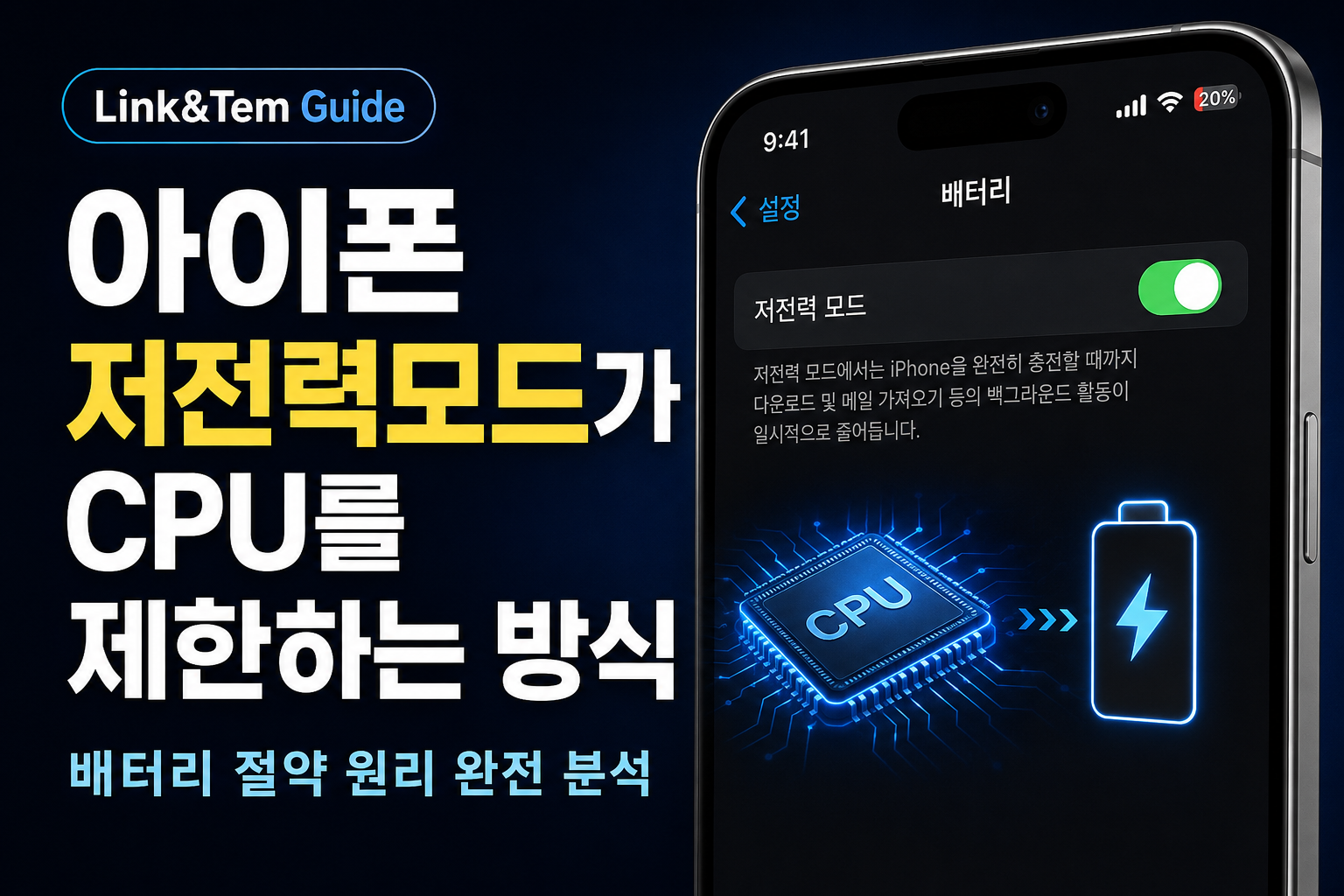
  • 아이폰 저전력모드가 CPU를 제한하는 방식|성능은 얼마나 줄어들까?

    아이폰 저전력모드가 CPU를 제한하는 방식|성능은 얼마나 줄어들까?

    LINK&TEM GUIDE

    아이폰 저전력모드가 CPU를 제한하는 방식

    저전력모드는 단순히 성능을 낮추는 기능일까? CPU와 시스템이 동작하는 원리를 이해해보자.

    📌 핵심 요약
    • 아이폰 저전력모드는 CPU 클럭만 낮추는 기능이 아니라 여러 시스템 자원을 함께 제어한다.
    • 고성능 코어 사용 빈도를 줄이고 백그라운드 작업과 화면 효과도 함께 제한한다.
    • 배터리 잔량이 부족할수록 전력 소비가 큰 작업을 우선적으로 줄인다.
    • 모든 앱 성능이 동일하게 감소하는 것은 아니며 작업 종류에 따라 체감 차이가 크다.
    • Apple은 CPU, GPU, 네트워크, 디스플레이를 함께 관리해 전체 소비전력을 낮춘다.

    아이폰에서 배터리가 20% 이하가 되면 가장 먼저 나타나는 기능이 바로 저전력모드(Low Power Mode)입니다. 많은 사람들이 이 기능을 단순히 “CPU 성능을 절반으로 낮추는 기능” 정도로 이해하지만 실제 동작 방식은 훨씬 복잡합니다.

    저전력모드는 하나의 설정이 아니라 iOS 전체의 전력 관리 정책을 변경하는 기능입니다. CPU의 동작 빈도는 물론 GPU 사용량, 백그라운드 작업, 화면 주사율, 네트워크 동기화, 시각 효과까지 함께 조절하면서 배터리 사용 시간을 늘리는 것이 목적입니다.

    이번 글에서는 아이폰 저전력모드가 CPU를 실제로 어떻게 제한하는지, 어떤 상황에서 성능이 감소하는지, 그리고 왜 게임에서는 체감이 크지만 일반 사용에서는 큰 차이가 없는지까지 자세히 알아보겠습니다.


    저전력모드는 CPU를 얼마나 제한할까?

    가장 많이 오해하는 부분이 바로 CPU를 일정 비율로 제한한다는 이야기입니다. 실제로 Apple은 “CPU를 몇 % 낮춘다”와 같은 수치를 공개하지 않습니다.

    대신 iOS는 현재 작업 종류와 배터리 상태를 분석하여 필요한 만큼만 성능을 조절합니다. 즉, 단순히 최고 클럭을 제한하는 것이 아니라 운영체제가 작업 스케줄링 자체를 변경합니다.

    예를 들어 문자 확인이나 인터넷 검색처럼 짧고 가벼운 작업은 원래도 높은 성능이 필요하지 않기 때문에 체감 차이가 거의 없습니다. 반면 영상 편집이나 3D 게임처럼 지속적으로 높은 연산이 필요한 경우에는 CPU와 GPU 사용량이 줄어들면서 성능 차이를 쉽게 느낄 수 있습니다.

    💡 Link&Tem Insight

    저전력모드는 CPU 자체를 “느리게 만드는 기능”보다 운영체제가 “빠른 코어를 덜 사용하도록 정책을 바꾸는 기능”에 더 가깝습니다. 따라서 같은 벤치마크라도 작업 종류에 따라 성능 감소 폭이 달라집니다.

    CPU는 어떤 방식으로 제어될까?

    최근 아이폰에 탑재되는 Apple Silicon은 성능 코어(Performance Core)와 효율 코어(Efficiency Core)를 함께 사용하는 구조입니다.

    평소에는 고성능 작업이 발생하면 성능 코어가 적극적으로 동작하고, 단순한 작업은 효율 코어가 담당합니다.

    하지만 저전력모드를 활성화하면 운영체제는 가능한 한 효율 코어 중심으로 작업을 배분합니다. 또한 성능 코어를 사용하더라도 최고 성능 상태를 오래 유지하지 않도록 제어합니다.

    항목 일반 모드 저전력모드
    성능 코어 적극 사용 사용 빈도 감소
    효율 코어 일반 작업 처리 우선 사용
    CPU 최고 클럭 제한 없음 필요 시 제한
    백그라운드 작업 정상 수행 일부 지연
    TIP
    • 메신저, 웹서핑, 음악 감상은 성능 차이를 거의 느끼기 어렵다.
    • 영상 렌더링과 게임에서는 성능 감소가 비교적 크게 나타날 수 있다.
    • 배터리 지속시간을 우선한다면 장시간 외출 시 저전력모드가 효과적이다.

    CPU만 줄어드는 것이 아니다

    많은 사용자가 CPU만 생각하지만 실제 전력 절감 효과는 다른 시스템 제어에서 더 크게 발생하는 경우도 있습니다.

    대표적으로 메일 자동 가져오기, 앱 새로고침, 일부 애니메이션 효과, 화면 밝기 조절, ProMotion 디스플레이의 동작 방식 등이 함께 변경됩니다.

    즉 CPU 성능을 줄여 절약하는 전력보다 운영체제 전체의 불필요한 작업을 줄여 절약하는 전력이 더 큰 경우도 많습니다.

    💡 Link&Tem Insight

    Apple은 저전력모드를 하나의 “성능 제한 기능”이 아니라 전력 관리 프로파일로 설명합니다. CPU뿐 아니라 디스플레이와 백그라운드 서비스까지 동시에 제어하기 때문에 배터리 절감 효과가 나타나는 것입니다.

    게임에서는 왜 성능 차이가 크게 느껴질까?

    게임은 CPU와 GPU가 지속적으로 높은 성능을 유지해야 하는 대표적인 작업입니다. 프레임을 계속 계산해야 하고, 물리 연산과 AI 처리, 화면 렌더링이 동시에 이루어지기 때문에 순간적인 성능보다 지속 성능(Sustained Performance)이 더욱 중요합니다.

    저전력모드에서는 CPU가 최고 성능 상태를 오래 유지하지 않도록 제어하며 GPU 역시 전력 소모가 높은 상황에서는 동작 강도를 조절합니다. 따라서 게임에서는 평균 프레임이 낮아지거나 프레임 유지력이 떨어질 수 있으며, 장시간 플레이할수록 이러한 차이가 더 크게 나타날 수 있습니다.

    반대로 웹브라우징이나 메신저처럼 CPU 사용량이 낮은 작업에서는 원래부터 여유 성능이 충분하기 때문에 사용자가 성능 저하를 거의 느끼지 못하는 경우가 많습니다.

    발열 관리와도 관련이 있을까?

    관련이 있습니다. CPU가 높은 클럭으로 오래 동작하면 소비전력이 증가하고 발열도 함께 커집니다. 발열이 심해질수록 칩은 스스로 온도를 낮추기 위해 성능을 제한하는 스로틀링(Thermal Throttling)을 수행합니다.

    저전력모드는 처음부터 전력 사용량 자체를 줄이기 때문에 발열 발생 속도를 늦추는 효과도 있습니다. 즉 배터리뿐 아니라 장시간 사용할 때 온도 관리에도 일정 부분 도움이 됩니다.

    상황 일반 모드 저전력모드
    웹서핑 차이 거의 없음 배터리 절약 효과 큼
    유튜브 시청 원활 체감 차이 적음
    사진 편집 빠른 처리 일부 작업 지연
    3D 게임 최고 성능 유지 프레임 감소 가능
    4K 영상 편집 빠른 렌더링 처리 시간 증가
    TIP
    • 게임을 오래 즐길 예정이라면 저전력모드를 해제하는 것이 유리하다.
    • 외출 중 배터리가 부족하다면 저전력모드가 체감 사용 시간을 크게 늘려준다.
    • 영상 시청이나 음악 감상에서는 저전력모드를 켜도 큰 불편이 없는 경우가 많다.

    자주 묻는 질문

    Q. 저전력모드를 켜면 CPU 클럭이 항상 낮아지나요?

    항상 일정한 수준으로 낮아지는 것은 아닙니다. iOS가 현재 작업의 부하를 분석하여 필요한 경우에만 성능을 제한합니다.

    Q. 배터리 수명에도 도움이 되나요?

    배터리 사용 시간을 늘리는 데에는 효과가 있습니다. 다만 배터리 노화 자체를 크게 줄이는 기능은 아니며 충전 습관과 온도 관리도 함께 중요합니다.

    Q. 저전력모드에서 앱이 종료되기도 하나요?

    앱을 강제로 종료하는 기능은 아닙니다. 대신 백그라운드 새로고침이나 일부 동기화 작업이 지연될 수 있습니다.

    Q. 항상 켜두는 것이 좋을까요?

    일반적인 사용에는 큰 문제는 없지만 게임, 영상 편집, 장시간 고성능 작업을 자주 한다면 필요할 때만 사용하는 것이 좋습니다.

    Q. 아이패드와 맥에서도 같은 방식인가요?

    기본 개념은 비슷하지만 기기 종류와 운영체제에 따라 제어 대상과 동작 방식에는 차이가 있습니다.

    📚 함께 보면 좋은 글

    아이폰의 성능과 배터리 관리 원리를 함께 이해하면 저전력모드가 왜 필요한지 더욱 쉽게 이해할 수 있습니다. 아래 글도 함께 읽어보세요.

    🔗 공식 자료

    📖 출처

    • Apple Support
    • Apple iPhone User Guide
    • Apple Developer Documentation
    • Apple Platform Security Documentation
    • Apple Battery and Performance Documentation
    Link&Tem 한 줄 정리

    아이폰 저전력모드는 단순히 CPU 성능을 낮추는 기능이 아니라 CPU, GPU, 백그라운드 작업, 화면 효과, 네트워크까지 함께 제어하는 종합적인 전력 관리 기능입니다. 일반 사용에서는 체감이 적지만 고성능 작업에서는 성능보다 배터리 지속시간을 우선하도록 동작합니다.