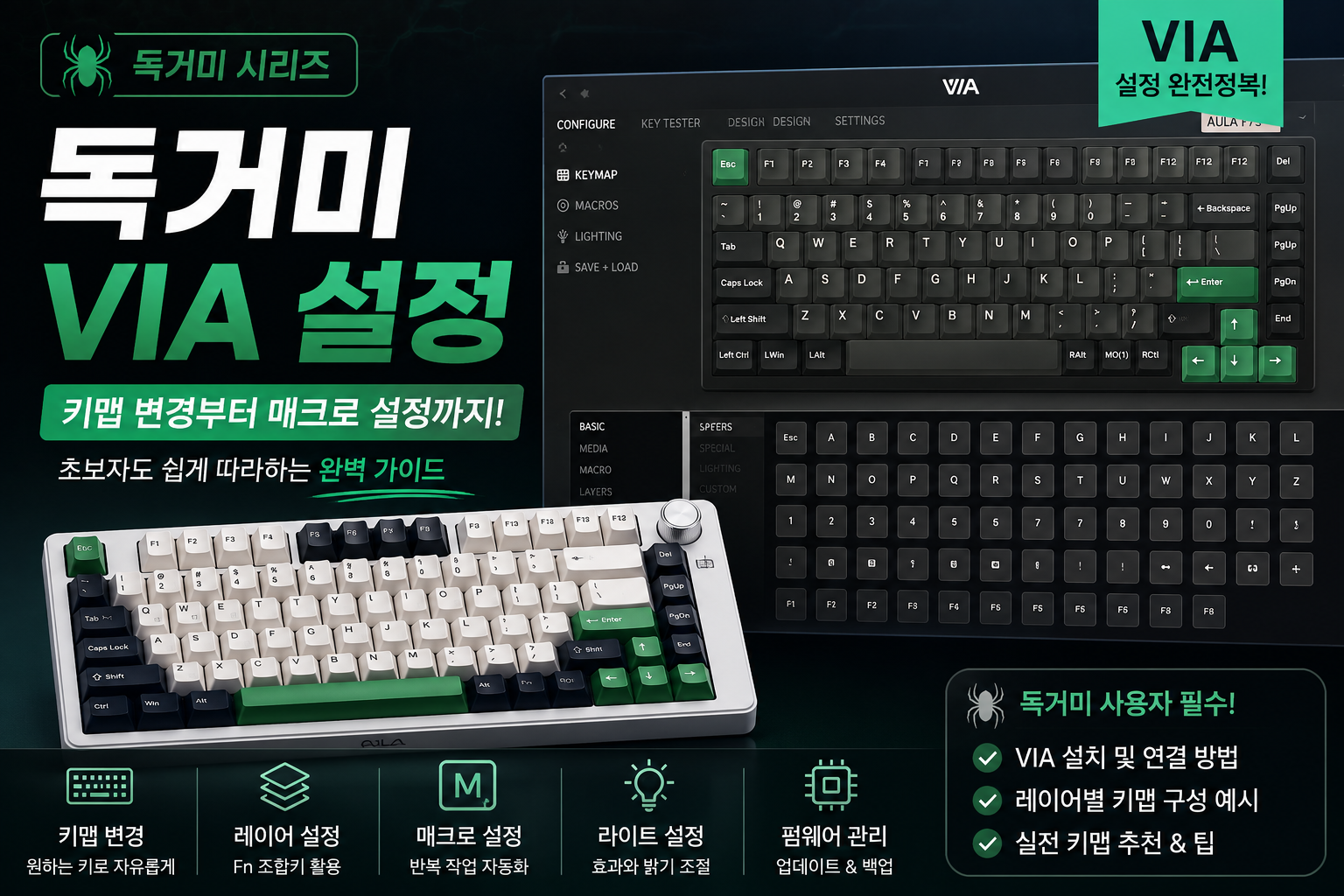
독거미 키보드 VIA 설정 방법 (AULA F75 / F87 / F99)
웹 기반 키맵 변경부터 JSON 파일 적용, 한영키 설정 및 인식 오류 해결까지
- 가성비 기계식 키보드로 유명한 독거미(AULA) 시리즈 중, 공식 또는 커스텀 펌웨어를 통해 VIA 키맵 설정을 진행할 수 있습니다.
- VIA는 별도의 무거운 프로그램 설치 없이 웹 브라우저(Chrome, Edge)를 통해 간편하게 키를 매핑하는 오픈소스 도구입니다.
- 독거미 키보드가 VIA에서 자동으로 인식되지 않는 경우, 해당 모델명에 정확히 일치하는 JSON 레이아웃 파일이 필요합니다.
- 국내 사용 환경에서 필수적인 오른쪽 Alt 한영키 전환 및 사용하지 않는 Caps Lock 키 활용법을 직관적으로 설정할 수 있습니다.
- 연결 오류나 웹 브라우저 인식 문제가 발생할 경우, 유선 모드 변경 및 디자인 탭 활성화를 통해 해결이 가능합니다.
국내외 기계식 키보드 시장에서 압도적인 가성비로 자리 잡은 AULA 독거미 키보드 시리즈(F75, F87, F99 등)는 훌륭한 타건감과 합리적인 가격으로 많은 사랑을 받고 있습니다. 하지만 전용 소프트웨어의 가독성이 떨어지거나, 매번 프로그램을 켜서 설정해야 하는 번거로움 때문에 많은 유저들이 웹 기반 키매핑 도구인 VIA 시스템을 선호합니다.
VIA를 활용하면 키보드 자체 메모리에 키맵 정보가 저장되므로, PC를 바꾸거나 운영체제(Windows / macOS)를 전환하더라도 내가 설정한 레이아웃을 그대로 유지할 수 있습니다. 특히 75% 배열이나 87키 텐키리스 배열처럼 생략된 키가 많은 독거미 시리즈일수록 Fn 조합키와 매크로 설정을 최적화하는 과정이 필수적입니다.
이번 가이드에서는 독거미 키보드를 VIA 시스템에 완벽하게 연결하고, 유저 편의성을 극대화할 수 있는 키매핑 및 한영키 배치 노하우를 상세히 다루겠습니다. 근거 없는 추측성 단계는 배제하고, 공식 웹 가이드라인과 정형화된 하드웨어 규격을 기반으로 작성되었습니다.
1. 독거미 키보드 모델별 스펙 및 VIA 호환성
AULA 독거미 시리즈는 콤팩트한 75% 배열부터 표준 텐키리스, 풀배열에 가까운 99키 배열까지 다양하게 포진해 있습니다. VIA 설정을 진행하기에 앞서, 자신이 소유한 하드웨어의 정확한 배열 규격과 연결 제원을 파악하는 것이 중요합니다. 모델마다 적용되는 레이아웃 기준점이 다르기 때문입니다.
기본적으로 글로벌 정식 공정에서 생산되는 기종들은 자체 하드웨어 버전에 따라 전용 JSON 설명서 파일을 요구합니다. 유선(Wired) 및 무선(2.4GHz) 등 현재 어떤 인터페이스로 PC와 연결되어 있는지에 따라서도 주입해야 할 인식이 달라지므로 하단 구조표를 참고하시기 바랍니다.
2. JSON 레이아웃 파일 로드가 필요한 이유
VIA 프로그램은 기본적으로 QMK 공식 라이브러리에 하드웨어 소스코드가 완전히 병합된 제품만 자동으로 인식합니다. 독거미 시리즈의 일부 기종이나 커스텀 펌웨어 기반 제품들은 웹페이지에 접속하는 것만으로는 장치가 인식되지 않고 Blank(공백) 상태로 멈추게 됩니다.
여기서 사용되는 JSON 파일은 쉽게 말해 ‘해당 키보드의 하드웨어 주소 지도 및 설계도’입니다. VIA 엔진에 이 설계를 주입해 주어야만 웹 화면 위에 독거미 고유의 스위치 배열 구조가 깨지지 않고 정상적으로 렌더링 됩니다. 따라서 유선 케이블을 PC에 체결한 후, 웹페이지 상의 디자인 모드를 통해 규격에 맞는 맵 데이터(JSON)를 업로드하는 과정이 최우선시됩니다.
3. 단계별 VIA 키매핑 프로시저
안정적인 키 매핑 값 입력을 위해 독거미 키보드의 연결 모드 스위치를 반드시 유선(Wired) 상태로 변경하십시오. 2.4GHz 무선 동글이나 블루투스 프로파일 상에서는 웹 브라우저의 HID(Human Interface Device) 권한 승인이 간헐적으로 유실될 수 있기 때문입니다. Chrome 또는 Edge 브라우저를 켠 뒤 공식 인스턴스 앱에 접속하여 다음 절차를 수행합니다.
웹 브라우저 내부 상단의 Settings(톱니바퀴 아이콘) 메뉴를 클릭한 뒤, Show Design Tab 스위치를 활성화합니다. 활성화된 Design 탭으로 이동하여 보유한 독거미 기종의 JSON 파일을 드래그 앤 드롭으로 업로드합니다. 이후 Configure 탭으로 복귀하여 Authorize Device 버튼을 누르고 화면에 팝업되는 ‘AULA 키보드 장치’를 선택하여 페어링을 완료합니다.
독거미 키보드에서 오른쪽 Alt 키를 한국 표준 한영 전환 키로 매핑하려면, VIA 하단 키 카테고리 중 ‘Special’ 탭으로 이동하십시오. 목록에서 [ANY] 키를 선택한 뒤 입력창에 QMK 표준 코드값인
KC_LANG1을 입력하고 저장하면 윈도우 OS 환경에서 완벽하게 매칭됩니다. (오른쪽 Ctrl을 한문키로 지정하려면 KC_LANG2 적용)
4. 자주 묻는 질문 (FAQ)
Q1. VIA 화면에서 “Waiting for device” 문구만 뜨고 인식이 안 됩니다.
A. 독거미 키보드의 연결 케이블이 데이터 송수신을 지원하는 정품 규격인지 확인해 주십시오. 전원 충전 전용 케이블은 PC에서 HID 신호를 읽지 못합니다. 또한 무선 토글스위치가 ‘유선 모드(USB)’에 가 있는지 재차 확인하십시오.
Q2. JSON 파일을 로드했는데 “Object key mapping mismatch” 에러가 발생합니다.
A. 해당 에러는 키보드 하드웨어의 펌웨어 빌드 버전과 업로드한 JSON 파일 버전이 불일치할 때 발생합니다. 자신의 독거미 모델(F75, F87 등) 및 RGB 배치 옵션에 완벽히 매칭되는 최신 릴리즈 소스코드를 받아 적용하셔야 합니다.
Q3. 한영키 설정을 마쳤는데도 한글 전환이 작동하지 않습니다.
A. VIA 내에서 레이어 설정을 올바르게 타겟팅했는지 확인하십시오. Windows 레이어(보통 Layer 0번 또는 1번)가 아닌 macOS 전용 레이어에 키값을 할당했을 경우, 윈도우 진입 시 작동하지 않을 수 있습니다.
Q4. VIA로 설정한 키 매핑 정보는 키보드 전원을 끄면 초기화되나요?
A. 아닙니다. VIA 시스템을 통한 키매핑은 독거미 키보드 내부의 EEPROM(비휘발성 메모리) 영역에 즉시 기록되므로, 전원을 완전히 차단하거나 다른 기기에 연결해도 세팅값이 영구적으로 보존됩니다.
AULA 독거미 키보드의 VIA 매핑 핵심은 정확한 모델 규격 일치와 유선 연결 상태에서의 JSON 주입입니다.