[태그:] 기계식 키보드

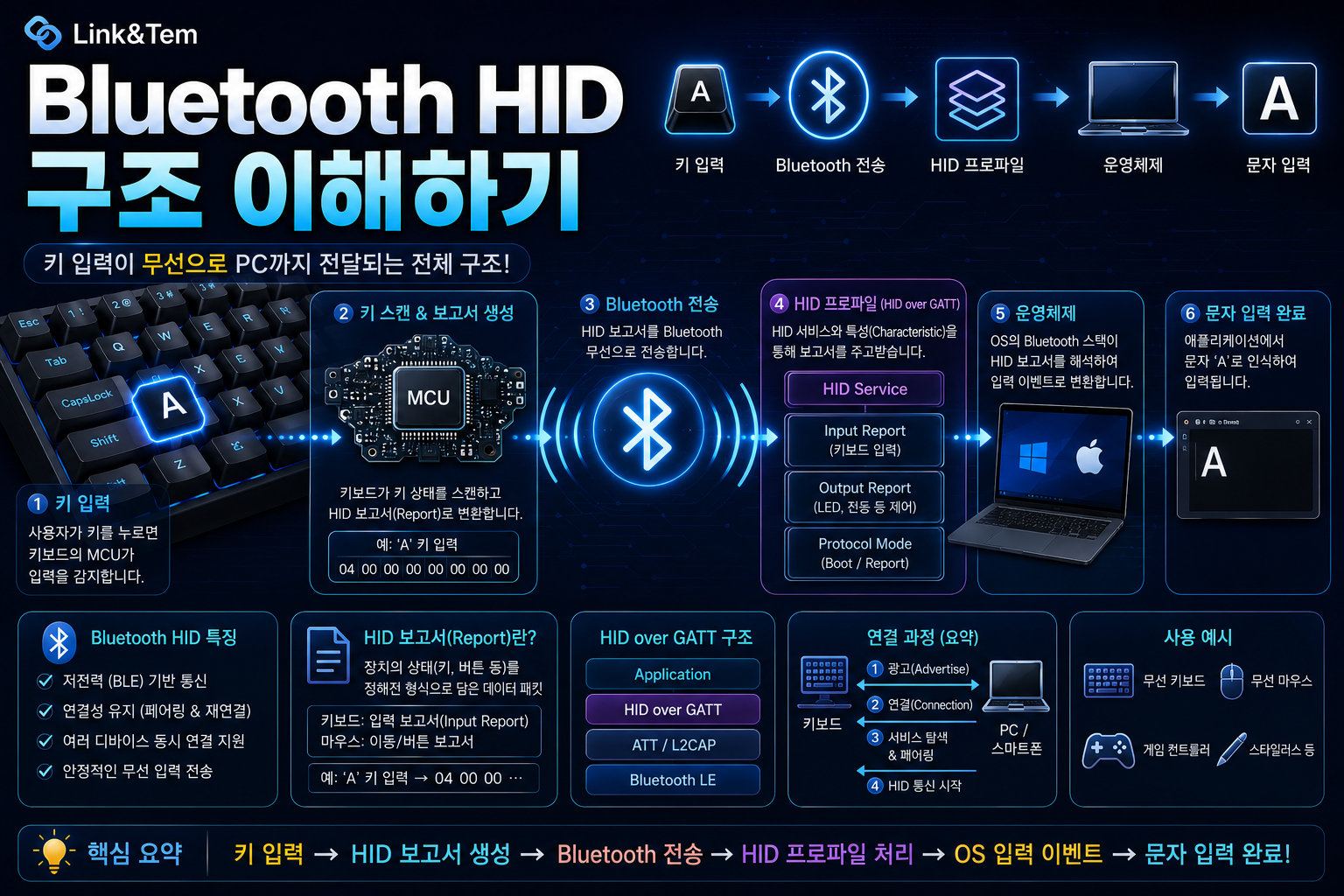
  • Bluetooth HID 구조 이해하기 | 무선 키보드 입력이 PC까지 전달되는 원리

    Bluetooth HID 구조 이해하기 | 무선 키보드 입력이 PC까지 전달되는 원리

    LINK&TEM GUIDE

    Bluetooth HID 구조

    무선 키보드 입력이 PC까지 전달되는 전체 과정을 구조부터 이해하기

    📌 핵심 요약
    • Bluetooth HID는 USB 케이블 없이 키보드와 PC가 입력을 주고받기 위한 표준 프로파일입니다.
    • 키 입력은 키보드 매트릭스 스캔 → 디바운스 → HID Report 생성 → Bluetooth 전송 → 운영체제 처리 순서로 진행됩니다.
    • USB HID와 데이터 구조는 매우 비슷하지만 전송 계층은 USB 대신 Bluetooth를 사용합니다.
    • BLE(Bluetooth Low Energy)는 저전력 연결을 위해 GATT와 HID over GATT(HOGP)를 사용합니다.
    • 지연 시간은 키보드 스캔 주기, 연결 간격(Connection Interval), 운영체제 처리 속도의 영향을 함께 받습니다.

    무선 키보드를 사용할 때 대부분의 사용자는 단순히 “블루투스로 연결된다” 정도만 알고 있습니다. 하지만 실제 내부에서는 키를 누르는 순간부터 운영체제가 문자를 입력받기까지 여러 단계의 통신 과정이 매우 빠르게 반복됩니다.

    Bluetooth HID(Human Interface Device)는 이러한 입력 장치를 위한 국제 표준 규격입니다. 제조사가 달라도 동일한 규격을 사용하기 때문에 Windows, macOS, Linux, Android, iPadOS 같은 운영체제가 별도의 드라이버 없이 대부분의 블루투스 키보드를 바로 인식할 수 있습니다.

    이번 글에서는 Bluetooth HID가 무엇인지부터 시작하여 실제 키 입력이 어떤 순서로 전달되는지, USB HID와 무엇이 다른지, BLE 기반 HID over GATT(HOGP)는 어떻게 동작하는지까지 전체 구조를 차근차근 살펴보겠습니다.


    1. Bluetooth HID란 무엇인가?

    Bluetooth HID는 Bluetooth SIG가 정의한 Human Interface Device 프로파일입니다. 키보드, 마우스, 게임패드처럼 사람의 입력을 컴퓨터에 전달하는 장치들이 동일한 방식으로 동작하도록 만든 표준입니다.

    과거의 Bluetooth Classic에서는 HID Profile을 사용했고, 현재 대부분의 무선 키보드는 Bluetooth Low Energy(BLE)를 기반으로 하는 HID over GATT Profile(HOGP)을 사용합니다. 이름은 조금 다르지만 목적은 같습니다. 운영체제가 입력 장치를 표준 방식으로 이해할 수 있도록 하는 것입니다.

    💡 쉽게 이해하기

    USB에서는 USB HID가 표준이라면, 무선에서는 Bluetooth HID가 같은 역할을 수행합니다. 운영체제는 케이블이 연결되었는지, 블루투스인지 크게 신경 쓰지 않고 동일한 HID Report를 해석합니다.

    2. Bluetooth 키 입력은 어떻게 전달될까?

    키를 한 번 누르는 순간 내부에서는 수많은 과정이 매우 짧은 시간 안에 진행됩니다. 사용자는 단순히 글자가 입력되는 것처럼 보이지만 실제로는 전자회로와 펌웨어, Bluetooth 프로토콜, 운영체제가 순차적으로 협력합니다.

    순서 동작
    키 스위치 입력 발생
    키보드 매트릭스 스캔
    디바운스 처리
    HID Report 생성
    Bluetooth 패킷 전송
    운영체제가 HID Report 해석
    응용 프로그램으로 문자 전달

    즉 Bluetooth는 키 입력 전체를 처리하는 것이 아니라 이미 생성된 HID Report를 무선으로 안전하게 전달하는 역할을 담당합니다.

    Link&Tem Insight Bluetooth는 문자 자체를 보내지 않습니다. “A”라는 글자를 전송하는 것이 아니라 “키 코드 0x04가 눌렸다”는 HID Report를 보냅니다. 어떤 문자가 화면에 나타날지는 운영체제가 현재 키보드 레이아웃과 입력 언어를 기준으로 결정합니다.

    3. HID Report는 무엇일까?

    Bluetooth HID의 핵심은 HID Report입니다. 이것은 현재 어떤 키가 눌렸는지를 일정한 형식으로 저장한 데이터 묶음입니다.

    예를 들어 Shift+A를 누르면 “Shift Modifier가 활성화되었고 A 키 코드가 눌렸다”는 정보가 Report 안에 기록됩니다. 운영체제는 이 Report를 읽어 대문자 A를 출력합니다.

    Bluetooth SIG와 USB HID 규격 모두 이러한 Report Descriptor와 HID Report 구조를 사용하기 때문에 운영체제 입장에서는 USB 키보드와 Bluetooth 키보드를 거의 동일한 방식으로 처리할 수 있습니다.

    4. BLE에서는 왜 GATT를 사용할까?

    최신 Bluetooth 키보드는 대부분 Bluetooth Low Energy를 사용합니다. BLE에서는 데이터를 주고받기 위해 GATT(Generic Attribute Profile)라는 구조를 사용합니다.

    Bluetooth HID over GATT(HOGP)는 HID 정보를 GATT 서비스 형태로 정의한 규격입니다. 따라서 운영체제는 HID Service를 발견하면 해당 장치를 키보드나 마우스로 자동 인식할 수 있습니다.

    Link&Tem Insight

    BLE는 전력을 줄이기 위해 필요한 순간에만 데이터를 전송합니다. 그래서 배터리 사용 시간이 길어지지만 연결 간격(Connection Interval)에 따라 입력 지연 시간이 조금씩 달라질 수 있습니다.
    Part 1 정리

    Bluetooth HID는 USB HID와 매우 비슷한 HID Report 구조를 사용하지만 데이터를 USB 대신 Bluetooth로 전달합니다. 실제 입력은 키보드 내부에서 생성된 HID Report가 BLE와 GATT를 통해 운영체제로 전달되는 구조이며, 다음에서는 USB HID와 Bluetooth HID의 차이점, 지연 시간의 원인, 페어링 과정, 보안, FAQ 등을 이어서 살펴보겠습니다.

    5. USB HID와 Bluetooth HID는 무엇이 다를까?

    USB 키보드와 Bluetooth 키보드는 연결 방식은 다르지만 운영체제가 최종적으로 처리하는 HID Report의 개념은 거의 동일합니다. 그래서 대부분의 프로그램은 입력 장치가 USB인지 Bluetooth인지 구분하지 않습니다.

    항목 USB HID Bluetooth HID
    전송 방식 USB 케이블 Bluetooth 무선
    전원 USB 공급 배터리
    지연 시간 매우 낮음 연결 간격의 영향
    절전 기능 제한적 매우 우수
    HID Report 동일 개념 동일 개념

    즉 입력 데이터의 형식은 거의 같고, 그 데이터를 전달하는 통신 계층만 다르다고 이해하면 됩니다.

    6. Bluetooth 키보드가 처음 연결되는 과정

    Bluetooth 키보드를 처음 사용할 때는 단순히 연결되는 것이 아니라 여러 단계의 인증과 서비스 검색 과정이 진행됩니다.

    Bluetooth HID 연결 순서
    • ① 주변 장치 검색(Advertising)
    • ② 페어링 요청
    • ③ 암호화 키 생성
    • ④ HID Service 검색
    • ⑤ Report Descriptor 확인
    • ⑥ 입력 데이터 수신 시작

    운영체제는 HID Service를 발견하면 자동으로 키보드 장치로 등록하고 이후부터는 입력 Report만 지속적으로 수신합니다. 사용자가 문자를 입력할 때마다 다시 장치를 검색하는 것이 아니라 이미 연결된 세션을 이용해 빠르게 데이터를 주고받습니다.

    7. Bluetooth 키보드는 왜 배터리가 오래갈까?

    BLE는 이름 그대로 저전력(Low Energy)을 목표로 설계되었습니다. 키보드는 대부분의 시간 동안 아무 입력도 발생하지 않기 때문에 계속 데이터를 보낼 필요가 없습니다.

    입력이 없는 동안에는 슬립 상태를 유지하다가 사용자가 키를 누르는 순간에만 HID Report를 전송합니다. 입력이 끝나면 다시 저전력 상태로 전환됩니다.

    TIP 배터리 사용 시간을 늘리려면 RGB 밝기를 낮추고 사용하지 않을 때 전원을 끄거나 자동 절전 기능을 사용하는 것이 가장 효과적입니다. 실제 소비 전력은 Bluetooth보다 LED가 더 큰 영향을 주는 경우도 많습니다.

    8. 입력 지연(Latency)은 어디에서 발생할까?

    Bluetooth 키보드는 “무선이라 느리다”는 인식이 있지만 실제 지연 시간은 여러 요소가 합쳐진 결과입니다.

    요소 영향
    매트릭스 스캔 키 입력 감지 속도
    디바운스 오입력 제거
    Connection Interval BLE 전송 주기
    운영체제 처리 HID Report 해석
    응용 프로그램 최종 입력 반영
    Link&Tem Insight

    게이밍 키보드가 2.4GHz 전용 무선 동글을 사용하는 이유는 Bluetooth보다 더 짧은 전송 주기와 낮은 지연 시간을 구현하기 쉽기 때문입니다. 일반 문서 작업에서는 Bluetooth HID도 충분히 빠르지만, 초고속 입력이 필요한 환경에서는 전용 무선 프로토콜이 유리합니다.

    9. Bluetooth HID는 안전할까?

    현대 Bluetooth HID 장치는 대부분 AES 기반 암호화를 사용하며, 페어링 과정에서 생성된 키를 이용해 통신합니다. 따라서 정상적으로 페어링된 이후에는 주변에서 입력 데이터를 그대로 읽어가는 것이 매우 어렵습니다.

    다만 공공장소에서는 알 수 없는 장치와의 페어링 요청을 승인하지 말고, 사용하지 않는 Bluetooth는 끄는 것이 보안에 도움이 됩니다.

    10. 자주 묻는 질문(FAQ)

    Q. Bluetooth HID와 USB HID는 같은 규격인가요?

    전송 방식은 다르지만 HID Report 구조와 입력 처리 개념은 매우 유사합니다.

    Q. Bluetooth 키보드는 드라이버가 필요한가요?

    대부분의 운영체제는 Bluetooth HID를 기본 지원하므로 별도의 드라이버 없이 사용할 수 있습니다.

    Q. Bluetooth가 USB보다 항상 느린가요?

    일반적인 문서 작업에서는 체감하기 어려운 경우가 많지만, 게임처럼 매우 짧은 응답 시간이 필요한 환경에서는 USB 또는 전용 2.4GHz 연결이 더 유리할 수 있습니다.

    Q. BLE와 Bluetooth Classic은 무엇이 다른가요?

    BLE는 전력 소비를 크게 줄인 Bluetooth 규격이며 최신 무선 키보드 대부분이 BLE 기반 HID over GATT(HOGP)를 사용합니다.

    📚 함께 보면 좋은 글

    Bluetooth HID를 이해했다면 입력이 실제로 생성되는 과정과 USB 구조도 함께 보면 전체 입력 시스템을 더욱 쉽게 이해할 수 있습니다.

    🔗 공식 자료

    📖 출처

    • Bluetooth SIG – HID over GATT Profile
    • Bluetooth SIG – Core Specification
    • USB Implementers Forum – HID Device Class Definition
    • Microsoft Learn – HID Architecture
    • Bluetooth SIG 공식 개발 문서
    Link&Tem 한 줄 정리

    Bluetooth HID는 USB HID와 동일한 입력 구조를 유지하면서 Bluetooth를 이용해 HID Report를 무선으로 전달하는 표준입니다. 따라서 키 입력의 핵심 원리는 동일하며, 차이는 데이터를 전달하는 통신 계층에 있습니다.
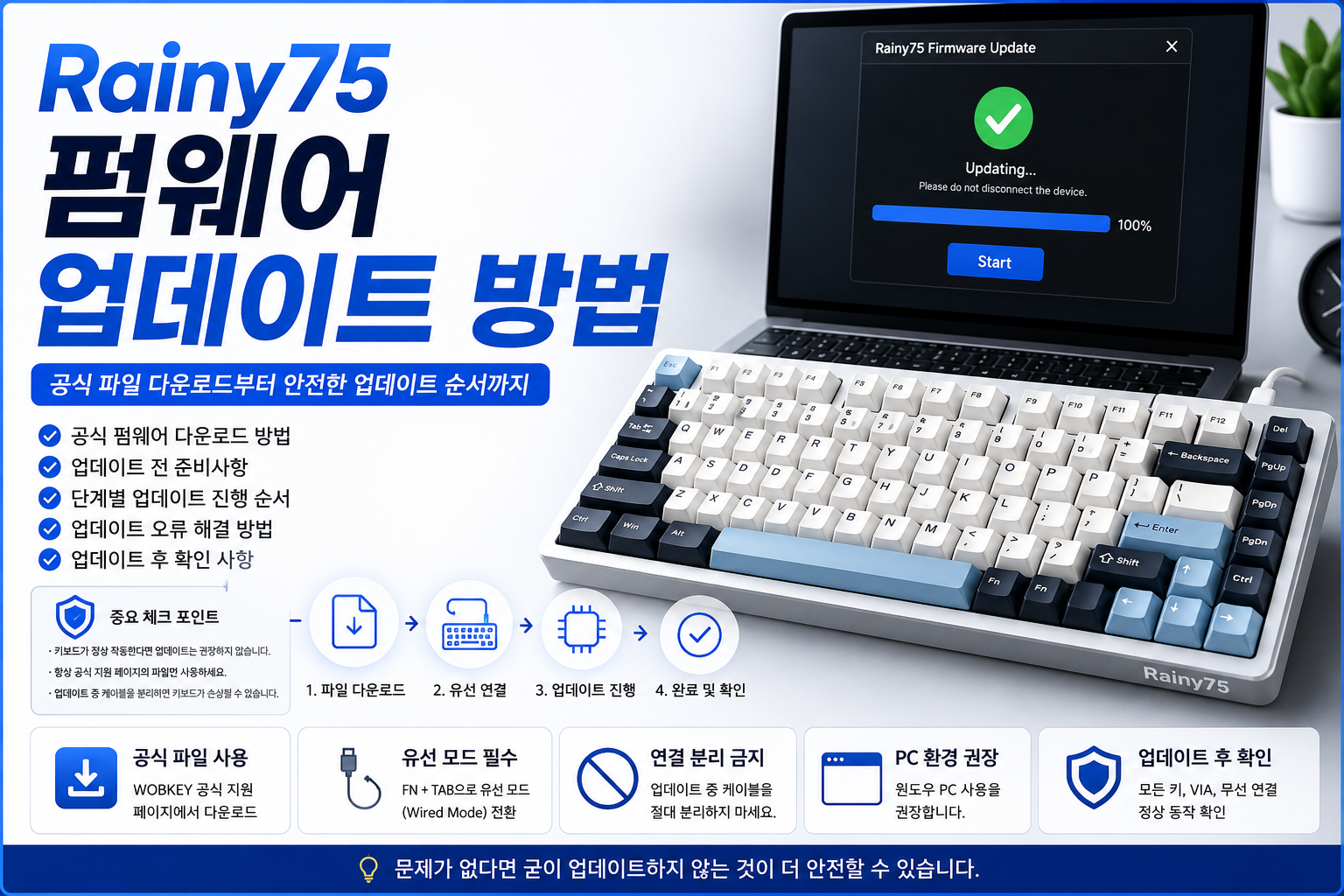
  • Rainy75 펌웨어 업데이트 방법|공식 파일 다운로드부터 안전한 업데이트까지

    Rainy75 펌웨어 업데이트 방법|공식 파일 다운로드부터 안전한 업데이트까지

    LINK&TEM GUIDE

    Rainy75 펌웨어 업데이트 방법

    업데이트 전 확인사항부터 오류 없이 진행하는 순서까지

    📌 핵심 요약
    • Rainy75 펌웨어 업데이트는 키보드가 정상 작동한다면 굳이 진행하지 않는 것이 좋습니다.
    • VIA 인식 문제, 특정 키 오작동, 공식 지원팀 안내가 있을 때 업데이트를 고려합니다.
    • 업데이트 전에는 반드시 모델에 맞는 공식 펌웨어 파일을 확인해야 합니다.
    • 업데이트 중에는 USB 케이블을 분리하면 안 됩니다.
    • 처음 시도한다면 무선 연결이 아닌 유선 모드에서 진행하는 것이 안전합니다.

    Rainy75를 사용하다 보면 VIA 인식 문제, 특정 키 입력 이상, 연결 오류 때문에 펌웨어 업데이트를 검색하게 되는 경우가 있습니다. 하지만 펌웨어 업데이트는 일반적인 키맵 변경이나 키캡 교체처럼 가볍게 시도할 작업은 아닙니다.

    펌웨어는 키보드 내부 동작을 제어하는 기본 소프트웨어에 가깝습니다. 잘못된 파일을 적용하거나 업데이트 중 연결이 끊기면 키보드가 정상적으로 작동하지 않을 수 있습니다. 그래서 Rainy75 펌웨어 업데이트는 반드시 공식 지원 페이지와 공식 안내를 기준으로 진행해야 합니다.

    WOBKEY 공식 Driver & Firmware 문서에서도 키보드가 정상적으로 작동한다면 펌웨어 업데이트를 권장하지 않는다고 안내합니다. 특정 기술 문제가 있거나 지원팀의 안내를 받은 경우에만 진행하는 것이 안전합니다.

    1. 펌웨어 업데이트가 꼭 필요한 경우

    많은 사용자가 “최신 버전이 있으면 무조건 업데이트해야 한다”고 생각하지만, 키보드 펌웨어는 스마트폰 앱 업데이트와 조금 다릅니다. 기능 개선이나 버그 수정이 포함될 수 있지만, 현재 키보드가 정상적으로 작동한다면 굳이 업데이트하지 않는 것이 더 안전할 수 있습니다.

    Rainy75 펌웨어 업데이트가 필요한 대표적인 상황은 VIA에서 키보드가 정상적으로 인식되지 않거나, 특정 키가 작동하지 않거나, 공식 지원 페이지에서 해당 증상에 대한 펌웨어 업데이트를 안내하는 경우입니다.

    상황 업데이트 필요성
    키보드가 정상 작동함 업데이트 비추천
    VIA 인식 오류 발생 공식 문서 확인 후 고려
    특정 키 오작동 펌웨어 mismatch 가능성 확인
    지원팀 안내를 받음 안내에 따라 진행
    주의

    펌웨어 업데이트는 문제 해결을 위한 수단이지, 성능을 무조건 높여주는 작업은 아닙니다. 현재 문제가 없다면 업데이트보다 현재 상태를 유지하는 것이 더 안정적일 수 있습니다.

    2. 업데이트 전 준비사항

    Rainy75 펌웨어 업데이트를 진행하기 전에는 몇 가지를 반드시 확인해야 합니다. 가장 중요한 것은 모델에 맞는 펌웨어 파일입니다. Rainy75는 버전과 구성에 따라 펌웨어 파일이 다를 수 있으므로, 제품명만 보고 아무 파일이나 실행하면 안 됩니다.

    또한 업데이트는 유선 연결 상태에서 진행하는 것이 기본입니다. 무선 연결 상태에서는 업데이트 도중 연결이 끊길 수 있고, 이 경우 정상적으로 완료되지 않을 수 있습니다. 가능하면 PC 본체에 직접 USB-C 케이블을 연결하고, 업데이트가 끝날 때까지 케이블을 건드리지 않는 것이 좋습니다.

    업데이트 전 체크리스트
    • Rainy75 모델 확인
    • 공식 지원 페이지에서 펌웨어 파일 다운로드
    • USB-C 데이터 케이블 준비
    • 키보드를 유선 모드로 전환
    • 업데이트 중 케이블 분리 금지
    • 노트북 사용 시 배터리 부족 상태 피하기

    특히 USB-C 케이블은 충전 전용이 아닌 데이터 전송이 가능한 케이블이어야 합니다. 키보드에 전원은 들어오지만 PC에서 장치로 인식되지 않는 경우, 케이블이 원인일 수 있습니다.

    3. 공식 펌웨어 파일을 확인하는 방법

    Rainy75 펌웨어 파일은 WOBKEY 공식 지원 페이지 또는 Driver & Firmware 문서에서 확인하는 것이 좋습니다. 검색을 통해 찾은 비공식 링크나 커뮤니티에서 공유된 파일은 버전이 오래되었거나 내 모델과 맞지 않을 수 있습니다.

    공식 문서에서는 Rainy75 관련 드라이버, 펌웨어, JSON 파일을 함께 제공합니다. 여기서 자신의 모델과 증상에 맞는 항목을 확인한 뒤 다운로드하는 것이 안전합니다.

    Link&Tem TIP

    펌웨어 파일을 다운로드하기 전에는 파일명이 내 모델과 맞는지 확인하세요. RGB / Non-RGB, Wired / 2.4G처럼 구분되는 경우가 있으므로 파일명을 대충 보고 실행하면 안 됩니다.

    4. Rainy75 펌웨어 업데이트 기본 순서

    WOBKEY 공식 지원 페이지에서는 Rainy75 펌웨어 업데이트 순서를 안내하고 있습니다. 핵심은 키보드를 끄고, PC에 연결한 뒤, 유선 모드로 전환하고, 제공된 실행 파일을 열어 업데이트를 시작하는 방식입니다.

    업데이트 기본 순서
    1. Rainy75 전원을 끕니다.
    2. USB-C 케이블로 PC에 연결합니다.
    3. FN + TAB으로 유선 모드로 전환합니다.
    4. 공식 페이지에서 받은 펌웨어 실행 파일을 엽니다.
    5. Start를 누르고 업데이트가 100% 완료될 때까지 기다립니다.
    6. 완료 후 키보드를 다시 연결해 정상 작동 여부를 확인합니다.

    업데이트 중 가장 중요한 것은 케이블을 분리하지 않는 것입니다. 진행률이 100%가 되기 전까지 키보드 연결을 유지해야 하며, PC 전원이 꺼지거나 절전 모드로 들어가지 않도록 주의하는 것이 좋습니다.

    Part 1 요약

    Rainy75 펌웨어 업데이트는 문제가 있을 때만 신중하게 진행하는 작업입니다. 공식 지원 페이지에서 내 모델에 맞는 파일을 확인하고, 유선 모드에서 업데이트를 진행해야 합니다. 다음 Part에서는 업데이트 중 발생할 수 있는 오류, 업데이트 후 확인할 점, FAQ, 함께 보면 좋은 글과 출처까지 이어서 정리합니다.

    5. 업데이트 중 오류가 발생했을 때

    펌웨어 업데이트는 대부분 정상적으로 완료되지만, 진행 중 오류 메시지가 나타나거나 프로그램이 멈추는 경우도 있습니다. 이럴 때는 당황해서 여러 번 반복 실행하기보다 원인을 먼저 확인하는 것이 중요합니다.

    가장 흔한 원인은 잘못된 펌웨어 파일 사용, USB 연결 불안정, 보안 프로그램 간섭입니다. 특히 인터넷에서 받은 비공식 펌웨어를 실행한 경우 정상적으로 업데이트되지 않을 수 있습니다.

    오류 증상 확인 사항
    업데이트가 시작되지 않음 공식 펌웨어 파일인지 확인
    진행률이 멈춤 USB 케이블과 포트 확인
    프로그램 종료 백신·보안 프로그램 일시 종료 후 다시 실행
    업데이트 후 인식 안 됨 PC 재부팅 후 유선 연결 재확인
    주의

    업데이트 중 케이블을 분리하거나 PC 전원을 종료하면 펌웨어가 정상적으로 기록되지 않을 수 있습니다. 진행이 끝날 때까지 연결 상태를 유지하는 것이 가장 중요합니다.

    6. 업데이트 후 꼭 확인해야 하는 것

    업데이트가 완료되었다고 바로 끝나는 것은 아닙니다. 실제 사용에 문제가 없는지 확인하는 과정도 중요합니다.

    먼저 모든 키가 정상적으로 입력되는지 테스트하고, 이후 VIA에서 정상적으로 인식되는지 확인합니다. 블루투스와 2.4GHz 무선 연결도 각각 테스트해 보면 예상하지 못한 문제를 빠르게 발견할 수 있습니다.

    업데이트 후 체크리스트
    • 모든 키 정상 입력 확인
    • VIA 정상 인식 확인
    • 블루투스 연결 확인
    • 2.4GHz 동글 연결 확인
    • RGB와 Fn 기능 확인
    • 배터리 충전 상태 확인

    7. 펌웨어 업데이트보다 먼저 해야 하는 해결 방법

    실제로는 펌웨어 업데이트 없이 해결되는 문제가 더 많습니다. VIA가 인식되지 않거나 키 입력이 이상한 경우에는 JSON 파일을 다시 불러오거나 브라우저 권한을 확인하는 것만으로도 해결되는 사례가 많습니다.

    또한 블루투스 연결 문제는 기존 페어링을 삭제한 뒤 다시 등록하면 해결되는 경우가 많고, 2.4GHz 연결 문제는 USB 포트를 변경하는 것만으로 해결되기도 합니다.

    따라서 펌웨어 업데이트는 가장 마지막 해결 방법으로 생각하는 것이 좋습니다.

    8. 자주 묻는 질문(FAQ)

    Q. 최신 펌웨어가 있으면 바로 업데이트해야 하나요?

    아닙니다. 공식 문서에서도 정상적으로 사용하는 경우에는 굳이 업데이트하지 않는 것을 권장합니다.

    Q. 업데이트 중 USB를 분리하면 어떻게 되나요?

    업데이트가 정상적으로 완료되지 않을 수 있습니다. 진행 중에는 케이블을 분리하지 않는 것이 중요합니다.

    Q. VIA가 인식되지 않아도 펌웨어부터 업데이트해야 하나요?

    아니요. 먼저 JSON 파일, 브라우저 권한, 데이터 케이블 등을 확인하는 것이 우선입니다.

    Q. 펌웨어 업데이트 후 키 설정이 초기화될 수 있나요?

    펌웨어 버전에 따라 설정이 초기화될 수 있으므로, 중요한 키맵은 미리 백업해 두는 것이 좋습니다.

    📚 함께 보면 좋은 글

    🔗 공식 자료

    📖 출처

    • WOBKEY Rainy75 공식 Driver & Firmware 문서
    • WOBKEY Rainy75 공식 지원 페이지
    • VIA 공식 문서
    Link&Tem 한 줄 정리

    Rainy75 펌웨어 업데이트는 문제를 해결하기 위한 마지막 단계입니다. 키보드가 정상적으로 동작한다면 현재 상태를 유지하는 것이 좋으며, 업데이트가 필요할 경우에는 반드시 공식 펌웨어와 공식 안내를 기준으로 안전하게 진행하는 것을 권장합니다.

  • Rainy75 오류 해결|VIA 인식 안됨, JSON 오류, 블루투스 연결 문제 총정리

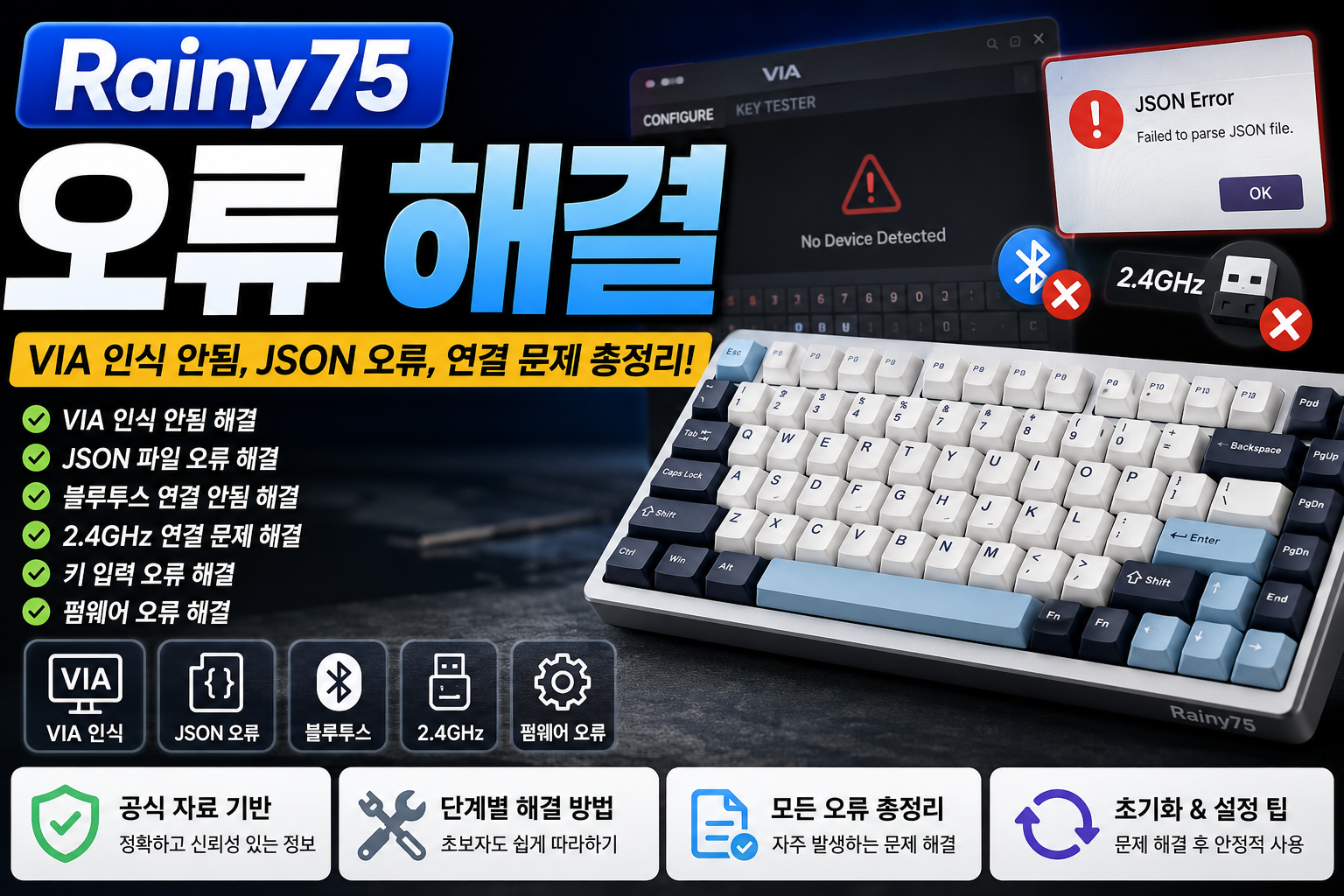
    Rainy75 오류 해결|VIA 인식 안됨, JSON 오류, 블루투스 연결 문제 총정리

    LINK&TEM GUIDE

    Rainy75 오류 해결

    VIA 인식 안됨부터 JSON 오류, 블루투스 연결 문제까지 한 번에 해결하기

    📌 핵심 요약
    • Rainy75에서 가장 많이 발생하는 문제는 VIA 인식 오류와 JSON 적용 오류입니다.
    • 대부분의 오류는 잘못된 JSON 파일, 오래된 브라우저 캐시 또는 연결 방식 때문에 발생합니다.
    • 공식 펌웨어와 공식 JSON 파일을 사용하면 대부분 해결됩니다.
    • 블루투스와 2.4GHz 연결 문제도 초기화 후 다시 연결하면 해결되는 경우가 많습니다.
    • 이 글에서는 실제 많이 발생하는 오류 순서대로 해결 방법을 정리했습니다.

    Rainy75는 완성도가 높은 기계식 키보드지만 처음 사용하는 사용자라면 몇 가지 문제를 경험할 수 있습니다. 가장 많이 검색되는 내용은 VIA에서 키보드가 인식되지 않는 경우와 JSON 파일 오류입니다. 또한 블루투스 연결 실패, 2.4GHz 동글 인식 문제, 키 입력 이상 등도 자주 문의되는 내용입니다.

    다행히 대부분의 문제는 제품 불량이 아니라 설정 과정에서 발생합니다. 공식 자료 기준으로 차근차근 확인하면 별도의 A/S 없이 해결되는 경우가 많습니다.

    1. 가장 먼저 확인해야 하는 것

    오류를 해결하기 전에 가장 먼저 확인해야 하는 것은 연결 방식입니다. Rainy75는 유선, Bluetooth, 2.4GHz 무선 연결을 모두 지원하는 모델입니다. 연결 방식에 따라 VIA 인식 여부와 펌웨어 업데이트 가능 여부가 달라질 수 있습니다.

    Link&Tem 체크리스트
    • USB 케이블이 데이터 전송을 지원하는지 확인
    • 브라우저는 Chrome 또는 Edge 최신 버전 사용
    • 공식 JSON 파일 다운로드 여부 확인
    • VIA 최신 버전 사용 여부 확인
    • 배터리가 충분한지 확인

    2. VIA에서 Rainy75가 인식되지 않는 경우

    가장 많이 발생하는 문제입니다. 키보드를 연결했는데 VIA 화면에 아무것도 나타나지 않거나 Device가 보이지 않는 경우가 있습니다.

    이 경우 대부분은 키보드 문제가 아니라 브라우저 권한 또는 JSON 파일 때문입니다.

    확인 항목 해결 방법
    브라우저 Chrome 또는 Edge 사용
    권한 장치 접근 권한 허용
    JSON 공식 JSON 파일 다시 불러오기
    케이블 충전 전용이 아닌 데이터 케이블 사용

    특히 충전 전용 USB 케이블은 VIA에서 키보드를 인식하지 못하는 가장 흔한 원인 중 하나입니다. 가능하면 기본 제공 케이블이나 데이터 전송이 가능한 USB-C 케이블을 사용하는 것이 좋습니다.

    3. JSON 파일 오류

    JSON 파일을 불러왔는데 오류가 발생하거나 레이아웃이 깨지는 경우도 자주 있습니다. 대부분은 오래된 JSON 파일을 사용하거나 다른 모델의 JSON을 불러온 경우입니다.

    반드시 Rainy75 전용 공식 JSON 파일을 사용해야 하며, 인터넷에 공유된 오래된 파일은 정상적으로 동작하지 않을 수 있습니다.

    Link&Tem TIP

    JSON 오류가 계속된다면 기존 브라우저 캐시를 삭제한 뒤 다시 VIA를 실행하면 해결되는 경우도 있습니다.

    4. 블루투스 연결이 안 되는 경우

    블루투스 연결 문제는 대부분 기존 페어링 정보가 남아 있어서 발생합니다. Windows나 macOS에서 기존 Rainy75 장치를 삭제한 뒤 다시 페어링하면 해결되는 경우가 많습니다.

    또한 다른 기기와 동시에 연결되어 있는 경우 새로운 연결이 되지 않을 수 있으므로 기존 연결을 먼저 해제하는 것이 좋습니다.

    Part 1 요약

    Rainy75에서 발생하는 대부분의 오류는 VIA 인식, JSON 파일, 연결 방식과 관련되어 있습니다. 다음 Part에서는 2.4GHz 연결 문제, 키 입력 오류, 펌웨어 업데이트 오류, 초기화 방법, FAQ까지 이어서 자세히 살펴보겠습니다.

    5. 2.4GHz 동글이 연결되지 않을 때

    2.4GHz 무선 연결은 블루투스보다 지연 시간이 짧아 게임이나 빠른 입력 환경에서 많이 사용됩니다. 하지만 동글을 연결했는데 반응이 없거나 연결이 끊기는 경우도 발생할 수 있습니다.

    이럴 때는 먼저 동글을 다른 USB 포트에 연결해 보고, 가능하면 메인보드 후면 USB 포트를 사용하는 것이 좋습니다. 전면 포트나 USB 허브에서는 전원 공급 문제로 연결이 불안정해지는 경우도 있습니다.

    증상 확인 사항
    동글 인식 안됨 다른 USB 포트에서 테스트
    연결이 자주 끊김 거리 및 무선 간섭 확인
    입력이 늦음 USB 허브 대신 PC 본체에 직접 연결

    6. 키 입력이 이상하게 동작할 때

    특정 키가 입력되지 않거나 예상과 다른 기능이 실행된다면 VIA에서 키맵이 변경되었을 가능성이 있습니다.

    실수로 레이어를 수정했거나 매크로가 등록되어 있는 경우도 있으므로 VIA에서 현재 키맵을 확인하는 것이 좋습니다.

    Link&Tem TIP

    문제가 특정 키에서만 발생한다면 먼저 VIA 키맵을 확인하고, 이후 스위치 장착 상태를 점검하는 것이 효율적입니다.

    7. 펌웨어 업데이트 오류

    펌웨어 업데이트 중 오류가 발생하면 무리하게 여러 번 반복하기보다 공식 지원 페이지에서 최신 파일과 안내 문서를 다시 확인하는 것이 좋습니다.

    비공식 펌웨어를 사용하거나 다른 모델용 파일을 적용하면 정상적으로 동작하지 않을 수 있습니다.

    8. Rainy75 초기화 방법

    설정을 여러 번 변경한 뒤 문제가 계속된다면 초기화를 고려해 볼 수 있습니다. 초기화 방법은 펌웨어 버전에 따라 달라질 수 있으므로 공식 지원 문서를 참고하는 것이 가장 안전합니다.

    Link&Tem 체크 포인트
    • 공식 JSON 파일 사용
    • 최신 VIA 사용
    • Chrome 또는 Edge 브라우저 사용
    • 데이터 전송 USB 케이블 사용
    • 공식 펌웨어 사용

    9. 자주 묻는 질문

    Q. VIA에서 Rainy75가 보이지 않습니다.

    대부분 브라우저 권한, 데이터 케이블, JSON 파일 문제입니다. Chrome 또는 Edge를 사용하고 공식 JSON 파일을 다시 불러와 보세요.

    Q. 블루투스가 연결되지 않습니다.

    기존 페어링 정보를 삭제한 뒤 다시 등록하면 해결되는 경우가 많습니다.

    Q. JSON 파일 오류가 계속 발생합니다.

    인터넷에서 공유된 파일보다 공식 지원 페이지에서 제공하는 최신 JSON 파일을 사용하는 것이 좋습니다.

    Q. 초기화하면 고장 나지 않나요?

    공식 안내에 따라 초기화를 진행하면 일반적으로 문제가 되지 않습니다. 다만 펌웨어 업데이트는 공식 문서를 참고하는 것이 안전합니다.

    📚 함께 보면 좋은 글

    🔗 공식 자료

    📖 출처

    • WOBKEY Rainy75 공식 지원 문서
    • WOBKEY Rainy75 공식 제품 정보
    • VIA 공식 문서 및 설정 가이드
    Link&Tem 한 줄 정리

    Rainy75에서 발생하는 대부분의 오류는 연결 방식, VIA 설정, JSON 파일, 브라우저 권한과 관련되어 있습니다. 공식 자료를 기준으로 차근차근 확인하면 많은 문제를 직접 해결할 수 있으며, 문제가 계속된다면 최신 펌웨어와 공식 지원 문서를 확인하는 것이 가장 안전한 방법입니다.

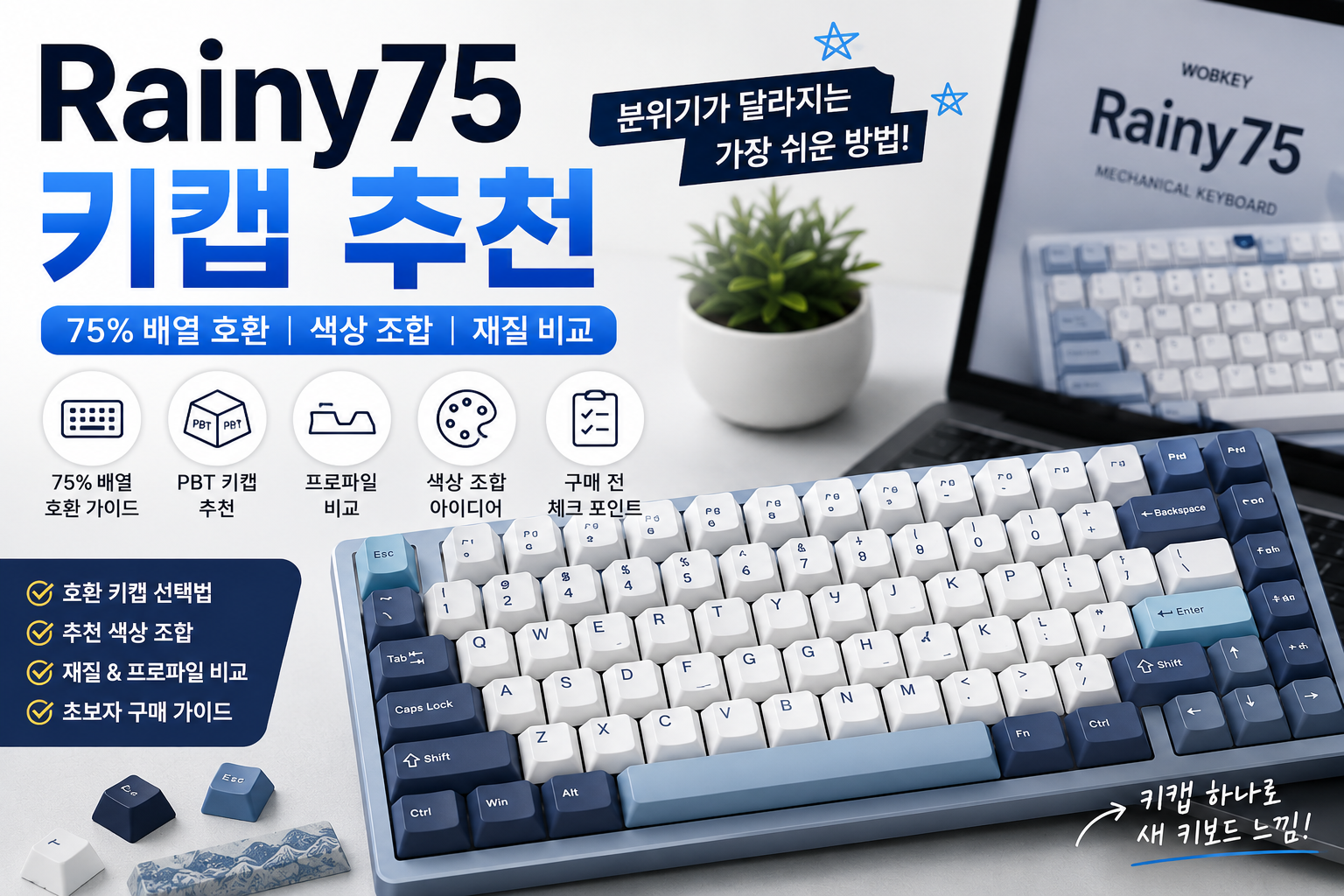
  • Rainy75 키캡 추천|75% 배열 호환부터 색상 조합까지

    Rainy75 키캡 추천|75% 배열 호환부터 색상 조합까지

    LINK&TEM GUIDE

    Rainy75 키캡 추천

    배열 호환부터 색상 조합, 키캡 재질까지 한 번에 정리

    📌 핵심 요약
    • Rainy75는 75% 배열, 81키 구성의 기계식 키보드입니다.
    • 키캡을 고를 때는 75% 배열 호환 여부를 먼저 확인해야 합니다.
    • PBT 키캡은 내구성과 번들거림 억제 측면에서 무난한 선택입니다.
    • 블루, 화이트, 그레이 계열은 Rainy75의 미니멀한 분위기와 잘 어울립니다.
    • 처음 교체한다면 140키 이상 구성의 키캡 세트를 고르는 것이 안전합니다.

    Rainy75는 기본 완성도가 좋은 키보드지만, 키캡을 바꾸면 분위기가 크게 달라집니다. 같은 키보드라도 키캡 색상, 재질, 프로파일에 따라 데스크테리어 느낌과 타건감이 달라지기 때문입니다.

    다만 Rainy75는 75% 배열이라 아무 키캡 세트나 구매하면 일부 키가 맞지 않을 수 있습니다. 숫자패드가 없는 대신 방향키와 기능키가 압축된 배열이기 때문에, 키캡을 고를 때는 반드시 배열 호환성을 먼저 확인해야 합니다.

    1. Rainy75 키캡 고를 때 가장 중요한 것

    가장 먼저 볼 것은 75% 배열 호환 여부입니다. Rainy75는 공식 스펙 기준 75% 레이아웃과 81키 구성을 갖춘 키보드입니다. 따라서 일반 풀배열용 키캡만 보고 고르면 일부 오른쪽 Shift, Fn, Alt, Ctrl, 방향키 주변 키가 맞지 않을 수 있습니다.

    구매 전 체크

    키캡 상품 설명에 75%, 80%, TKL, 65%, 1800 배열 호환 키가 충분히 포함되어 있는지 확인하세요. 처음이라면 140키 이상 구성의 키캡 세트를 고르는 것이 가장 안전합니다.

    2. 추천 키캡 재질

    Rainy75에는 PBT 키캡을 가장 먼저 추천합니다. PBT는 ABS보다 표면이 쉽게 번들거리지 않는 편이고, 장기간 사용했을 때도 깔끔한 질감을 유지하기 좋습니다.

    재질 특징
    PBT 내구성이 좋고 번들거림이 적어 데일리용으로 무난
    ABS 색감 표현이 좋지만 장기간 사용 시 번들거림이 생길 수 있음
    이중사출 PBT 각인이 쉽게 지워지지 않아 장기 사용에 유리

    3. Rainy75에 어울리는 색상 조합

    Rainy75는 알루미늄 하우징과 미니멀한 디자인이 강점인 키보드입니다. 그래서 너무 화려한 색상보다 차분한 컬러 조합이 더 잘 어울리는 편입니다.

    추천 색상 조합
    • 화이트 + 네이비 포인트
    • 그레이 + 블루 포인트
    • 크림 화이트 + 다크 그린
    • 블랙 + 실버 포인트
    • 라이트 그레이 + 화이트

    특히 블루 계열 포인트 키캡은 Rainy75의 차분한 알루미늄 감성과 잘 어울립니다. Esc, Enter, Spacebar, 방향키 정도만 포인트 컬러로 바꿔도 과하지 않으면서 분위기가 확 달라집니다.

    4. 프로파일은 어떤 걸 고를까?

    키캡 프로파일은 키캡의 높이와 각도를 의미합니다. 같은 키보드라도 프로파일에 따라 손끝에 닿는 느낌이 달라집니다.

    프로파일 추천 이유
    Cherry 가장 무난하고 적응이 쉬움
    OEM 높이가 조금 더 있어 익숙한 키보드 느낌
    MDA / XDA 둥글고 귀여운 느낌, 데스크테리어용으로 좋음

    처음 키캡을 바꾼다면 Cherry 프로파일이 가장 무난합니다. 키 높이가 너무 높지 않고, 타이핑 적응도 쉬워서 Rainy75 같은 75% 배열 키보드와 잘 맞습니다.

    5. 이런 키캡은 조심하세요

    • 104키 전용이라고만 적힌 키캡 세트
    • 오른쪽 Shift 호환 키가 없는 세트
    • 스페이스바 규격 정보가 부족한 세트
    • 75% 배열 호환 표시가 없는 저가 세트
    • 키캡 수가 너무 적은 미니 배열 전용 세트

    특히 75% 배열은 오른쪽 하단 배열이 제품마다 조금씩 다를 수 있습니다. 따라서 키캡을 고를 때는 “이 키캡이 예쁜가?”보다 “내 키보드 배열에 맞는가?”를 먼저 확인해야 합니다.

    6. Link&Tem 추천 조합

    사용 목적 추천 키캡
    데스크테리어 화이트/블루 포인트 PBT 키캡
    장시간 타이핑 Cherry 프로파일 PBT 키캡
    귀여운 감성 MDA 또는 XDA 계열 키캡
    깔끔한 사무용 그레이/화이트 무채색 키캡

    7. 자주 묻는 질문

    Q. Rainy75에 아무 키캡이나 장착할 수 있나요?

    아니요. 75% 배열 호환 키가 포함된 세트를 골라야 합니다. 특히 오른쪽 Shift, 하단열, 방향키 주변 키 호환을 확인해야 합니다.

    Q. PBT 키캡이 무조건 좋은가요?

    대부분의 데일리 사용자에게는 PBT가 무난합니다. 다만 색감 표현은 ABS가 더 화려한 경우도 있습니다.

    Q. 초보자는 어떤 프로파일이 좋나요?

    Cherry 프로파일을 추천합니다. 높이가 적당하고 적응이 쉬워 처음 키캡을 바꾸는 사용자에게 무난합니다.

    📚 함께 보면 좋은 글

    🔗 공식 자료

    📖 출처

    • WOBKEY Rainy75 공식 제품 페이지
    • WOBKEY Rainy75 공식 스펙 문서
    • WOBKEY Rainy75 관련 공식 지원 문서
    Link&Tem 한 줄 정리

    Rainy75 키캡은 디자인보다 배열 호환이 먼저입니다. 75% 배열 호환 키가 충분히 들어간 PBT 키캡 세트를 고르면 가장 안정적으로 교체할 수 있습니다.

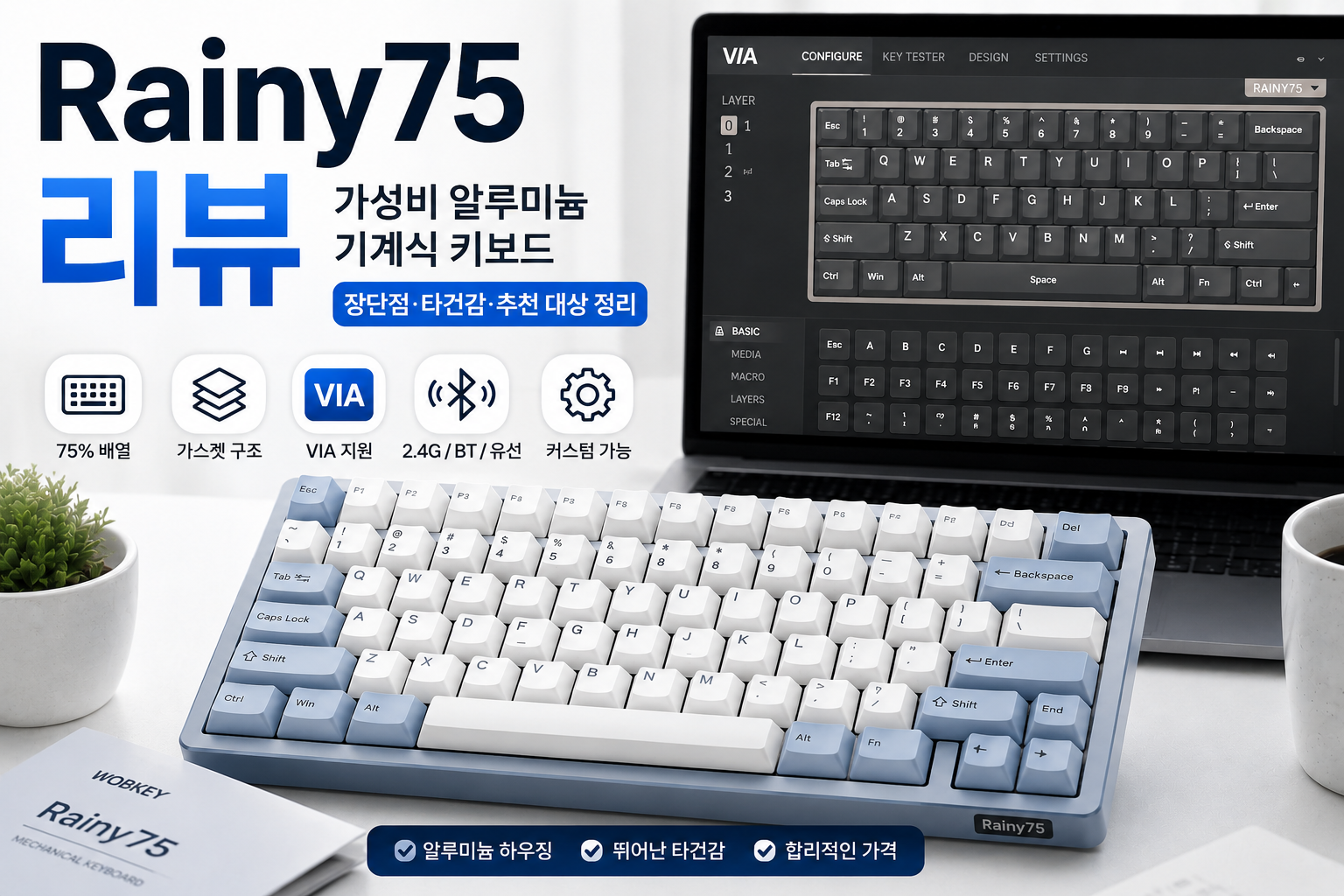
  • Rainy75 리뷰|가성비 알루미늄 기계식 키보드로 아직도 추천할 만할까?

    Rainy75 리뷰|가성비 알루미늄 기계식 키보드로 아직도 추천할 만할까?

    LINK&TEM REVIEW

    Rainy75 리뷰

    왜 아직도 많이 추천되는 가성비 알루미늄 기계식 키보드일까?

    📌 핵심 요약
    • Rainy75는 75% 배열의 알루미늄 기계식 키보드입니다.
    • 가스켓 구조와 흡음 설계로 차분한 타건감을 지향합니다.
    • VIA 지원으로 키맵 변경과 한영키 설정이 가능합니다.
    • 입문용 커스텀 키보드로도, 데일리 키보드로도 선택하기 좋습니다.
    • 다만 무게와 75% 배열 적응은 사용자에 따라 단점이 될 수 있습니다.

    Rainy75는 기계식 키보드 시장에서 꾸준히 언급되는 75% 배열 키보드입니다. 단순히 가격이 저렴해서가 아니라, 알루미늄 하우징, 가스켓 구조, VIA 지원 등 상위 제품에서 기대할 만한 요소를 비교적 합리적인 구성으로 담았다는 점에서 관심을 받았습니다.

    특히 요즘처럼 데스크테리어와 타건감을 함께 중요하게 보는 사용자에게 Rainy75는 꽤 매력적인 선택지입니다. 키보드를 단순 입력 장치가 아니라 책상 위에서 오래 사용하는 도구로 본다면, 디자인과 마감, 소리, 키감, 설정 편의성까지 함께 봐야 합니다.

    이번 글에서는 Rainy75의 특징을 객관적으로 살펴보고, 어떤 사용자에게 잘 맞는지 정리해보겠습니다. 실제 구매를 고민하는 분들이 장점과 아쉬운 점을 함께 판단할 수 있도록 구성했습니다.

    1. Rainy75 한눈에 보기

    항목 내용
    제품 유형 75% 배열 기계식 키보드
    하우징 알루미늄 하우징
    구조 가스켓 마운트 기반 설계
    설정 VIA 지원
    추천 사용자 입문자, 데스크테리어 사용자, 커스텀 키보드 입문자

    2. 디자인과 마감

    Rainy75의 첫인상은 깔끔합니다. 과한 장식보다 정돈된 디자인에 가깝고, 알루미늄 하우징 특유의 단단한 느낌이 제품의 완성도를 높여줍니다.

    75% 배열은 숫자패드를 제외하면서도 방향키와 일부 기능키를 유지하는 구조입니다. 덕분에 풀배열 키보드보다 책상 공간을 덜 차지하면서도, 60% 배열처럼 적응 난도가 높지는 않습니다.

    데스크테리어 관점에서도 Rainy75는 장점이 있습니다. 전체적으로 미니멀한 인상을 주기 때문에 모니터, 스피커, 데스크매트 등 다른 장비와 함께 배치했을 때 튀지 않고 잘 어울립니다.

    3. 타건감과 소리 성향

    Rainy75가 많이 언급되는 이유 중 하나는 타건감입니다. 알루미늄 하우징은 단단한 느낌을 주고, 가스켓 구조와 내부 흡음 설계는 불필요한 울림을 줄이는 방향으로 작용합니다.

    타건음은 화려하게 울리는 성향보다는 차분하고 정돈된 쪽에 가깝습니다. 그래서 장시간 문서 작성이나 코딩처럼 오래 타이핑하는 환경과 잘 맞습니다.

    Link&Tem 한 줄 평가

    Rainy75는 강한 개성보다 균형감이 좋은 키보드입니다. 타건감, 마감, 설정 편의성을 골고루 챙긴 모델에 가깝습니다.

    4. VIA 지원이 중요한 이유

    Rainy75의 큰 장점 중 하나는 VIA를 지원한다는 점입니다. VIA를 사용하면 키맵 변경, Fn 조합, 매크로 설정 등을 비교적 쉽게 할 수 있습니다.

    특히 국내 사용자에게는 한영키 변경이 중요합니다. 오른쪽 Alt를 한영키처럼 사용하거나, Caps Lock을 한영키 또는 Ctrl로 바꾸는 식의 설정이 가능합니다.

    키보드는 처음에는 기본 배열로 사용해도 괜찮지만, 시간이 지나면 자신의 사용 습관에 맞게 바꾸고 싶은 부분이 생깁니다. VIA 지원은 이런 부분에서 장기적인 만족도를 높여주는 요소입니다.

    5. 장점 정리

    Rainy75의 주요 장점
    • 알루미늄 하우징 특유의 단단한 마감
    • 가스켓 구조 기반의 부드러운 타건감
    • VIA 지원으로 키맵 변경 가능
    • 75% 배열로 공간 활용성이 좋음
    • 입문자도 접근하기 좋은 완성형 구성

    6. 아쉬운 점

    Rainy75가 완성도 높은 키보드인 것은 맞지만, 모든 사용자에게 완벽한 제품은 아닙니다.

    아쉬운 점 설명
    무게 알루미늄 하우징 특성상 휴대성은 떨어질 수 있습니다.
    배열 적응 풀배열에 익숙하다면 75% 배열에 적응 시간이 필요할 수 있습니다.
    초기 설정 VIA와 JSON 설정이 처음에는 어렵게 느껴질 수 있습니다.

    7. 이런 사람에게 추천

    • 첫 알루미늄 기계식 키보드를 찾는 사람
    • 책상 위 공간을 깔끔하게 쓰고 싶은 사람
    • 문서 작업, 코딩, 블로그 작업을 자주 하는 사람
    • VIA로 한영키나 키맵을 바꾸고 싶은 사람
    • 가성비와 완성도를 함께 보고 싶은 사람

    8. 이런 사람에게는 비추천

    • 숫자패드를 자주 사용하는 사람
    • 가벼운 휴대용 키보드를 원하는 사람
    • 풀배열 키보드 외에는 적응하기 어려운 사람
    • VIA 설정이나 키맵 변경이 부담스러운 사람

    9. 경쟁 제품과 비교

    제품 특징
    Rainy75 알루미늄 하우징, VIA 지원, 균형 잡힌 구성
    AULA F75 가격 접근성이 좋고 입문용으로 인기
    MonsGeek M1 조립과 튜닝을 즐기는 사용자에게 적합

    10. 자주 묻는 질문

    Q. Rainy75는 입문자에게도 괜찮나요?

    네. 완성형 키보드에 가까운 구성이라 입문자도 사용하기 좋습니다. 다만 VIA 설정은 처음에 조금 익숙해질 필요가 있습니다.

    Q. Rainy75는 게임용으로도 괜찮나요?

    75% 배열과 안정적인 타건감을 선호한다면 게임용으로도 사용할 수 있습니다. 다만 숫자패드가 필요한 게임에는 적합하지 않을 수 있습니다.

    Q. VIA 설정은 꼭 해야 하나요?

    기본 배열 그대로 사용한다면 필수는 아닙니다. 하지만 한영키 변경이나 Fn 조합을 바꾸고 싶다면 VIA 설정을 추천합니다.

    Q. Rainy75의 가장 큰 장점은 무엇인가요?

    알루미늄 하우징, 안정적인 타건감, VIA 지원, 75% 배열의 실용성이 균형 있게 조합된 점입니다.

    📚 함께 보면 좋은 글

    🔗 공식 자료

    📖 출처

    • WOBKEY Rainy75 공식 제품 페이지
    • WOBKEY Rainy75 공식 지원 페이지
    • WOBKEY Rainy75 관련 공식 문서
    Link&Tem 한 줄 정리

    Rainy75는 알루미늄 하우징, 안정적인 타건감, VIA 지원을 고르게 갖춘 75% 배열 키보드입니다. 첫 커스텀 키보드나 데스크테리어용 키보드를 찾는다면 충분히 고려할 만한 모델입니다.

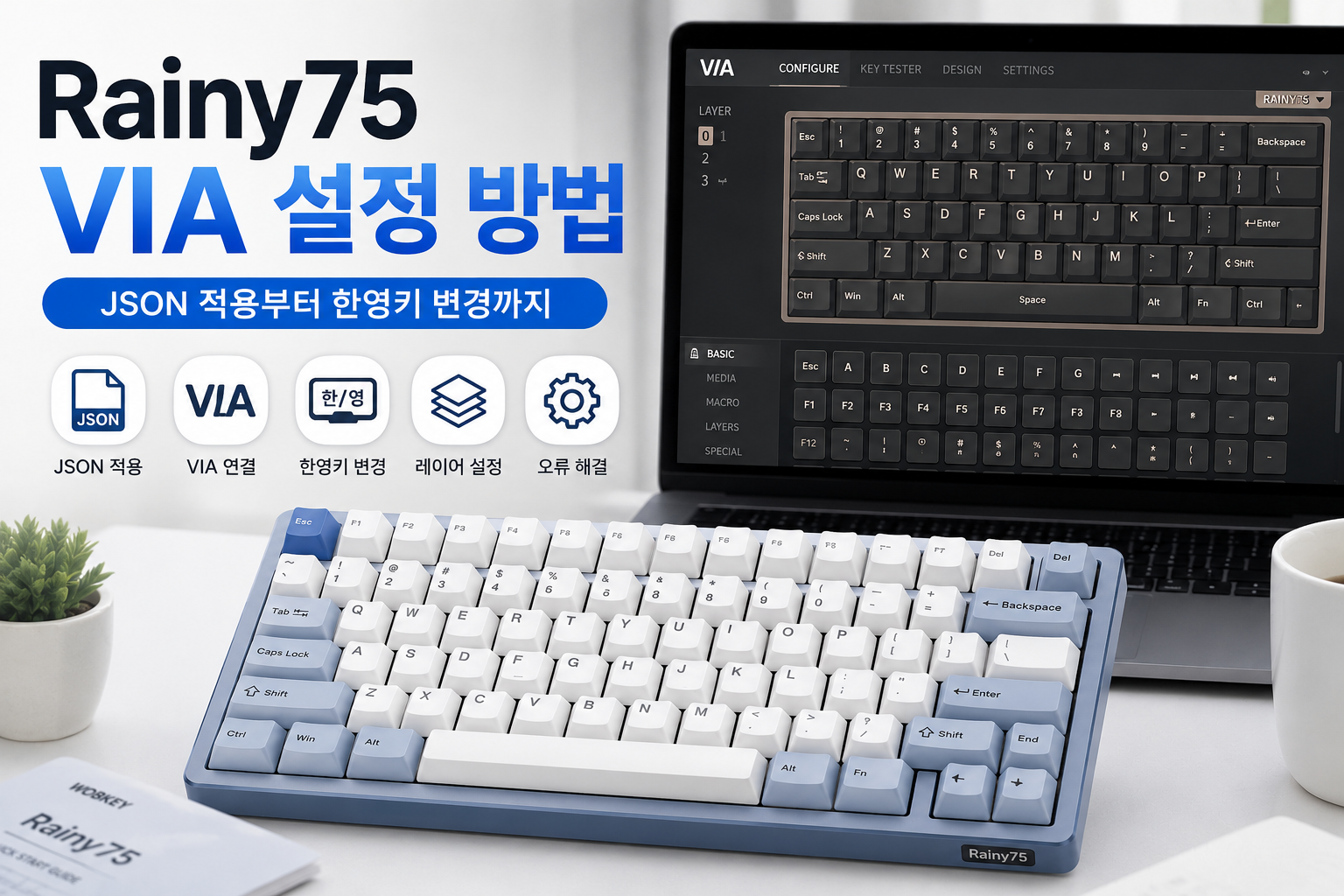
  • Rainy75 VIA 설정 방법|JSON 적용부터 한영키 변경까지

    Rainy75 VIA 설정 방법|JSON 적용부터 한영키 변경까지

    LINK&TEM GUIDE

    Rainy75 VIA 설정 방법

    JSON 적용부터 한영키 변경, 인식 오류 해결까지 한 번에 정리

    📌 핵심 요약
    • Rainy75는 VIA를 통해 키맵 변경과 매크로 설정을 할 수 있습니다.
    • VIA에서 바로 인식되지 않는 경우 모델에 맞는 JSON 파일을 먼저 불러와야 합니다.
    • Rainy75는 RGB / Non-RGB, 유선 / 2.4GHz 연결 방식에 따라 JSON 파일이 나뉩니다.
    • 처음 설정할 때는 무선보다 USB-C 유선 연결이 안정적입니다.
    • 국내 사용자는 오른쪽 Alt 또는 Caps Lock을 한영키로 바꾸는 경우가 많습니다.

    Rainy75를 처음 구매한 뒤 가장 많이 막히는 부분이 바로 VIA 설정입니다. 키보드 자체는 바로 사용할 수 있지만, 한영키 변경이나 키맵 수정, Fn 조합 설정을 하려면 VIA를 제대로 연결해야 합니다.

    문제는 VIA에 접속했는데 키보드가 바로 보이지 않거나, JSON 파일을 어디서 받아야 하는지 헷갈리는 경우가 많다는 점입니다. 특히 Rainy75는 모델과 연결 방식에 따라 필요한 JSON 파일이 다르기 때문에 처음 설정하는 분들은 여기서 가장 많이 막힙니다.

    이번 글에서는 Rainy75 VIA 설정 방법을 처음부터 차근차근 정리해보겠습니다. 단순히 “이 버튼을 누르세요”로 끝내지 않고, 왜 JSON 파일이 필요한지, 어떤 파일을 선택해야 하는지, VIA에서 어떤 순서로 적용해야 하는지까지 함께 설명하겠습니다.


    1. Rainy75 VIA 설정이 필요한 이유

    Rainy75는 75% 배열 기계식 키보드입니다. 풀배열 키보드보다 크기는 작지만, 방향키와 일부 기능키는 유지하고 있어 데스크 공간과 실용성 사이의 균형이 좋은 배열입니다.

    다만 75% 배열은 키가 압축되어 있기 때문에 모든 사용자가 기본 배열에 만족하기는 어렵습니다. 누군가는 Delete 키 위치를 바꾸고 싶고, 누군가는 Caps Lock을 한영키로 바꾸고 싶고, 또 누군가는 Fn 조합으로 Home, End, Page Up, Page Down을 더 편하게 쓰고 싶을 수 있습니다.

    이럴 때 사용하는 도구가 바로 VIA입니다. VIA를 사용하면 키보드의 특정 키를 다른 기능으로 바꾸거나, 레이어를 수정하거나, 매크로를 등록할 수 있습니다. 즉 Rainy75를 “그냥 쓰는 키보드”에서 “내 손에 맞게 조정한 키보드”로 바꾸는 과정이라고 볼 수 있습니다.

    VIA로 할 수 있는 대표 설정
    • 오른쪽 Alt 키를 한영키처럼 사용
    • Caps Lock 키를 다른 기능으로 변경
    • Fn 조합으로 Home / End / Page Up / Page Down 배치
    • 자주 쓰는 단축키를 매크로로 등록
    • 키 입력 테스트 및 레이어 확인

    특히 국내 사용 환경에서는 한영키 변경이 중요합니다. 해외 배열 키보드는 한국어 입력 전환을 고려한 전용 키가 없는 경우가 많기 때문에, VIA를 통해 오른쪽 Alt나 Caps Lock을 한영 전환용으로 조정하는 방식이 많이 사용됩니다.

    2. VIA란 무엇인가?

    VIA는 기계식 키보드의 키 배열을 웹에서 변경할 수 있게 해주는 설정 도구입니다. 별도 프로그램 설치 없이 웹에서 사용할 수 있으며, 키보드 배열을 화면에서 확인하고 원하는 키 기능을 직접 바꿀 수 있습니다.

    VIA의 장점은 설정이 직관적이라는 점입니다. 화면에 키보드 배열이 표시되고, 바꾸고 싶은 키를 선택한 뒤 원하는 기능을 지정하면 됩니다. 복잡한 코드를 직접 작성하지 않아도 키맵을 수정할 수 있기 때문에 커스텀 키보드 입문자에게도 비교적 접근하기 쉬운 편입니다.

    다만 VIA를 사용하려면 키보드가 VIA와 호환되어야 합니다. 또한 일부 키보드는 VIA에서 자동으로 인식되지 않아, 제조사에서 제공하는 JSON 파일을 직접 불러와야 합니다. Rainy75가 바로 이 경우에 해당합니다.

    💡 쉽게 말하면

    VIA는 키보드 설정 화면이고, JSON 파일은 VIA가 Rainy75의 배열을 알아볼 수 있게 해주는 설명서 역할을 합니다.

    따라서 Rainy75 VIA 설정의 핵심은 두 가지입니다. 첫 번째는 VIA에 접속하는 것, 두 번째는 Rainy75에 맞는 JSON 파일을 불러오는 것입니다. 이 두 가지가 제대로 되어야 키보드 배열이 정상적으로 표시되고 키맵 변경도 가능합니다.

    3. 설정 전에 준비할 것

    Rainy75 VIA 설정을 시작하기 전에 준비해야 할 것은 많지 않습니다. 하지만 몇 가지 조건을 맞추지 않으면 VIA에서 키보드가 보이지 않거나, JSON 파일을 불러와도 제대로 적용되지 않을 수 있습니다.

    설정 전 체크리스트
    • Chrome 또는 Edge 브라우저
    • Rainy75 키보드
    • 데이터 전송이 가능한 USB-C 케이블
    • 모델에 맞는 Rainy75 JSON 파일
    • VIA 공식 웹사이트 접속 환경

    가장 먼저 확인할 것은 브라우저입니다. VIA는 키보드와 브라우저가 직접 연결되는 구조이기 때문에, WebHID를 지원하는 브라우저에서 사용하는 것이 좋습니다. 일반적으로 Chrome 또는 Edge를 사용하는 것이 안정적입니다.

    두 번째는 케이블입니다. USB-C 케이블이라고 해서 모두 데이터 전송을 지원하는 것은 아닙니다. 충전 전용 케이블을 사용하면 키보드에 전원은 들어오지만, PC에서 장치로 인식되지 않을 수 있습니다. VIA에서 Rainy75가 보이지 않는다면 케이블부터 바꿔보는 것이 좋습니다.

    세 번째는 연결 방식입니다. Rainy75는 유선, 2.4GHz, 블루투스 등 다양한 연결 방식을 지원하는 모델이지만, VIA 설정을 처음 진행할 때는 유선 연결을 권장합니다. 유선 연결은 장치 인식과 권한 승인 과정에서 오류가 적기 때문입니다.

    4. JSON 파일이 필요한 이유

    Rainy75 VIA 설정에서 가장 중요한 부분은 JSON 파일입니다. 많은 사용자가 “VIA에 들어갔는데 키보드가 안 보여요”라고 느끼는 이유가 바로 이 JSON 파일 때문입니다.

    VIA가 키보드를 인식하려면 키보드의 배열과 기능 정보를 알아야 합니다. 그런데 일부 키보드는 VIA 데이터베이스에 자동으로 등록되어 있지 않거나, 모델별 세부 구성이 나뉘어 있어 사용자가 직접 JSON 파일을 불러와야 합니다.

    JSON 파일은 Rainy75의 키 배열 정보를 담고 있는 설정 파일입니다. VIA는 이 파일을 기준으로 화면에 키보드 레이아웃을 표시하고, 각 키에 어떤 기능을 넣을 수 있는지 보여줍니다.

    주의할 점

    JSON 파일은 아무거나 넣으면 안 됩니다. Rainy75는 RGB 여부와 연결 방식에 따라 필요한 JSON 파일이 다르기 때문에, 자신의 모델에 맞는 파일을 선택해야 합니다.
    구분 선택 기준
    RGB 모델 RGB용 JSON 파일 확인
    Non-RGB 모델 Non-RGB용 JSON 파일 확인
    유선 연결 Wired / USB용 JSON 확인
    2.4GHz 연결 2.4G / Wireless용 JSON 확인

    WOBKEY 공식 Rainy75 지원 페이지에서는 Rainy75 시리즈용 JSON 구성이 RGB / Non-RGB, Wired / 2.4G 방식으로 나뉜다고 안내합니다. 따라서 자신의 제품이 Lite인지, Standard/Pro인지, RGB 모델인지, 어떤 연결 방식으로 VIA를 사용할 것인지 먼저 확인해야 합니다.

    5. 어떤 JSON 파일을 선택해야 할까?

    JSON 파일 선택은 Rainy75 VIA 설정에서 가장 실수가 많이 나오는 부분입니다. 이름이 비슷한 파일이 여러 개 있기 때문에, 처음 보면 어떤 것을 받아야 하는지 헷갈릴 수 있습니다.

    가장 먼저 확인할 것은 자신의 Rainy75가 RGB 모델인지 Non-RGB 모델인지입니다. 일반적으로 Lite 모델은 Non-RGB 구성으로 안내되는 경우가 있고, Standard/Pro 모델은 RGB 구성으로 안내되는 경우가 많습니다. 다만 판매처나 생산 시기에 따라 표기가 다를 수 있으므로, 최종적으로는 제품 상세 정보와 공식 지원 페이지의 파일 구분을 함께 확인하는 것이 좋습니다.

    두 번째는 VIA를 어떤 연결 방식으로 사용할 것인지입니다. 유선으로 연결해서 설정할 경우에는 Wired 또는 USB용 JSON을 사용해야 하고, 2.4GHz 연결 방식으로 VIA를 사용할 경우에는 2.4G용 JSON을 확인해야 합니다.

    초보자 추천 선택 기준
    • 처음 설정한다면 유선 연결 기준 JSON부터 확인
    • 내 모델이 RGB인지 Non-RGB인지 먼저 확인
    • VIA에서 배열이 이상하게 보이면 모델 정보를 다시 확인
    • 공식 지원 페이지의 최신 파일을 우선 사용

    만약 잘못된 JSON 파일을 적용했다면 키보드가 고장 나는 것은 아닙니다. 다만 VIA 화면에서 키 배열이 맞지 않거나, 일부 키가 다르게 표시되거나, 장치가 정상적으로 인식되지 않을 수 있습니다. 이 경우 올바른 JSON 파일을 다시 불러오면 됩니다.

    즉, Rainy75 VIA 설정은 “VIA에 접속한다”보다 “내 모델에 맞는 JSON을 정확히 고른다”가 더 중요합니다. 이 단계만 제대로 이해하면 이후 키맵 변경 과정은 훨씬 쉬워집니다.

    Part 1 정리

    Rainy75 VIA 설정의 핵심은 VIA 웹사이트 접속, 유선 연결, 그리고 모델에 맞는 JSON 파일 선택입니다. 특히 RGB / Non-RGB, Wired / 2.4GHz 구분을 잘못하면 VIA에서 키보드가 정상적으로 보이지 않을 수 있습니다. 다음 단계에서는 실제 VIA에서 JSON 파일을 불러오고, Rainy75를 승인한 뒤 한영키와 Fn 조합을 설정하는 방법을 이어서 살펴보겠습니다.

    6. Rainy75를 VIA에 연결하는 방법

    이제 실제로 Rainy75를 VIA에 연결하는 단계입니다. 앞에서 설명한 것처럼 처음 설정할 때는 USB-C 유선 연결을 사용하는 것이 가장 안정적입니다.

    VIA 연결 순서
    1. Rainy75를 USB-C 케이블로 PC에 연결합니다.
    2. Chrome 또는 Edge에서 VIA 공식 사이트에 접속합니다.
    3. Settings 메뉴에서 Show Design Tab을 활성화합니다.
    4. Design 탭에서 Rainy75 JSON 파일을 불러옵니다.
    5. Configure 탭으로 이동합니다.
    6. Authorize Device를 눌러 Rainy75를 선택합니다.
    7. 키보드 배열이 표시되면 설정을 시작합니다.

    정상적으로 연결되면 VIA 화면에 Rainy75 배열이 표시됩니다. 이 상태에서 바꾸고 싶은 키를 클릭한 뒤 원하는 기능을 선택하면 됩니다.

    7. 한영키 변경 방법

    국내 사용자에게 가장 중요한 설정은 한영키입니다. Rainy75는 해외 배열 기반 키보드이기 때문에 일반적인 한국어 키보드처럼 한영 전환 키가 따로 표시되어 있지 않을 수 있습니다.

    보통은 오른쪽 Alt 키를 한영 전환용으로 사용하거나, Caps Lock 키를 한영키로 바꾸는 방식이 많이 사용됩니다.

    추천 한영키 설정
    • 오른쪽 Alt → 한영 전환
    • Caps Lock → 한영 전환
    • Caps Lock → Ctrl

    윈도우 기본 키보드에 익숙하다면 오른쪽 Alt를 한영키처럼 쓰는 것이 가장 자연스럽습니다. 반대로 Caps Lock을 거의 사용하지 않는다면 Caps Lock을 한영키로 바꾸는 것도 좋은 선택입니다.

    8. Layer 개념 이해하기

    VIA에서 처음 헷갈리는 개념 중 하나가 Layer입니다. Layer는 키보드 안에 여러 개의 키 배열을 저장해두는 구조입니다.

    레이어 역할
    Layer 0 기본 키 배열
    Layer 1 Fn 조합 배열
    Layer 2 추가 기능 배열

    예를 들어 기본 입력 키를 바꾸고 싶다면 Layer 0을 수정해야 합니다. Fn 키를 누른 상태에서 작동하는 기능을 바꾸고 싶다면 Layer 1을 확인해야 합니다.

    9. 추천 Fn 조합

    Rainy75는 75% 배열이라 풀배열보다 키가 압축되어 있습니다. 그래서 Fn 조합을 잘 설정해두면 사용성이 훨씬 좋아집니다.

    추천 Fn 조합
    • Fn + ← → Home
    • Fn + → → End
    • Fn + ↑ → Page Up
    • Fn + ↓ → Page Down
    • 자주 쓰는 위치에 Delete 배치

    문서 작업을 많이 한다면 Home, End, Page Up, Page Down 조합이 특히 유용합니다. 코딩이나 글쓰기 작업을 많이 한다면 방향키와 함께 배치해두는 것이 편합니다.

    10. 매크로 설정은 꼭 필요할까?

    VIA에서는 매크로 기능도 사용할 수 있습니다. 매크로는 여러 개의 키 입력을 하나의 키로 실행하게 만드는 기능입니다.

    다만 처음부터 매크로를 많이 넣을 필요는 없습니다. Rainy75를 처음 설정한다면 한영키, Delete, Home, End 같은 기본 키부터 정리하고, 실제 사용하면서 반복 작업이 생겼을 때 매크로를 추가하는 것이 좋습니다.

    매크로 활용 예시
    • 자주 입력하는 문구
    • 반복되는 프로그램 단축키
    • 영상 편집 단축키
    • 문서 작업용 조합키

    11. VIA가 Rainy75를 인식하지 못할 때

    Rainy75가 VIA에서 보이지 않는다면 키보드 고장으로 판단하기 전에 아래 항목부터 확인하는 것이 좋습니다.

    인식 오류 체크리스트
    • Chrome 또는 Edge 브라우저를 사용했는지 확인
    • USB-C 케이블이 데이터 전송을 지원하는지 확인
    • 키보드를 유선으로 연결했는지 확인
    • 모델에 맞는 JSON 파일을 불러왔는지 확인
    • Authorize Device 권한을 승인했는지 확인
    • VIA 페이지를 새로고침한 뒤 다시 시도
    • Windows / Mac 모드가 바뀌지 않았는지 확인

    실제로는 키보드 자체 문제보다 케이블, 브라우저, JSON 파일 선택 문제인 경우가 더 많습니다. 따라서 위 항목을 순서대로 확인하면 대부분의 문제를 해결할 수 있습니다.

    12. 자주 묻는 질문

    Q. Rainy75는 VIA 설정이 꼭 필요한가요?

    기본 배열 그대로 사용할 경우 필수는 아닙니다. 다만 한영키 변경, Fn 조합 수정, 매크로 설정을 원한다면 VIA를 사용하는 것이 편리합니다.

    Q. JSON 파일을 잘못 넣으면 고장 나나요?

    일반적으로 고장 나는 것은 아닙니다. 다만 레이아웃이 다르게 표시되거나 인식되지 않을 수 있으므로 올바른 JSON 파일을 다시 불러오면 됩니다.

    Q. 설정은 다른 PC에서도 유지되나요?

    VIA를 통해 저장한 키맵은 일반적으로 키보드 내부 메모리에 저장되므로 다른 PC에서도 유지되는 경우가 많습니다.

    Q. 무선 연결 상태에서도 설정할 수 있나요?

    가능한 경우도 있지만 처음 설정할 때는 유선 연결을 권장합니다. 장치 인식과 JSON 적용 과정이 더 안정적이기 때문입니다.

    Q. 한영키는 어느 위치가 가장 좋나요?

    윈도우 기본 키보드에 익숙하다면 오른쪽 Alt가 가장 무난합니다. Caps Lock을 잘 쓰지 않는다면 Caps Lock을 한영키로 바꾸는 것도 좋습니다.

    📚 함께 보면 좋은 글

    Rainy75를 더 제대로 활용하고 싶다면 아래 글도 함께 읽어보세요. 키보드 선택부터 설정, 유지관리까지 이어지는 내용을 순서대로 정리했습니다.

    🔗 공식 자료

    📖 출처

    • VIA 공식 웹사이트
    • WOBKEY Rainy75 공식 지원 페이지
    • WOBKEY Rainy75 Driver & Firmware 문서
    • WOBKEY Rainy75 User Manual
    Link&Tem 한 줄 정리

    Rainy75 VIA 설정은 모델에 맞는 JSON 파일만 정확히 적용하면 생각보다 어렵지 않습니다. 처음에는 유선 연결로 시작하고, 한영키와 Fn 조합부터 천천히 정리하는 것이 가장 안정적인 방법입니다.