[태그:] 다빈치 리졸브

  • 로터리 인코더(노브) 활용법 완벽 정리 — 원리부터 작업별 세팅까지

    로터리 인코더(노브) 활용법 완벽 정리 — 원리부터 작업별 세팅까지

    LINK&TEM GUIDE

    로터리 인코더(노브) 활용법: 돌리는 순간 작업 속도가 달라진다

    볼륨 조절부터 영상 편집 타임라인까지, 노브 하나로 바꾸는 작업 환경

    📌 핵심 요약
    • 로터리 인코더는 “회전 각도”가 아니라 “회전 방향의 변화”를 신호로 보내는 부품이다. 그래서 무한히 돌아간다.
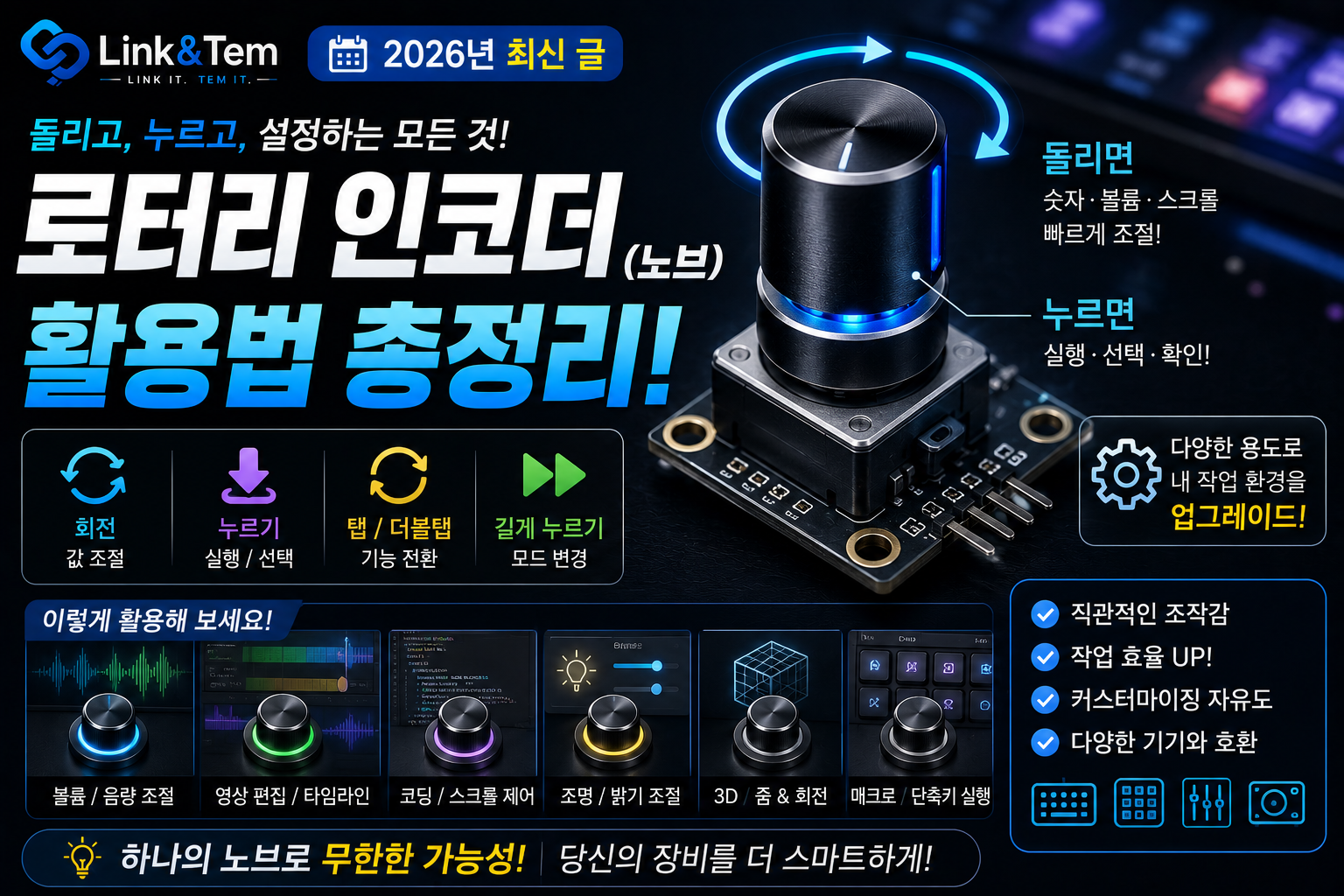
    • 노브 하나에 회전 2방향 + 누르기 1개, 총 3개 이상의 기능을 담을 수 있다.
    • 볼륨·밝기·줌·타임라인 스크럽·브러시 크기 조절처럼 “연속된 값”을 다룰 때 진가를 발휘한다.
    • 기계식 방식(EC11 등)과 광학식 방식이 있고, 클릭감(디텐트) 유무로 용도가 갈린다.
    • QMK/VIA를 지원하는 매크로패드에 노브를 얹으면 프로그램마다 다른 기능을 자동으로 매핑할 수 있다.

    마우스 휠을 수십 번 굴려 타임라인을 앞뒤로 옮기다 손목이 뻐근해진 경험, 편집이나 디자인을 해본 사람이라면 익숙할 겁니다. 값을 조금씩 미세하게 조정해야 하는데 키보드 화살표는 너무 느리고, 마우스 드래그는 너무 거칠죠.

    이런 “연속된 값”을 다루는 순간에 로터리 인코더, 흔히 말하는 노브(knob)가 빛을 발합니다. 손가락으로 살짝 돌리면 볼륨이든 밝기든 타임라인이든 원하는 만큼 부드럽게 움직이니까요.

    이 글에서는 노브가 정확히 어떤 원리로 작동하는지, 어떤 작업에 어떻게 활용하면 좋은지, 그리고 내 손에 맞는 노브를 고를 때 무엇을 봐야 하는지를 실제 부품명과 수치까지 짚어가며 정리합니다. 다 읽고 나면 “왜 사람들이 노브를 하나쯤 두는지” 확실히 이해하게 될 겁니다.

    1. 로터리 인코더란 무엇인가 — 볼륨 노브와 뭐가 다를까

    많은 분이 노브라고 하면 오래된 라디오의 볼륨 다이얼을 떠올립니다. 그건 대부분 가변저항(포텐셔미터)입니다. 끝까지 돌리면 더 안 돌아가고, 특정 위치가 특정 값에 고정되죠.

    로터리 인코더는 다릅니다. 끝이 없어 무한히 돌아갑니다. 위치를 기억하는 게 아니라 “지금 어느 방향으로 한 칸 돌았는가”만 신호로 내보내기 때문입니다.

    이 차이가 왜 중요할까요? 컴퓨터 입력장치로 쓸 때 결정적입니다. 소프트웨어에서 볼륨을 이미 50%로 바꿔놨는데 노브 위치는 여전히 0에 있다면 값이 어긋나겠죠. 인코더는 절대 위치가 없으니 이런 불일치가 아예 생기지 않습니다.

    🔍 Link&Tem Insight

    인코더는 내부에 두 개의 접점(A상, B상)이 있습니다. 노브를 돌리면 두 접점이 아주 살짝 시간차를 두고 켜졌다 꺼집니다. 어느 쪽이 먼저 켜지느냐로 회전 방향(시계/반시계)을 판단하죠. 이 방식을 쿼드러처(quadrature) 인코딩이라고 부릅니다. 방향과 이동량을 동시에 읽어내는 똑똑한 구조입니다.

    2. 기계식 EC11 vs 광학식 인코더 — 차이와 선택 기준

    입력장치용 노브에 가장 널리 쓰이는 부품은 EC11 계열 기계식 인코더입니다. 저렴하고 구하기 쉬워 대부분의 커스텀 키보드와 매크로패드가 이걸 씁니다.

    대신 기계식은 내부 금속 접점이 물리적으로 닿는 구조라 오래 쓰면 마모됩니다. 표기 수명은 보통 3만 회 회전 수준입니다. 하루에 수백 번 돌려도 몇 년은 버티지만, 극단적으로 혹사하는 환경이라면 광학식이 유리합니다.

    광학식은 빛을 이용해 회전을 읽으므로 접점 마모가 없습니다. 수명이 수백만 회 단위로 훨씬 길고 채터링(신호 튐)도 적습니다. 다만 부품값이 비싸고 지원하는 제품이 드뭅니다.

    항목기계식(EC11)광학식
    작동 원리금속 접점 접촉광 센서
    표기 수명약 3만 회수백만 회
    채터링발생 가능(디바운싱 필요)거의 없음
    가격저렴(수백 원대)비쌈
    추천 용도일반 사용·커스텀 입문헤비 유저·장시간 사용

    3. 디텐트(클릭감)의 유무 — 용도에 따라 갈린다

    노브를 돌릴 때 “톡톡톡” 걸리는 느낌이 있는 것을 디텐트(detent)라고 합니다. EC11은 보통 회전 한 바퀴에 20개 정도의 디텐트가 있습니다. 걸림이 있으면 한 칸씩 정확히 돌렸다는 확신이 생깁니다.

    볼륨을 한 단계씩, 슬라이드를 한 장씩 넘기는 것처럼 딱 떨어지는 조작에는 디텐트가 유리합니다. 반대로 영상 편집에서 타임라인을 부드럽게 훑거나 디자인 브러시 크기를 미세 조정할 때는 걸림 없는 매끄러운 회전이 더 편합니다.

    💡 TIP

    노브를 하나만 둔다면 디텐트가 있는 제품이 무난합니다. 일상적으로 가장 많이 쓰는 조작이 볼륨·줌·페이지 이동처럼 “단계형”이기 때문입니다. 매끄러운 회전이 필요한 특정 작업은 소프트웨어에서 감도를 낮춰 보완할 수 있습니다.

    4. 노브 하나에 담을 수 있는 기능 — 회전 2 + 누르기 1

    대부분의 로터리 인코더에는 푸시 스위치가 내장돼 있습니다. 즉 노브를 누를 수 있다는 뜻입니다. 그래서 노브 하나가 세 개의 입력을 갖습니다. 시계 방향 회전, 반시계 방향 회전, 그리고 누르기.

    여기에 레이어 개념을 더하면 더 늘어납니다. 예를 들어 평소에는 볼륨을 조절하다가, 특정 키를 누른 상태로 돌리면 밝기가 조절되게 만들 수 있습니다. 노브 하나로 여러 역할을 겸하는 겁니다.

    동작기본 매핑 예시레이어 매핑 예시
    시계 회전볼륨 +화면 밝기 +
    반시계 회전볼륨 −화면 밝기 −
    누르기음소거레이어 전환

    5. 작업별 실전 활용법 — 어디에 쓰면 가장 좋은가

    노브의 강점은 “연속된 값”을 다루는 작업에서 가장 뚜렷하게 나타납니다. 대표적인 시나리오를 정리했습니다.

    영상 편집에서는 타임라인 스크럽(재생 헤드 이동)에 노브를 씁니다. 프리미어 프로나 다빈치 리졸브에서 한 프레임씩 정밀하게 넘기거나, 빠르게 훑을 때 마우스보다 훨씬 손이 편합니다.

    그래픽·사진 편집에서는 포토샵 브러시 크기, 라이트룸의 노출·대비 슬라이더 조정에 유용합니다. 슬라이더를 마우스로 잡고 미세하게 떠는 대신 노브를 살짝만 돌리면 됩니다.

    음악 작업(DAW)에서는 이펙트 파라미터나 트랙 볼륨을 실시간으로 만질 때 노브가 자연스럽습니다. 원래 하드웨어 믹서가 노브투성이인 데는 이유가 있습니다.

    일상·사무에서도 쓸모가 많습니다. 시스템 볼륨, 화면 밝기, 브라우저 탭 이동, 스크롤, 프레젠테이션 페이지 넘김까지. 매일 하는 잔손질을 노브 하나로 처리하면 마우스로 손이 가는 횟수가 눈에 띄게 줄어듭니다.

    🔍 Link&Tem Insight

    노브가 마우스 휠을 완전히 대체하는 건 아닙니다. 진짜 강점은 “한 손은 마우스, 다른 손은 노브”의 양손 분업에 있습니다. 오른손으로 캔버스를 조작하면서 왼손으로 브러시 크기나 줌을 동시에 조절하면, 작업 흐름이 끊기지 않습니다. 프로들이 왼손 디바이스를 두는 이유가 바로 이 병렬 작업입니다.

    6. QMK/VIA로 노브 매핑하기 — 프로그램마다 다르게

    노브의 활용도를 극한까지 끌어올리는 열쇠는 펌웨어입니다. QMK와 그 GUI 도구인 VIA를 지원하는 매크로패드라면, 노브의 회전·누르기에 원하는 기능을 자유롭게 배정할 수 있습니다.

    QMK에서는 인코더 동작을 encoder_map 또는 encoder_update_user 함수로 다룹니다. VIA를 쓰면 코드를 몰라도 그래픽 화면에서 드래그만으로 매핑이 끝납니다.

    여기에 앱 감지 기능(예: QMK의 특정 구현이나 별도 컴패니언 앱)을 더하면, 지금 켜진 프로그램이 무엇인지에 따라 노브 기능이 자동으로 바뀌게 만들 수도 있습니다. 포토샵에서는 브러시 크기, 프리미어에서는 타임라인, 브라우저에서는 스크롤처럼 말이죠.

    ⚠️ 주의할 점

    제품을 살 때 “노브가 달렸다”는 것과 “노브를 자유롭게 매핑할 수 있다”는 건 다른 이야기입니다. 저가 제품 중에는 노브 기능이 볼륨으로만 고정돼 바꿀 수 없는 것도 있습니다. 커스터마이징이 목적이라면 반드시 QMK/VIA 지원 여부를 확인하세요.

    7. 노브 살 때 자주 하는 실수와 해결

    첫 번째 실수는 매핑 가능 여부를 확인하지 않는 것입니다. 앞서 말했듯 볼륨 고정형은 확장성이 없습니다. 해결책은 간단합니다. 상세 페이지에서 QMK/VIA 지원을 명시하는지 확인하는 겁니다.

    두 번째는 노브 개수만 보고 고르는 실수입니다. 노브가 3개라도 매핑이 안 되면 볼륨 3개일 뿐입니다. 개수보다 자유도가 먼저입니다.

    세 번째는 디텐트를 고려하지 않는 것입니다. 부드러운 스크럽이 목적인데 걸림이 강한 노브를 사면 손맛이 어긋납니다. 주 용도를 먼저 정하고 디텐트 유무를 맞추세요.

    네 번째는 노브 캡(손잡이)을 간과하는 것입니다. 캡의 지름과 재질에 따라 조작감이 크게 달라집니다. 지름이 클수록 미세 조정이 쉽고, 표면에 널링(빗살 무늬)이 있으면 손가락이 덜 미끄러집니다.

    8. 자주 묻는 질문 (FAQ)

    Q. 로터리 인코더와 가변저항(포텐셔미터)은 어떻게 다른가요?

    가변저항은 회전 범위에 끝이 있고 위치가 곧 값입니다. 로터리 인코더는 무한히 돌아가며 “방향과 이동량”만 신호로 보냅니다. 컴퓨터 입력장치로는 값 불일치가 없는 인코더가 적합합니다.

    Q. 노브 하나로 몇 가지 기능을 쓸 수 있나요?

    기본적으로 시계 회전·반시계 회전·누르기 3가지입니다. 레이어를 활용하면 상황에 따라 훨씬 더 많은 기능을 담을 수 있습니다.

    Q. 노브를 프로그램마다 다르게 작동시킬 수 있나요?

    가능합니다. QMK/VIA 기반 매크로패드에 앱 감지 기능을 조합하면 지금 켜진 프로그램에 맞춰 노브 기능이 자동 전환됩니다.

    Q. 기계식 노브는 금방 고장 나나요?

    EC11 기준 표기 수명이 약 3만 회 회전이라 일반 사용에서는 몇 년을 씁니다. 극단적으로 오래 혹사하는 환경이라면 광학식이 더 안심됩니다.

    Q. 노브만 따로 사서 기존 키보드에 달 수 있나요?

    키보드 PCB가 인코더 자리를 지원해야 합니다. 지원하지 않으면 노브가 달린 별도 매크로패드를 추가하는 편이 현실적입니다.

    📚 함께 보면 좋은 글

    노브는 매크로패드·풋 페달 같은 보조 입력장치와 함께 쓸 때 시너지가 큽니다. 작업 환경을 더 확장하고 싶다면 아래 글도 이어서 보세요.

    🔗 공식 자료

    📖 출처

    • QMK Firmware 공식 문서 — Encoders (docs.qmk.fm/features/encoders)
    • VIA 공식 사이트 — 지원 키보드 및 매핑 (caniusevia.com)
    • ALPS ALPINE — EC11 계열 로터리 인코더 데이터시트 (alpsalpine.com)
    • QMK Firmware 공식 문서 — Encoder Callbacks & encoder_map
    • Bourns / ALPS 로터리 인코더 일반 규격 자료 (제조사 데이터시트)

    Link&Tem 한 줄 정리

    노브는 “연속된 값”을 다루는 작업에서 마우스와 키보드가 못 주는 미세한 감각을 채워줍니다. QMK/VIA로 매핑까지 열어두면, 작은 다이얼 하나가 작업 흐름 전체를 바꾸는 도구가 됩니다.
  • 매크로 패드 활용법 20가지 — 영상·사진·코딩·사무 실전 세팅

    매크로 패드 활용법 20가지 — 영상·사진·코딩·사무 실전 세팅

    LINK&TEM GUIDE

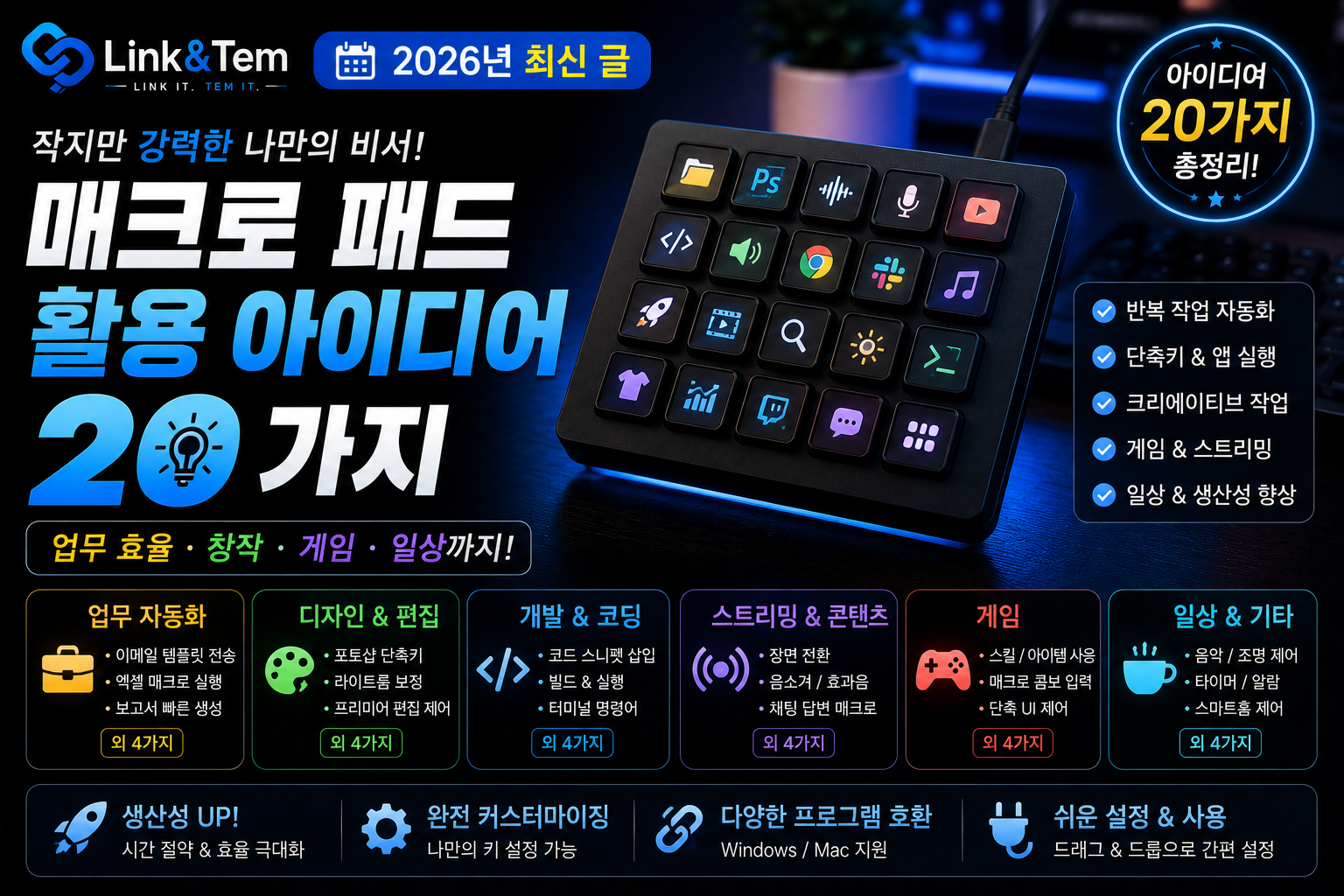
    매크로 패드 활용 아이디어 20가지

    작은 키패드 하나로 반복 작업을 통째로 줄이는 실전 세팅

    📌 핵심 요약
    • 매크로 패드는 1~16키짜리 작은 입력장치로, 각 키에 단축키·텍스트·프로그램 실행을 자유롭게 배정한다.
    • QMK/VIA 계열은 키보드 내부 칩에서 처리돼 별도 소프트웨어 없이 동작하고, 스트림덱 계열은 앱 프로필 자동 전환이 강점이다.
    • 영상·사진 편집, 스트리밍, 코딩, 사무, 게임까지 반복이 많은 작업일수록 효과가 크다.
    • 레이어(또는 프로필)를 쓰면 같은 키 12개로 여러 앱의 수십 개 기능을 돌려쓸 수 있다.
    • 아래 20가지 아이디어에서 자기 작업 흐름에 맞는 3~4개만 골라 시작하는 것이 정착 확률이 높다.

    매크로 패드를 사놓고 “볼륨 노브랑 복사·붙여넣기 몇 개 넣고 끝”인 채 서랍에 들어간 경험, 은근히 많습니다. 문제는 기기가 아니라 무엇을 배정할지를 안 정해서입니다.

    이 글은 “이런 것도 되나?” 싶은 실전 활용 아이디어 20가지를 작업 분야별로 정리했습니다. 각 아이디어마다 어떤 키에 뭘 넣으면 되는지 구체적으로 적었으니, 자기 작업을 떠올리며 읽어보세요.

    매크로 패드가 처음이라면 뒤쪽 FAQ와 “레이어” 설명을 먼저 봐도 좋습니다. 그럼 바로 아이디어로 들어가겠습니다.

    1. 먼저 알아둘 것 — 매크로 패드는 “빈 캔버스”다

    매크로 패드의 각 키는 정해진 기능이 없습니다. 사용자가 배정하는 순간 그 키의 의미가 생깁니다. 복사·붙여넣기 같은 단순 단축키부터 OBS 장면 전환, 포토샵 브러시 전환, 프리미어 타임라인 스크러빙까지 전부 한 키로 묶을 수 있습니다.

    배정 방식은 크게 두 갈래입니다. 하나는 QMK/VIA 계열입니다. 매크로가 키보드 내부 MCU(칩)에서 처리되기 때문에 컴퓨터에 프로그램을 깔 필요가 없고, OS나 기기가 바뀌어도 그대로 동작합니다. 다른 하나는 스트림덱 같은 소프트웨어 기반입니다. 스트림덱은 키마다 바뀌는 LCD 아이콘, 활성 앱에 따라 자동 전환되는 프로필, OBS·트위치·디스코드·어도비 등을 아우르는 성숙한 플러그인 마켓이 강점입니다.

    🔍 Link&Tem Insight

    “어떤 걸 살까”보다 “무엇을 배정할까”를 먼저 정하는 게 정착의 핵심입니다. 아이디어 20개를 다 넣으려 하면 오히려 안 씁니다. 자기 작업에서 하루에 다섯 번 넘게 반복하는 동작 3~4개부터 배정하세요. 손이 먼저 기억하면 그때 개수를 늘리면 됩니다.

    2. 영상 편집 — 컷·재생·색보정을 한 손으로

    프리미어 프로, 다빈치 리졸브, 파이널컷은 단축키가 워낙 많아 매크로 패드 효과가 가장 큰 분야입니다. 자주 쓰는 편집 동작 몇 개만 물리 키로 빼도 편집 리듬이 확 붙습니다.

    아이디어 1 — 컷 편집 3종. 재생/정지(Space), 컷(Ctrl+K 또는 리졸브의 Ctrl+B), 앞뒤 프레임 이동을 한 줄에 배치합니다. 왼손은 패드, 오른손은 마우스로 두면 클립을 훑으며 자르는 속도가 눈에 띄게 빨라집니다.

    아이디어 2 — 노브로 타임라인 스크러빙. 로터리 인코더가 있는 모델이라면 노브 회전을 좌우 프레임 이동에 매핑합니다. 조그셔틀처럼 영상을 앞뒤로 감을 수 있어, 정확한 컷 지점을 찾을 때 마우스보다 훨씬 세밀합니다.

    아이디어 3 — 색보정 전용 레이어. 타임라인용 프로필은 컷·트림·재생에, 컬러용 프로필은 그레이딩 단축키와 스코프에 집중하는 식으로 작업별로 나눠두면 같은 패드가 편집 단계마다 다른 도구로 변신합니다.

    배정 동작효과
    1번재생/정지(Space)확인 리듬 유지
    2번컷(Ctrl+K/B)즉시 분할
    노브프레임 좌우 이동정밀 스크러빙

    3. 사진 편집 — 포토샵·라이트룸 브러시와 마스크

    포토샵은 손이 자주 가는 기능일수록 단축키가 길고 외우기 번거롭습니다. 그런 것을 한 키로 빼는 게 사진 편집 매크로 패드의 핵심입니다.

    아이디어 4 — 자주 쓰는 도구 즉시 호출. 포토샵이 쓰는 단축키(예: 픽셀 유동화 Ctrl+Shift+X)를 패드의 한 키에 그대로 배정하는 방식입니다. 브러시(B), 지우개(E), 스탬프(S)를 나란히 두면 리터칭 중 도구 전환에 손이 키보드 왼쪽 끝까지 가지 않아도 됩니다.

    아이디어 5 — 노브로 브러시 크기·불투명도. 브러시 크기는 대괄호 키([ ])로 조절하는데, 이걸 노브 회전에 매핑하면 아날로그 다이얼처럼 부드럽게 키웠다 줄일 수 있습니다.

    아이디어 6 — 마스크·되돌리기 세트. 실행 취소(Ctrl+Z), 레이어 마스크 추가, 히스토리 뒤로가기를 묶어두면 시행착오가 많은 합성 작업에서 손 부담이 크게 줄어듭니다.

    💡 TIP

    포토샵·라이트룸에는 자동 프로필 전환이 되는 스트림덱 계열이나 다이얼 달린 그래픽 전용 패드가 특히 잘 맞습니다. 일부 제품은 포토샵이나 OBS를 열면 해당 앱 프로필로 자동 전환되고, VIA 계열은 앱 감지 대신 레이어를 직접 전환하는 방식입니다. 앱을 자주 오가면 전자가 편합니다.

    4. 스트리밍·방송 — OBS 장면 전환과 마이크 뮤트

    스트리밍은 방송 중에 손이 바쁩니다. 게임하랴, 채팅 보랴, 장면 바꾸랴. 이때 물리 버튼 하나로 방송을 제어할 수 있으면 실수가 확 줄어듭니다.

    아이디어 7 — 장면 전환. “시작 화면 → 게임 화면 → 잠시 자리비움” 장면을 각 키에 배정합니다. OBS 단축키(핫키)를 지정한 뒤 그 조합을 매크로 패드 키에 넣으면 됩니다.

    아이디어 8 — 마이크 뮤트 토글. 방송 중 기침이나 통화가 필요할 때 즉시 음소거하는 키입니다. 실수로 마이크가 켜진 채 딴소리가 나가는 사고를 물리 버튼 하나로 예방합니다.

    아이디어 9 — 효과음·GIF 발사. 스트림덱 계열은 한 번의 터치로 앱을 실행하거나 워크플로를 돌리고 GIF를 즉시 보낼 수 있으며, OBS·디스코드 등과 매끄럽게 연동됩니다. 시청자 반응용 밈이나 알림음을 키마다 넣어두면 방송 진행이 훨씬 생동감 있어집니다.

    ⚠️ 주의할 점

    기존에 쓰던 게이밍 키보드의 매크로 버튼(예: G1~G6)을 OBS에 바로 물리려다 막히는 경우가 있습니다. 이런 키는 OS에 정상 키코드가 아니라 소프트웨어 전용 신호로 잡히기도 합니다. OBS에 잘 잡히는 잘 안 쓰는 실제 키(F13~F24 등)로 먼저 매핑한 뒤, 그 키를 매크로 패드에 넣는 우회가 안전합니다.

    5. 코딩·개발 — 빌드, 터미널, IDE 단축키

    개발자는 하루에 같은 명령을 수백 번 칩니다. 빌드, 실행, 디버그, 커밋. 이걸 물리 키로 빼면 손이 홈 포지션을 덜 벗어납니다.

    아이디어 10 — 빌드·실행·중단. IDE의 실행(F5), 중단, 빌드 단축키를 한 줄에 배치합니다. 디버깅 중 반복되는 실행-중단 사이클이 편해집니다.

    아이디어 11 — 자주 쓰는 코드 조각(스니펫). 매크로에 텍스트 문자열을 넣으면 한 키로 정해진 문장이 입력됩니다. import 구문, 로그 출력 코드, 자주 쓰는 함수 뼈대를 넣어두면 타이핑이 줄어듭니다.

    아이디어 12 — git 명령 세트. `git status`, `git add .`, `git commit` 같은 명령 문자열에 마지막 Enter까지 묶으면 터미널에서 한 키로 실행됩니다.

    🔍 Link&Tem Insight

    QMK 매크로에는 함정이 하나 있습니다. 사용자의 OS 자판 배열이 다르면 같은 키를 눌러도 다른 글자가 입력될 수 있어, 언어별 키코드를 써야 하는 경우가 있습니다. 한글 환경에서 특수문자가 많이 든 코드 스니펫을 매크로로 넣을 때는, 입력 결과를 꼭 한 번 확인하고 배정하세요.

    6. 사무·문서 작업 — 엑셀, 워드, 반복 서식

    화려한 편집 작업만 매크로 패드의 영역이 아닙니다. 오히려 사무직의 반복 서식 작업에서 체감이 큽니다.

    아이디어 13 — 서식 3종 세트. 굵게(Ctrl+B), 밑줄, 셀 병합 같은 자주 쓰는 서식을 물리 키로 뺍니다. 엑셀에서 표를 다듬을 때 마우스 이동이 크게 줄어듭니다.

    아이디어 14 — 정형 문구 입력. 이메일 서명, 자주 쓰는 인사말, 반복되는 회신 문구를 매크로 텍스트로 넣습니다. 한 번의 클릭으로 텍스트 입력, 파일·웹사이트 열기, 미디어 제어 같은 동작을 실행할 수 있습니다.

    아이디어 15 — 화상회의 제어. 줌·팀즈의 마이크 뮤트, 카메라 토글, 화면 공유 단축키를 배정하면 회의 중 허둥대지 않습니다. 특히 뮤트 토글은 스트리밍의 마이크 뮤트와 같은 원리로, 실수를 막아주는 효자 키입니다.

    7. 3D·디자인 — 블렌더, 피그마의 시점과 변형

    블렌더는 뷰포트 회전, 변형처럼 단축키가 방대해 매크로 패드와 궁합이 좋습니다.

    아이디어 16 — 노브로 뷰포트 줌·타임라인. 노브 하나는 3D 뷰 확대·축소에, 다른 노브는 애니메이션 편집 중 타임라인 스크러빙에 배정하면 복잡한 인터페이스에 아날로그 정밀도를 더할 수 있습니다.

    아이디어 17 — 시점 프리셋과 변형. 정면·측면·상단 시점 전환, 이동(G)/회전(R)/크기(S) 변형 키를 묶어두면 모델링 중 손이 키보드 전체를 훑지 않아도 됩니다.

    8. 게임·미디어·일상 — 나머지 활용

    마지막은 작업 외 영역입니다. 의외로 이쪽 활용이 가장 오래 살아남기도 합니다.

    아이디어 18 — MMO 스킬 콤보. MMO의 쿨다운 연계 같은 반복 스킬 순서를 한 키로 묶는 활용입니다. 다만 게임에 따라 매크로가 약관 위반일 수 있으니 반드시 확인하세요.

    아이디어 19 — 미디어 컨트롤. 재생·일시정지·트랙 넘김·볼륨을 키에 배정해 음악, 영상, 프레젠테이션 중 손쉽게 제어할 수 있습니다. 노브를 볼륨에 매핑하는 것이 가장 흔하면서도 만족도 높은 세팅입니다.

    아이디어 20 — 앱·폴더·비밀번호 실행. 자주 여는 프로그램이나 작업 폴더를 한 키로 엽니다. 특정 키 조합에 자주 쓰는 비밀번호를 등록해 쓰는 활용도 오래전부터 있었습니다. 단, 공용 PC나 보안이 중요한 환경에서는 비밀번호 매크로는 피하는 편이 안전합니다.

    💡 TIP

    키가 12개인데 넣고 싶은 게 20개라면 레이어(또는 프로필)를 씁니다. 특정 키를 누르는 동안 나머지 키의 의미가 통째로 바뀌는 기능입니다. 미니 레이아웃에서 생략된 기능을 Fn 조합으로 불러오는 것과 같은 원리로, 레이어를 쓰면 물리 키 수의 몇 배를 활용할 수 있습니다.

    자주 하는 실수와 해결

    실수 1 — 처음부터 20개를 다 배정한다. 손이 못 외워서 결국 안 봅니다. 3~4개로 시작해 익숙해지면 늘리세요.

    실수 2 — 잘 안 쓰는 기능을 좋은 자리에 넣는다. 가장 손이 편한 가운데 키에는 하루에 제일 많이 누르는 동작을 넣어야 합니다.

    실수 3 — 앱마다 단축키가 다른 걸 무시한다. 같은 “실행 취소”라도 프로그램마다 조합이 다를 수 있습니다. 레이어나 앱별 프로필로 분리하는 게 정답입니다.

    FAQ — 매크로 패드에 대해 자주 묻는 것

    Q. 매크로 패드를 쓰려면 컴퓨터에 프로그램을 깔아야 하나요?

    종류에 따라 다릅니다. QMK 계열은 키보드 내부 칩에서 처리되기 때문에 소프트웨어가 필요 없고 OS나 기기와 무관하게 동작합니다. 반면 스트림덱 계열은 전용 프로그램이 실행 중이어야 합니다.

    Q. 노브(로터리 인코더)로는 뭘 할 수 있나요?

    볼륨, 확대·축소, 스크롤, 매크로 레이어 전환 등을 노브 회전으로 제어할 수 있습니다. 특히 볼륨과 브러시 크기, 타임라인 스크러빙에서 다이얼 감각이 마우스보다 정밀합니다.

    Q. 12키면 복잡한 작업에 충분한가요?

    작업에 따라 다릅니다. 레이어를 쓰면 12키로도 수십 개 기능을 돌려쓸 수 있어, 한 앱만 집중해서 쓴다면 충분한 경우가 많습니다. 여러 앱을 동시에 자주 오간다면 화면이 달린 모델이나 키가 더 많은 모델이 편합니다.

    Q. 매크로 패드는 어떤 프로그램과 호환되나요?

    키보드 단축키를 지원하는 프로그램이라면 거의 다 됩니다. OBS, 스트림랩스, 유튜브, 디스코드, 엑셀, 워드, 포토샵, 프리미어 등 주요 소프트웨어와 폭넓게 연동됩니다.

    📚 함께 보면 좋은 글

    매크로 패드를 더 깊게 파고들거나, 다른 입력장치와 조합하고 싶다면 아래 글들이 이어집니다.

    🔗 공식 자료

    📖 출처

    • QMK Firmware 공식 문서 — Macros (docs.qmk.fm/feature_macros)
    • Adafruit Learning System — Adafruit MacroPad with QMK
    • MKB Guide — Macropad & Numpad Guide 2026 (mkbguide.com)
    • NexMacro — 15 Practical Ways a Macro Pad Can Improve Editing Workflows (Medium, 2026)
    • TheWearify — Best Macropad: Dials, Layers, and the Shortcut That Sticks
    • Analytics Insight — 10 Best Programmable Macropads for Productivity & Gaming 2025
    • DeepDeck — What is a Macropad and different uses
    Link&Tem 한 줄 정리

    매크로 패드의 가치는 기기 스펙이 아니라 “무엇을 배정하느냐”에서 나옵니다. 하루에 제일 많이 반복하는 동작 3~4개부터 좋은 자리에 넣고, 손에 익으면 레이어로 확장하세요. 작은 키패드 하나가 작업 리듬을 바꿉니다.