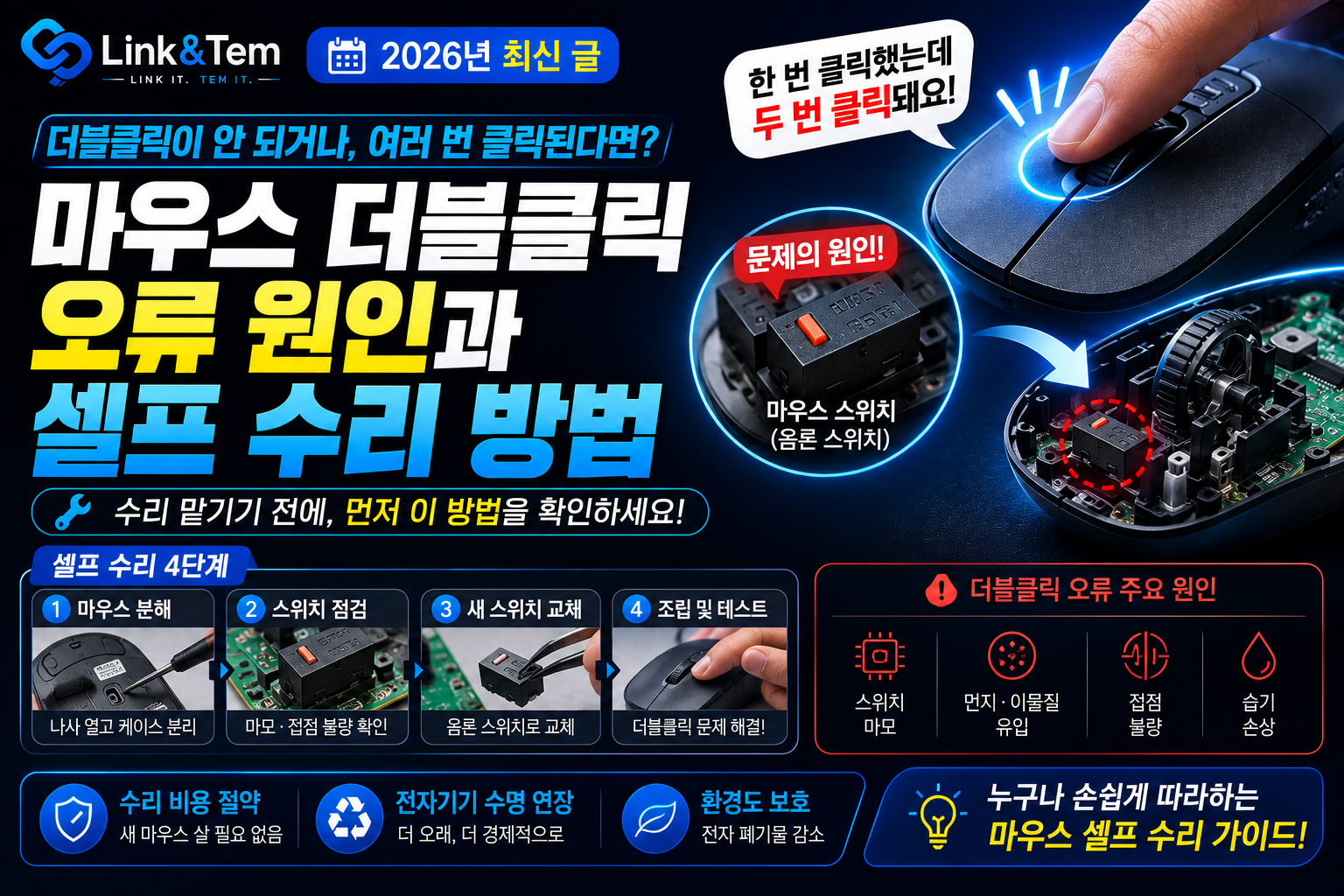
마우스 더블클릭 오류, 원인 진단부터 셀프 수리까지
한 번 눌렀는데 두 번 눌리는 채터링, 버리기 전에 직접 고쳐봅니다
- 더블클릭 오류의 90%는 스위치 내부 금속 접점의 산화·마모(채터링)가 원인입니다.
- 수리 전에 먼저 소프트웨어·USB 포트·무선 동글 간섭부터 걸러내야 헛수고를 막습니다.
- 분해 없이 시도할 수 있는 임시 조치는 고속 연타와 접점부활제(BW-100) 세척 두 가지입니다.
- 근본 해결은 옴론 D2FC-F-7N 계열 스위치 교체이며, 부품값은 개당 1,000원 안팎입니다.
- 납땜 초보라도 인두기와 실납, 약간의 손재주만 있으면 30분 내에 되살릴 수 있습니다.
멀쩡히 파일 하나를 클릭했을 뿐인데 창이 두 번 열리거나, 드래그하던 아이콘이 중간에 툭 떨어진 경험이 있으신가요? 게임 중에 한 발만 쐈는데 두 발이 나가고, 문서에서 단어를 한 번 클릭했더니 통째로 선택되는 이 짜증나는 현상. 바로 마우스 더블클릭 오류입니다.
많은 분이 이 증상을 만나면 “마우스 수명이 다 됐구나” 하고 곧장 새 제품을 주문합니다. 하지만 10만 원이 넘는 고가 게이밍 마우스에서도 흔히 터지는 이 고장은, 대부분 1,000원짜리 부품 하나로 되살아납니다.
이 글에서는 더블클릭이 왜 생기는지 원리부터 짚고, 스위치 문제인지 다른 문제인지 가려내는 자가 진단, 그리고 분해 없이 시도하는 임시 조치와 스위치 교체까지 순서대로 안내합니다. 마우스를 버리기 전에 딱 30분만 투자해 보세요.
1. 더블클릭 오류는 왜 생기나 (채터링의 원리)
마우스 버튼 안에는 ‘스냅 액션 마이크로 스위치’라는 작은 부품이 들어 있습니다. 버튼을 누르면 내부의 얇은 금속 판(접점)이 휘어지면서 아래쪽 접점에 딱 닿아 클릭 신호를 보냅니다. 손을 떼면 스프링 장력으로 원위치로 튕겨 돌아가죠.
문제는 이 금속 접점이 수백만 번 부딪히며 마모되거나 표면에 산화막이 끼는 데서 시작됩니다. 접촉이 불안정해지면 한 번 누르고 떼는 짧은 순간에 접점이 미세하게 파르르 떨립니다. 이 떨림을 마우스 회로가 ‘두 번의 클릭’으로 잘못 읽는 것, 이것이 바로 채터링(chattering) 현상입니다.
채터링은 고장이라기보다 모든 기계식 스위치가 결국 겪는 노화 현상에 가깝습니다. 스위치에는 설계 수명이 있는데, 저가형 옴론 D2FC-F-7N은 500만 회, 중급형(10M)은 1,000만 회, 로지텍 상위 모델에 쓰이는 20M·50M은 각각 2,000만·5,000만 회입니다. 흥미롭게도 5,000만 회짜리 D2FC-F-K(50M)가 오히려 하위 20M 모델보다 더블클릭이 잘 난다고 악명을 얻어, 로지텍이 G1 커스텀 스위치로 갈아탄 계기가 되기도 했습니다. 수명 숫자가 클릭 안정성을 그대로 보장하지는 않는다는 뜻입니다.
산화·마모 외에 스위치 하우징 안으로 먼지나 기름때가 파고들어 접촉을 방해하는 경우도 있습니다. 이 경우는 수명이 남아 있어도 증상이 나타나므로, 청소만으로 되살아나기도 합니다.
2. 스위치 문제인지부터 가르기 (자가 진단 순서)
가장 흔한 실수는 증상을 보자마자 마우스부터 뜯는 겁니다. 똑같은 더블클릭 증상이 스위치가 아닌 다른 원인에서 나오는 경우가 있어서, 순서대로 걸러야 엉뚱한 곳에 시간을 쓰지 않습니다.
실제로 소프트웨어나 드라이버 문제를 스위치 고장으로 착각해 윈도우를 두 번이나 재설치했다는 사례도 흔합니다. 아래 순서대로 하나씩 배제해 보세요.
①~③에서 걸러지지 않고 ④의 테스터에서 클릭 간격이 비정상적으로 짧게(수십 ms 이하) 찍힌다면, 이제 스위치 문제로 확정 짓고 수리 단계로 넘어갑니다.
온라인 더블클릭 테스터는 마우스 다운/업 이벤트를 밀리초 단위로 추적합니다. 보통 두 클릭 간격이 80ms보다 짧으면 오류로, 80~500ms면 정상 더블클릭으로 판정합니다. 좌·우·휠·측면 버튼을 모두 독립적으로 잡아주니, 어느 버튼이 문제인지 정확히 짚어낼 수 있습니다.
3. 분해 없이 시도하는 임시 조치 2가지
스위치 문제로 확정됐지만 당장 인두기가 없거나 분해가 부담스럽다면, 뜯지 않고 효과 볼 수 있는 방법이 두 가지 있습니다. 둘 다 접점 표면의 산화막이나 먼지가 원인일 때 즉효입니다.
첫 번째, 고속 연타법. 마우스를 손에 들고 문제의 버튼을 1분간 최대한 빠르게 연타하는 방법입니다. 어이없게 들리지만, 반복 마찰로 접점 표면의 미세한 산화막이 깨져 나가면서 전기 접촉이 잠시 회복되는 원리라 실제로 효과를 보는 경우가 있습니다. 마우스를 책상에 가볍게 탁탁 쳐서 접점 위치를 바로잡는 것도 같은 맥락입니다.
두 번째, 접점부활제 세척. BW-100 같은 접점부활제를 스위치 틈새에 분사하면 산화막과 오염물을 녹여 접촉을 복원합니다. 완전 분해 없이 스위치 몸통 옆 틈으로 살짝 뿌리고 버튼을 여러 번 눌러주기만 해도 됩니다.
접점부활제는 세정제이지 마법이 아닙니다. 먼지·기름은 녹여내지만 이미 깊게 파인 산화 피막이나 물리적으로 마모된 접점까지 되돌리지는 못합니다. 그래서 임시 조치로 좋아져도 며칠~몇 주 뒤 재발하는 경우가 많습니다. 또 무독성이라도 분사 시 사방으로 튀므로 반드시 전원을 끄고 환기 잘 되는 곳에서 눈에 닿지 않게 작업하세요. WD-40은 유막이 남아 먼지를 더 끌어당기니 접점에는 쓰지 않습니다.
4. 근본 해결, 옴론 스위치 교체 (셀프 수리)
임시 조치가 자꾸 재발한다면 결국 답은 스위치 교체입니다. 겁먹을 필요 없습니다. 좌·우클릭 스위치는 대부분 3핀짜리 표준 옴론 스위치라 규격만 맞추면 어떤 마우스든 교체 원리가 같습니다.
준비물은 인두기, 실납, 납흡입기(솔더윅), 정밀 드라이버, 그리고 교체용 스위치입니다. 로지텍 마우스라면 D2FC-F-7N(20M)을 무난하게 씁니다. 부품값은 개당 1,000원 안팎이고, 전체 수리비는 5,000원 남짓이면 충분합니다.
스위치 교체 단계
1. 마우스 바닥의 나사를 모두 풉니다. 미끄럼 패드(피트) 아래 숨은 나사가 있으니 떼어내 확인합니다.
2. 상판을 분리합니다. 로지텍처럼 내부가 여러 층으로 나뉜 모델은 케이블·배터리 커넥터를 조심해서 다룹니다.
3. PCB 뒷면에서 문제 스위치의 3개 핀 납을 인두로 녹여 흡입기로 제거합니다.
4. 낡은 스위치를 뽑고 새 스위치를 같은 방향으로 끼웁니다. 핀 방향이 바뀌면 안 됩니다.
5. 세 핀을 다시 납땜하고, 냉납(광택 없이 우툴두툴)이 없는지 확인합니다.
6. 조립 전에 테스터로 클릭을 먼저 검증한 뒤 케이스를 닫습니다.
분해가 정 부담스럽다면 스위치 하우징만 열어 내부 접점을 청소하는 중간 단계도 있습니다. 얇고 뾰족한 드라이버로 하우징 걸쇠를 한쪽만 살살 벌려 열면 하얀 액추에이터와 금속 접점이 드러납니다. 여기에 BW-100을 뿌려 닦으면 납땜 없이도 되살릴 수 있습니다. 다만 이 하얀 버튼은 아주 작아 튕겨 나가면 잃어버리기 십상이니, 핀셋으로 붙잡고 작업하세요. 잃어버리면 스위치를 통째로 교체하는 수밖에 없습니다.
5. 자주 하는 실수와 예방법
수리에 나선 분들이 흔히 걸려 넘어지는 지점을 정리했습니다. 미리 알면 시간과 부품을 아낍니다.
애초에 채터링을 늦추는 예방책도 있습니다. 무상 AS 기간이 남아 있다면 자가 수리 대신 제조사 AS를 먼저 알아보세요. 기간이 지나면 유상 수리가 새 마우스값을 넘기는 경우가 많으니, 그때부터 셀프 수리가 훨씬 경제적입니다.
자주 묻는 질문 (FAQ)
일부 마우스는 제조사 소프트웨어에 디바운스(신호 필터) 시간 조정 기능이 있어 증상을 완화할 수 있습니다. 다만 이건 채터링 신호를 소프트웨어가 걸러내는 임시방편일 뿐, 물리적으로 낡은 접점 자체를 고치지는 못합니다. 근본 해결은 결국 스위치 교체입니다.
아닙니다. 디바운스는 소프트웨어가 신호를 거르는 시간일 뿐이라 스위치에 물리적 변화를 주지 않습니다. 다만 너무 짧게 설정하면 채터링 신호까지 다 받아들여 더블클릭이 더 자주 잡히는 것뿐입니다. 원인이 아니라 결과입니다.
급하다면 라이터 기름(나프타)이나 파츠클리너로 임시 세척이 가능합니다. 플라스틱·고무 변형 없이 빠르게 증발해 세척력도 괜찮습니다. 단, 차량용 카본 제거 파츠클리너는 플라스틱을 녹이니 절대 쓰면 안 되고, 인화성이 강하니 불조심이 필수입니다.
가격과 스위치 수명이 꼭 비례하지 않기 때문입니다. 5,000만 회 내구성을 표방한 D2FC-F-K(50M)조차 오히려 2,000만 회 모델보다 더블클릭이 잘 난다고 악명을 얻었을 정도입니다. 고가 마우스라도 옴론 차이나 스위치를 쓰면 채터링을 피하기 어렵습니다.
3핀 납땜 6군데가 전부라 입문자에게도 충분히 할 만한 난도입니다. 걱정된다면 안 쓰는 기판에 몇 번 연습해 감을 잡고, 냉납이 생기지 않게 인두를 충분히 예열한 뒤 작업하세요. 조립 전 테스터 검증 습관만 들이면 실패 확률이 크게 줄어듭니다.
📚 함께 보면 좋은 글
마우스를 손보는 김에, 손목 건강과 그립·연결 방식까지 함께 점검해 보세요. 오래 쓰는 마우스일수록 나에게 맞는 형태가 중요합니다.
🔗 공식 자료
📖 출처
2. 오므론 쇼핑몰 buyomron.co.kr (D2FC-F-7N 계열 정품 규격·클릭 보증 수명)
3. StarryRing 무료 더블클릭 테스터 (판정 임계값·원인 정리)
4. GOP·itwind BW-100 접점부활제 사용법 (분사·증발 방식과 주의사항)
5. 클리앙 사용기·강좌 (BW-100 특성, 라이터 기름 대체, 로지텍 분해 난이도)
6. Myoa Engineering Techlog (스위치 하우징 분해·내부 접점 청소 실전)
더블클릭 오류는 대부분 스위치 접점의 산화·마모가 원인인 ‘채터링’입니다. 소프트웨어·포트부터 걸러낸 뒤, 접점부활제로 임시 회복을 시도하고, 재발하면 1,000원짜리 옴론 스위치 교체로 근본 해결하세요. 새 마우스를 사기 전, 30분이면 되살릴 수 있습니다.