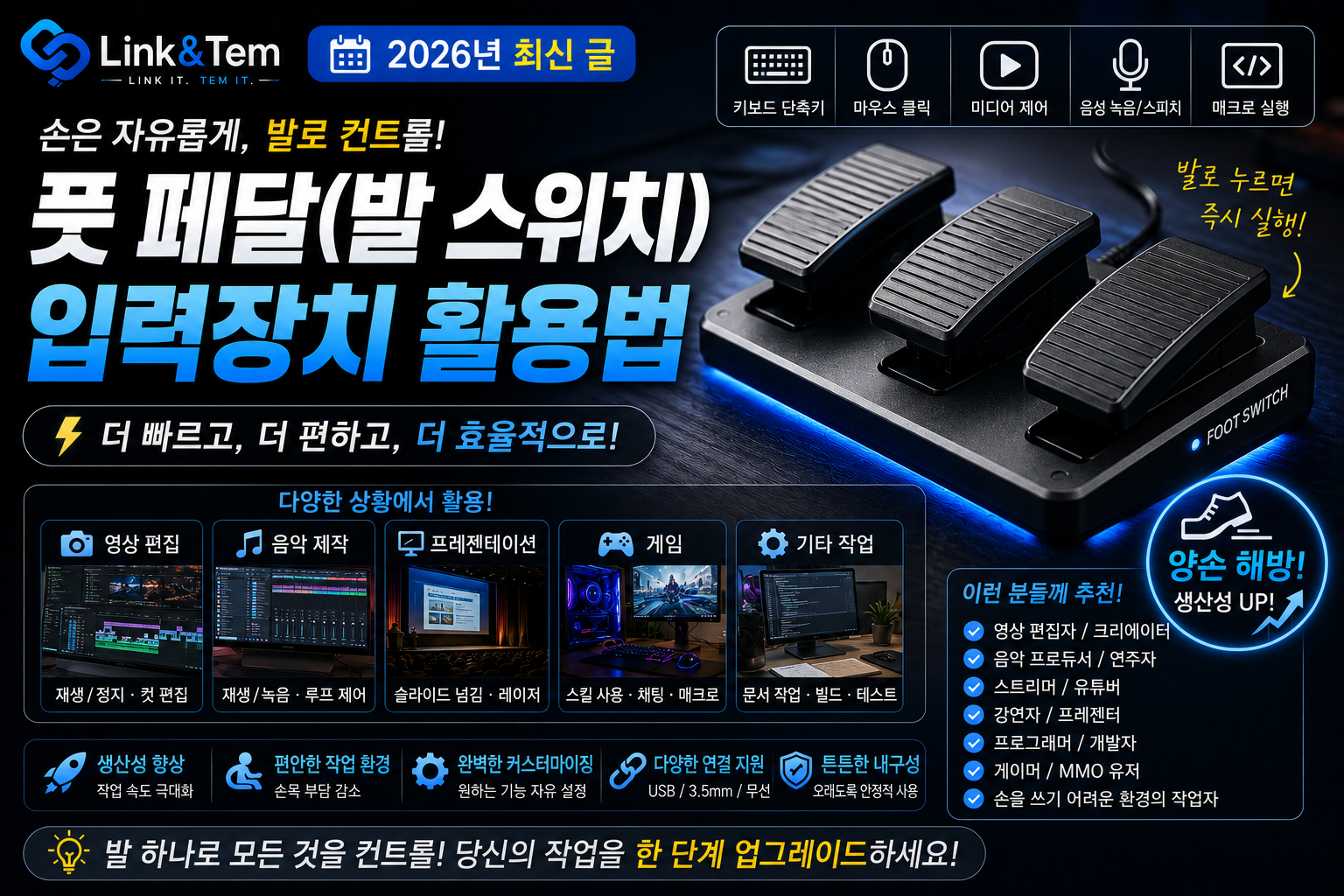
풋 페달(발 스위치) 입력장치 완벽 활용법
손은 그대로 두고, 발로 단축키를 누르는 세 번째 손 만들기
- 풋 페달은 손을 키보드·마우스에서 떼지 않고 단축키·매크로를 실행하는 발 입력장치입니다.
- USB HID 방식 프로그래머블 페달이 주류이며, 1~3버튼 구성이 가장 흔합니다.
- 영상 편집(재생/정지), 속기·의료 녹취, 화상회의 음소거, 게임 푸시투토크에 특히 강합니다.
- VIA·QMK 호환 페달을 고르면 레이어·매크로까지 자유롭게 설정할 수 있습니다.
- 단순 반복 동작을 발로 넘기면 손의 피로와 반복성 긴장이 눈에 띄게 줄어듭니다.
영상 편집 중에 재생과 정지를 수백 번 반복하다 보면, 스페이스바를 누르려 손이 계속 키보드와 마우스 사이를 오갑니다. 이 짧은 왕복이 쌓이면 작업 흐름이 뚝뚝 끊깁니다. 풋 페달은 바로 이 지점을 노립니다.
발은 평소에 놀고 있는 신체 자원입니다. 자동차 운전자가 손으로 핸들을 잡은 채 발로 가속과 제동을 하듯, 컴퓨터 작업에서도 손은 정밀 작업에 두고 반복 트리거는 발로 넘길 수 있습니다.
이 글에서는 풋 페달이 정확히 어떤 장치인지, 어떤 방식으로 컴퓨터와 연결되는지, 그리고 영상·녹취·게임·회의 같은 실제 상황에서 어떻게 세팅하면 좋은지를 구체적인 제품명과 수치까지 짚어 설명합니다. 구매 전 반드시 확인해야 할 함정과 흔한 실수도 함께 정리했습니다.
1. 풋 페달(발 스위치)이란 무엇인가
풋 페달은 발로 밟아 신호를 보내는 입력장치입니다. 겉모습은 재봉틀 페달이나 자동차 액셀과 비슷하지만, 내부는 키보드와 같은 스위치 구조입니다. 밟으면 눌림, 떼면 해제. 이 단순한 온·오프를 컴퓨터가 특정 키 입력이나 매크로로 받아들입니다.
핵심은 “손을 떼지 않아도 된다”는 점입니다. 키보드 단축키는 편리하지만 손가락 하나를 그쪽에 배정해야 합니다. 풋 페달은 그 역할을 발에 넘겨, 양손 열 손가락을 온전히 본 작업에 쓰게 해줍니다.
풋 페달은 새로운 발명이 아닙니다. 속기사와 의료 녹취사는 수십 년 전부터 발 스위치로 오디오를 재생·되감기해 왔습니다. 최근에 다시 주목받는 이유는 스트리밍·영상 편집·재택근무가 늘면서 “손은 바쁜데 발은 논다”는 상황이 대중화됐기 때문입니다.
2. 풋 페달은 어떻게 작동하나 (USB HID 방식)
요즘 나오는 프로그래머블 풋 페달 대부분은 USB HID 장치로 인식됩니다. HID는 Human Interface Device의 약자로, 키보드·마우스가 쓰는 것과 같은 표준 규격입니다. 덕분에 별도 드라이버 없이 USB에 꽂으면 바로 잡힙니다.
작동 원리는 이렇습니다. 페달 내부의 컨트롤러 칩에 “이 페달을 밟으면 어떤 키를 보낼지”가 저장돼 있습니다. 사용자가 전용 소프트웨어로 F13, Ctrl+C, 또는 매크로 시퀀스를 지정해 두면, 페달을 밟는 순간 그 신호가 그대로 컴퓨터에 전달됩니다.
페달을 살 때 “프로그래머블”이라는 단어만 보고 안심하지 마세요. 설정값이 페달 내부 칩에 저장되는지, 아니면 매번 소프트웨어가 켜져 있어야 하는지 확인하세요. 칩 저장형이어야 다른 PC에 꽂아도 그대로 작동합니다.
3. 1버튼 vs 2버튼 vs 3버튼, 몇 개가 필요할까
풋 페달은 버튼(스위치) 개수로 나뉩니다. 무작정 버튼이 많다고 좋은 게 아닙니다. 발가락·발뒤꿈치 위치를 정확히 옮기는 건 손가락보다 훨씬 어렵기 때문입니다.
1버튼은 가장 확실합니다. 밟느냐 마느냐만 있으니 실수가 없습니다. 화상회의 음소거 토글, 게임 푸시투토크처럼 “한 가지 동작”에 최적입니다.
2버튼과 3버튼은 재생/정지/되감기처럼 서로 연관된 동작을 묶을 때 유용합니다. 다만 발로 가운데와 양옆을 구분해 밟는 데는 적응 기간이 필요합니다. 처음이라면 1~2버튼으로 시작하길 권합니다.
3버튼 페달은 실수로 옆 버튼을 함께 밟는 “오입력”이 잦습니다. 특히 발이 큰 사용자는 버튼 간격이 좁은 모델에서 두 개가 동시에 눌리는 경우가 많으니, 구매 전 버튼 배치와 페달 폭을 확인하세요. 녹취용 3버튼 페달은 가운데 재생 페달을 넓게 두고 양옆을 경사지게 배치해 이런 오입력을 줄인 설계가 많습니다.
4. 실전 활용 ① 영상 편집 — 재생·정지·컷
풋 페달이 가장 빛나는 분야입니다. 프리미어 프로나 다빈치 리졸브에서 편집할 때, 스페이스바(재생/정지)와 J·K·L(되감기/정지/빨리감기)을 페달에 배정하면 손은 계속 마우스로 클립을 다루면서 발로 재생을 제어할 수 있습니다.
예를 들어 3버튼 페달이라면 왼쪽에 J(뒤로), 가운데에 K(정지), 오른쪽에 L(앞으로)을 매핑합니다. 이렇게 하면 자막 싱크를 맞추거나 컷 편집을 할 때 손과 발이 완전히 분업합니다.
영상 편집용으로 세팅할 땐 페달에 직접 단축키를 넣지 말고 F13~F24 같은 “빈 키”를 넣으세요. 그런 다음 편집 프로그램 안에서 F13을 재생으로 지정하면, 다른 앱에서 오작동할 걱정 없이 편집 프로그램에서만 작동합니다.
5. 실전 활용 ② 속기·의료 녹취 — 되감기의 정석
풋 페달의 원조 시장입니다. 녹취사는 음성을 들으며 타이핑하다가 못 알아들은 부분을 되감아 다시 듣습니다. 이때 손을 키보드에서 떼면 타이핑 흐름이 끊깁니다.
그래서 되감기·재생·빨리감기를 발에 배정합니다. 이 분야의 대표 제품이 Infinity사의 USB 풋 페달입니다. 과거 표준이던 IN-USB-2는 현재 단종됐고, 후속 모델인 IN-USB-3(Infinity 3)가 그 자리를 이어받았습니다. 약 2.3lbs(1kg 남짓)의 묵직한 무게와 미끄럼 방지 바닥 덕에 밟는 동안 페달이 밀리지 않습니다.
이 페달은 Express Scribe(NCH Software), GearPlayer 등 수십 종의 전사 소프트웨어와 호환됩니다. 다만 중요한 전제가 있습니다. 페달 자체는 윈도우 미디어 플레이어 같은 일반 재생기를 직접 제어하지 못합니다. 반드시 페달 신호를 해석하는 전용 전사 소프트웨어와 짝을 이뤄야 작동합니다.
녹취용 페달은 “밟고 있는 동안 재생, 떼면 정지”인 홀드 방식이 핵심입니다. 토글(한 번 밟으면 계속 재생)이 아니라 홀드여야, 발을 살짝 떼는 것만으로 정확히 원하는 지점에서 멈출 수 있습니다. 녹취용을 살 땐 이 홀드 지원 여부를 꼭 확인하세요.
6. 실전 활용 ③ 게임 — 푸시투토크와 보조키
FPS나 MMO에서 손가락은 이미 이동·조준·스킬로 꽉 찹니다. 남는 키가 없을 때 발이 구원투수가 됩니다.
가장 인기 있는 용도는 디스코드 푸시투토크입니다. 대화하려고 특정 키를 누르고 있어야 하는데, 그 키를 페달로 넘기면 손가락 하나가 자유로워집니다. 이 외에도 걷기/뛰기 토글, 맵 열기, 밀기(push) 같은 자주 쓰지만 순간적이지 않은 동작을 페달에 배정하면 좋습니다.
게임용으로는 반응 지연(레이턴시)이 중요합니다. 일부 저가 페달은 소프트웨어 매크로 방식이라 입력이 몇 십 ms 늦을 수 있습니다. 순간 반응이 필요한 동작(점프, 사격)은 페달에 넣지 말고, 지연에 둔감한 토글·홀드 동작 위주로 배정하세요.
7. 실전 활용 ④ 화상회의·재택근무 — 음소거 토글
재택근무가 늘면서 새롭게 뜬 용도입니다. 줌이나 팀즈 회의 중 음소거를 켜고 끄려면 마우스로 작은 버튼을 찾아 클릭해야 합니다. 발표 자료를 넘기던 손을 멈춰야 하죠.
음소거 단축키(줌은 기본 Alt+A)를 페달에 넣으면, 말할 때만 발로 밟았다 떼는 식으로 회의 내내 매끄럽게 음소거를 제어할 수 있습니다. 홀드 방식으로 설정하면 “밟는 동안만 마이크 켜짐”이 되어 생활 소음 유출도 막습니다.
회의 앱마다 음소거 단축키가 다릅니다. 줌은 Alt+A, 팀즈는 Ctrl+Shift+M입니다. 여러 앱을 오간다면 하드웨어 음소거를 지원하는 마이크나, 앱과 무관하게 동작하는 매크로 유틸리티를 함께 쓰는 편이 안정적입니다.
8. VIA·QMK로 페달을 커스텀 키보드처럼
파워유저라면 오픈 펌웨어를 지원하는 페달을 고르세요. QMK·VIA를 지원하는 페달은 사실상 “발로 밟는 매크로패드”가 됩니다.
VIA를 쓰면 GUI에서 각 페달에 키를 드래그로 배정하고, 레이어를 만들어 한 페달로 여러 기능을 전환할 수 있습니다. 예를 들어 평소엔 재생/정지지만, 특정 레이어에선 볼륨 조절로 바뀌게 설정하는 식입니다. VIA는 웹 기반(usevia.app)이라 설치 없이 크롬 계열 브라우저에서 바로 쓸 수 있고, 설정은 페달의 온보드 메모리에 저장됩니다. 매크로 패드나 로터리 인코더를 이미 쓰고 있다면 같은 VIA 환경에서 통합 관리할 수 있어 더욱 편리합니다.
페달의 스위치도 결국 기계식 키보드 스위치입니다. 저가 페달은 얇은 택트 스위치를 쓰지만, 고급 모델은 헤비듀티 마이크로스위치를 넣어 수백만 회 클릭을 견딥니다. 발로 밟는 만큼 하중이 크니, 내구성이 중요하다면 스위치 사양을 확인하는 게 좋습니다.
9. 구매 전 체크리스트와 흔한 실수
페달을 처음 사는 사람이 자주 후회하는 지점들이 있습니다. 아래를 순서대로 확인하면 실패 확률이 크게 줄어듭니다.
가장 흔한 실수는 “바닥이 미끄러운 페달”을 산 경우입니다. 밟을 때마다 페달이 앞으로 밀려나면 계속 위치를 고쳐 잡아야 해서 오히려 스트레스입니다. 무게가 있거나 고무 바닥이 넓은 모델을 고르세요. 앞서 본 Infinity IN-USB-3가 2.3lbs로 묵직한 것도 이 때문입니다.
두 번째로 흔한 실수는 “페달만 사면 알아서 작동하겠지”라는 오해입니다. 녹취용 페달은 반드시 호환되는 전사 소프트웨어가 있어야 하고, 프로그래머블 페달의 설정 앱은 Windows 전용인 경우가 많습니다. Mac·리눅스 사용자라면 구매 전 호환성을 꼭 확인하세요. 다만 칩 저장형은 Windows에서 한 번 설정해두면 이후 Mac에 꽂아도 그대로 작동하는 경우가 많습니다.
자주 묻는 질문 (FAQ)
HID 방식 프로그래머블 페달은 설정할 때만 소프트웨어가 필요하고, 일반 키 입력으로는 드라이버 없이 바로 인식됩니다. 반면 녹취용 페달은 별도 전사 소프트웨어가 신호를 해석해야 작동합니다.
처음 며칠은 어색하지만, 자동차 페달처럼 금방 익숙해집니다. 1버튼 토글부터 시작하면 적응이 빠릅니다.
Infinity 같은 전용 녹취 페달은 특정 전사 소프트웨어에 묶여 있어 범용성이 낮습니다. 게임·편집·회의를 두루 쓰려면 F13~F24를 자유롭게 지정할 수 있는 HID 프로그래머블이나 VIA·QMK 페달이 더 낫습니다.
권장하지 않습니다. 발 반응 속도와 일부 페달의 입력 지연 때문에 점프·사격 같은 즉각 동작엔 불리합니다. 지연에 둔감한 토글·홀드 동작에 쓰세요.
역할이 다릅니다. 매크로패드는 손으로 여러 키를, 풋 페달은 손을 떼지 않고 한두 동작을 처리합니다. 재생/정지처럼 “손이 바쁠 때 쓰는 키”라면 페달이 유리합니다.
📚 함께 보면 좋은 글
풋 페달은 매크로패드·인코더와 함께 쓸 때 진가를 발휘합니다. 나만의 입력 환경을 넓히고 싶다면 아래 글도 이어서 확인해 보세요.
🔗 공식 자료
📖 출처
- VIA 공식 설정 도구 — usevia.app
- VIA 지원 문서 (caniusevia) — caniusevia.com
- QMK 공식 사이트 — qmk.fm
- QMK 키코드 문서 (F13~F24 등) — docs.qmk.fm/keycodes
- Infinity IN-USB-3 풋 페달 제품 정보 — TranscriptionGear
- Infinity IN-USB-2 단종 및 IN-USB-3 대체 안내 — 판매처 제품 페이지
풋 페달은 놀고 있던 발을 “세 번째 손”으로 바꾸는 장치입니다. 영상 편집·녹취·회의·게임에서 반복 트리거를 발로 넘기고, HID 프로그래머블에 홀드 방식과 칩 저장을 지원하는 모델을 고르는 것이 실패 없는 선택입니다.