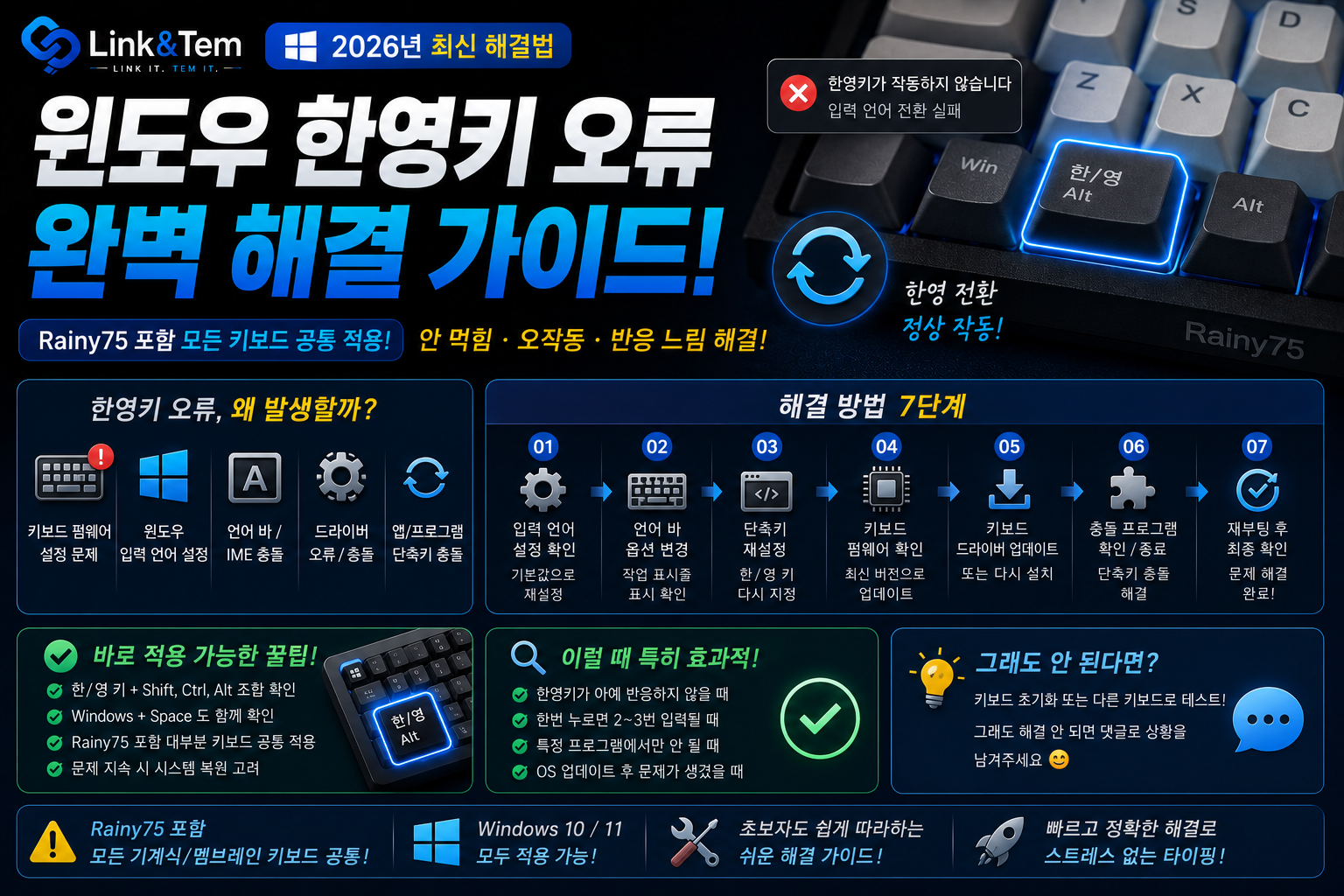
윈도우 한영키 오류 해결, 원인부터 완벽 정리
Rainy75부터 US배열 커스텀 키보드까지, 안 되는 이유와 3가지 확실한 해결법
- 한영키가 안 되는 진짜 원인은 대부분 키보드 물리 신호와 윈도우 레이아웃의 불일치입니다.
- Rainy75 같은 US배열 커스텀 키보드는 오른쪽 Alt가 한/영 신호를 보내는데, 윈도우가 이를 진짜 Alt로 해석해서 전환이 안 됩니다.
- 가장 빠른 해결은 윈도우 키보드 레이아웃을 101키(종류 1)로 바꾸는 것입니다.
- 키보드 자체 설정이 필요하면 VIA로 한/영 키코드를 직접 넣고, 윈도우가 막으면 PowerToys로 재매핑합니다.
- Microsoft 입력기 재설치와 언어 목록 재등록으로 IME 손상 문제도 함께 잡을 수 있습니다.
멀쩡히 잘 쓰던 한영키가 어느 날 갑자기 먹통이 되면 당황스럽습니다. 오른쪽 아래 언어 표시를 마우스로 일일이 클릭해서 한/영을 바꾸다 보면 작업 능률이 뚝 떨어지죠.
특히 Rainy75, 독거미, Crush80 같은 중국산 커스텀 키보드를 새로 산 뒤 이 증상을 겪는 분이 많습니다. 키보드에 분명 “한/영”이라고 각인돼 있는데도 눌러도 반응이 없거나, 오히려 이상한 팝업만 뜨는 경우입니다.
이 글은 그 원인을 정확히 짚고, 키보드 종류와 상관없이 통하는 해결법을 순서대로 정리했습니다. 우선 가장 간단한 방법부터 시도하고, 그래도 안 되면 단계를 하나씩 올려가면 됩니다.
1. 한영키가 안 되는 진짜 원인
대부분의 한영키 오류는 키보드 고장이 아닙니다. 키보드가 보내는 물리 신호와 윈도우가 기대하는 신호가 어긋나서 생기는 문제입니다.
한국식 풀배열 키보드(103/106키)에는 스페이스바 양옆에 전용 한/영 키와 한자 키가 따로 있습니다. 이 키를 누르면 키보드는 정확히 “한/영”이라는 고유 신호를 보냅니다.
그런데 요즘 인기 있는 US배열(101/104키) 키보드에는 이 전용 키가 없습니다. 그래서 제조사가 오른쪽 Alt 자리에 한/영 기능을 대신 얹어 파는 경우가 많습니다.
문제는 여기서 시작됩니다. 겉면에 한/영이 각인돼 있어도, 물리 신호는 오른쪽 Alt(RAlt)로 전송됩니다. 이때 윈도우가 한국어 배열(103/106키)로 잡혀 있으면, 그 신호를 진짜 Alt로 해석해 버립니다. 결국 한/영 전환은 안 되고 Alt만 눌린 상태가 되는 거죠.
한 줄로 정리하면 이렇습니다. “키보드는 US배열(101키)인데 윈도우는 한국배열(103/106키)로 알고 있다.” 이 어긋남이 90% 이상의 원인입니다. 그래서 해결의 핵심도 “둘을 맞춰주는 것”입니다.
2. 가장 빠른 해결 — 윈도우 레이아웃을 101키로 바꾸기
키보드를 만지기 전에 윈도우 설정부터 바꾸는 게 가장 쉽고 확실합니다. Rainy75를 포함한 대부분의 US배열 커스텀 키보드에 바로 통하는 방법입니다.
순서는 이렇습니다.
1. 설정 → 시간 및 언어 → 언어 및 지역으로 이동합니다.
2. 한국어(Microsoft) 오른쪽의 점 3개(⋯)를 눌러 언어 옵션으로 들어갑니다.
3. 키보드 목록에서 Microsoft 입력기 오른쪽 점 3개 → 키보드 옵션을 엽니다.
4. 하드웨어 키보드 레이아웃 변경(레이아웃 변경)을 선택합니다.
5. 목록에서 기본 설정 사용 안 함을 끄고, 원하는 배열을 고른 뒤 재부팅합니다.
여기서 어떤 배열을 고르느냐가 핵심입니다. 각 종류는 대체 키가 서로 다릅니다.
Rainy75처럼 우측 Alt에 한/영을 얹어 쓰는 키보드라면 101키(종류 1)가 정답에 가깝습니다. 반대로 우측 Alt를 Alt 본연의 용도(Alt+Tab 등)로 쓰고 싶다면 종류 3을 골라 Shift+Space로 전환하는 편이 편합니다.
레이아웃을 바꿔도 즉시 반영되지 않는 경우가 많습니다. 반드시 재부팅 후 테스트하세요. 로그아웃·재로그인만으로는 안 잡히는 경우가 있습니다.
3. Rainy75 등 커스텀 키보드 — VIA로 한/영 키 직접 넣기
레이아웃 변경만으로 해결이 안 되면, 키보드 자체가 한/영 신호를 아예 보내지 않는 경우입니다. 이때는 키보드 펌웨어에서 키코드를 직접 심어야 합니다.
Rainy75는 VIA를 지원하므로 웹에서 바로 설정할 수 있습니다. 순서는 다음과 같습니다.
1. 키보드를 유선으로 연결합니다. (무선 모드에서는 VIA 인식이 안 될 수 있습니다.)
2. Chrome이나 Edge에서 usevia.app에 접속합니다.
3. 필요하면 제조사가 제공하는 정의(JSON) 파일을 먼저 불러옵니다.
4. 원하는 키(보통 스페이스바 오른쪽 키)를 선택하고, 한/영 키코드를 지정합니다.
5. 설정은 키보드에 저장되므로, 다른 PC에 연결해도 유지됩니다.
VIA에서 JSON 파일 로드 시 빨간 오류 문구가 뜨는 경우가 많습니다. 이럴 땐 펌웨어 버전과 JSON 파일 버전이 맞는지 먼저 확인하세요. 펌웨어를 최신으로 올린 뒤 그에 맞는 정의 파일을 써야 인식됩니다. 또한 브라우저는 반드시 Chromium 계열(Chrome·Edge)을 사용해야 합니다.
VIA로 키코드를 넣는 것과 윈도우 레이아웃을 바꾸는 것은 접근 방향이 다릅니다. VIA는 “키보드가 어떤 신호를 보낼지”를 정하고, 윈도우 레이아웃은 “그 신호를 어떻게 해석할지”를 정합니다. 둘 다 손대면 오히려 꼬이기 쉬우니, 한쪽씩만 바꿔가며 테스트하는 게 실수를 줄이는 길입니다.
4. 윈도우가 계속 막을 때 — PowerToys로 재매핑
레이아웃도 맞고 VIA 설정도 했는데 여전히 우측 Alt가 Alt처럼 동작한다면, Microsoft의 무료 유틸 PowerToys를 씁니다. 특정 키를 다른 키로 강제로 바꿔주는 도구입니다.
1. Microsoft Store 또는 GitHub에서 PowerToys를 설치합니다.
2. Keyboard Manager(키보드 관리자) 모듈을 켭니다.
3. 키 다시 매핑(Remap a Key)을 열고 매핑을 추가합니다.
4. 원본 키(예: 우측 Alt)를 선택하고, 보낼 키를 지정합니다.
실제로 81키·75% 키보드에서 없는 Home·End 키를 우측 Alt·Ctrl에 매핑해 쓰는 사용자도 많습니다. 반대로 우측 Alt를 원하는 전환 키로 돌리는 것도 같은 방식입니다.
PowerToys는 백그라운드에서 실행 중일 때만 매핑이 적용됩니다. PowerToys를 끄면 원래대로 돌아갑니다. 항상 적용되게 하려면 설정에서 “시작 시 실행”을 켜두세요. 참고로 Win+L, Ctrl+Alt+Del은 OS 예약 키라 재매핑이 불가능합니다.
5. 갑자기 한영키가 먹통 — IME 손상 복구
키보드는 그대로인데 어느 날 갑자기 한영 전환이 안 된다면, 하드웨어가 아니라 입력기(IME) 소프트웨어 문제일 가능성이 큽니다. 윈도우 업데이트나 드라이버 설치 직후 흔히 생깁니다.
이럴 땐 다음을 순서대로 시도합니다.
① 입력기 확인. 작업표시줄 오른쪽 언어 아이콘을 눌러 Microsoft 입력기가 선택돼 있는지 봅니다. 구글 입력기 등 외부 입력기가 잡혀 있으면 충돌이 생길 수 있습니다.
② 언어 목록 재등록. PowerShell을 관리자 권한으로 열고 아래 명령을 실행합니다. 입력 구성을 다시 빌드해 줍니다.
PowerShell 명령: Get-WinUserLanguageList | Set-WinUserLanguageList -Force
이 한 줄이 입력기 오작동의 상당수를 조용히 잡아줍니다. 실행 후 재부팅하세요.
③ 한국어 IME 재설치. 설정 → 시간 및 언어 → 언어에서 한국어를 제거했다가 다시 추가합니다. IME 파일이 손상됐을 때 가장 확실한 복구입니다.
④ 빠른 시작 끄기. 제어판 → 전원 옵션 → “현재 사용할 수 없는 설정 변경”에서 빠른 시작 켜기를 해제합니다. 빠른 시작이 켜져 있으면 재부팅해도 이전 상태가 남아 문제가 반복될 수 있습니다.
6. 상황별 빠른 해결 순서
어디부터 손대야 할지 헷갈린다면, 아래 순서대로 하나씩 시도하세요. 위에서부터 성공 확률이 높습니다.
자주 묻는 질문 (FAQ)
재부팅을 했는지 먼저 확인하세요. 그래도 안 되면 키보드가 한/영 신호 자체를 안 보내는 경우이므로, VIA로 키코드를 직접 넣거나 PowerToys로 재매핑해야 합니다.
Rainy75는 US배열(전용 한/영 키가 없는 구조)이라, 제조사가 우측 Alt 자리에 한/영 기능을 대신 넣었기 때문입니다. 그래서 윈도우 레이아웃을 101키로 맞춰줘야 정상 동작합니다.
우측 Alt와 Ctrl을 원래 용도로 쓰고 싶다면 종류 3(Shift+Space) 쪽이 편합니다. 반면 한 손으로 빠르게 전환하고 싶다면 우측 Alt 방식이 익숙합니다. 취향의 문제입니다.
이 토스트 팝업은 입력 전환 알림입니다. 레이아웃을 101키(종류 1)로 제대로 맞추면 정상 전환되면서 거슬리는 오작동은 사라집니다. 팝업 자체가 싫다면 PowerToys로 다른 키에 재매핑하는 방법도 있습니다.
두 키보드의 물리 배열이 다르기 때문입니다. 외장 키보드가 US배열이면, 윈도우 레이아웃을 그에 맞게 바꿔야 합니다. 윈도우 레이아웃은 연결된 모든 키보드에 함께 적용되는 점을 참고하세요.
📚 함께 보면 좋은 글
키보드 인식·연결 문제로 이어지는 글들을 함께 모았습니다. 한영키 외의 입력장치 문제도 같은 맥락에서 접근하면 쉽게 풀립니다.
🔗 공식 자료
📖 출처
· Microsoft Learn — PowerToys Keyboard Manager로 키와 바로 가기 재설정
· Microsoft Q&A — 윈도우 11 한영전환 안됨 / 오른쪽 Alt 전환 문제 (learn.microsoft.com)
· 익스트림 매뉴얼 — 윈도우11 한영 키가 Alt로 인식할 때 해결하는 방법
· SoEasyGuide(iboxcomein.com) — 윈도우10 한영키 키보드 레이아웃(종류 1·2·3) 변경 방법
· velog / 덕도(dukdo.com) — Rainy75·Crush80 VIA 한영키 설정 실전 정리
한영키 오류의 99%는 “키보드 배열과 윈도우 레이아웃의 불일치”입니다. US배열 커스텀 키보드라면 먼저 윈도우를 101키(종류 1)로 바꾸고, 그래도 안 되면 VIA로 키코드를 넣거나 PowerToys로 재매핑하세요. 갑자기 먹통이 됐다면 IME 재설치가 답입니다.