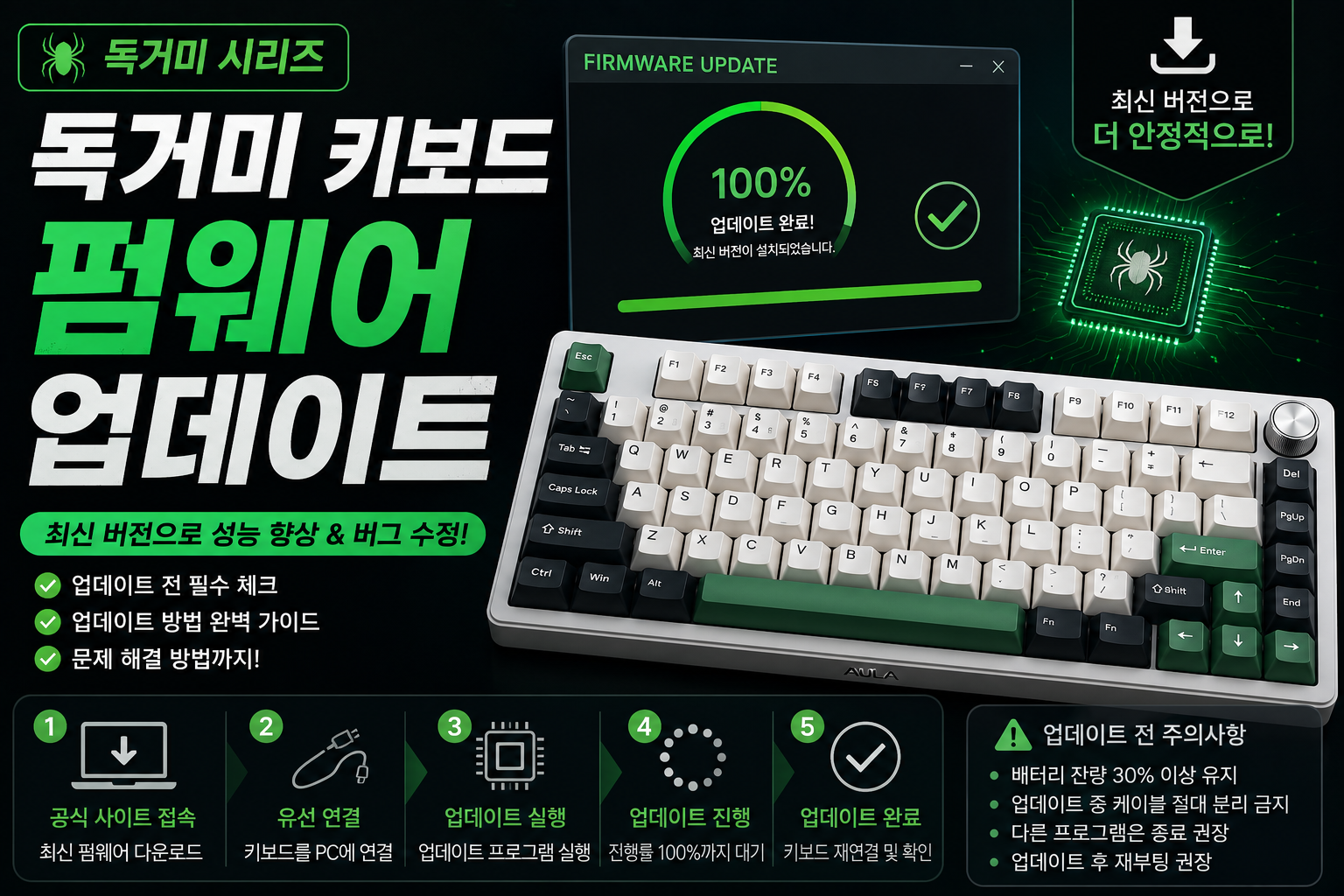
독거미 키보드 펌웨어 업데이트 및 설정 가이드
AULA F75·F87·F99 안정성 향상을 위한 공식 펌웨어 다운로드와 설치 방법
- 독거미(AULA) 키보드는 시리즈별(F75, F87, F99 등) 전용 펌웨어가 나뉩니다.
- 펌웨어 업데이트는 무선 상태가 아닌 반드시 USB-C 유선 연결 모드에서 진행해야 합니다.
- 업데이트 도중 케이블이 분리되면 기기 먹통(벽돌) 현상이 발생할 수 있으므로 주의가 필요합니다.
- 공식 수입사(펀샵 등) 제품과 해외 직구 제품의 드라이버가 다를 수 있으므로 생산 버전을 교차 확인해야 합니다.
- 펌웨어 적용 후 키 맵핑, 배터리 인식 오류, RGB 끊김 현상이 주로 해결됩니다.
가성비 기계식 키보드로 국내외에서 큰 인기를 끌고 있는 AULA 독거미 시리즈(F75, F87, F99 등)는 주기적인 펌웨어 업데이트를 통해 기기의 끊김 현상을 줄이고 입력 안정성을 높일 수 있습니다. 초기 출고 버전에 따라 간혹 무선 2.4GHz 연결이 불완전하거나 배터리 잔량 표시가 왜곡되는 현상이 보고되는데, 이는 최신 드라이버 소프트웨어와 펌웨어 결합으로 대부분 해결됩니다.
많은 사용자가 키보드 전용 소프트웨어를 설치한 뒤 프로그램 내에서 업데이트 버튼을 누르지만, 독거미 키보드는 제조사나 공식 유통사에서 제공하는 실행 파일(.exe) 형태의 펌웨어를 직접 다운로드받아 수동으로 밀어 넣는 방식이 가장 안전합니다.
펌웨어 업데이트를 진행하기 전에 본인의 키보드가 정식 정발판인지, 아니면 타오바오나 큐텐 등을 통한 해외 직구 제품인지 명확히 식별해야 합니다. 하우징 하단에 붙은 스티커의 시리얼 넘버와 세부 모델명에 따라 적용 가능한 펌웨어 바이너리가 완전히 세분화되어 있기 때문입니다. 만약 다른 레이아웃의 파일이나 잘못된 칩셋 버전을 강제로 씌우면 키보드 매트릭스가 꼬여 키가 정상적으로 눌리지 않을 수 있습니다.
독거미 제품군별 주요 업데이트 검증 스펙
제조사 공식 안내에 따르면, 펌웨어를 씌우기 전 키보드 상단의 하드웨어 연결 토글 스위치를 중앙(유선 아이콘 또는 Cable 방향)에 정확히 위치시켜야 합니다. 무선 리시버 동글이 본체에 꽂혀 있거나 블루투스 페어링이 활성화된 상태에서 프로그램을 실행할 경우, 장치 검색 단계(Device Connected)에서 ‘기기를 찾을 수 없습니다’라는 문구와 함께 진행이 차단됩니다.
정상적으로 소프트웨어가 구동되면 현재 키보드 내부의 MCU 펌웨어 버전과 신규 배포 버전 코드가 병렬로 나타납니다. ‘Update’ 또는 ‘Start’ 버튼을 누른 후 완전히 게이지 바가 100% 차오르고 ‘Success’ 메시지가 뜰 때까지는 키보드의 어떤 키도 조작해서는 안 되며, 마우스 등 다른 주변기기 연결도 잠시 정지하는 것이 권장됩니다.
업데이트가 진행 중일 때 USB-C 유선 케이블을 무단으로 탈착하거나, PC 전원을 강제로 종료하면 내장 플래시 메모리가 손상되어 키보드가 영구적으로 응답하지 않는 먹통(벽돌) 상태가 될 수 있습니다. 허브형 연장 포트보다는 PC 본체 후면의 메인보드 직결 포트를 활용하시기 바랍니다.
자주 묻는 질문 (FAQ)
A. 보안 백신 프로그램이나 실시간 감시 기능이 드라이버 실행 파일의 쓰기 권한을 차단했을 수 있습니다. 프로그램을 관리자 권한으로 다시 실행하시거나, 다른 USB 포트에 케이블을 꽂고 재시도해보세요.
A. 절대 권장하지 않습니다. 정발 제품과 직구 제품은 기판 내 무선 칩셋이나 내부 레이아웃 매핑이 소폭 상이할 수 있으므로, 반드시 구매처가 안내하는 공식 아카이브 링크의 파일만을 매칭해야 합니다.
A. 새로운 패치 적용 후 배터리 센서 초기화 시간이 필요할 수 있습니다. 케이블을 완전히 분리한 상태에서 방전 유도 후, 3~4시간 동안 정격 충전기(5V 1A 권장)로 완충하면 전압 리딩 센서가 정상적으로 재정렬됩니다.
A. 펌웨어가 덮어씌워지면서 키보드 온보드 메모리(On-board Memory) 데이터가 공장 초기화 값으로 환원됩니다. 커스텀 매크로나 고정 RGB 레이아웃은 업데이트 적용 전에 소프트웨어 메뉴에서 미리 백업(.config)해두는 것을 추천합니다.
공식 자료: AULA 국제 제조사 웹사이트 | AULA 공식 지원 센터
출처: AULA 기술 문서 및 제품 사용자 매뉴얼 표준 사양서 기반 작성