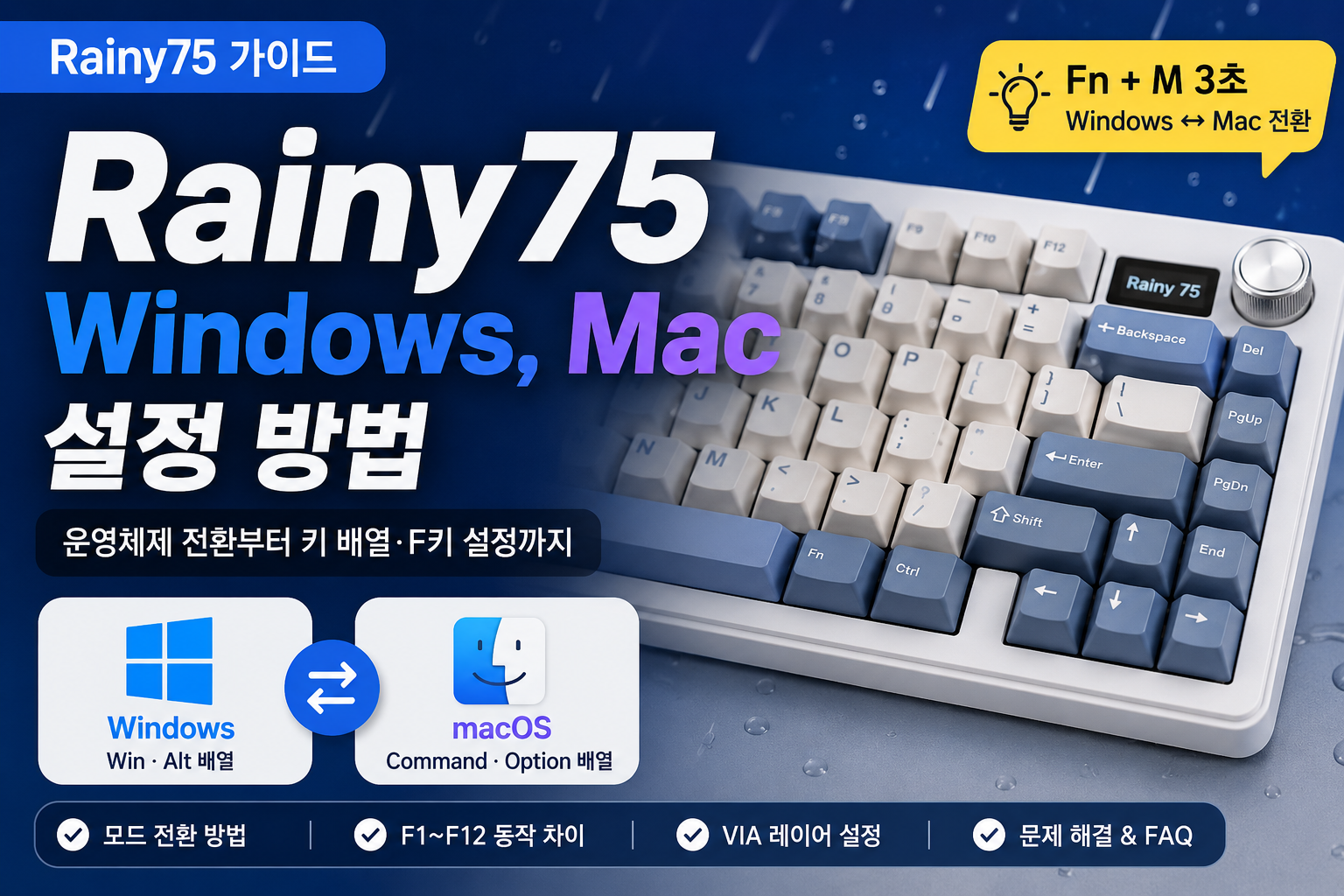
Rainy75 Windows 및 Mac 설정 방법
OS 전환 토글 위치부터 한영키 변경, 운영체제별 크로스 플랫폼 매핑 가이드
- Rainy75는 하우징 내부 또는 Caps Lock 아래의 스위치를 통해 Windows와 Mac 모드를 전환할 수 있습니다.
- Windows 모드와 Mac 모드는 각각 VIA 내부의 Layer 0(Win)과 Layer 2(Mac)에 개별 할당됩니다.
- 국내 사용 환경에서 Mac의 한영 전환은 기본적으로 Caps Lock 또는 Right Option 매핑이 필요합니다.
- Windows 환경에서는 오른쪽 Alt를 Right Alt 혹은 전용 한영키 코드로 지정하여 문제를 해결합니다.
- OS 전환 시 단축키 레이아웃이 꼬이는 현상은 VIA 레이어 매핑 구조를 파악하면 쉽게 해결됩니다.
가성비 알루미늄 키보드로 큰 인기를 끌고 있는 Rainy75는 기본적으로 Windows와 Mac OS를 모두 지원하는 크로스 플랫폼 키보드입니다. 그러나 많은 사용자가 Windows PC에서 사용하다가 MacBook 이나 Mac mini에 연결했을 때 단축키가 제대로 작동하지 않거나, 반대로 Windows 환경에서 Alt 키와 Windows 키의 위치가 바뀌어 불편함을 겪곤 합니다.
이러한 호환성 문제는 Rainy75 자체의 물리적 OS 스위치 설정 및 VIA(WebHID 기반 키맵 변경 툴)의 레이어(Layer) 시스템에 대한 이해가 부족할 때 발생합니다. Rainy75는 각 운영체제에 대응하는 독립적인 키 레이아웃을 내부 메모리에 저장하고 있으므로, 올바른 전환 방법과 매핑 규칙을 숙지하는 것이 필수적입니다.
본 가이드에서는 제조사(WOBKEY)의 공식 가이드라인과 펌웨어 표준 규격을 바탕으로, Rainy75의 운영체제별 물리 스위치 조작법부터 VIA를 활용한 완벽한 크로스 플랫폼 키맵 최적화 단계까지 상세히 정리해 드리겠습니다.
1. 하드웨어 OS 토글 스위치 위치 및 조작
Rainy75의 운영체제 설정을 변경하는 첫 번째 단계는 물리적인 시스템 스위치를 올바른 위치로 변경하는 것입니다. Rainy75 시리즈는 생산 주차 및 세부 모델(Lite, Standard, Pro)에 따라 스위치의 위치가 다소 다를 수 있으나, 공식 매뉴얼 기준 크게 두 가지 형태로 구분됩니다.
첫 번째는 Caps Lock 스위치 키캡을 분리하면 나타나는 토글 스위치입니다. 키캡 풀러를 이용해 Caps Lock 키캡을 수직으로 뽑아내면 스위치 좌측 또는 우측에 작은 미세 스위치가 위치해 있습니다. 일반적으로 이 스위치를 상단 혹은 특정 방향으로 밀어 Mac과 Windows 모드를 전환합니다.
두 번째는 하우징 후면(연결 포트 부근) 또는 내부 플레이트에 위치한 경우입니다. 스위치 주변에 기재된 명칭을 확인하여 Windows(Win) 또는 Mac(Mac) 방향으로 완전히 밀어주어야 키보드 컨트롤러가 해당 OS의 HID 스캔 코드를 PC로 전송하기 시작합니다.
물리 스위치를 전환할 때는 키보드 전원을 끄거나 USB-C 케이블을 일시적으로 분리한 상태에서 조작하는 것이 컨트롤러 인식 오류를 방지하는 데 좋습니다. 스위치를 엉중간한 위치에 놓으면 키 입력이 완전히 먹통이 될 수 있으므로 끝까지 확실하게 밀어주십시오.
2. VIA 레이어(Layer) 구조와 OS 매핑의 관계
하드웨어 스위치를 조작했다면, 이제 내부 소프트웨어가 어떻게 작동하는지 이해해야 합니다. Rainy75가 채택한 QMK/VIA 오픈소스 펌웨어는 ‘레이어’라는 개념을 사용하여 운영체제별 키맵을 완전히 분리하여 관리합니다.
일반적으로 하드웨어 스위치를 Windows 모드로 두면 키보드는 Layer 0을 기본 레이어로 사용합니다. 반면 Mac 모드로 전환하면 컨트롤러는 기본 레이어를 Layer 2로 강제 변경합니다. 따라서 Windows에서 키를 바꿀 때와 Mac에서 키를 바꿀 때 수정해야 하는 레이어 탭이 다릅니다.
이 규칙을 모른 채 Layer 0에서만 줄기차게 키맵을 수정하고 Mac 모드로 키보드를 전환하면, 변경사항이 전혀 적용되지 않는 현상을 겪게 됩니다. Mac 환경에서의 특수키나 단축키 레이아웃을 수정하고 싶다면 반드시 VIA 상단 레이어 탭에서 ‘2’번 혹은 ‘3’번 레이어를 선택한 상태에서 커스텀을 진행해야 합니다.
3. Windows 환경 최적화: 한영키 및 기능키 설정
Windows 모드(Layer 0)에서 가장 흔하게 발생하는 문제는 오른쪽 Alt 키가 한국어 윈도우 환경에서 ‘한영 전환’으로 인식되지 않는 문제입니다. ANSI 표준 배열인 Rainy75는 오른쪽 Alt 키 코드가 기본적으로 RAlt로 할당되어 있어 발생하는 현상입니다.
이 문제를 해결하려면 VIA의 Layer 0 탭에서 오른쪽 Alt 키 위치를 선택한 뒤, 하단 키코드 메뉴의 Special 탭에 있는 LANG1(혹은 KC_LANG1) 코드로 매핑해 주어야 합니다. LANG1 코드는 Windows OS가 받아들일 때 정확히 하드웨어 ‘한영키’로 판정하므로 리레지스트리나 별도 소프트웨어 없이 깔끔하게 한영 전환이 이루어집니다.
마찬가지로 한자 키가 필요하다면 오른쪽 Ctrl 키 위치에 LANG2 코드를 매핑하여 완벽한 표준 한국어 101/103키 레이아웃을 구현할 수 있습니다.
4. Mac 환경 최적화: Command, Option 및 한영키 배치
Mac 모드(Layer 2)로 물리 토글을 전환하면 Windows의 Start(Win) 키는 Mac의 Command (⌘) 키로, Alt 키는 Option (⌥) 키로 자동 물리 매핑이 변경됩니다. 그러나 Apple 순정 키보드와 비교했을 때 스페이스바 좌측의 두 키 위치가 서로 반대로 느껴질 수 있습니다.
이 경우 VIA의 Layer 2 탭에서 스페이스바 바로 좌측 키를 Left Command로, 그 좌측 키를 Left Option으로 직관적으로 스왑해 주면 순정 매직 키보드와 100% 동일한 손맛을 유지할 수 있습니다.
또한 macOS(특히 최신 버전)에서의 한영 전환은 Caps Lock을 짧게 누르는 방식이 기본값입니다. 만약 기존 Windows처럼 오른쪽 Alt(Mac 모드에서는 Right Option) 위치로 한영 전환을 하고 싶다면, macOS 내의 [설정] -> [키보드] -> [단축키] 메뉴에서 입력 소스 전환 단축키를 별도로 지정하거나 VIA Layer 2에서 해당 키를 F13 등 자주 쓰이지 않는 기능키로 매핑한 뒤 Mac 단축키로 연동하는 팁이 널리 쓰입니다.
Windows와 Mac을 하나의 데스크에서 KVM 스위치나 멀티 페어링으로 동시에 오가는 유저라면, 매번 물리 스위치를 조작하는 것이 번거로울 수 있습니다. 이럴 때는 물리 스위치를 Windows 모드(Layer 0)로 고정해 둔 상태에서, 사용하지 않는 우측 기능키 중 하나에 TG(2)(Layer 2 토글 키코드)를 심어두는 것을 추천합니다. 키 한 번으로 시스템 모드를 소프트웨어적으로 전환할 수 있어 매우 편리합니다.
🙋 자주 묻는 질문 (FAQ)
키보드 내부 컨트롤러의 잔류 전원이나 PC의 HID 드라이버 캐시로 인해 일시적으로 인식이 지연될 수 있습니다. USB 케이블을 완전히 분리했다가 약 5초 후 다시 연결하거나, VIA 디자인 탭에서 JSON 파일을 다시 로드하여 현재 레이어가 정상적으로 Layer 2를 가리키고 있는지 검증하십시오.
Rainy75의 Mac 모드 기본 레이어(Layer 2) 상단 열이 일반 펑션키(F1~F12)로 매핑되어 있기 때문입니다. Apple 순정 미디어 기능을 사용하려면 Fn 키를 누른 채 상단 열을 입력하거나, VIA Layer 2 자체의 상단 열 키코드를 Media Lower, Media Higher 등의 멀티미디어 코드로 직접 재배치해야 합니다.
Windows OS 내부의 키보드 레이아웃 설정이 ‘개정안 표준(하드웨어 한영키 사용)’이 아닌 ‘종류 1(오른쪽 Alt 사용)’ 등으로 꼬여있을 때 발생할 수 있습니다. 윈도우 설정의 언어 및 지역 메뉴에서 키보드 레이아웃 형식을 점검하시거나, VIA에서 단순히 LANG1 대신 Right Alt 코드로 원복한 뒤 테스트해 보시기 바랍니다.
물리 토글 스위치를 통한 OS 전환은 블루투스나 2.4GHz 무선 모드에서도 동일하게 레이어 단위로 즉각 반영됩니다. 다만, VIA를 통한 ‘실시간 키코드 수정 및 매핑 확인’ 작업 자체는 무선 연결 상태에서 제한되므로 키맵을 수정할 때만큼은 반드시 유선 케이블을 연결한 상태에서 진행하셔야 안전합니다.
- WOBKEY 공식 글로벌 기술 문서 (Rainy75 사용자 매뉴얼 및 OS 규격 가이드)
- QMK Firmware 공식 개발자 레퍼런스 문서 (OS 레이어 토글 및 LANG 키코드 사양)
Rainy75의 OS 설정 핵심은 물리 토글의 위치 확인과 VIA 내부의 Windows(Layer 0)/Mac(Layer 2) 독립적 레이어 구조를 명확히 매핑하여 사용하는 것입니다.