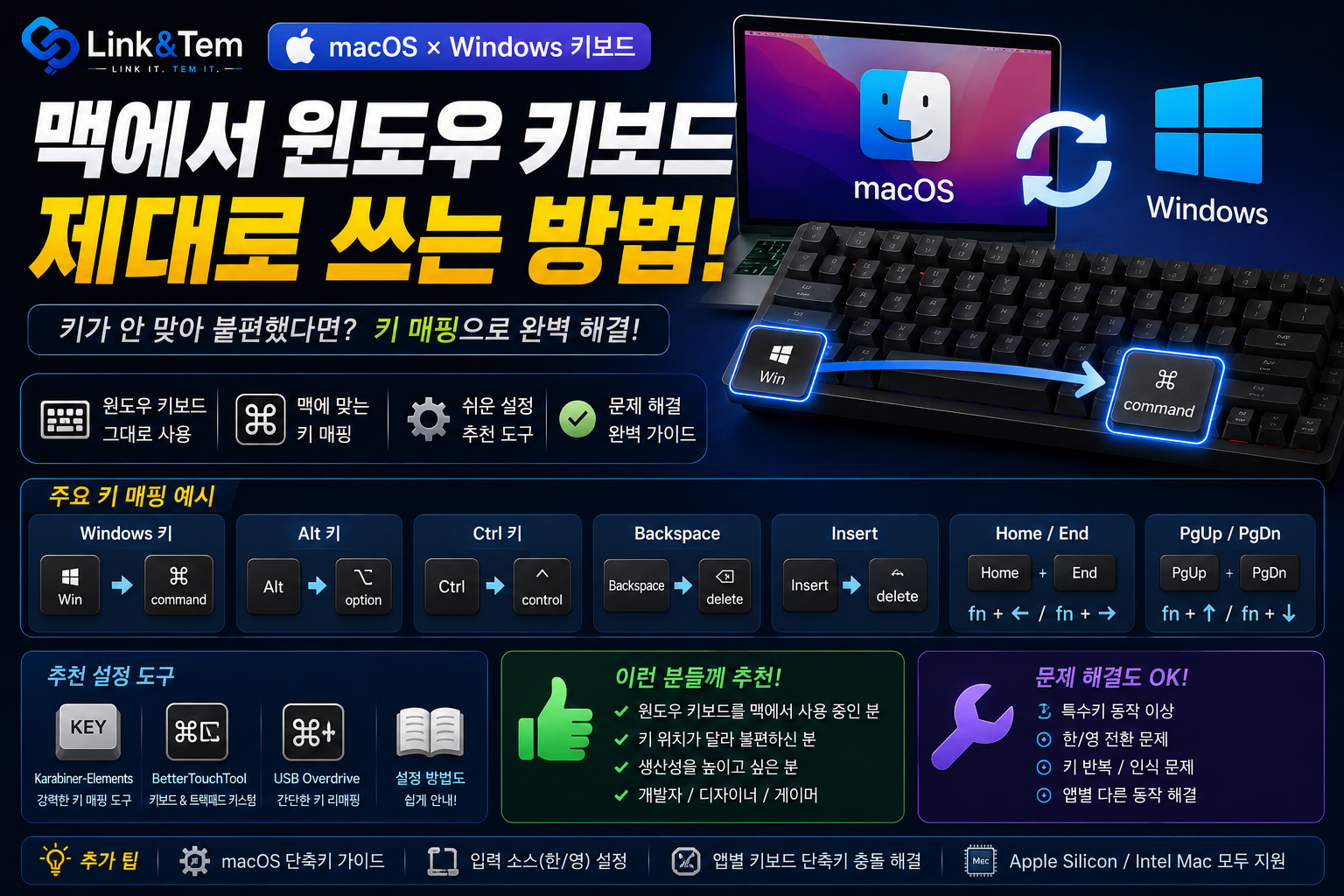
맥에서 윈도우 키보드 키 매핑 완벽 정리
Ctrl·Alt·Win 키를 맥에 맞게 바꾸는 가장 확실한 방법
- 맥에서 윈도우 키보드를 꽂으면 Command와 Option 위치가 뒤바뀌어 복사·붙여넣기부터 어색해진다.
- 가장 간단한 해결은 맥 시스템 설정 → 키보드 → 보조 키에서 Ctrl·Option·Command를 재지정하는 것.
- 키보드별로 다르게 적용하고 싶다면 설정 창에서 연결된 키보드를 개별 선택할 수 있다.
- 세밀한 매핑(특정 키만, 조합키만)이 필요하면 무료 앱 Karabiner-Elements가 사실상 표준이다.
- 한영 전환은 키보드 종류와 관계없이 맥의 지구본 키 또는 Caps Lock 설정으로 잡는다.
윈도우 쓰던 기계식 키보드를 맥북에 꽂았더니, 복사하려고 누른 손가락이 자꾸 엉뚱한 키를 누른다면. 키보드가 고장 난 게 아닙니다. 맥과 윈도우가 보조 키(modifier key)를 배치하는 순서가 서로 다르기 때문입니다.
윈도우 키보드는 왼쪽 아래가 Ctrl → Win → Alt 순서입니다. 반면 맥은 Control → Option → Command 순서죠. 그래서 맥에서 복사(Command+C)를 하려면, 윈도우 키보드에서는 Alt 자리를 눌러야 하는 상황이 벌어집니다.
이 글에서는 앱 설치 없이 맥 기본 설정만으로 키를 바로잡는 법부터, 특정 키 하나만 세밀하게 바꾸는 고급 방법까지 순서대로 정리합니다. Rainy75 같은 커스텀 키보드는 물론 일반 윈도우용 기계식 키보드 대부분에 그대로 적용됩니다.
1. 왜 키가 엉키나 — 윈도우와 맥의 보조 키 차이
문제의 뿌리는 물리적 배열 차이입니다. 두 운영체제가 스페이스바 양옆 키를 부르는 이름과 순서가 다릅니다.
핵심은 Win 키가 Option으로, Alt 키가 Command로 잡힌다는 점입니다. 맥에서 가장 많이 쓰는 Command가 하필 Alt 자리에 있으니, 손에 익은 위치와 어긋나 불편한 겁니다.
맥의 Command는 윈도우의 Ctrl과 같은 역할(복사·붙여넣기·저장)을 합니다. 그런데 물리적으로는 윈도우 Ctrl 자리가 아니라 Alt 자리에 배정되죠. “기능은 Ctrl인데 위치는 Alt”라는 이 어긋남이 혼란의 진짜 원인입니다. 그래서 해결의 목표는 단순합니다. Command를 손이 기억하는 위치로 옮기는 것입니다.
2. 앱 없이 끝내기 — 맥 기본 ‘보조 키’ 설정
대부분의 사용자는 여기서 끝납니다. 앱 설치 없이 맥 기본 기능만으로 Win 키와 Alt 키의 역할을 서로 바꿀 수 있습니다.
목표는 이렇습니다. 윈도우 키보드에서 Alt 자리를 Option으로, Win 자리를 Command로 바꿔주면, 스페이스바 바로 옆의 큼직한 키가 Command가 되어 맥북 배열과 똑같아집니다.
설정 절차는 다음과 같습니다.
1. 화면 왼쪽 위 사과 메뉴 → 시스템 설정을 엽니다.
2. 왼쪽 목록에서 키보드를 선택합니다.
3. 오른쪽 아래 보조 키(Modifier Keys) 버튼을 누릅니다.
4. 위쪽 “키보드 선택” 드롭다운에서 지금 꽂은 윈도우 키보드를 고릅니다.
5. Option 키(⌥) 항목을 → Command로 바꿉니다.
6. Command 키(⌘) 항목을 → Option으로 바꿉니다.
7. 완료를 누릅니다.
4번 “키보드 선택”이 중요합니다. 여기서 외장 키보드만 골라 바꾸면, 맥북 내장 키보드는 원래대로 두고 외장 윈도우 키보드에만 스왑을 적용할 수 있습니다. 내장 키보드까지 함께 바뀌는 사고를 막아줍니다.
이 설정은 macOS Ventura 이후 버전 기준입니다. 그 이전 버전(Monterey 등)에서는 시스템 환경설정 → 키보드 → 하단 보조 키 순으로 들어가면 같은 창이 나옵니다. 메뉴 이름만 다를 뿐 기능은 동일합니다.
보조 키를 바꾸면 Alt+Tab, Ctrl 조합 등 손에 익은 윈도우식 단축키도 함께 재배치됩니다. 처음 며칠은 오히려 헷갈릴 수 있습니다. 그래도 며칠만 지나면 맥 표준 배열이 손에 익으니, 중간에 되돌리기보다 그대로 적응하는 편이 낫습니다.
3. Karabiner-Elements로 특정 키만 세밀하게
맥 기본 설정은 “키 전체를 통째로 바꾸는” 방식입니다. 그런데 이런 요구가 생기면 기본 설정만으로는 부족합니다. “Win 키는 Command로 쓰되, 특정 조합일 때만 다르게 동작하게” 하고 싶은 경우죠.
이때 쓰는 무료 앱이 Karabiner-Elements입니다. 맥 키 매핑 분야에서 사실상 표준으로 통합니다. 개별 키 하나, 조합키, 특정 앱에서만 적용되는 규칙까지 세밀하게 지정할 수 있습니다.
설치 후 첫 실행 때 맥이 입력 모니터링 권한과 드라이버 승인을 요청합니다. 시스템 설정 → 개인정보 보호 및 보안에서 허용해줘야 정상 작동합니다. 이 권한 승인을 건너뛰면 규칙을 만들어도 키가 먹지 않으니 꼭 확인하세요.
Karabiner에는 “Complex Modifications” 항목에서 커뮤니티가 만든 규칙 프리셋을 내려받는 기능이 있습니다. “PC-style keyboard” 같은 프리셋을 가져오면, 윈도우 키보드를 맥에 맞추는 대표적인 매핑을 클릭 몇 번으로 적용할 수 있습니다.
어떤 걸 써야 할지 헷갈린다면 기준은 간단합니다. Command·Option 위치만 바로잡으면 되는 대다수 사용자는 맥 기본 설정으로 충분합니다. Karabiner는 여기에 더해, 오른쪽 Command를 한영키로 만들거나 특정 앱에서만 키를 다르게 쓰는 등 “기본 설정으로 안 되는 것”이 생겼을 때 꺼내는 카드입니다. 처음부터 Karabiner로 갈 필요는 없습니다.
4. 한영 전환이 안 될 때 — 지구본 키와 Caps Lock
키 매핑을 잡았어도 한영 전환에서 다시 막히는 경우가 많습니다. 윈도우 키보드에는 맥의 한영 전환 전용 키가 없기 때문입니다. 맥은 원래 지구본 키(🌐, fn 키 자리)나 Caps Lock으로 언어를 바꾸는 구조라, 윈도우 키보드에서는 이 역할을 새로 지정해줘야 합니다.
가장 무난한 방법은 Caps Lock을 한영 전환 키로 쓰는 것입니다. 윈도우 키보드에도 Caps Lock은 항상 있으니까요.
설정 절차는 다음과 같습니다.
1. 시스템 설정 → 키보드로 들어갑니다.
2. 입력 소스 항목의 편집을 누릅니다.
3. 목록에 한국어(두벌식 등)가 없으면 +로 추가합니다.
4. 아래쪽 “Caps Lock 키로 ABC 입력 소스 전환” 옵션을 켭니다.
5. 이제 Caps Lock을 짧게 누르면 한/영이 전환됩니다.
Caps Lock을 길게 누르면 원래 기능인 대문자 고정이 그대로 작동합니다. 짧게 누르면 한영 전환, 길게 누르면 대문자 고정으로 자연스럽게 나뉘니, 두 기능을 모두 살릴 수 있습니다.
Caps Lock이 손에 안 맞는다면 대안이 있습니다. 앞서 2번에서 다룬 보조 키 설정이나 Karabiner로, 잘 안 쓰는 오른쪽 Command(윈도우 키보드의 오른쪽 Alt·Ctrl 자리)를 한영 전환에 배정하는 방식입니다. 실제 맥북 배열에서 오른쪽 Command가 한영키 역할을 하므로, 이 배치가 손에 가장 자연스럽습니다.
한글 입력이 자꾸 이상하게 조합되거나 마지막 글자가 씹힌다면, 입력 소스에 “한국어”가 아니라 “2-Set Korean(두벌식)”이 제대로 추가됐는지 확인하세요. 간혹 “Gureum” 같은 서드파티 한글 입력기를 함께 설치하면 충돌이 나기도 합니다. 기본 입력기만 남기면 대부분 해결됩니다.
5. 유선·무선·블루투스 — 연결 방식별 체크포인트
키 매핑 문제인 줄 알았는데, 사실 연결 자체가 불안정해서 키가 씹히는 경우도 있습니다. 매핑을 손대기 전에 연결 상태부터 점검하면 헛수고를 줄일 수 있습니다.
여기서 자주 놓치는 함정이 있습니다. 맥의 보조 키 설정은 “키보드 기기별”로 저장됩니다. 그래서 같은 키보드라도 유선으로 연결했을 때와 블루투스로 연결했을 때를 맥이 다른 기기로 인식하기도 합니다. 유선에서 잡아둔 매핑이 블루투스로 바꾸면 초기화된 것처럼 보이는 이유입니다. 이럴 땐 각 연결 상태에서 보조 키 설정을 한 번씩 다시 잡아주면 됩니다.
Rainy75처럼 유선·2.4GHz·블루투스를 모두 지원하는 멀티 연결 키보드라면, 이 “기기별 저장” 특성을 역이용할 수 있습니다. 자주 쓰는 연결 방식 한두 개에만 매핑을 잡아두면 충분합니다. 반대로 세 방식을 오가며 쓴다면, 아예 Karabiner로 규칙을 만드는 편이 낫습니다. Karabiner는 연결 방식과 무관하게 규칙을 유지하는 경우가 많아, 매번 다시 잡는 번거로움이 줄어듭니다.
6. 자주 하는 실수와 빠른 해결
실제로 가장 많이 막히는 지점들을 모았습니다. 대부분 설정 한두 개만 바로잡으면 풀립니다.
내장 키보드까지 바뀌어 버렸다면? 보조 키 설정에서 “키보드 선택”을 안 하고 바꾼 경우입니다. 다시 설정 창을 열어 드롭다운에서 내장 키보드를 선택 → 전부 기본값으로 복원하면 원상 복구됩니다.
그 밖에 자주 나오는 증상과 해결은 다음과 같습니다.
1. Command+C가 안 먹는다 → 보조 키 스왑이 반대로 적용된 경우. 2번 절차의 5·6번을 서로 맞바꿔 다시 지정합니다.
2. 스크린샷 단축키가 이상하다 → 맥 스크린샷은 Command+Shift+3/4입니다. 매핑 후 Command 위치가 바뀌었으니 새 위치 기준으로 다시 눌러보세요.
3. Delete가 백스페이스처럼만 동작한다 → 윈도우 키보드의 Backspace는 맥에서 Delete로 잡힙니다. 앞 글자 삭제(맥의 forward delete)는 fn+Delete입니다.
4. F1~F12가 밝기·음량으로만 작동한다 → 키보드 설정에서 “F1, F2 등을 표준 기능 키로 사용”을 켜면 됩니다.
7. 자주 묻는 질문 (FAQ)
아니요. USB HID 표준을 따르는 키보드는 맥에서 드라이버 없이 바로 인식됩니다. 다른 건 키 배열(각인)뿐이고, 입력 자체는 정상입니다. 매핑만 잡으면 맥 전용 키보드와 차이가 없습니다.
아니요. 이 설정은 각 맥에 개별 저장됩니다. 새 맥이나 다른 사람의 맥에 같은 키보드를 꽂으면 매핑을 다시 잡아야 합니다.
일반적인 사용에서는 체감될 만한 부하가 없습니다. 다만 macOS 대규모 업데이트 직후에는 드라이버 권한을 다시 승인해야 할 때가 있습니다. 키가 갑자기 안 먹으면 권한부터 확인하세요.
맥은 기본적으로 오른쪽 Command를 한영 전환으로 인식합니다. 윈도우 키보드에서 오른쪽 Alt를 보조 키 설정으로 Command로 바꾸면, 그 자리가 한영키가 됩니다. Caps Lock 방식이 불편한 분께 특히 추천합니다.
매핑이 아니라 무선 간섭일 가능성이 큽니다. 동글을 USB 3.0 포트나 허브에서 빼서 다른 포트에 꽂고, 키보드와 동글 사이 거리를 좁혀보세요. 그래도 반복되면 유선으로 바꿔 증상이 사라지는지 확인하면 원인을 가릴 수 있습니다.
📚 함께 보면 좋은 글
키보드를 맥·PC에 연결해 쓰다 보면 매핑 말고도 인식·연결 문제가 종종 겹칩니다. 아래 글들이 그 나머지 절반을 채워줍니다.
🔗 공식 자료
📖 출처
- Apple 지원 — Mac에서 키보드 설정 변경하기 (support.apple.com/ko-kr/guide/mac-help/mchlp1011/mac)
- Apple 지원 — Mac에서 다른 언어의 입력 소스 추가하기 (support.apple.com/ko-kr/guide/mac-help/mchlp1406/mac)
- Apple 지원 — Mac에서 보조 키의 동작 변경하기 (support.apple.com/ko-kr/guide/mac-help)
- Karabiner-Elements 공식 문서 (karabiner-elements.pqrs.org)
- Apple 지원 — Mac에서 Caps Lock 키로 입력 소스 전환하기 (support.apple.com/ko-kr/guide/mac-help)
맥에서 윈도우 키보드가 어색한 건 고장이 아니라 보조 키 순서 차이일 뿐입니다. 대다수는 맥 기본 ‘보조 키’ 설정에서 Option·Command만 맞바꾸면 끝나고, 더 세밀한 제어가 필요할 때만 Karabiner를 꺼내면 됩니다. 한영 전환은 Caps Lock이나 오른쪽 Command로 잡으세요.