[태그:] 2.4GHz동글

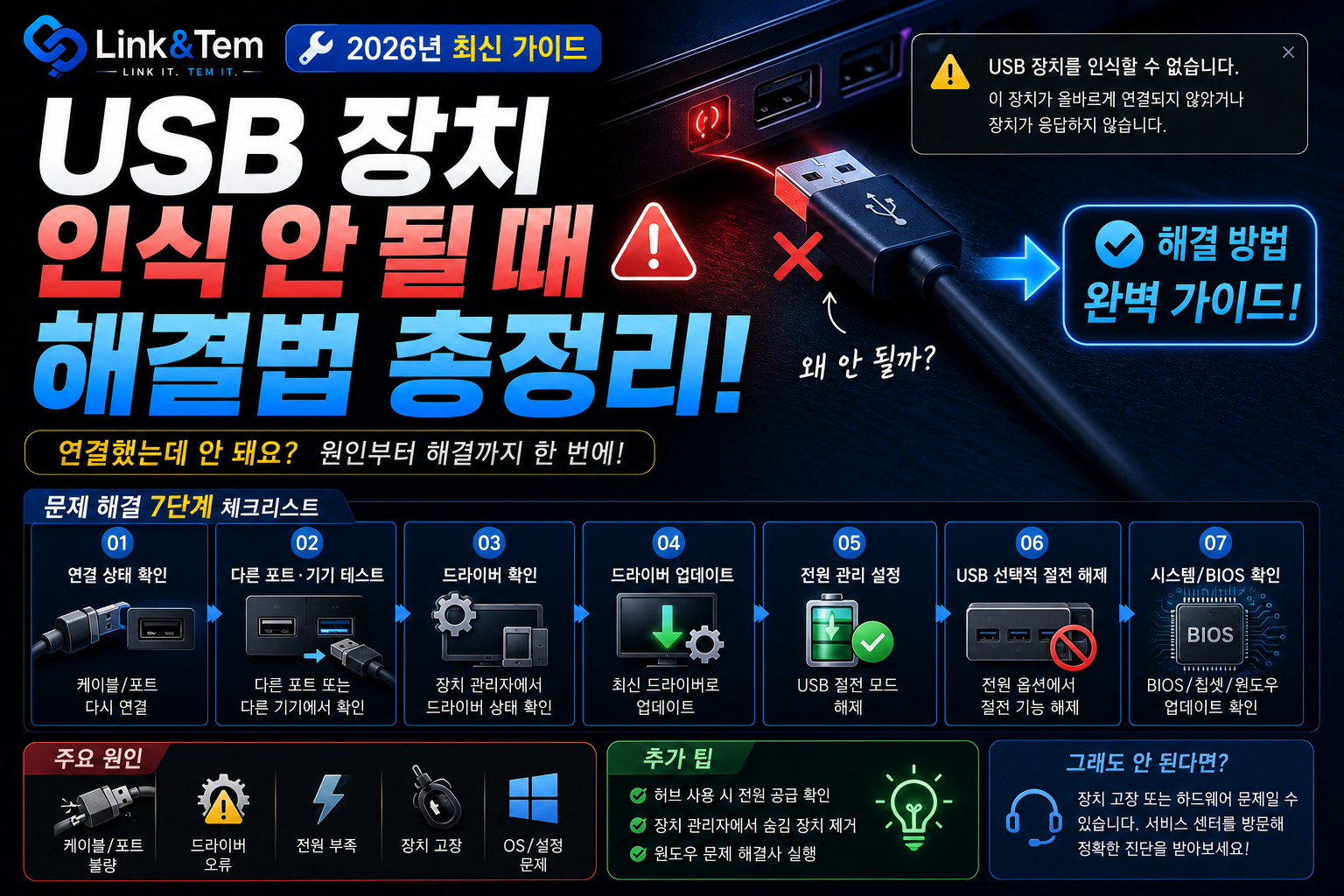
  • USB 장치 인식 안 될 때 해결법 총정리 (윈도우·맥 전부)

    USB 장치 인식 안 될 때 해결법 총정리 (윈도우·맥 전부)

    LINK&TEM GUIDE

    USB 장치 인식 안 될 때 해결법

    키보드·마우스·USB 메모리가 갑자기 안 잡힐 때, 순서대로 짚는 완전 정리

    📌 핵심 요약
    • USB 인식 오류는 포트·케이블 → 드라이버 → 전원 관리 → 펌웨어 순으로 좁혀야 시간이 절약됩니다.
    • 같은 기기가 다른 PC에서도 안 잡히면 기기 문제, 이 PC에서만 안 잡히면 소프트웨어 문제일 가능성이 높습니다.
    • 윈도우는 USB 선택적 절전이 원인인 경우가 매우 흔합니다. 이 설정 하나로 해결되는 사례가 많습니다.
    • “알 수 없는 USB 장치(장치 설명자 요청 실패)” 오류는 대부분 드라이버·전력 문제이며, 물리 손상과 구분하는 방법이 있습니다.
    • 맥은 SMC·NVRAM 초기화, 윈도우는 전원 완전 방전이 의외로 잘 듣습니다.

    잘 쓰던 키보드가 어느 날 갑자기 먹통이 되거나, USB 메모리를 꽂았는데 “장치를 인식할 수 없습니다”라는 알림만 뜬 경험이 있을 겁니다. 급하게 파일을 옮겨야 하는데 컴퓨터가 기기를 못 알아볼 때만큼 답답한 순간도 없죠.

    이 문제가 까다로운 이유는 원인이 한둘이 아니기 때문입니다. 케이블이 미세하게 헐거워졌을 수도 있고, 드라이버가 꼬였을 수도 있고, 윈도우가 절전을 이유로 포트 전원을 슬그머니 꺼버렸을 수도 있습니다. 원인마다 해결법이 완전히 다릅니다.

    그래서 이 글은 가장 흔하고 빠른 것부터 순서대로 짚어갑니다. 위에서부터 하나씩 따라 하면, 대부분 중간 어딘가에서 해결됩니다. 굳이 끝까지 갈 필요도 없습니다. USB 인식 안 됨 문제를 물리적 점검, 윈도우 설정, 맥 대응, 그리고 예방법까지 나눠서 다루겠습니다.

    1. 먼저 5초 안에 끝나는 것부터: 포트·케이블·기기 교차 확인

    소프트웨어를 손대기 전에 물리적인 부분부터 봐야 합니다. 여기서 해결되는 경우가 생각보다 많고, 시간도 거의 안 듭니다.

    핵심은 변수를 하나씩 바꿔가며 범위를 좁히는 것입니다. 무작정 이것저것 시도하면 원인을 못 찾습니다. 아래 순서대로 딱 한 가지씩만 바꿔보세요.

    확인 항목방법알 수 있는 것
    다른 포트뒷면 포트에 직접 꽂기특정 포트만 고장인지
    다른 케이블멀쩡한 케이블로 교체케이블 단선 여부
    다른 PC노트북 등 다른 기기에 연결기기 자체 고장 여부
    USB 허브 제거허브 빼고 본체에 직결전력 부족 여부

    특히 데스크톱이라면 앞면이 아니라 뒷면 포트에 꽂아보세요. 앞면 포트는 메인보드와 케이블로 연결된 확장 포트라, 접촉 불량이나 전력 부족이 생기기 쉽습니다. 뒷면 포트는 메인보드에 직접 붙어 있어 더 안정적입니다.

    💡 TIP

    USB 허브나 멀티탭형 확장기를 쓰고 있다면 잠시 빼고 기기를 본체에 직접 꽂아보세요. 외장하드나 무선 리시버는 전력을 꽤 먹는데, 전원 없는 허브(버스 파워)에 여러 기기가 물리면 전력이 모자라 인식이 끊깁니다. 이때는 별도 전원을 쓰는 “유전원 허브”가 답입니다.

    🔍 Link&Tem Insight

    교차 확인의 목적은 “고장 지점을 격리”하는 겁니다. 같은 USB 메모리가 다른 PC에서도 안 잡히면 기기나 케이블 문제, 이 PC에서만 안 잡히면 드라이버·설정 등 소프트웨어 문제입니다. 이 한 번의 판별로 이후 삽질의 절반이 사라집니다. 아래 윈도우·맥 섹션은 “이 PC에서만 안 잡힐 때”를 위한 것입니다.

    2. “알 수 없는 USB 장치, 장치 설명자 요청 실패” 오류의 정체

    윈도우에서 가장 자주 보는 오류 메시지가 이겁니다. 장치 관리자에 노란 느낌표와 함께 “알 수 없는 USB 장치(장치 설명자 요청 실패)”라고 뜨는 상황이죠.

    이름이 무섭게 생겼지만 뜻은 단순합니다. PC가 기기에 “너 누구야?”라고 물었는데, 기기가 자기소개(장치 설명자)를 제대로 못 보낸 상태입니다. 원인은 크게 세 가지로 나뉩니다.

    원인특징해결 방향
    전력 부족허브·앞면 포트에서만 발생뒷면 직결·유전원 허브
    드라이버 꼬임특정 PC에서만 발생드라이버 삭제 후 재인식
    잔류 전원껐다 켜도 그대로완전 방전(아래 3번)

    해결 순서는 이렇습니다. 먼저 장치 관리자에서 문제 기기를 삭제한 뒤 다시 꽂아보세요. 윈도우 키를 누르고 “장치 관리자”를 검색해 엽니다. “범용 직렬 버스 컨트롤러” 항목을 펼치면 노란 느낌표가 붙은 “알 수 없는 USB 장치”가 보입니다.

    그 항목을 우클릭해 “디바이스 제거”를 누르고, 기기를 뺐다가 다시 꽂습니다. 그러면 윈도우가 드라이버를 처음부터 다시 설치합니다. 꼬여 있던 드라이버 정보가 초기화되면서 인식되는 경우가 많습니다.

    ⚠️ 주의할 점

    “디바이스 제거” 창에 “이 장치의 드라이버 소프트웨어를 삭제합니다”라는 체크박스가 뜰 수 있습니다. 일반 키보드·마우스·USB 메모리라면 체크해도 됩니다. 하지만 그래픽 태블릿, 특수 주변기기처럼 전용 드라이버를 설치한 기기라면 체크를 해제하세요. 안 그러면 제조사 드라이버를 다시 깔아야 합니다.

    3. 의외로 자주 듣는 “완전 방전”: 메인보드 잔류 전원 빼기

    이 방법은 이름만 들으면 별거 아닌 것 같은데, USB 포트 전체가 먹통일 때 놀랄 만큼 잘 듣습니다. 메인보드에 남은 미세 전류(잔류 전원)가 USB 컨트롤러를 어정쩡한 상태로 붙잡고 있을 때 이걸 풀어주는 방법입니다.

    데스크톱 기준 절차는 다음과 같습니다.

    1. 윈도우를 정상 종료하고 본체 뒤 전원 스위치를 끕니다.
    2. 벽 콘센트에서 전원 케이블을 완전히 뽑습니다.
    3. 케이블이 빠진 상태에서 본체 전원 버튼을 5~10초간 길게 눌러 남은 전기를 뺍니다.
    4. 1분 정도 기다린 뒤 전원을 다시 연결하고 부팅합니다.

    노트북이라면 종료 후 충전기를 뽑고, 분리형 배터리는 빼냅니다. 배터리 일체형이라면 종료 상태에서 전원 버튼을 10초 이상 눌러줍니다. 이 과정으로 USB 컨트롤러가 완전히 리셋됩니다.

    💡 TIP

    “어제까지 멀쩡했는데 오늘 갑자기 모든 USB가 안 된다”면 이 완전 방전을 2번보다 먼저 시도해보세요. 드라이버는 멀쩡한데 하드웨어 상태만 꼬인 경우가 많아, 5분이면 끝나는 이 방법으로 바로 해결되곤 합니다.

    4. 윈도우가 몰래 끄는 전원: USB 선택적 절전 해제

    USB 인식 문제에서 가장 자주 범인으로 지목되는 설정이 바로 이겁니다. 특히 “쓰다 보면 마우스가 잠깐씩 끊긴다”, “절전 모드에서 깨면 키보드가 안 잡힌다” 같은 증상이라면 이 설정을 의심하세요.

    윈도우에는 USB 선택적 절전(Selective Suspend)이라는 기능이 있습니다. 전력을 아끼려고, 잠시 안 쓰는 USB 기기의 전원을 시스템이 알아서 꺼버리는 기능입니다. 문제는 이게 멀쩡히 쓰는 기기까지 오작동으로 꺼버리는 경우가 있다는 점입니다.

    해결은 두 군데를 손봅니다. 먼저 전원 옵션에서 이 기능 자체를 끕니다.

    1. 윈도우 키를 누르고 “전원 관리 옵션” 또는 “전원 계획 편집”을 검색합니다.
    2. “고급 전원 관리 옵션 설정 변경”으로 들어갑니다.
    3. 목록에서 “USB 설정 → USB 선택적 절전 설정”을 찾아 “사용 안 함”으로 바꿉니다.
    4. 노트북이라면 배터리·전원 연결 양쪽 모두 “사용 안 함”으로 설정합니다.

    다음은 장치 관리자에서 개별 기기의 절전을 막습니다. 이쪽이 더 확실할 때가 많습니다.

    장치 관리자를 열고 “범용 직렬 버스 컨트롤러”를 펼칩니다. “USB Root Hub”라고 적힌 항목마다 우클릭 → 속성 → “전원 관리” 탭으로 들어갑니다. 거기서 “전원을 절약하기 위해 컴퓨터가 이 장치를 끌 수 있음” 체크를 해제하면 됩니다. USB Root Hub가 여러 개라면 전부 해제하세요.

    🔍 Link&Tem Insight

    무선 리시버(2.4GHz 동글)나 블루투스 어댑터를 쓸 때 연결이 툭툭 끊긴다면 십중팔구 이 절전 설정이 원인입니다. 시스템 입장에서는 “입력이 없으니 안 쓰는 기기”라고 판단해 전원을 낮추는데, 정작 사용자는 그 순간 마우스를 움직이려던 참이죠. 무선 주변기기의 간헐적 끊김은 간섭 문제와도 겹치므로, 절전 해제로 안 되면 채널·주파수 간섭도 함께 점검해야 합니다.

    5. 저장장치는 잡히는데 탐색기에 안 보일 때: 드라이브 문자 문제

    USB 메모리나 외장하드에서 자주 겪는 특이한 상황이 있습니다. 꽂으면 “딩동” 소리는 나고 장치 관리자에도 잡히는데, 정작 “내 PC(파일 탐색기)”에는 드라이브가 안 보이는 경우입니다.

    이건 인식 자체가 안 되는 게 아니라, 윈도우가 그 저장장치에 드라이브 문자(D:, E: 등)를 배정하지 않은 상태입니다. 디스크 관리에서 직접 문자를 지정하면 바로 나타납니다.

    1. 윈도우 키 + X를 누르고 “디스크 관리”를 선택합니다.
    2. 아래쪽 디스크 목록에서 해당 USB 저장장치를 찾습니다. 용량으로 구분하면 쉽습니다.
    3. 그 파티션을 우클릭 → “드라이브 문자 및 경로 변경” → “추가”를 눌러 비어 있는 문자를 지정합니다.

    ⚠️ 주의할 점

    디스크 관리에서 파티션이 “할당되지 않음(검은 막대)”으로 보인다면 포맷이 필요할 수 있습니다. 하지만 포맷하면 안의 데이터가 전부 지워집니다. 중요한 파일이 들어 있던 USB라면 함부로 포맷하지 말고, 먼저 데이터 복구 도구로 파일을 살릴 수 있는지 확인한 뒤 결정하세요. 특히 “RAW”로 표시되는 파일 시스템 손상 상태에서는 복구 전문 도구가 우선입니다.

    6. 맥에서 USB가 안 잡힐 때: SMC·NVRAM 초기화

    맥은 윈도우와 접근이 조금 다릅니다. 드라이버를 수동으로 건드릴 일은 거의 없고, 대신 시스템 저수준 설정을 초기화하는 방식으로 USB 문제를 푸는 경우가 많습니다.

    우선 인텔 맥과 애플 실리콘 맥(M1 이후)의 방법이 다릅니다. 이 부분을 헷갈리는 분이 많습니다.

    구분인텔 맥애플 실리콘(M1~)
    SMC 초기화별도 키 조합 필요재시작만으로 자동 수행
    NVRAM 초기화부팅 시 키 조합자동 관리(수동 불필요)

    애플 실리콘 맥이라면 사실 간단합니다. 완전히 종료한 뒤 30초 정도 기다렸다가 다시 켜는 것만으로 SMC에 해당하는 초기화가 이뤄집니다. 별도 키 조합을 외울 필요가 없습니다.

    인텔 맥이라면 SMC·NVRAM 초기화 키 조합이 모델(데스크톱/노트북, T2 칩 유무)에 따라 다릅니다. 잘못된 조합을 쓰면 효과가 없으므로, 본인 모델에 맞는 정확한 절차를 애플 공식 지원 문서에서 확인하는 편이 안전합니다.

    💡 TIP

    맥에서 USB-C 허브나 도킹 스테이션을 통해 기기를 연결했다면, 허브를 빼고 맥 본체 포트에 직결해보세요. 특히 저가형 USB-C 허브는 특정 macOS 버전 업데이트 후 호환성 문제가 생기는 사례가 많습니다. 허브 직결 테스트로 “기기 문제”인지 “허브 문제”인지부터 가르는 게 우선입니다.

    7. 다시는 안 겪게: USB 인식 오류 예방법

    한 번 겪으면 또 겪기 쉬운 게 USB 문제입니다. 몇 가지 습관만 들이면 재발을 크게 줄일 수 있습니다.

    가장 기본은 안전하게 제거입니다. USB 저장장치를 그냥 뽑으면 파일 시스템이 손상되어 다음번 인식이 어그러질 수 있습니다. 작업 표시줄의 “하드웨어 안전하게 제거” 아이콘을 거치는 습관이 파일 시스템 손상을 막습니다.

    전력 관리도 중요합니다. 외장하드처럼 전력을 많이 먹는 기기는 무전원 허브 대신 유전원 허브나 본체 뒷면 포트에 연결하세요. 전력이 안정적이면 간헐적 끊김이 크게 줄어듭니다.

    마지막으로 드라이버와 윈도우를 주기적으로 업데이트하되, 대형 업데이트 직후 USB 문제가 생겼다면 앞서 다룬 완전 방전과 절전 해제를 먼저 시도하세요. 업데이트가 전원 설정을 초기화하면서 절전이 다시 켜지는 경우가 있기 때문입니다.

    자주 묻는 질문 (FAQ)

    Q. USB를 꽂으면 소리는 나는데 아무 반응이 없어요. 왜 그런가요?

    전기적 연결은 됐지만 인식 과정에서 막힌 상태입니다. 저장장치라면 디스크 관리에서 드라이브 문자를 지정해보고(5번 참고), 그래도 안 되면 장치 관리자에서 드라이버를 삭제 후 재인식(2번)해보세요.

    Q. 특정 USB 포트에서만 안 되는데 고장인가요?

    그 포트만 물리적으로 손상됐을 가능성이 높습니다. 다른 포트에서 정상 작동한다면 해당 포트는 피해서 쓰면 됩니다. 다만 데스크톱 앞면 포트 전체가 안 되면 케이스와 메인보드 연결 문제일 수 있습니다.

    Q. 재부팅하면 잠깐 되다가 또 안 됩니다. 어떻게 해야 하나요?

    전형적인 USB 선택적 절전 증상입니다. 4번의 전원 관리 설정에서 절전을 완전히 해제하세요. 무선 기기라면 이 설정 하나로 끊김이 사라지는 경우가 많습니다.

    Q. USB 3.0(파란 포트)에서만 문제가 생겨요. 왜 그럴까요?

    USB 3.0은 고속 신호를 쓰기 때문에 케이블 품질과 드라이버 영향을 더 많이 받습니다. 문제 기기를 USB 2.0 포트(검은색)에 꽂아 정상 작동하면, 3.0 컨트롤러 드라이버 업데이트가 필요하다는 신호입니다.

    Q. 방전이나 초기화를 해도 계속 안 잡히면 어떻게 하나요?

    다른 PC에서도 안 잡히는지 확인하세요. 다른 PC에서도 안 되면 기기 자체 고장일 가능성이 큽니다. 이 PC에서만 안 된다면 메인보드 USB 컨트롤러나 OS 손상을 의심할 수 있어, 최후 수단으로 OS 재설치를 고려합니다.

    📚 함께 보면 좋은 글

    USB 유선 문제를 해결했다면, 이제 무선 연결과 입력 오류까지 함께 잡아보세요. 아래 글들이 이어지는 문제를 다룹니다.

    🔗 공식 자료

    📖 출처

    1. Microsoft 지원 — Windows에서 USB-C 문제 해결
    2. Apple 지원 — Mac에서 NVRAM 또는 PRAM 재설정
    3. Microsoft 지원 — USB 장치가 인식되지 않는 문제 해결
    4. Apple 지원 — Mac의 USB 및 Thunderbolt 액세서리 관련 문제
    5. Microsoft 지원 — 전원 관리 및 USB 선택적 절전 설정
    ※ 위 자료는 작성 시점 기준이며, 운영체제 버전에 따라 세부 절차가 달라질 수 있습니다.

    Link&Tem 한 줄 정리

    USB 인식 오류는 “다른 PC에서도 안 되는가”로 기기·소프트웨어를 먼저 가른 뒤, 물리 점검 → 완전 방전 → 드라이버 재설치 → 절전 해제 순으로 좁히면 대부분 중간에 해결됩니다. 무작정 포맷하거나 OS를 재설치하기 전에, 5분이면 끝나는 방전과 절전 해제부터 시도하세요.
  • 4K 무선 마우스 동글 원리 완벽 정리 (폴링레이트 4000Hz의 진실)

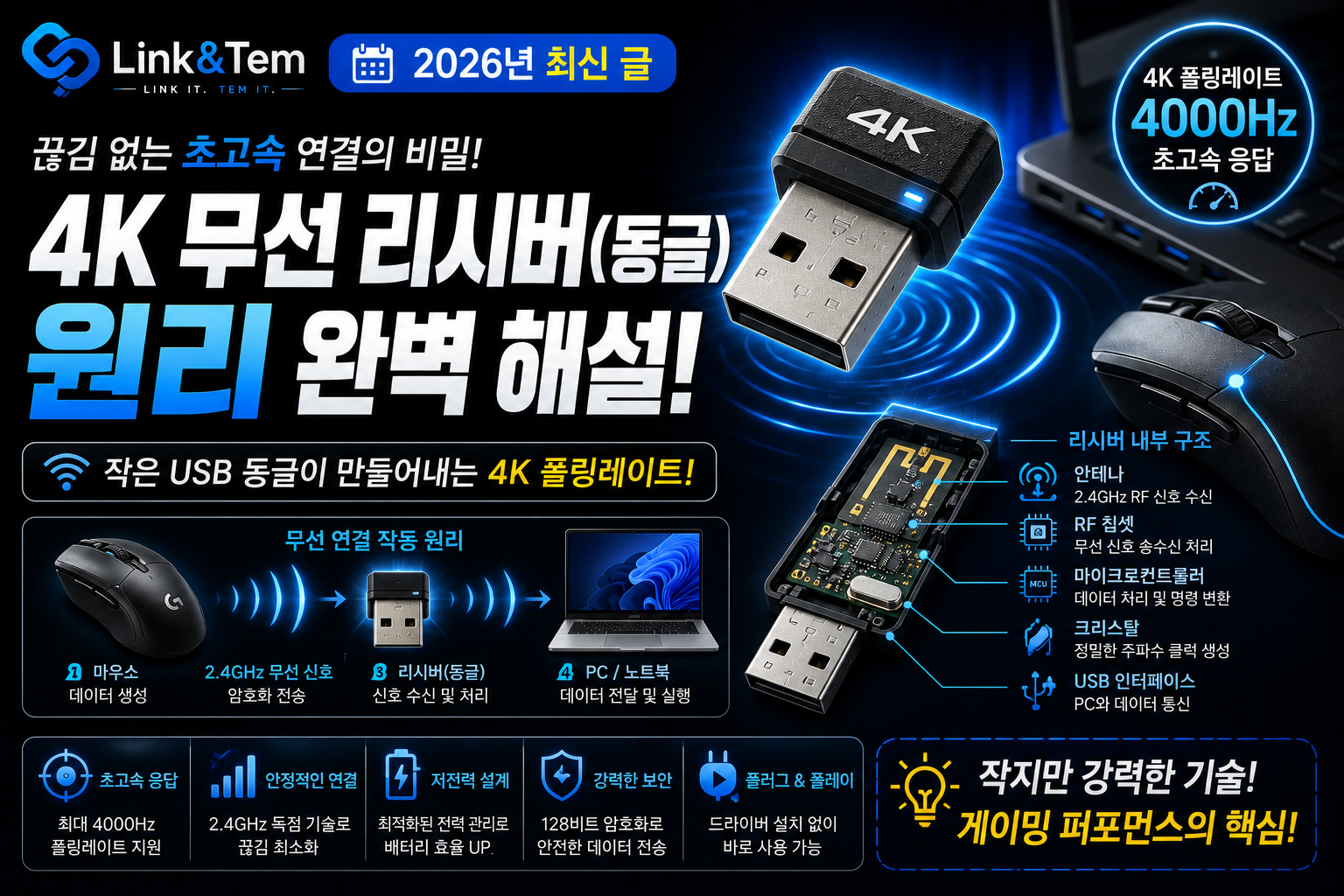
    4K 무선 마우스 동글 원리 완벽 정리 (폴링레이트 4000Hz의 진실)

    LINK&TEM GUIDE

    4K 무선 리시버(동글)의 원리

    엄지손톱만 한 USB 동글이 어떻게 유선급 반응속도를 만드는가

    📌 핵심 요약
    • 4K 동글의 “4K”는 화질이 아니라 4000Hz 폴링레이트, 즉 초당 4000번(0.25ms 간격) 위치를 보고한다는 뜻입니다.
    • 동글은 단순 수신기가 아니라 마우스와 1대1 전용 채널로 통신하는 짝꿍입니다.
    • 2.4GHz 전용 무선은 블루투스(약 125Hz·8ms)보다 훨씬 빠르고, 요즘은 유선과 체감 차이가 거의 없습니다.
    • 4K를 제대로 쓰려면 동글 위치, USB 포트, 마우스 센서 성능이 함께 받쳐줘야 합니다.
    • 일반 사무·웹 서핑이라면 1000Hz로도 충분하고, 4000Hz는 배터리를 더 빨리 씁니다.

    새 게이밍 마우스를 알아보다가 “4K 무선”이라는 문구를 보고 잠깐 멈칫한 적 있으실 겁니다. 화면 해상도도 아닌데 왜 4K일까, 유선도 아닌 무선이 어떻게 “유선급”이라고 광고할까. 막상 검색해보면 폴링레이트니 2.4GHz니 하는 용어만 잔뜩 나오고 정작 원리는 안 잡힙니다.

    이 글은 그 작은 USB 동글 안에서 실제로 무슨 일이 벌어지는지를 처음부터 끝까지 풀어드립니다. “4K”가 정확히 뭘 의미하는지, 동글이 왜 블루투스보다 빠른지, 그리고 4000Hz라는 숫자를 온전히 누리려면 무엇이 필요한지까지요.

    결론부터 말하면, 4K 동글의 핵심은 화질이 아니라 속도입니다. 그것도 사람 눈에 보이는 속도가 아니라, 마우스와 컴퓨터가 대화하는 빈도의 속도입니다.

    1. “4K 동글”의 4K는 해상도가 아니다

    가장 먼저 오해를 풀고 시작하겠습니다. 4K 모니터의 4K는 가로 픽셀 수(약 4000개)를 뜻합니다. 하지만 마우스 동글의 4K는 4000Hz 폴링레이트를 의미합니다. 완전히 다른 이야기입니다.

    폴링레이트는 마우스가 자신의 위치 정보를 컴퓨터에 보고하는 빈도입니다. 단위는 Hz(초당 횟수)이고, 이것을 시간으로 바꾸면 지연 간격이 됩니다.

    폴링레이트보고 간격주 용도
    125Hz8ms블루투스 기본값
    1000Hz1ms일반 게이밍 표준
    4000Hz0.25ms하이엔드 경쟁용
    8000Hz0.125ms극한 프로용

    4000Hz는 초당 4000회 보고하며 0.25ms의 지연 시간을 가지고, 8000Hz는 초당 8000회 보고하며 0.125ms의 지연 시간을 가집니다. 1000Hz 마우스가 1ms마다 한 번 신호를 보낸다면, 4000Hz는 그 사이에 세 번을 더 보내는 셈입니다.

    🔍 Link&Tem Insight

    숫자만 보면 4000Hz가 1000Hz보다 4배 좋아 보이지만, 실제 체감은 그렇게 선형적이지 않습니다. 경쟁적인 게임에는 1000Hz 이상을 권장하며, 4000Hz·8000Hz 마우스도 나와 있지만 일반적인 용도라면 500Hz로도 충분합니다. 4K가 빛을 발하는 건 240Hz 이상 고주사율 모니터에서 빠르게 시야를 돌리는 FPS 같은 상황입니다.

    2. 동글은 그냥 수신기가 아니라 ‘전용 짝꿍’이다

    많은 분이 동글을 단순히 “무선 신호를 받는 안테나”쯤으로 생각합니다. 절반은 맞지만, 핵심은 놓친 설명입니다. 동글의 진짜 특징은 전용성에 있습니다.

    동글은 컴퓨터에 꽂혀 수신기 역할을 하며, 마우스와 동글은 그 짝에게만 배정된 2.4GHz 채널에서 통신합니다. 책상 위 다른 어떤 기기도 이 채널을 공유하지 않습니다. 이 1대1 전용 회선이 바로 2.4GHz 무선이 블루투스와 성능에서 갈리는 지점입니다.

    블루투스는 운영체제가 관리하고, 여러 기기와 나눠 쓰도록 설계된 공용 프로토콜입니다. 반면 2.4GHz 무선은 USB-RF라 불리는 제조사 고유 기술로, 마우스와 헤드셋 같은 기기가 작은 USB 동글로 컴퓨터에 연결됩니다. 블루투스와 달리 이 방식은 제조사마다 규격이 다릅니다.

    💡 TIP

    로지텍 마우스 동글에 레이저 마우스가 연결되지 않는 이유가 바로 이 전용성 때문입니다. 동글을 잃어버리면 마우스만 멀쩡해도 못 쓰는 경우가 많으니, 여러 기기를 하나로 묶어주는 로지텍 Logi Bolt·유니파잉 같은 통합 수신기 지원 여부를 사기 전에 확인하세요.

    3. 신호가 마우스에서 화면까지 도달하는 전체 여정

    마우스를 한 번 움직였을 때, 그 움직임이 화면 커서로 나타나기까지는 생각보다 여러 단계를 거칩니다. 이 사슬을 이해하면 왜 “4000Hz면 무조건 빠르다”가 반쪽짜리 말인지 알 수 있습니다.

    전체 지연은 센서의 데이터 획득, MCU(마이크로컨트롤러) 처리, RF(무선) 전송, 수신기 처리, 그리고 마지막 OS 인터럽트 처리까지 이어지는 복잡한 사슬의 합입니다. 순서대로 풀어보면 이렇습니다.

    1. 센서 감지 — 광학 센서가 표면 움직임을 읽어 좌표 변화를 계산합니다. PAW3950 같은 고급 센서가 여기 쓰입니다.

    2. MCU 처리 — 마우스 안의 소형 프로세서가 그 데이터를 무선으로 보낼 패킷으로 다듬습니다.

    3. RF 전송 — 2.4GHz 대역으로 동글에 패킷을 쏩니다. 4000Hz라면 0.25ms마다 한 번씩입니다.

    4. 수신기 처리 — 동글이 패킷을 받아 USB 신호로 변환해 컴퓨터에 전달합니다.

    5. OS 인터럽트 — 운영체제가 그 신호를 받아 커서를 실제로 움직입니다.

    🔍 Link&Tem Insight

    여기서 중요한 함정이 있습니다. 폴링레이트는 마우스가 PC에 얼마나 자주 말하는지를 정할 뿐이고, 프로토콜 처리 지연은 센서가 보고하는 속도 위에 2ms~8ms의 ‘숨은’ 지연을 추가로 얹는 경우가 많습니다. 즉 광고에 적힌 0.25ms만 보고 실제 반응속도를 판단하면 안 됩니다. 동글과 펌웨어의 품질이 그 숨은 지연을 좌우합니다.

    4. 왜 2.4GHz 전용 무선이 블루투스를 이기는가

    같은 무선인데 왜 게이밍 마우스는 굳이 동글을 고집할까요. 답은 프로토콜 설계 철학의 차이에 있습니다.

    블루투스는 전력 효율을 최우선으로 설계됐습니다. 데이터를 정해진 간격으로 띄엄띄엄 보내 배터리를 아끼는 대신 반응이 느립니다. 벤치마크에서 블루투스 마우스는 일관되게 2.4GHz보다 높은 클릭 지연을 보이는데, 같은 마우스가 블루투스에서는 약 10.4ms, 2.4GHz 무선에서는 약 3.6ms를 기록해 거의 7ms 차이가 납니다.

    반면 2.4GHz 동글 방식은 속도를 위해 설계됐습니다. 고유 2.4GHz 프로토콜은 표준 블루투스 스택의 무거운 오버헤드를 우회해 경쟁에서 유리한 1ms 수준의 거의 즉각적인 반응을 달성합니다.

    여기서 한 걸음 더 들어가면, 제조사들은 단순히 빠르게만 보내는 게 아니라 간섭에 대처하는 기술을 넣습니다. 책상 위엔 와이파이, 다른 무선기기 등 2.4GHz를 쓰는 것이 많아 신호가 섞이기 쉽기 때문입니다.

    로지텍 라이트스피드가 대표적인 사례입니다. 이 기술은 1ms보다 훨씬 짧은 시간 안에 주파수를 옮겨 다니는 적응형 기술을 써서, 간섭으로 데이터 패킷 하나를 잃어도 마우스가 그 1ms 안에 복제본을 다시 보낼 수 있습니다. 신호가 막히면 깨끗한 채널로 재빨리 갈아타는 셈입니다.

    5. 4000Hz를 온전히 누리려면 필요한 조건들

    4K 동글 마우스를 샀다고 해서 자동으로 0.25ms를 체감하는 건 아닙니다. 몇 가지 물리적·환경적 조건이 받쳐줘야 합니다. 여기서 초보자가 자주 놓치는 부분을 짚겠습니다.

    ① 동글은 가까이, 시야가 트이게. 동글은 마우스로부터 10cm~30cm 이내에 두고, USB 연장 케이블로 책상 위에 올려 마우스와 시야가 트이도록 배치하는 것이 이상적입니다. 데스크톱 본체 뒷면 포트에 그냥 꽂아두면 신호가 약해집니다.

    ② 신호가 나�‌으면 지연이 늘어난다. 신호 품질이 나쁘면 무선 라디오가 전송 출력을 높이고 손실된 패킷을 자주 재전송하게 됩니다. 4000Hz가 0.25ms 간격을 뜻해도, 재전송이 겹치면 OS 수준에서 이 값이 두세 배로 늘어날 수 있습니다. 8000Hz에서는 간격이 0.125ms에 불과해 오차 허용 범위가 거의 없습니다.

    ③ 센서가 데이터를 충분히 만들어야 한다. 8000Hz 링크를 완전히 활용하려면 센서가 보고서를 채울 만큼 충분한 데이터 포인트를 만들어야 하는데, 이는 움직임 속도(IPS)와 DPI의 함수입니다. 즉 느리게 움직이면 초당 만들어지는 데이터 자체가 적어 높은 폴링레이트가 놀게 됩니다.

    ⚠️ 주의할 점

    무선 마우스는 폴링레이트가 높을수록 배터리가 빨리 닳습니다. 2.4GHz는 훨씬 높은 빈도로 데이터를 보내기 때문에 배터리를 더 빨리 소모합니다. 4000Hz를 항상 켜두면 충전 주기가 눈에 띄게 짧아지니, 사무용이라면 1000Hz로 낮추고 게임할 때만 올리는 방식을 추천합니다.

    6. 숫자보다 중요한 것은 ‘일관성’이다

    스펙 경쟁이 8000Hz까지 치닫다 보니 “높을수록 좋다”는 인상을 받기 쉽습니다. 하지만 전문가들이 입을 모아 강조하는 건 최고 수치가 아니라 안정성입니다.

    보고의 안정성은 흔히 지터(jitter)로 측정되는데, 이 안정성이 최고 주파수 자체보다 게임 내 부드러움을 더 정확히 예측합니다. 다시 말해, 들쭉날쭉한 4000Hz보다 꾸준한 1000Hz가 나을 수 있습니다.

    구체적인 예를 보면 이해가 빠릅니다. ±1ms 지터로 500Hz를 일정하게 유지하는 장치가 ±5ms로 심하게 변동하는 1000Hz 장치보다 더 우수한 추적 경험을 제공합니다. 광고에 적힌 최고 숫자가 실제 손끝 느낌을 보장하지 않는다는 뜻입니다.

    🔍 Link&Tem Insight

    4K·8K 동글을 고를 때 봐야 할 진짜 지표는 폴링레이트 숫자가 아니라 그 마우스의 지터 리뷰입니다. 지터는 표준편차로 확인할 수 있고, 값이 낮을수록 떨림이 적으며 좋은 마우스는 10 미만입니다. 리뷰에서 “폴링레이트 안정성”이나 “지터 그래프”를 보여주는 제품이 신뢰할 만합니다.

    7. 그래서 무선은 유선을 따라잡았을까

    오래된 통념 중 하나가 “무선은 유선보다 느리다”입니다. 4K 동글 시대에는 이 명제가 대체로 옛말이 됐습니다.

    주로 2.4GHz ISM 대역에서 작동하는 최신 무선 프로토콜은 이제 유선 연결과 구별하기 어려운 수준의 지연을 달성합니다. 하이엔드 무선 마우스는 측정된 입력 지연에서 상당수 유선 마우스와 대등하거나 오히려 앞서기도 합니다.

    다만 이건 어디까지나 고급 2.4GHz 동글 제품에 해당하는 이야기입니다. 저가 블루투스 사무용 마우스는 여전히 커서가 붕 뜨는 느낌과 추적 지연이 남아 있습니다. “무선이니까 유선급”이 아니라 “제대로 만든 2.4GHz 동글이니까 유선급”이 정확한 표현입니다.

    ❓ 자주 묻는 질문 (FAQ)

    Q. 4K 동글이면 화질이 4K라는 뜻인가요?

    아닙니다. 마우스의 4K는 4000Hz 폴링레이트, 즉 초당 4000번 위치를 보고한다는 뜻입니다. 화면 해상도의 4K와는 전혀 관련이 없습니다.

    Q. 사무용으로도 4000Hz가 필요한가요?

    필요하지 않습니다. 웹 서핑과 문서 작업은 1000Hz는커녕 500Hz로도 충분합니다. 오히려 4000Hz는 배터리를 더 빨리 소모하니, 게임할 때만 올리는 편이 실용적입니다.

    Q. 동글을 잃어버리면 다른 동글로 대체할 수 있나요?

    대부분 불가능합니다. 2.4GHz 전용 무선은 제조사마다 규격이 달라 짝이 맞아야 작동합니다. 같은 브랜드라도 시리즈가 다르면 안 되는 경우가 많으니 제조사 지원을 통해 정품 동글을 구해야 합니다.

    Q. 왜 게이밍 마우스는 블루투스 대신 동글을 쓰나요?

    블루투스는 전력 효율 위주라 폴링레이트가 낮고 지연이 큽니다(대략 8~15ms). 반면 2.4GHz 동글은 전용 채널로 1ms 이하 반응을 내기 때문에, 반응속도가 승부를 가르는 게임에서 필수로 여겨집니다.

    Q. 동글을 본체 뒤에 꽂아도 괜찮나요?

    가능하면 피하세요. 마우스와 거리가 멀고 케이스에 가려지면 신호가 약해져 재전송이 늘고 지연이 커집니다. USB 연장 케이블로 마우스 근처(10~30cm)에 시야가 트이게 두는 것이 좋습니다.

    📚 함께 보면 좋은 글

    4K 동글의 원리를 이해하셨다면, 이제 마우스 자체의 모양과 관리로 눈을 돌려볼 차례입니다. 손목 건강부터 고장 수리까지, 마우스를 오래 잘 쓰는 법을 모았습니다.

    🔗 공식 자료

    📖 출처

    1. Logitech G — LIGHTSPEED Wireless Technology 공식 페이지
    2. SteelSeries Support — What’s the difference between 2.4 GHz and Bluetooth
    3. Tom’s Hardware — Can Wireless Gaming Mice Really Be Trusted (적응형 주파수 기술 설명)
    4. Rapoo — Bluetooth vs 2.4GHz Wireless Mouse (RTINGS 지연 측정 인용)
    5. Angry Miao — Wireless vs Bluetooth Mouse (전용 채널·폴링레이트)
    6. How-To Geek — 2.4GHz vs Bluetooth: Which Wireless Technology Is Better
    7. AttackShark — Dongle Distance Impact / Bluetooth vs 2.4GHz Latency (지터·재전송·센서 조건)

    Link&Tem 한 줄 정리

    4K 동글의 4K는 화질이 아니라 초당 4000번(0.25ms) 보고하는 폴링레이트입니다. 다만 숫자 자체보다 동글 위치, 신호 안정성(지터), 센서 성능이 함께 받쳐줘야 그 속도를 온전히 누릴 수 있습니다. 사무용이라면 1000Hz로도 충분하고, 4K는 고주사율 게임에서 진가를 발휘합니다.