[태그:] Apple Developer

  • HEIF 포맷 구조|아이폰 사진은 어떻게 저장될까?

    HEIF 포맷 구조|아이폰 사진은 어떻게 저장될까?

    LINK&TEM GUIDE

    HEIF 포맷 구조

    사진 하나에 여러 데이터를 담는 아이폰 이미지 포맷의 구조를 이해하다

    📌 핵심 요약
    • HEIF는 하나의 사진 파일이 아니라 여러 데이터를 담을 수 있는 컨테이너 구조입니다.
    • 아이폰은 HEVC 압축을 이용해 JPEG보다 작은 용량으로 높은 화질을 유지합니다.
    • Live Photo, 심도 정보, 연속 촬영 데이터도 하나의 HEIF 파일 안에 함께 저장될 수 있습니다.
    • 확장자는 .heic이지만 내부에는 이미지 외에도 메타데이터와 보조 이미지가 함께 포함됩니다.
    • ISO Base Media File Format을 기반으로 만들어져 MP4와 구조적으로 매우 유사합니다.

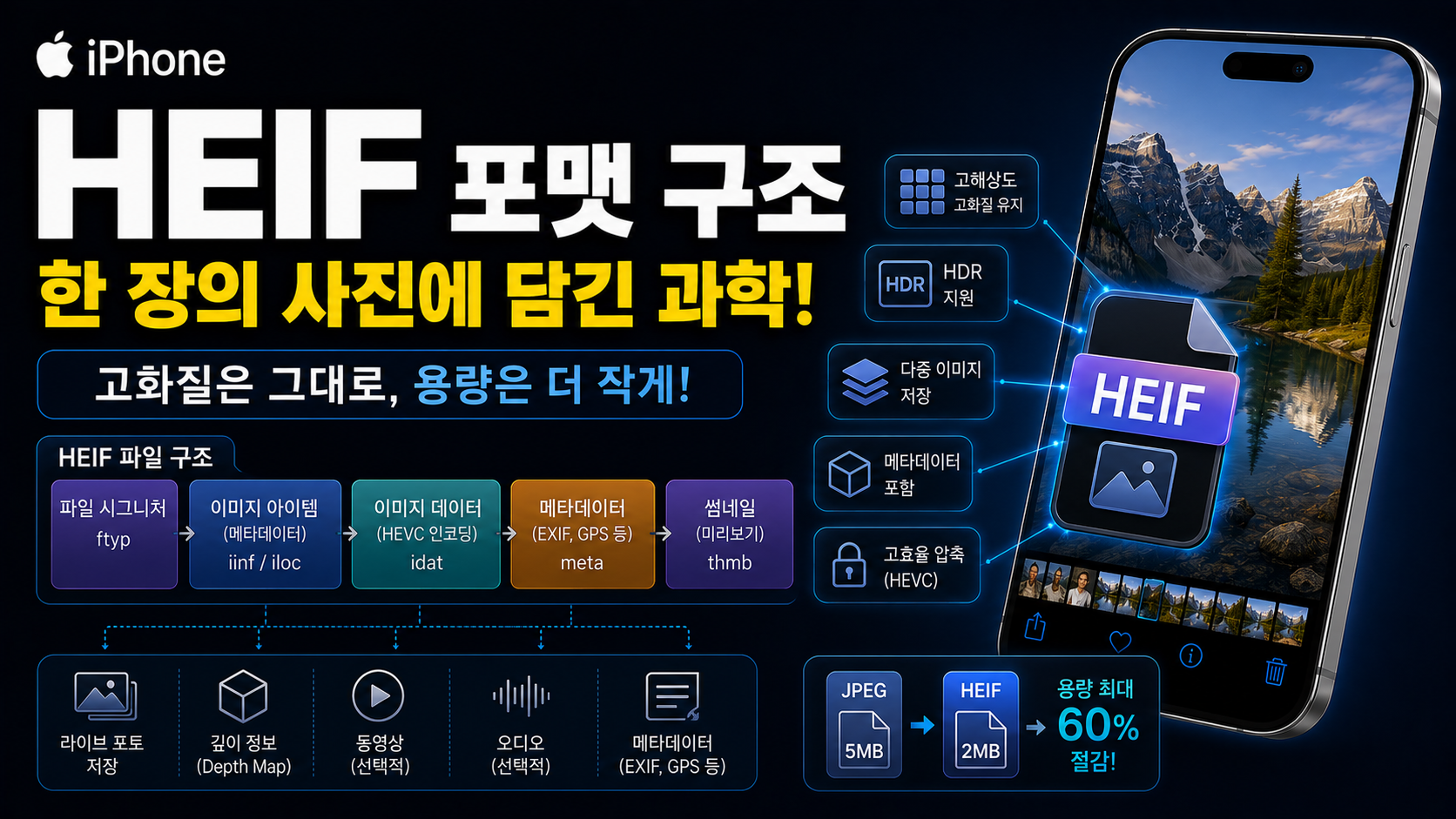
    아이폰으로 사진을 촬영하면 대부분 .HEIC 확장자의 파일이 생성됩니다. 많은 사용자가 이를 단순히 “압축률이 좋은 이미지 파일” 정도로 생각하지만, 실제 HEIF(High Efficiency Image File Format)는 JPEG처럼 하나의 이미지만 저장하는 형식이 아니라 다양한 데이터를 하나의 컨테이너 안에 담을 수 있도록 설계된 파일 구조입니다.

    덕분에 아이폰은 사진 한 장뿐 아니라 Live Photo의 여러 프레임, 인물 사진의 심도 정보, HDR 처리에 필요한 보조 이미지, EXIF 메타데이터 등을 하나의 파일 안에서 효율적으로 관리할 수 있습니다. 이러한 구조 덕분에 저장 공간은 줄이면서도 카메라 기능은 더욱 다양하게 구현할 수 있게 되었습니다.

    이번 글에서는 HEIF가 어떤 구조로 만들어져 있는지, JPEG와 무엇이 다른지, 왜 애플이 HEIF를 기본 포맷으로 선택했는지까지 차근차근 살펴보겠습니다.


    1. HEIF는 이미지 파일이 아니라 컨테이너다

    HEIF를 이해하려면 먼저 ‘컨테이너(Container)’라는 개념부터 알아야 합니다. JPEG는 압축된 이미지 데이터 하나만 저장하는 형식이지만 HEIF는 여러 개의 데이터를 묶어 관리하는 저장 공간 역할을 합니다.

    쉽게 말하면 ZIP 파일이 여러 문서를 하나로 묶는 것처럼 HEIF는 여러 이미지와 다양한 부가 정보를 하나의 파일 안에 함께 저장할 수 있습니다. 사용자는 하나의 파일처럼 보지만 내부적으로는 여러 개의 데이터 블록이 존재합니다.

    💡 Link&Tem Insight

    HEIF는 MP4 영상 파일과 같은 ISO Base Media File Format을 기반으로 합니다. 즉 이미지 버전의 MP4라고 생각하면 이해하기 쉽습니다. 내부에는 여러 개의 Box(Box Structure)가 계층적으로 저장됩니다.

    2. HEIF 내부에는 무엇이 저장될까?

    아이폰이 촬영한 HEIF 파일에는 단순한 RGB 이미지 하나만 저장되는 것이 아닙니다. 촬영 모드에 따라 다양한 데이터가 함께 포함됩니다.

    저장 항목 역할
    주 이미지 실제 촬영된 사진
    썸네일 빠른 미리보기
    Depth Map 인물 사진 심도 정보
    Alpha 투명도 정보
    EXIF 촬영 정보
    Color Profile 색 공간 정보

    이처럼 하나의 파일 안에 여러 리소스를 저장할 수 있기 때문에 별도의 파일을 여러 개 생성하지 않아도 다양한 카메라 기능을 구현할 수 있습니다.

    TIP
    • HEIF 파일이 JPEG보다 작다고 해서 정보가 적은 것은 아닙니다.
    • 오히려 저장되는 정보량은 더 많을 수 있습니다.
    • Live Photo에서는 여러 이미지가 함께 포함됩니다.
    • 인물 사진은 심도 정보도 같이 저장됩니다.

    3. 왜 용량이 작은가?

    HEIF의 가장 큰 장점은 높은 압축 효율입니다. 이는 내부 이미지를 JPEG 방식이 아니라 HEVC(High Efficiency Video Coding) 기술로 압축하기 때문입니다.

    HEVC는 원래 동영상 압축 기술이지만 정지 이미지에도 적용할 수 있습니다. 동일한 화질이라면 JPEG보다 약 40~50% 정도 작은 용량으로 저장되는 경우가 많습니다. 저장 공간이 제한적인 스마트폰에서는 매우 큰 장점입니다.

    Link&Tem Insight

    많은 사람들이 HEIF와 HEVC를 같은 것으로 생각하지만 정확히는 다릅니다. HEIF는 파일 구조(컨테이너)이고 HEVC는 그 안에서 이미지를 압축하는 코덱입니다. 즉 HEIF는 그릇이고 HEVC는 압축 방식입니다.

    4. JPEG와 구조적으로 무엇이 다를까?

    JPEG는 하나의 이미지 스트림만 저장하는 반면 HEIF는 여러 개의 이미지와 메타데이터를 객체(Object) 단위로 관리합니다. 이러한 구조 덕분에 하나의 파일 안에서 여러 이미지를 자유롭게 연결할 수 있습니다.

    항목 JPEG HEIF
    이미지 개수 1개 여러 개 가능
    압축 JPEG HEVC
    심도 정보 불가능 지원
    Live Photo 지원 불가 지원
    Part 1 정리

    HEIF는 단순한 이미지 포맷이 아니라 여러 개의 이미지와 메타데이터를 함께 저장하는 컨테이너입니다. 다음에서는 Live Photo와 HDR, ProRAW, 아이폰 카메라 기능이 HEIF 구조를 어떻게 활용하는지와 실제 저장 과정, 호환성, 자주 묻는 질문을 이어서 살펴보겠습니다.

    5. 아이폰은 HEIF 구조를 어떻게 활용할까?

    애플이 HEIF를 기본 사진 포맷으로 선택한 가장 큰 이유는 단순히 저장 공간을 줄이기 위해서만은 아닙니다. 최신 아이폰 카메라가 제공하는 다양한 촬영 기능은 여러 종류의 데이터를 동시에 생성하는데, HEIF는 이러한 정보를 하나의 파일 안에서 효율적으로 관리할 수 있도록 설계되어 있습니다.

    예를 들어 인물 사진을 촬영하면 일반 사진뿐 아니라 피사체와 배경을 구분하는 심도(Depth) 정보도 함께 생성됩니다. 이 정보는 촬영 후에도 배경 흐림 효과를 변경하거나 인물 조명을 다시 계산하는 데 활용됩니다.

    Live Photo 역시 같은 원리입니다. 셔터를 누르는 순간의 사진 한 장만 저장하는 것이 아니라 촬영 전후의 여러 프레임과 오디오까지 함께 저장해야 하는데, HEIF는 여러 이미지를 하나의 컨테이너 안에서 관리하기 때문에 이러한 기능을 구현하기에 적합합니다.

    아이폰에서 HEIF를 사용하는 대표 기능
    • Live Photo
    • 인물 사진(Depth Map)
    • Smart HDR
    • Photonic Engine
    • 연속 촬영(Burst)
    • 고효율 저장 공간 관리

    6. HEIF 내부 구조는 어떻게 구성될까?

    HEIF 파일은 여러 개의 Box(Box Structure)로 구성됩니다. ISO Base Media File Format을 기반으로 하기 때문에 MP4와 거의 동일한 계층 구조를 사용합니다.

    Box 역할
    ftyp HEIF 파일 형식 식별
    meta 메타데이터 저장
    iloc 데이터 위치 정보
    iinf 이미지 목록 관리
    pitm 대표 이미지 지정

    대표 이미지는 pitm(Box)에서 지정되며, 나머지 이미지나 심도 정보, 썸네일은 각각의 Item으로 연결됩니다. 따라서 하나의 파일 안에서도 서로 다른 이미지들이 독립적으로 관리됩니다.

    💡 Link&Tem Insight

    JPEG는 파일 전체를 한 번에 읽어야 하지만 HEIF는 필요한 Item만 선택적으로 읽을 수 있도록 설계되었습니다. 그래서 미리보기 생성이나 편집 과정에서도 불필요한 데이터를 모두 불러오지 않아 효율적인 처리가 가능합니다.

    7. HEIF의 단점은 무엇일까?

    HEIF는 기술적으로 매우 뛰어난 포맷이지만 모든 환경에서 완벽한 것은 아닙니다.

    가장 많이 알려진 단점은 호환성입니다. 최신 운영체제에서는 대부분 지원하지만 오래된 윈도우나 일부 웹 서비스에서는 HEIC 파일을 바로 열지 못하는 경우가 있습니다.

    이 때문에 아이폰에는 “자동” 변환 기능이 제공됩니다. HEIF를 지원하지 않는 기기로 사진을 전송할 경우 자동으로 JPEG로 변환하여 호환성을 높입니다.

    TIP

    아이폰 설정 → 카메라 → 포맷에서 “고효율”을 선택하면 HEIF를 사용하고, “높은 호환성”을 선택하면 JPEG로 저장됩니다.

    8. HEIF는 앞으로 더 많이 사용될까?

    현재 스마트폰 제조사 대부분은 JPEG보다 효율적인 이미지 포맷으로 전환하는 추세입니다. 저장 공간은 줄이고 HDR, 심도, AI 기반 사진 처리 정보를 함께 저장해야 하기 때문입니다.

    특히 AI 카메라 기술이 발전하면서 사진 한 장 안에도 다양한 메타데이터가 함께 생성되고 있습니다. 이러한 흐름에서는 단순 이미지 파일보다 컨테이너 기반 포맷의 장점이 더욱 커질 것으로 예상됩니다.

    9. 자주 묻는 질문

    Q. HEIC와 HEIF는 같은 것인가요?

    HEIF는 파일 형식의 이름이며, HEIC는 HEVC 압축을 사용하는 HEIF 파일의 대표 확장자입니다.

    Q. JPEG보다 항상 화질이 좋은가요?

    동일한 용량에서는 일반적으로 HEIF가 더 좋은 화질을 유지하지만, 같은 화질이라면 더 작은 용량을 사용하는 것이 가장 큰 장점입니다.

    Q. Live Photo도 HEIF인가요?

    네. Live Photo는 HEIF 구조를 활용해 여러 이미지와 메타데이터를 함께 저장합니다.

    Q. 모든 기기에서 HEIF를 지원하나요?

    최신 운영체제에서는 대부분 지원하지만 일부 오래된 프로그램이나 장치에서는 JPEG 변환이 필요할 수 있습니다.

    Q. ProRAW도 HEIF인가요?

    아닙니다. ProRAW는 DNG 기반 RAW 포맷이며 HEIF와는 목적과 저장 방식이 다릅니다.

    📚 함께 보면 좋은 글

    HEIF를 이해했다면 아이폰 카메라가 이미지를 저장하고 처리하는 과정도 함께 살펴보면 전체 구조를 이해하는 데 도움이 됩니다.

    🔗 공식 자료

    📖 출처

    • Apple Developer Documentation
    • Apple Image I/O Documentation
    • MPEG HEIF Specification
    • ISO Base Media File Format
    • Apple PhotoKit Documentation
    Link&Tem 한 줄 정리

    HEIF는 단순히 JPEG를 대체하는 이미지 포맷이 아니라 여러 이미지와 메타데이터를 하나의 컨테이너 안에서 관리하는 차세대 저장 구조입니다. 아이폰의 Live Photo, HDR, 인물 사진 같은 기능은 이러한 HEIF 구조 덕분에 효율적으로 동작합니다.
  • LiDAR는 어떻게 거리 측정할까?|빛으로 공간을 계산하는 원리

    LiDAR는 어떻게 거리 측정할까?|빛으로 공간을 계산하는 원리

    LINK&TEM GUIDE

    LiDAR는 어떻게 거리 측정할까?

    빛을 이용해 수 cm 단위까지 거리를 계산하는 LiDAR의 원리를 쉽게 이해하기

    📌 핵심 요약
    • LiDAR는 레이저 빛을 발사한 뒤 다시 돌아오는 시간을 측정해 거리를 계산합니다.
    • 빛의 속도는 일정하기 때문에 왕복 시간을 매우 정밀하게 측정하면 거리도 계산할 수 있습니다.
    • 아이폰과 아이패드 Pro는 수천 개의 거리 데이터를 동시에 수집해 3D 공간을 빠르게 인식합니다.
    • 사진 촬영, AR, 초점 보조, 공간 스캔 등 다양한 기능이 LiDAR 데이터를 활용합니다.
    • 카메라와 LiDAR는 역할이 다르며 서로 보완하면서 더 정확한 공간 정보를 만들어냅니다.

    최근 아이폰 Pro 모델을 보면 카메라 옆에 검은색 작은 원형 센서가 하나 더 있는 것을 볼 수 있습니다. 많은 사람들이 이것을 단순한 카메라 센서 정도로 생각하지만 실제로는 LiDAR(Light Detection and Ranging)라는 거리 측정 센서입니다.

    LiDAR는 사진을 촬영하는 장치가 아니라 주변 공간까지의 거리를 실시간으로 계산하는 장치입니다. 덕분에 아이폰은 어두운 곳에서도 초점을 더 빠르게 맞출 수 있고, 증강현실(AR)에서는 실제 공간 위에 가상의 물체를 훨씬 자연스럽게 배치할 수 있습니다.

    그렇다면 작은 센서 하나가 어떻게 사람이나 벽까지의 거리를 계산할 수 있을까요? 줄자를 사용하는 것도 아니고 GPS를 이용하는 것도 아닙니다. 핵심은 매우 빠른 속도로 움직이는 빛의 왕복 시간(Time of Flight)을 계산하는 데 있습니다.


    1. LiDAR란 무엇일까?

    LiDAR는 Light Detection and Ranging의 약자로, 레이저를 이용해 주변 환경과의 거리를 측정하는 기술입니다. 이름 그대로 빛(Light)을 이용해 감지(Detection)하고 거리(Ranging)를 계산합니다.

    일반 카메라는 빛을 받아 이미지를 만드는 장치입니다. 반면 LiDAR는 직접 적외선 레이저를 발사한 뒤 반사되어 돌아오는 시간을 측정합니다. 즉, 사진을 보는 것이 아니라 공간을 측정하는 센서라고 이해하면 쉽습니다.

    자동차의 자율주행 시스템, 드론의 지형 측량, 건축물 스캔 장비에도 같은 원리가 사용됩니다. 아이폰은 이를 소형화하여 손바닥 크기의 스마트폰 안에 넣은 것입니다.

    💡 Link&Tem Insight

    LiDAR는 새로운 기술처럼 보이지만 이미 수십 년 전부터 항공 지도 제작과 산업용 측량 분야에서 사용되어 왔습니다. 스마트폰에 적용되면서 소비자들도 일상에서 사용하는 기술이 되었습니다.

    2. 거리는 어떻게 계산할까?

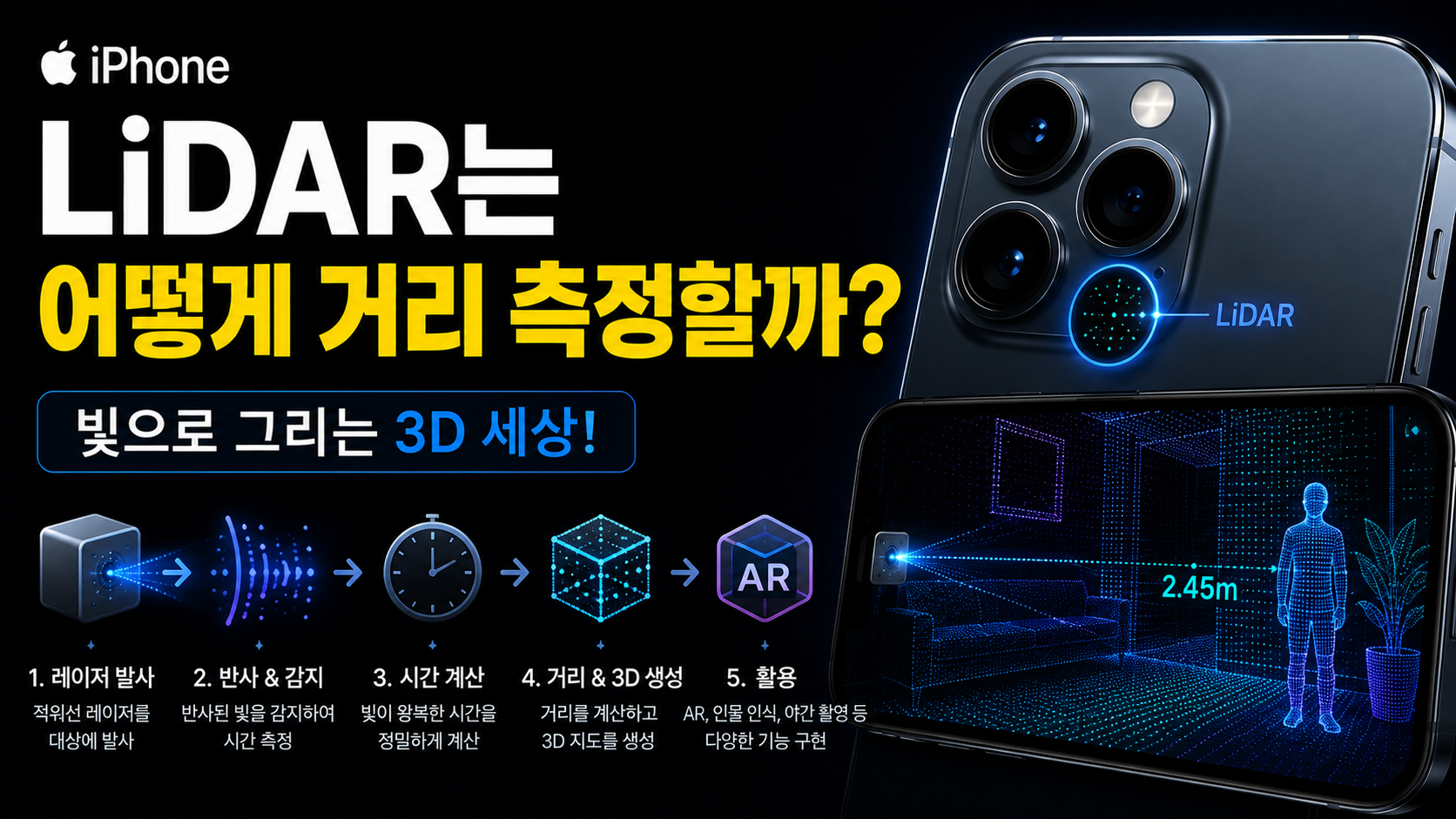
    LiDAR의 핵심은 매우 단순합니다. 레이저를 발사하고, 물체에 반사되어 다시 센서로 돌아오기까지 걸린 시간을 측정합니다.

    빛은 초당 약 30만 km라는 일정한 속도로 이동합니다. 따라서 왕복 시간을 알면 이동한 거리를 계산할 수 있고, 왕복 거리의 절반을 구하면 센서와 물체 사이의 실제 거리를 얻을 수 있습니다.

    이를 Time of Flight(ToF) 방식이라고 부릅니다. 공식 자체는 어렵지 않습니다.

    거리 계산 과정
    1. 레이저 발사
    2. 물체에 반사
    3. 센서로 복귀
    4. 왕복 시간 측정
    5. 빛의 속도를 이용해 거리 계산

    실제로는 수십억 분의 1초 수준의 시간까지 계산해야 하기 때문에 매우 높은 정밀도의 하드웨어가 필요합니다. 사람이 체감하지 못하는 짧은 순간에도 LiDAR는 수많은 거리 데이터를 계산하고 있습니다.

    TIP 레이저를 한 번만 발사하는 것이 아니라 매우 짧은 시간 동안 수많은 펄스를 반복적으로 발사합니다. 그래서 움직이는 대상도 지속적으로 추적할 수 있습니다.

    3. 왜 적외선을 사용할까?

    LiDAR는 대부분 사람의 눈에 보이지 않는 적외선 레이저를 사용합니다. 적외선은 주변 밝기에 영향을 덜 받고 눈부심도 발생시키지 않기 때문입니다.

    또한 카메라 촬영에 사용하는 가시광선과 간섭이 적어 카메라와 동시에 동작할 수 있다는 장점도 있습니다.

    4. 아이폰에서는 어떤 방식으로 사용할까?

    아이폰의 LiDAR는 단순히 한 점의 거리만 측정하지 않습니다. 매우 많은 적외선 점을 동시에 발사하여 주변 공간 전체를 스캔합니다.

    벽, 바닥, 천장, 의자, 책상처럼 다양한 물체까지의 거리를 동시에 계산하고 이를 하나의 깊이 지도(Depth Map)로 만듭니다.

    카메라는 색상 정보를 담당하고 LiDAR는 거리 정보를 담당합니다. 이후 Apple의 이미지 처리 시스템이 두 데이터를 합쳐 하나의 공간 정보를 완성합니다.

    💡 Link&Tem Insight

    Apple은 LiDAR 데이터를 ARKit과 카메라 영상, 모션 센서 데이터를 함께 사용합니다. 하나의 센서만으로 공간을 인식하는 것이 아니라 여러 센서 정보를 동시에 융합하는 것이 정확도를 높이는 핵심입니다.

    5. 카메라와 LiDAR의 차이

    구분 카메라 LiDAR
    측정 대상 색상과 이미지 거리와 깊이
    어두운 환경 성능 감소 거리 측정 가능
    출력 결과 사진 깊이 지도
    Part 1 정리

    LiDAR는 적외선 레이저를 발사하고 반사되어 돌아오는 시간을 계산하는 Time of Flight 방식으로 거리를 측정합니다. 아이폰에서는 카메라와 함께 작동하여 깊이 정보를 생성하며, AR과 사진 촬영 성능 향상에 중요한 역할을 담당합니다.

    6. LiDAR는 사진 촬영에 어떻게 활용될까?

    많은 사람들이 LiDAR를 증강현실(AR) 전용 센서라고 생각하지만 실제로는 카메라 시스템에서도 중요한 역할을 합니다. 특히 빛이 부족한 환경에서는 일반 카메라만으로 피사체와의 거리를 정확하게 계산하기 어렵습니다.

    기존 카메라는 이미지의 대비를 분석하거나 초점 위치를 조금씩 이동시키며 가장 선명한 지점을 찾는 방식으로 초점을 맞춥니다. 하지만 어두운 장소에서는 대비가 낮아져 초점 속도가 크게 떨어질 수 있습니다.

    LiDAR는 촬영 전에 피사체까지의 거리를 먼저 계산합니다. 따라서 카메라는 이미 거리를 알고 있는 상태에서 렌즈를 이동시키기 때문에 야간 환경에서도 훨씬 빠르게 초점을 맞출 수 있습니다.

    TIP 야간 인물 사진에서 초점이 빠르게 잡히는 이유는 카메라 성능만 좋아졌기 때문이 아니라 LiDAR가 먼저 피사체까지의 거리를 계산하기 때문입니다.

    7. AR에서는 왜 LiDAR가 중요할까?

    증강현실에서는 가상의 물체를 실제 공간 위에 자연스럽게 올려놓아야 합니다. 이를 위해서는 바닥이 어디인지, 벽은 얼마나 떨어져 있는지, 책상이 얼마나 높은지 등을 실시간으로 계산해야 합니다.

    LiDAR가 없는 경우에는 카메라 영상만으로 공간을 추정해야 하기 때문에 초기 인식 시간이 길어지고 정확도도 낮아질 수 있습니다.

    반면 LiDAR는 공간의 깊이를 직접 측정하기 때문에 바닥과 벽을 빠르게 구분할 수 있습니다. 사용자가 아이폰을 들어 올리는 순간부터 공간의 형태를 빠르게 분석하여 가상의 물체가 실제 바닥 위에 놓인 것처럼 표현할 수 있습니다.

    💡 Link&Tem Insight

    Apple의 ARKit은 카메라 영상뿐 아니라 LiDAR, 자이로스코프, 가속도계 데이터를 동시에 분석합니다. 여러 센서의 결과를 결합하는 Sensor Fusion 기술이 AR 정확도를 높이는 핵심 요소입니다.

    8. LiDAR는 야간에도 정확할까?

    LiDAR는 적외선 레이저를 직접 발사하기 때문에 주변이 어두워도 일정 수준의 거리 측정 성능을 유지합니다. 이는 외부 조명에 의존하는 일반 카메라와 가장 큰 차이점입니다.

    다만 안개, 연기, 비처럼 레이저가 산란되는 환경에서는 측정 정확도가 일부 낮아질 수 있습니다. 또한 검은색 흡수성 재질이나 투명한 유리처럼 빛을 제대로 반사하지 않는 물체도 측정이 어려운 경우가 있습니다.

    환경 측정 성능
    밝은 실내 매우 우수
    야간 우수
    안개·비 일부 감소
    유리 환경에 따라 차이

    9. LiDAR와 ToF 센서는 같은 기술일까?

    두 기술은 모두 빛의 왕복 시간을 이용해 거리를 계산한다는 공통점이 있습니다. 하지만 모든 ToF 센서가 LiDAR는 아닙니다.

    스마트폰에서 사용하는 ToF 센서는 비교적 좁은 영역의 거리 정보를 제공하는 경우가 많고, LiDAR는 훨씬 많은 레이저 포인트를 활용해 공간 전체를 보다 정밀하게 분석하는 것이 특징입니다.

    LiDAR가 적합한 작업
    • AR 공간 인식
    • 실내 3D 스캔
    • 야간 자동 초점
    • 거리 측정 앱
    • 공간 모델링

    10. 앞으로 LiDAR는 어떻게 발전할까?

    최근에는 LiDAR 센서의 크기가 점점 작아지고 소비 전력도 감소하고 있습니다. 이에 따라 스마트폰뿐 아니라 AR 글래스, 로봇, 자율주행 차량, 드론, 산업용 장비 등 다양한 분야에서 활용 범위가 넓어지고 있습니다.

    Apple 역시 공간 컴퓨팅을 강조하면서 LiDAR와 공간 인식 기술을 지속적으로 발전시키고 있습니다. 앞으로는 더 높은 해상도의 깊이 정보와 더 빠른 거리 계산이 가능해질 것으로 기대됩니다.

    자주 묻는 질문(FAQ)

    Q. LiDAR는 레이저를 계속 쏘기 때문에 위험하지 않나요?

    아이폰에 사용되는 LiDAR는 국제 안전 기준을 충족하는 저출력 적외선 레이저를 사용하며 일반적인 사용 환경에서는 안전하도록 설계되어 있습니다.

    Q. 일반 사진 품질도 좋아지나요?

    직접 화질을 높이는 것은 아니지만 초점 정확도와 거리 정보를 제공해 야간 인물 사진과 AR 촬영의 품질 향상에 기여합니다.

    Q. 모든 아이폰에 LiDAR가 있나요?

    아니요. 현재는 주로 Pro 시리즈 아이폰과 일부 iPad Pro 모델에 탑재되어 있습니다.

    Q. 줄자처럼 정확한 거리 측정도 가능한가요?

    일반적인 실내 환경에서는 높은 정확도를 제공하지만 전문 산업용 LiDAR 장비만큼의 정밀도를 목표로 설계된 것은 아닙니다.

    Q. Smart HDR이나 ProRAW와도 관련이 있나요?

    직접 이미지를 생성하는 기능은 아니지만 거리 정보를 제공해 카메라 시스템이 장면을 더 정확하게 분석하도록 돕는 역할을 수행합니다.

    📚 함께 보면 좋은 글

    LiDAR를 이해했다면 아이폰 카메라가 사진을 처리하는 과정도 함께 살펴보면 전체 촬영 시스템을 훨씬 쉽게 이해할 수 있습니다.

    🔗 공식 자료

    📖 출처

    • Apple Developer Documentation
    • Apple ARKit Documentation
    • Apple RealityKit Documentation
    • Apple iPhone User Guide
    • Apple Augmented Reality Developer Resources
    Link&Tem 한 줄 정리

    LiDAR는 레이저가 돌아오는 시간을 계산하는 Time of Flight 기술을 이용해 공간의 깊이를 측정합니다. 카메라와 결합되어 아이폰의 초점 성능, AR, 공간 인식까지 담당하는 핵심 센서라고 이해하면 가장 쉽습니다.

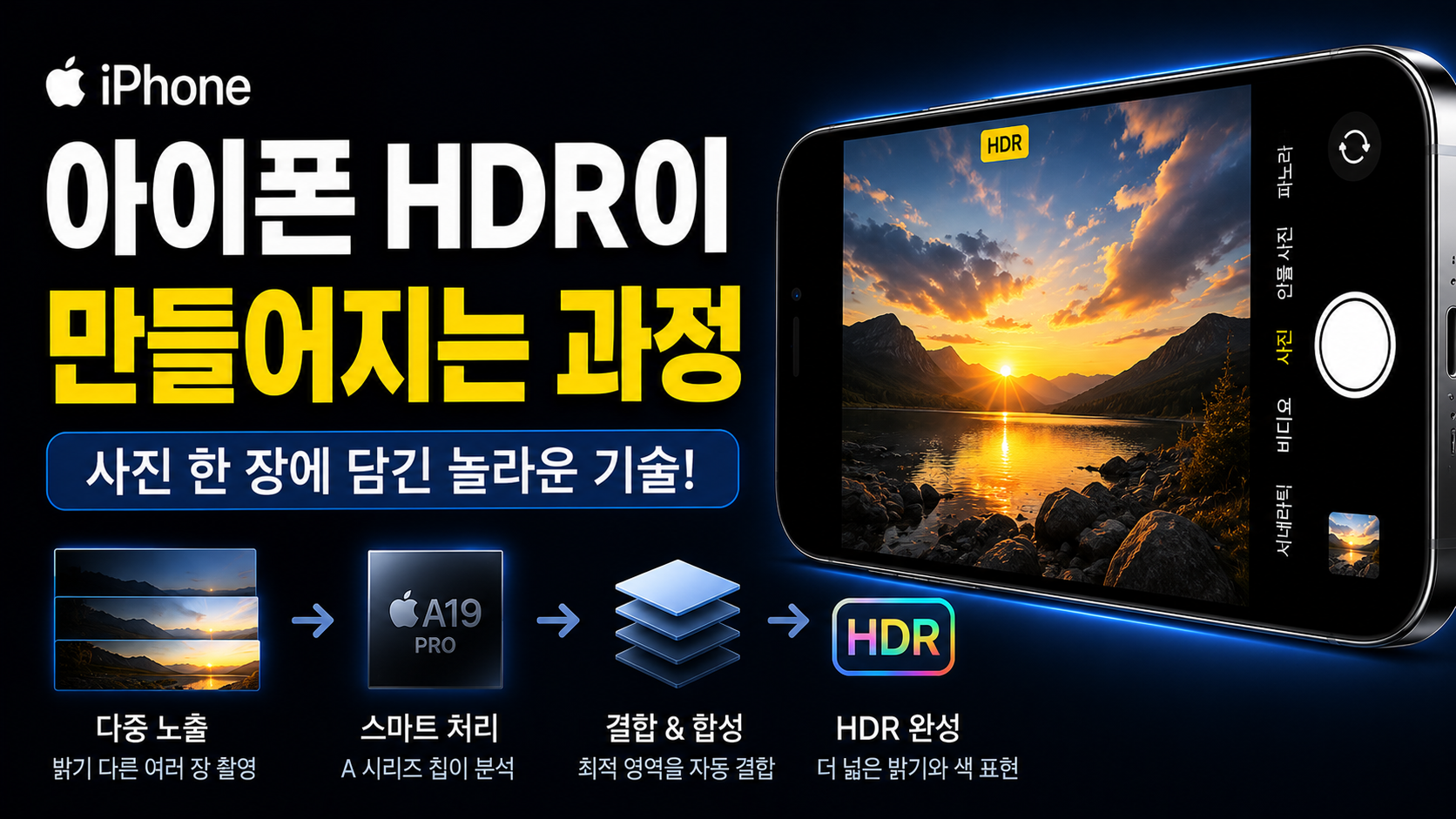
  • 아이폰 HDR이 만들어지는 과정|여러 장의 사진이 한 장이 되는 원리

    아이폰 HDR이 만들어지는 과정|여러 장의 사진이 한 장이 되는 원리

    LINK&TEM GUIDE

    아이폰 HDR이 만들어지는 과정

    한 장처럼 보이지만 실제로는 여러 장의 사진이 합쳐지는 원리

    📌 핵심 요약
    • 아이폰 HDR은 셔터를 누르는 순간 여러 장의 서로 다른 노출 사진을 촬영합니다.
    • A 시리즈 칩의 ISP(Image Signal Processor)와 Neural Engine이 각 사진을 분석하고 합성합니다.
    • 밝은 하늘과 어두운 그림자를 동시에 살리기 위해 영역별로 가장 좋은 데이터를 선택합니다.
    • Smart HDR은 얼굴, 피부색, 하늘, 식물 등 피사체를 인식해 장면별 보정을 수행합니다.
    • 사용자는 한 장의 사진만 보지만 실제 내부에서는 수십 단계의 이미지 처리가 이루어집니다.

    아이폰으로 역광에서 사진을 찍었는데도 하늘은 새하얗게 날아가지 않고, 사람 얼굴도 어둡게 뭉개지지 않는 경우가 많습니다. 단순히 카메라 성능이 좋아서가 아니라 HDR(High Dynamic Range)이라는 기술이 자동으로 작동하기 때문입니다.

    많은 사람들이 HDR을 “사진을 밝게 만드는 기능” 정도로 생각하지만 실제 동작은 훨씬 복잡합니다. 아이폰은 셔터를 누르기 전부터 여러 장의 이미지를 미리 저장하고 있으며, 촬영 직후에는 각각의 노출 정보를 분석해 가장 좋은 부분만 선택하여 새로운 한 장의 사진을 만들어 냅니다.

    이번 글에서는 아이폰 HDR이 언제 작동하는지, 왜 여러 장을 촬영하는지, ISP와 Neural Engine이 각각 어떤 역할을 하는지, 그리고 Smart HDR이 이전 HDR과 무엇이 다른지까지 내부 처리 과정을 단계별로 알아보겠습니다.


    1. HDR은 왜 필요한 기술일까?

    카메라 센서는 사람의 눈만큼 넓은 밝기 범위를 한 번에 기록하지 못합니다. 사람이 하늘과 그늘을 동시에 바라보면 두 영역을 모두 자연스럽게 볼 수 있지만, 카메라는 어느 한쪽을 우선하면 다른 한쪽의 정보가 손실될 가능성이 큽니다.

    예를 들어 강한 햇빛 아래에서 사람을 촬영하면 얼굴에 맞춰 노출을 잡을 경우 하늘은 하얗게 날아가고, 반대로 하늘에 맞추면 얼굴이 검게 보입니다. 이를 다이내믹 레인지의 한계라고 합니다.

    HDR은 이 문제를 해결하기 위해 등장했습니다. 서로 다른 밝기로 촬영한 사진을 여러 장 확보한 뒤 각 영역에서 가장 좋은 데이터를 선택해 하나의 결과물로 만드는 방식입니다.

    💡 Link&Tem Insight

    HDR은 사진을 “합성”하는 기술이지만 단순 평균이 아닙니다. 하늘은 어둡게 촬영한 사진에서, 그림자는 밝게 촬영한 사진에서 정보를 가져오는 방식으로 영역별 최적 데이터를 선택합니다.

    2. 아이폰은 셔터를 누르기 전부터 촬영을 시작한다

    아이폰은 사용자가 셔터를 누르는 순간 처음으로 사진을 찍는 것이 아닙니다. 카메라 앱을 실행한 순간부터 이미 프리뷰 영상을 계속 분석하고 있으며, 버퍼 메모리에는 여러 프레임이 지속적으로 저장됩니다.

    그래서 셔터를 누르면 단순히 한 장을 저장하는 것이 아니라 셔터 직전과 직후의 프레임까지 함께 활용할 수 있습니다. Apple은 이를 통해 흔들림이 적고 표정이 자연스러운 이미지를 선택할 수 있도록 설계했습니다.

    이 과정 덕분에 사용자가 버튼을 누른 시점보다 더 좋은 장면이 최종 사진으로 선택되는 경우도 있습니다.

    HDR 촬영 순서
    • 프리뷰 프레임 지속 저장
    • 셔터 입력 감지
    • 여러 노출 사진 촬영
    • ISP가 노이즈 제거 및 정렬
    • Neural Engine이 장면 분석
    • 최종 HDR 사진 생성

    3. 실제로 몇 장의 사진을 찍을까?

    Apple은 모델마다 정확한 프레임 수를 공개하지 않습니다. 하지만 공식 발표와 기술 설명에 따르면 Smart HDR은 단순히 2~3장의 사진을 합치는 수준이 아니라 여러 노출의 프레임과 버퍼 이미지를 함께 분석합니다.

    밝은 사진, 어두운 사진, 일반 노출 사진 외에도 셔터 이전 프레임과 이후 프레임이 함께 활용될 수 있으며, 장면에 따라 필요한 데이터의 수는 달라질 수 있습니다.

    중요한 점은 사용자가 보는 결과는 한 장이지만 내부에서는 여러 장의 원본 데이터가 동시에 사용된다는 것입니다.

    TIP

    HDR은 움직임이 거의 없는 풍경에서 가장 큰 효과를 내지만, 최근 Smart HDR은 움직이는 사람이나 동물도 프레임 정렬 기술을 통해 자연스럽게 합성할 수 있도록 발전했습니다.

    4. ISP는 어떤 일을 할까?

    아이폰 카메라의 핵심 구성 요소 중 하나가 ISP(Image Signal Processor)입니다. ISP는 카메라 센서에서 들어오는 원시 데이터를 사람이 보는 사진 형태로 변환하는 전용 프로세서입니다.

    HDR에서는 노출이 다른 여러 이미지를 정렬하고, 흔들림을 보정하며, 노이즈를 줄이고, 색상을 맞추는 작업을 ISP가 담당합니다.

    만약 ISP가 없다면 서로 다른 노출 사진을 자연스럽게 합치는 과정 자체가 매우 느려지거나 품질이 크게 떨어질 수 있습니다.

    💡 Link&Tem Insight

    ISP는 단순히 사진을 저장하는 칩이 아닙니다. 초당 수십억 번의 연산을 수행하면서 노이즈 제거, HDR 합성, 자동 노출, 자동 화이트밸런스, 초점 계산까지 동시에 처리하는 카메라 전용 프로세서입니다.

    5. Neural Engine은 무엇을 분석할까?

    ISP가 물리적인 이미지 처리를 담당한다면 Neural Engine은 장면 자체를 이해하는 역할을 수행합니다.

    사진 속에 사람이 있는지, 하늘인지, 나무인지, 음식인지, 피부인지 등을 머신러닝 모델이 분석하고 각 영역에 맞는 HDR 강도를 다르게 적용합니다.

    예를 들어 하늘은 디테일을 최대한 유지하고 얼굴은 자연스러운 피부색을 살리며 식물은 초록색이 과도하게 진해지지 않도록 각각 별도의 보정을 수행합니다.

    Neural Engine 주요 역할
    • 얼굴 인식
    • 피부색 최적화
    • 하늘 영역 분석
    • 명암 영역 분리
    • 피사체와 배경 구분
    • Smart HDR 장면 최적화
    Part 1 정리

    아이폰 HDR은 단순히 밝기를 높이는 기능이 아니라 여러 노출 사진을 촬영한 뒤 ISP와 Neural Engine이 각각의 역할을 수행해 하나의 최적 사진을 만드는 계산 사진 기술입니다. 다음에서는 Smart HDR의 실제 합성 과정, Deep Fusion과의 차이, HDR이 작동하지 않는 상황, 비교표와 FAQ, 함께 보면 좋은 글까지 이어서 살펴보겠습니다.

    6. Smart HDR은 기존 HDR과 무엇이 다를까?

    초기의 HDR은 단순히 서로 다른 노출의 사진을 합쳐 밝기 범위를 넓히는 것이 목적이었습니다. 하지만 Smart HDR은 장면 자체를 이해한 뒤 영역별로 서로 다른 보정을 적용합니다.

    예를 들어 같은 사진 안에서도 하늘은 노출을 낮춰 구름을 살리고, 사람 얼굴은 밝기를 조금 높여 피부 표현을 자연스럽게 만들며, 나무는 초록색이 과장되지 않도록 별도로 조정합니다.

    즉 Smart HDR은 사진 전체를 동일하게 처리하는 것이 아니라 장면을 여러 영역으로 구분한 뒤 각각 최적의 결과를 계산합니다. 이것이 기존 HDR과 가장 큰 차이입니다.

    구분 기존 HDR Smart HDR
    합성 방식 노출 합성 중심 AI 장면 분석 후 합성
    피사체 인식 거의 없음 얼굴·하늘·식물 등 인식
    색상 처리 전체 동일 영역별 개별 처리
    AI 활용 거의 없음 Neural Engine 적극 활용

    7. Deep Fusion과 HDR은 어떻게 다를까?

    HDR과 Deep Fusion은 모두 여러 장의 이미지를 활용하는 계산 사진 기술이지만 목적은 다릅니다.

    HDR은 밝은 영역과 어두운 영역을 동시에 살리는 것이 목적이라면, Deep Fusion은 중간 조명 환경에서 질감과 디테일을 최대한 보존하는 데 초점을 맞춥니다.

    즉 역광에서는 HDR이 우선적으로 중요하고, 실내나 일반적인 조명에서는 Deep Fusion이 더 큰 영향을 미치는 경우가 많습니다. 최신 아이폰에서는 두 기술이 상황에 따라 자동으로 선택되어 사용자가 별도로 설정할 필요가 없습니다.

    💡 Link&Tem Insight

    Apple은 최근 세대의 아이폰에서 HDR, Deep Fusion, 야간 모드, 인물 사진 보정을 각각 독립적인 기능으로 동작시키기보다 하나의 계산 사진 파이프라인으로 통합해 처리합니다. 사용자는 하나의 셔터만 누르지만 내부에서는 상황에 맞는 여러 알고리즘이 동시에 선택됩니다.

    8. HDR이 항상 켜지는 것은 아니다

    많은 사람들이 HDR은 언제나 작동한다고 생각하지만 실제로는 촬영 환경에 따라 처리 강도가 달라집니다.

    명암 차이가 거의 없는 장면에서는 HDR 효과가 크지 않기 때문에 일반 촬영과 거의 같은 결과가 나올 수 있습니다. 반대로 역광, 일몰, 창문 앞 인물 사진처럼 밝기 차이가 큰 환경에서는 HDR이 적극적으로 동작합니다.

    또한 피사체가 너무 빠르게 움직이거나 프레임 간 차이가 큰 경우에는 합성 과정이 제한될 수 있으며, 상황에 따라 다른 계산 사진 기술이 우선 적용될 수도 있습니다.

    TIP

    역광에서 사람을 촬영할 때는 HDR이 얼굴을 밝게 만들어 주지만, 지나치게 강한 직사광선에서는 완벽한 복원이 어려울 수도 있습니다. 이때는 촬영 위치를 조금만 이동해도 훨씬 자연스러운 결과를 얻을 수 있습니다.

    9. HDR 처리 과정 한눈에 보기

    단계 동작
    ① 프리뷰 버퍼에 프레임 지속 저장
    ② 촬영 여러 노출 이미지 확보
    ③ 정렬 ISP가 흔들림과 위치 보정
    ④ 분석 Neural Engine이 장면 인식
    ⑤ 합성 영역별 최적 데이터 선택
    ⑥ 저장 최종 HDR 사진 생성

    10. 자주 묻는 질문

    Q. HDR은 사진을 여러 장 저장하나요?

    아닙니다. 내부적으로는 여러 장을 촬영하지만 일반적으로 사용자는 합성된 최종 결과 한 장만 저장하게 됩니다.

    Q. HDR 때문에 촬영 속도가 느려지나요?

    최신 A 시리즈 칩은 ISP와 Neural Engine이 매우 빠르게 처리하기 때문에 대부분의 상황에서는 지연을 거의 느끼기 어렵습니다.

    Q. Smart HDR은 사용자가 직접 켜야 하나요?

    최신 아이폰에서는 대부분 자동으로 동작하며 장면에 따라 내부 알고리즘이 알아서 적용됩니다.

    Q. HDR과 야간 모드는 같은 기능인가요?

    아닙니다. HDR은 명암 차이를 줄이는 기술이고, 야간 모드는 부족한 빛을 확보하기 위해 노출 시간을 늘리고 여러 장을 합성하는 기술입니다.

    Q. ProRAW에서도 HDR이 적용되나요?

    Apple ProRAW는 계산 사진의 장점을 일부 유지하면서 후반 편집을 위한 데이터를 더 많이 저장하는 방식으로 동작합니다.

    📚 함께 보면 좋은 글

    아이폰 카메라와 시스템 내부 동작을 이해하면 사진 품질뿐 아니라 메모리와 저장공간 관리 방식도 함께 이해하기 쉬워집니다. 아래 글도 이어서 읽어보세요.

    🔗 공식 자료

    📖 출처

    • Apple Support
    • Apple iPhone User Guide
    • Apple Developer Documentation
    • Apple Machine Learning Documentation
    • Apple iPhone 제품 소개
    Link&Tem 한 줄 정리

    아이폰 HDR은 한 장의 사진을 찍는 기능이 아니라 여러 장의 이미지를 ISP와 Neural Engine이 실시간으로 분석하고 합성하는 계산 사진 기술입니다. 그래서 사용자는 버튼 한 번만 눌러도 사람의 눈에 가까운 밝기와 색감을 가진 결과물을 얻을 수 있습니다.

  • 아이폰은 메모리 부족을 어떻게 해결할까?|RAM 관리부터 앱 종료까지

    아이폰은 메모리 부족을 어떻게 해결할까?|RAM 관리부터 앱 종료까지

    LINK&TEM GUIDE

    아이폰은 메모리 부족을 어떻게 해결할까?

    RAM이 가득 차도 아이폰이 멈추지 않는 이유와 iOS의 메모리 관리 원리

    📌 핵심 요약
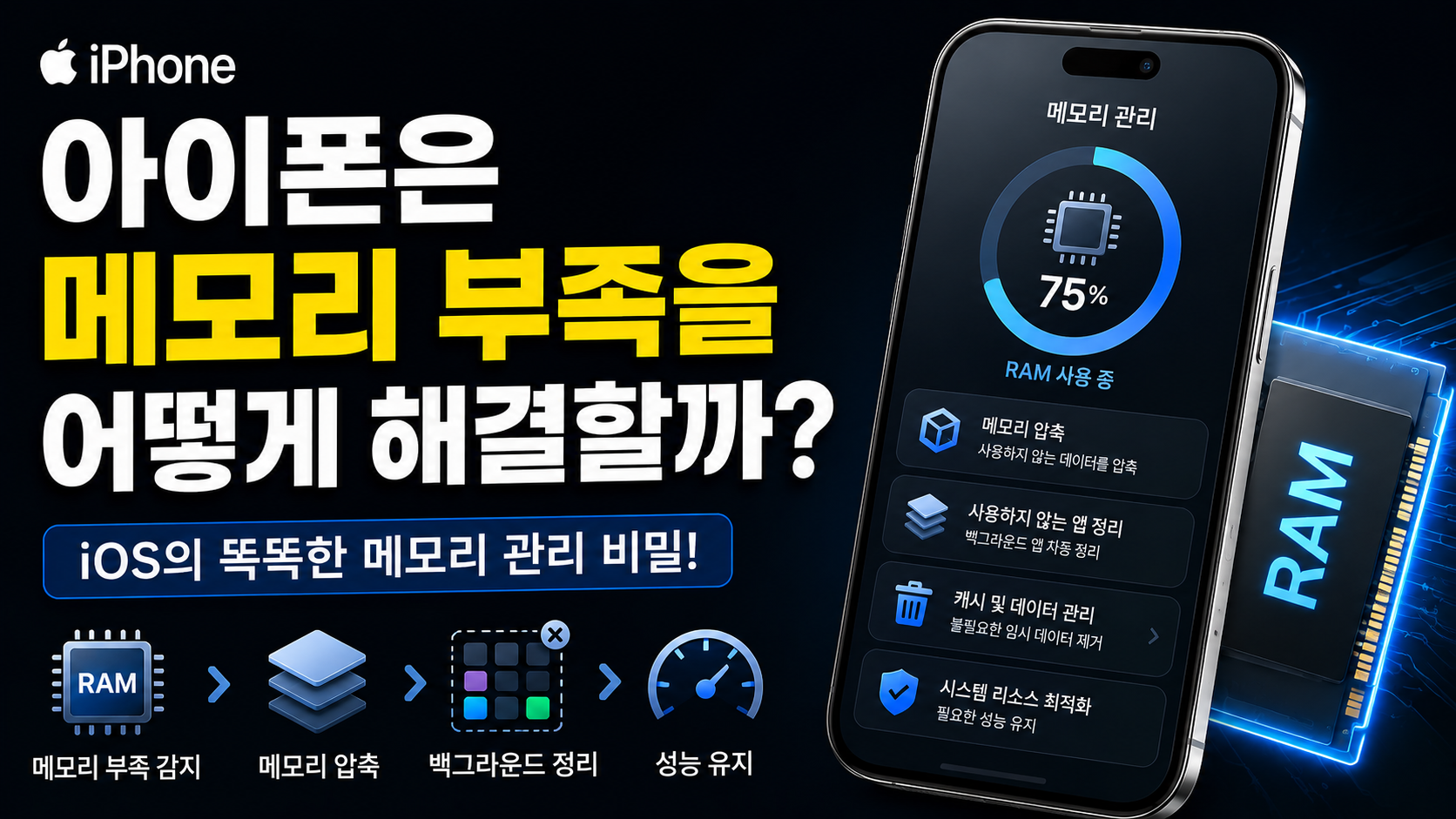
    • 아이폰은 RAM이 부족해지기 전에 압축, 캐시 정리, 앱 상태 저장을 순차적으로 수행합니다.
    • 메모리가 계속 부족하면 백그라운드 앱을 종료하여 RAM을 확보합니다.
    • 저장공간 부족과 메모리 부족은 서로 다른 문제지만 일정 부분 서로 영향을 줍니다.
    • iOS는 사용자가 직접 메모리를 관리하지 않아도 되도록 자동 최적화를 수행합니다.
    • 메모리 부족이 자주 발생한다고 해서 반드시 아이폰에 문제가 있는 것은 아닙니다.

    아이폰을 오래 사용하다 보면 가끔 앱이 갑자기 새로 실행되거나, 백그라운드에 있던 게임이 처음부터 다시 시작되는 경험을 하게 됩니다. 많은 사용자는 이를 “RAM이 부족해서 그런 것 같다” 정도로 이해하지만, 실제 iOS 내부에서는 훨씬 복잡한 메모리 관리 과정이 진행됩니다.

    아이폰은 단순히 메모리가 부족해졌다고 즉시 앱을 종료하지 않습니다. 먼저 사용하지 않는 메모리를 회수하고, 캐시를 줄이며, 메모리 압축(Memory Compression)과 같은 기술을 활용한 뒤에도 부족할 경우에만 백그라운드 앱을 종료합니다. 이러한 단계적인 관리 방식 덕분에 적은 RAM 용량으로도 안정적인 성능을 유지할 수 있습니다.

    이번 글에서는 아이폰에서 메모리가 부족해질 때 iOS가 어떤 순서로 대응하는지, 왜 앱이 종료되는지, 그리고 저장공간 부족과는 어떤 차이가 있는지까지 자세히 살펴보겠습니다.


    1. 아이폰의 메모리 부족은 무엇을 의미할까?

    많은 사람이 저장공간과 RAM을 같은 개념으로 생각하지만, 실제로는 전혀 다른 역할을 합니다. 저장공간은 사진과 앱을 저장하는 공간이고, RAM은 현재 실행 중인 작업을 위한 작업 공간입니다.

    예를 들어 Safari에서 여러 탭을 열고, 게임을 실행한 뒤 카메라까지 사용하면 각각의 앱은 실행을 위해 일정량의 RAM을 사용합니다. 사용 가능한 RAM보다 많은 메모리가 필요해지는 순간 iOS는 메모리 부족 상태(Memory Pressure)를 감지하게 됩니다.

    중요한 점은 RAM 사용량이 100%에 가까워졌다고 해서 곧바로 문제가 발생하는 것은 아니라는 것입니다. iOS는 가능한 한 마지막 순간까지 메모리를 효율적으로 재배치하고 회수하려고 시도합니다.

    💡 Link&Tem Insight

    Apple은 개발자 문서에서 메모리 부족 상황을 “Memory Pressure”라는 개념으로 설명합니다. 단순히 RAM 사용률이 아니라 현재 시스템이 얼마나 메모리 확보에 어려움을 겪는지가 더 중요한 기준입니다.

    2. 메모리가 부족하면 가장 먼저 하는 일

    RAM이 부족해지면 iOS는 가장 먼저 사용하지 않는 메모리를 정리합니다. 여기에는 오래된 캐시 데이터, 필요 없는 임시 버퍼, 다시 쉽게 만들 수 있는 데이터를 우선적으로 제거하는 과정이 포함됩니다.

    사용자가 인식하지 못하는 사이 이러한 정리가 먼저 이루어지기 때문에 대부분의 경우에는 앱이 종료되지 않습니다. 이 과정만으로도 상당한 양의 메모리를 확보할 수 있기 때문입니다.

    우선순위 iOS 동작
    1단계 캐시와 임시 메모리 회수
    2단계 메모리 압축 및 재배치
    3단계 백그라운드 앱 정리
    4단계 Jetsam으로 앱 종료
    TIP RAM 사용량이 높다고 해서 앱을 강제로 종료할 필요는 없습니다. iOS는 사용자가 직접 관리하는 것보다 자동 관리가 더 효율적으로 설계되어 있습니다.

    3. 메모리 압축은 어떻게 동작할까?

    캐시를 정리한 뒤에도 메모리가 부족하면 iOS는 메모리 압축을 시도합니다. 쉽게 말하면 현재 RAM 안에 저장된 데이터를 더 작은 크기로 압축하여 같은 공간에 더 많은 정보를 저장하는 방식입니다.

    압축된 데이터는 다시 필요할 때 즉시 복원되므로 사용자는 거의 느끼지 못합니다. SSD에 데이터를 저장했다가 다시 읽는 것보다 훨씬 빠르기 때문에 성능 저하도 상대적으로 적습니다.

    Apple Silicon과 최신 A 시리즈 칩은 이러한 메모리 압축을 매우 빠르게 처리할 수 있도록 설계되어 있어, 사용자는 RAM 부족을 체감하지 않는 경우가 많습니다.

    💡 Link&Tem Insight

    메모리 압축은 저장공간을 사용하는 것이 아니라 RAM 내부에서 데이터를 더 작은 형태로 유지하는 기술입니다. 따라서 SSD 속도와는 다른 방식으로 동작합니다.

    4. 결국 앱이 종료되는 이유는?

    압축과 캐시 정리만으로도 부족하다면 iOS는 마지막 단계로 백그라운드 앱을 종료합니다. 이때 사용되는 시스템이 바로 Jetsam입니다.

    Jetsam은 메모리 확보가 반드시 필요한 상황에서 우선순위가 낮은 앱부터 종료하는 메커니즘입니다. 현재 화면에서 사용 중인 앱은 최대한 유지하고, 오랫동안 사용하지 않았거나 백그라운드에 머물러 있는 앱부터 순차적으로 종료합니다.

    그래서 게임을 하다가 잠시 카메라를 사용한 뒤 다시 돌아왔는데 처음부터 실행되는 경우가 발생할 수 있습니다. 게임이 비정상 종료된 것이 아니라 메모리 확보를 위해 시스템이 정상적으로 종료한 것입니다.

    Part 1 정리

    아이폰은 메모리가 부족해졌다고 곧바로 앱을 종료하지 않습니다. 캐시 정리 → 메모리 압축 → 메모리 재배치 → Jetsam을 통한 백그라운드 앱 종료 순으로 단계적인 메모리 관리가 이루어집니다. 다음에서는 Jetsam의 동작 원리, 저장공간 부족과의 관계, 사용자 입장에서 확인해야 할 사항과 FAQ를 계속 살펴보겠습니다.

    5. Jetsam은 어떤 기준으로 앱을 종료할까?

    앞에서 살펴본 것처럼 iOS는 가능한 한 앱을 종료하지 않으려 합니다. 하지만 메모리 압박이 계속 높아지고 현재 실행 중인 앱까지 영향을 받을 정도가 되면 Jetsam이라는 시스템이 동작합니다.

    Jetsam은 단순히 가장 오래 실행된 앱을 종료하는 것이 아닙니다. 현재 화면에서 사용 중인 앱인지, 백그라운드에서 얼마나 오래 있었는지, 시스템 서비스인지, 사용자 경험에 얼마나 중요한지 등을 종합적으로 고려하여 종료 우선순위를 결정합니다.

    예를 들어 음악을 재생하는 앱이나 통화 중인 앱은 비교적 높은 우선순위를 유지합니다. 반대로 몇 시간 동안 열어만 두었던 쇼핑 앱이나 게임은 메모리 확보 대상이 될 가능성이 높습니다.

    Jetsam 종료 우선순위 예시
    • 현재 사용 중인 앱 → 최대한 유지
    • 음악 재생·통화 앱 → 가능한 유지
    • 최근 사용한 백그라운드 앱 → 상황에 따라 유지
    • 오랫동안 사용하지 않은 앱 → 종료 우선 대상

    6. 저장공간 부족과 RAM 부족은 어떤 관계가 있을까?

    저장공간 부족과 RAM 부족은 서로 다른 문제지만 완전히 독립적인 것은 아닙니다. 저장공간이 지나치게 부족하면 iOS가 임시 파일과 캐시를 관리하는 과정에도 영향을 줄 수 있습니다.

    예를 들어 시스템 업데이트를 다운로드하거나 사진을 처리하는 과정에서는 임시 저장 공간이 필요합니다. 저장공간이 거의 없는 상태에서는 이러한 작업이 원활하게 이루어지지 않을 수 있으며, 결과적으로 시스템 전체의 반응성이 떨어질 가능성도 있습니다.

    구분 RAM 부족 저장공간 부족
    영향 앱 재실행 업데이트·촬영 제한
    해결 iOS 자동 관리 불필요한 데이터 삭제
    사용자 개입 거의 필요 없음 필요한 경우 많음
    💡 Link&Tem Insight

    iOS는 안드로이드처럼 사용자가 직접 메모리를 비우는 구조가 아니라 운영체제가 전체 메모리를 지속적으로 감시하며 자동으로 최적화하는 구조입니다. 따라서 RAM이 많이 사용되고 있다는 사실 자체는 정상적인 동작일 수 있습니다.

    7. 앱을 강제로 종료하면 메모리가 더 확보될까?

    많은 사용자가 메모리를 확보하기 위해 백그라운드 앱을 하나씩 직접 종료합니다. 하지만 Apple은 일반적인 상황에서는 이러한 작업을 권장하지 않습니다.

    앱을 강제로 종료하면 다음 실행 시 처음부터 다시 메모리에 적재해야 하므로 오히려 CPU 사용량과 배터리 사용량이 증가할 수 있습니다. iOS는 필요 없는 앱을 이미 자동으로 정리하기 때문에 사용자가 지속적으로 개입할 필요가 없습니다.

    TIP

    앱이 멈추거나 오류가 발생한 경우가 아니라면 백그라운드 앱을 매번 종료하는 습관은 성능 향상에 큰 도움이 되지 않습니다.

    8. 메모리 부족을 줄이려면?

    일반 사용자가 메모리 부족 자체를 직접 해결하는 방법은 많지 않습니다. 하지만 시스템이 불필요한 부담을 덜도록 관리하는 것은 도움이 됩니다.

    실제로 도움이 되는 관리 방법
    • iOS를 최신 버전으로 유지하기
    • 저장공간을 10~20% 정도 여유 있게 유지하기
    • 오래된 대용량 앱 정리하기
    • 필요 없는 위젯과 백그라운드 작업 줄이기
    • 앱 오류가 반복될 경우 재부팅하기

    9. 자주 묻는 질문

    Q. RAM 사용률이 높으면 문제가 있는 건가요?

    아닙니다. iOS는 가능한 한 RAM을 적극적으로 활용하도록 설계되어 있으므로 높은 사용률 자체는 정상일 수 있습니다.

    Q. 백그라운드 앱을 자주 종료해야 하나요?

    일반적으로는 그럴 필요가 없습니다. 시스템이 자동으로 메모리를 관리하며 필요할 때만 앱을 종료합니다.

    Q. 앱이 다시 실행되는 이유는 무엇인가요?

    메모리 확보를 위해 Jetsam이 해당 앱을 종료했기 때문일 가능성이 가장 높습니다.

    Q. 저장공간을 비우면 RAM도 늘어나나요?

    직접 늘어나지는 않습니다. 하지만 시스템이 임시 데이터를 관리하기 쉬워져 전반적인 안정성에는 도움이 될 수 있습니다.

    Q. 아이폰을 재부팅하면 메모리는 초기화되나요?

    재부팅하면 실행 중인 앱과 임시 메모리는 정리되지만, 이는 일시적인 초기화이며 다시 사용하면서 RAM은 자동으로 관리됩니다.

    📚 함께 보면 좋은 글

    메모리 관리 원리를 이해했다면 백그라운드 앱 종료와 저장공간 관리, 그리고 카메라의 내부 처리 방식까지 함께 살펴보면 iOS가 자원을 관리하는 전체 흐름을 이해하는 데 도움이 됩니다.

    🔗 공식 자료

    📖 출처

    • Apple Developer Documentation
    • Apple Support
    • Apple Xcode Documentation
    • Apple Jetsam Event Reports
    • Apple Memory Management Guide
    Link&Tem 한 줄 정리

    아이폰은 메모리가 부족해질 때 캐시 정리와 메모리 압축을 먼저 수행하고, 마지막 수단으로 Jetsam을 통해 백그라운드 앱을 종료합니다. 따라서 앱이 다시 실행되는 것은 대부분 iOS가 안정적인 성능을 유지하기 위해 수행하는 정상적인 메모리 관리 과정입니다.

  • 아이폰 RAM은 어떻게 관리될까?|메모리 압축부터 백그라운드 앱 관리까지

    아이폰 RAM은 어떻게 관리될까?|메모리 압축부터 백그라운드 앱 관리까지

    LINK&TEM GUIDE

    아이폰 RAM은 어떻게 관리될까?

    백그라운드 앱부터 메모리 압축, Apple Intelligence까지 아이폰 메모리 관리 구조 완전 정리

    📌 핵심 요약
    • 아이폰은 RAM을 자동으로 관리하므로 사용자가 직접 메모리를 비울 필요가 거의 없습니다.
    • 메모리가 부족하면 백그라운드 앱을 종료하기보다 압축과 우선순위 조정을 먼저 수행합니다.
    • iOS는 실행 중인 앱의 중요도에 따라 메모리를 재배치하며 필요할 때만 앱을 종료합니다.
    • Apple Silicon과 iOS의 긴밀한 최적화 덕분에 같은 RAM 용량이라도 효율이 높은 편입니다.
    • Apple Intelligence 기능이 추가되면서 최근 아이폰은 더 많은 RAM을 활용하는 구조로 발전하고 있습니다.

    아이폰을 사용하다 보면 “RAM이 부족한 것 같다”, “앱을 여러 개 실행하면 느려질까?”, “백그라운드 앱을 계속 종료해야 하나?”라는 궁금증을 한 번쯤 가져보게 됩니다. 안드로이드 스마트폰에서는 메모리 정리 앱이나 RAM 확보 기능을 자주 볼 수 있지만, 아이폰에서는 이런 기능을 거의 찾아볼 수 없습니다.

    그 이유는 iOS가 RAM을 관리하는 방식 자체가 다르기 때문입니다. 사용자가 직접 메모리를 비우는 대신 운영체제가 현재 상황을 실시간으로 분석하고 가장 효율적인 방식으로 메모리를 배분합니다. 따라서 눈에 보이는 RAM 사용량보다 실제 동작 원리를 이해하는 것이 훨씬 중요합니다.

    이번 글에서는 아이폰 RAM이 정확히 무엇인지부터 메모리 압축, 백그라운드 앱 관리, 앱 종료 기준, Apple Intelligence 시대의 RAM 활용 방식까지 차근차근 살펴보겠습니다.


    1. RAM은 정확히 어떤 역할을 할까?

    RAM(Random Access Memory)은 실행 중인 프로그램이 임시 데이터를 저장하는 공간입니다. 저장공간(SSD)은 사진이나 동영상을 오래 보관하는 공간이라면, RAM은 현재 작업을 처리하는 작업대라고 생각하면 이해하기 쉽습니다.

    예를 들어 Safari에서 웹페이지를 열고 음악을 들으면서 카카오톡을 확인하고 사진을 편집하는 경우 각각의 앱은 필요한 데이터를 RAM에 저장합니다. 이렇게 해야 앱을 다시 실행할 때 처음부터 모든 데이터를 불러오지 않아도 되기 때문입니다.

    RAM 용량이 충분하면 여러 앱을 빠르게 오갈 수 있지만, 메모리가 부족해지면 일부 앱은 다시 처음부터 실행되는 것처럼 보일 수 있습니다.

    RAM이 담당하는 대표 작업
    • 실행 중인 앱 데이터 보관
    • 멀티태스킹 유지
    • 브라우저 탭 유지
    • 게임 리소스 저장
    • 카메라 이미지 처리
    • AI 연산을 위한 임시 메모리

    2. 아이폰은 RAM을 어떻게 관리할까?

    많은 사람들이 RAM이 가득 차면 곧바로 앱을 종료한다고 생각하지만 실제 iOS는 훨씬 복잡한 단계를 거칩니다.

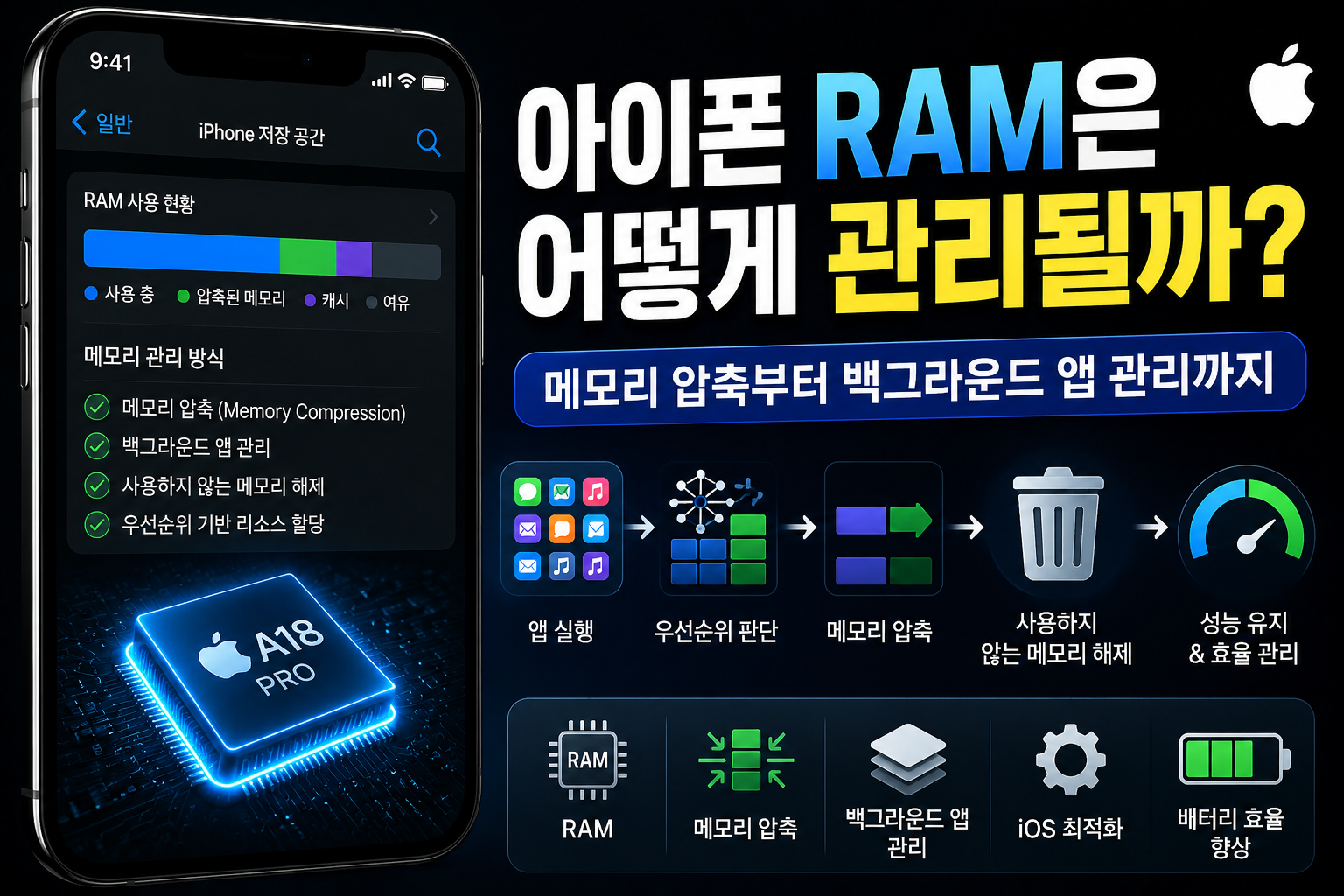
    우선 사용 빈도가 낮은 메모리를 압축하거나 비활성 상태로 전환합니다. 이후에도 메모리가 부족하면 오래 사용하지 않은 백그라운드 앱부터 순서대로 메모리를 회수합니다. 마지막 단계에서만 앱이 완전히 종료됩니다.

    즉 RAM이 90% 이상 사용되고 있다고 해서 반드시 성능이 떨어지는 것은 아닙니다. 오히려 iOS는 남는 RAM을 비워두기보다 적극적으로 활용하는 것이 정상적인 동작입니다.

    💡 Link&Tem Insight

    Apple은 사용하지 않는 RAM을 낭비되는 자원으로 봅니다. 따라서 가능한 한 많은 데이터를 메모리에 유지해 앱 전환 속도를 높이는 방향으로 설계되어 있습니다.

    3. 메모리 압축은 무엇일까?

    iOS에서 가장 중요한 기능 가운데 하나가 메모리 압축(Memory Compression)입니다.

    메모리가 부족해질 조짐이 보이면 운영체제는 바로 앱을 종료하지 않고 사용 빈도가 낮은 데이터를 압축하여 RAM 안에서 더 작은 공간으로 저장합니다.

    압축된 데이터는 필요할 때 다시 원래 형태로 복원됩니다. 이 과정은 매우 빠르게 이루어지기 때문에 사용자는 거의 느끼지 못합니다.

    TIP

    앱을 강제로 종료하면 오히려 다시 실행할 때 모든 데이터를 새롭게 불러와야 하므로 배터리와 성능 측면에서 불리할 수 있습니다.

    4. 백그라운드 앱은 실제로 계속 실행될까?

    멀티태스킹 화면에 앱이 많이 보인다고 해서 모두 CPU와 RAM을 계속 사용하는 것은 아닙니다.

    대부분의 앱은 일정 시간이 지나면 Suspend 상태로 전환됩니다. 이 상태에서는 CPU를 거의 사용하지 않고 필요한 메모리만 유지합니다.

    메일 동기화, 음악 재생, 내비게이션처럼 특별한 권한을 가진 앱만 제한적으로 백그라운드 작업을 계속 수행할 수 있습니다.

    백그라운드 앱 상태
    • 실행 중(Active)
    • 일시 중지(Suspended)
    • 백그라운드 작업(Background)
    • 메모리 회수 대상
    • 완전 종료(Terminated)

    5. RAM이 부족하면 어떤 순서로 처리될까?

    iOS는 갑자기 모든 앱을 종료하지 않습니다. 메모리 부족 상황에서도 우선순위를 정해 단계적으로 처리합니다.

    단계 동작
    1단계 메모리 압축
    2단계 캐시 제거
    3단계 오래된 백그라운드 앱 메모리 회수
    4단계 필요 시 앱 종료
    💡 Link&Tem Insight

    Apple Developer 문서에서는 앱이 언제든 메모리 부족으로 종료될 수 있으므로 개발자는 항상 앱 상태를 저장하도록 권장하고 있습니다. 즉 앱 종료는 오류가 아니라 정상적인 메모리 관리 과정입니다.

    6. 아이폰은 왜 안드로이드보다 RAM이 적어도 빠를까?

    아이폰과 안드로이드 스마트폰을 비교할 때 가장 자주 등장하는 이야기가 바로 RAM 용량입니다. 일부 안드로이드 스마트폰은 12GB, 16GB, 심지어 24GB RAM까지 탑재하지만 아이폰은 상대적으로 적은 용량으로도 높은 성능을 유지하는 경우가 많습니다.

    이 차이는 단순히 RAM 용량 때문이 아니라 운영체제와 하드웨어를 함께 설계하는 방식에서 비롯됩니다. Apple은 A 시리즈 칩, 메모리 컨트롤러, iOS를 모두 직접 설계하기 때문에 메모리 사용 우선순위와 데이터 이동을 매우 효율적으로 최적화할 수 있습니다.

    반면 안드로이드는 다양한 제조사와 칩셋, 운영체제를 함께 지원해야 하므로 더 넉넉한 RAM을 확보하는 방향으로 설계되는 경우가 많습니다. 따라서 단순히 숫자만 비교해서 어느 쪽이 더 좋다고 판단하기는 어렵습니다.

    아이폰 RAM 효율이 높은 이유
    • Apple Silicon과 iOS를 함께 설계
    • 앱 개발 가이드가 통일되어 있음
    • 메모리 압축 기능 적극 활용
    • 백그라운드 앱 관리 자동화
    • 낮은 메모리 오버헤드

    7. Apple Intelligence는 RAM을 어떻게 사용할까?

    최근 아이폰에서는 Apple Intelligence 기능이 추가되면서 RAM의 역할이 더욱 중요해졌습니다. AI 기능은 텍스트 생성, 이미지 처리, 음성 분석 등 많은 데이터를 동시에 처리해야 하기 때문에 기존보다 더 많은 메모리를 필요로 합니다.

    Apple은 가능한 많은 AI 연산을 기기 내부(On-device)에서 수행하도록 설계했습니다. 따라서 AI 모델을 실행하는 동안에는 일반 앱보다 많은 RAM이 사용될 수 있습니다.

    다만 AI 기능이 실행되지 않는 동안에는 해당 메모리를 계속 점유하는 것이 아니라 필요할 때만 확보하여 사용하는 구조입니다.

    💡 Link&Tem Insight

    Apple Intelligence는 클라우드에만 의존하지 않고 기기 내부에서 처리하는 기능이 많습니다. 이 때문에 최근 아이폰은 단순한 앱 실행뿐 아니라 AI 연산까지 고려한 메모리 관리 방식으로 발전하고 있습니다.

    8. RAM이 부족하면 나타나는 증상

    RAM이 부족하다고 해서 반드시 화면이 느려지는 것은 아닙니다. 대부분의 경우에는 사용자가 앱을 다시 열었을 때 처음부터 실행되는 현상이 가장 먼저 나타납니다.

    예를 들어 Safari에서 여러 개의 탭을 열어두었는데 이전 페이지가 새로고침되거나, 게임을 잠시 나갔다가 다시 들어왔을 때 처음부터 로딩되는 경우가 이에 해당합니다.

    TIP

    앱이 다시 실행된다고 해서 반드시 RAM이 부족하다는 의미는 아닙니다. iOS 업데이트나 앱 자체 정책에 따라 의도적으로 새로 시작하는 경우도 있습니다.

    9. 사용자가 직접 RAM을 관리해야 할까?

    결론부터 말하면 대부분의 사용자는 별도로 RAM을 관리할 필요가 없습니다.

    오히려 사용하지 않는 앱을 계속 강제로 종료하면 다시 실행할 때 CPU와 저장장치를 더 많이 사용하게 되어 배터리 소모가 증가할 수 있습니다.

    Apple 역시 특별한 문제가 없는 한 사용자가 앱을 반복적으로 종료할 필요는 없다는 입장을 유지하고 있습니다.

    상황 권장 행동
    일반 사용 앱 종료 불필요
    앱 오류 발생 해당 앱만 종료
    업데이트 후 이상 재부팅 권장
    지속적인 버벅임 저장공간 및 iOS 확인

    10. 자주 하는 오해

    많은 사용자가 오해하는 내용
    • RAM 사용량이 높으면 느리다 → 반드시 그렇지 않습니다.
    • 앱을 자주 종료하면 빨라진다 → 대부분 효과가 없습니다.
    • 백그라운드 앱이 모두 CPU를 사용한다 → 대부분 일시 정지 상태입니다.
    • RAM이 많으면 항상 성능이 높다 → 운영체제 최적화도 매우 중요합니다.
    • 메모리 확보 앱이 필요하다 → iOS에서는 거의 필요하지 않습니다.

    11. 자주 묻는 질문

    Q. 아이폰은 RAM 정리 앱이 필요 없나요?

    네. iOS가 메모리를 자동으로 관리하기 때문에 별도의 RAM 정리 앱은 거의 필요하지 않습니다.

    Q. 앱을 계속 종료하면 더 빨라질까요?

    오히려 다시 실행하면서 더 많은 자원을 사용할 수 있으므로 일반적으로 권장되지 않습니다.

    Q. RAM이 부족하면 저장공간도 영향을 받을까요?

    RAM과 저장공간은 서로 다른 역할을 합니다. 다만 저장공간이 지나치게 부족하면 전체 시스템 성능에는 영향을 줄 수 있습니다.

    Q. 재부팅하면 RAM이 비워지나요?

    재부팅 과정에서 실행 중인 메모리는 초기화됩니다. 다만 이것이 지속적인 성능 향상을 의미하는 것은 아닙니다.

    Q. Apple Intelligence 때문에 RAM이 더 중요해졌나요?

    네. 온디바이스 AI 기능이 늘어나면서 최근 아이폰에서는 메모리의 중요성이 이전보다 더욱 커지고 있습니다.

    📚 함께 보면 좋은 글

    RAM 관리 원리를 이해했다면 아이폰의 재부팅, CPU 제어, 충전 제한, 배터리 관리 방식도 함께 보면 iOS가 내부에서 어떻게 동작하는지 훨씬 쉽게 이해할 수 있습니다.

    🔗 공식 자료

    📖 출처

    • Apple Support
    • Apple Developer Documentation
    • Apple Human Interface Guidelines
    • Apple App Life Cycle Documentation
    • Apple Intelligence 공식 자료
    Link&Tem 한 줄 정리

    아이폰은 RAM을 많이 비워 두는 대신 최대한 효율적으로 활용하도록 설계되어 있습니다. 사용자가 메모리를 직접 관리하기보다 iOS의 자동 메모리 관리 구조를 이해하는 것이 아이폰 성능을 제대로 이해하는 가장 좋은 방법입니다.