[태그:] FPS 마우스

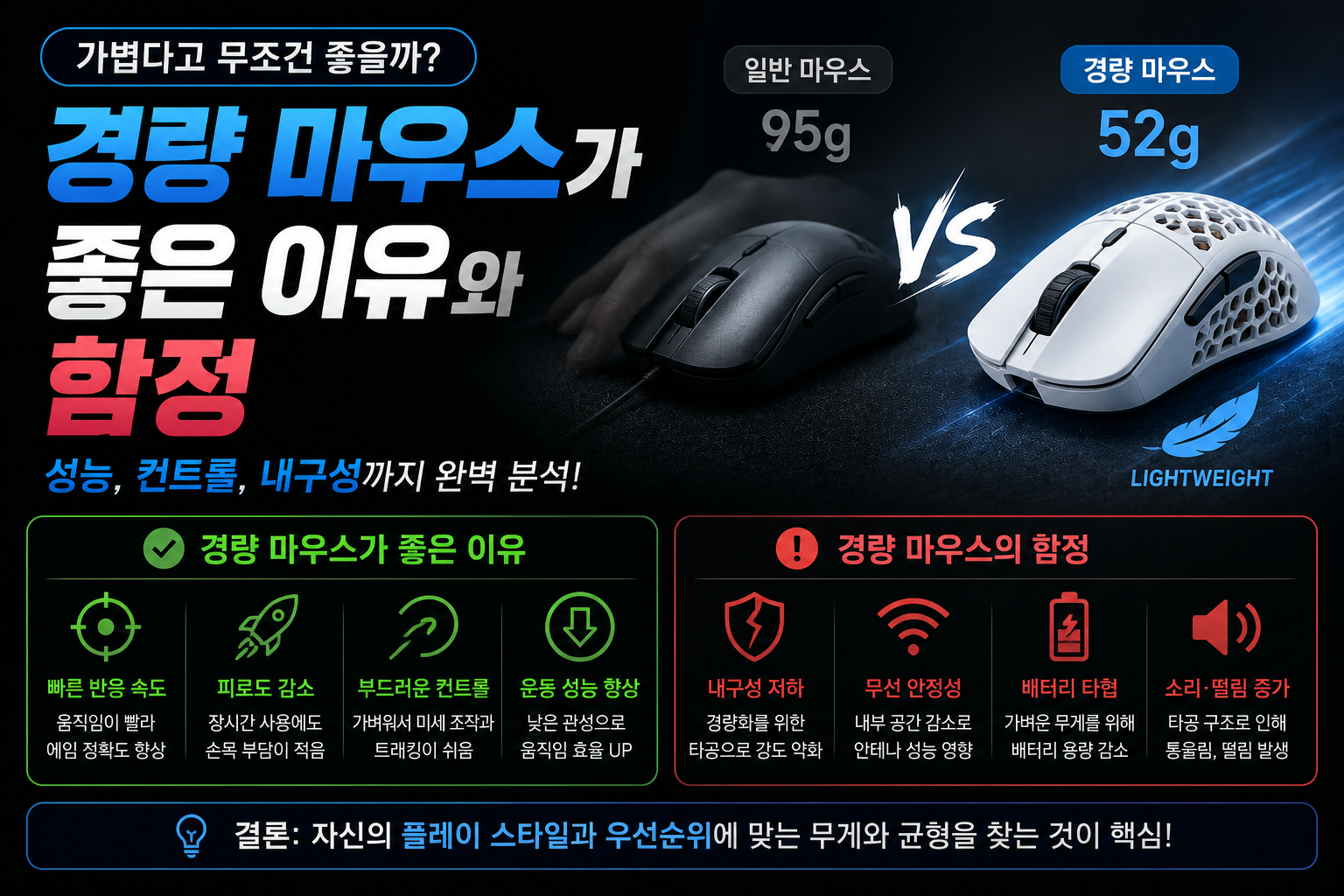
  • 경량 마우스가 좋은 이유와 함정 — 55g 초경량, 무게만 보고 사면 후회하는 이유

    경량 마우스가 좋은 이유와 함정 — 55g 초경량, 무게만 보고 사면 후회하는 이유

    LINK&TEM GUIDE

    경량 마우스가 좋은 이유와 숨은 함정

    55g의 매력과, 무게만 보고 사면 후회하는 이유

    📌 핵심 요약
    • 경량 마우스가 좋은 이유는 관성 감소로 방향 전환이 빨라지고 손목 피로가 줄기 때문입니다.
    • 하지만 50g 전후 초경량은 오히려 제어하려 손목에 힘이 들어가는 역효과가 있습니다.
    • 가벼움을 위해 버튼·쉘 강성, 코팅, 방진 같은 요소가 희생되는 경우가 많습니다.
    • 일반 사무용은 70g대, 장시간 게이밍은 60g 이하가 대략적인 기준선입니다.
    • 무게보다 손 크기·그립·쉘 형태가 실제 편안함을 더 크게 좌우합니다.

    마우스를 새로 알아보다가 “55g 초경량”이라는 문구에 마음이 흔들린 적 있으신가요? 리뷰마다 가벼울수록 좋다고 하니, 무조건 가벼운 걸 사면 되는 것처럼 느껴집니다.

    그런데 막상 초경량 마우스로 바꾼 뒤 “생각보다 손이 더 피곤하다”는 후기도 적지 않습니다. 무게는 스펙표에서 가장 눈에 띄는 숫자지만, 편안함을 결정하는 유일한 요소는 아니기 때문입니다.

    이 글에서는 경량 마우스가 정확히 어떤 원리로 좋은지, 그리고 무게만 보고 골랐을 때 빠지기 쉬운 함정 세 가지를 짚어봅니다. 다 읽고 나면 “몇 그램”이 아니라 “내 손에 맞는 무게”를 기준으로 고를 수 있게 됩니다.

    1. 경량 마우스가 좋은 진짜 이유 — 관성과 피로

    가벼운 마우스의 장점은 감성이 아니라 물리학입니다. 핵심은 관성(inertia)입니다.

    마우스를 왼쪽에서 오른쪽으로 홱 꺾을 때, 무거운 마우스는 매 방향 전환마다 그 무게와 싸워야 합니다. 무거운 마우스는 방향을 바꿀 때마다 무게와 싸워야 해서 추적 움직임이 계단식으로 끊기는 느낌이 되기 쉽습니다. 가벼우면 이 저항이 줄어 조준이 더 매끄럽게 따라옵니다.

    두 번째는 피로입니다. 하루 종일 마우스를 쥐고 있으면 몇십 그램 차이가 손목과 팔에 누적됩니다.

    실제로 과거 마우스가 130~180g이던 시절과 비교하면 체감 차이는 큽니다. 100g 이하 경량 마우스가 130~180g 마우스보다 손에 부담을 덜 주는 것은 분명한 사실입니다.

    🔍 Link&Tem Insight

    일반 마우스는 보통 90~110g, 가볍다는 마우스가 80~90g대입니다. 요즘 초경량은 54~55g으로, 일반 마우스의 절반 수준입니다. 이 “절반”이라는 체감이 초경량 열풍의 핵심입니다. 다만 여기서부터 함정이 시작됩니다.

    2. 지금 초경량 마우스는 얼마나 가벼운가

    2026년 현재 초경량 무선 마우스의 무게 경쟁은 극단으로 치닫고 있습니다. 대표 제품들의 실제 스펙을 보면 감이 잡힙니다.

    모델무게특징
    Razer Viper V3 Pro54~55g대칭형, 8K 폴링
    Logitech G Pro X Superlight 260g대칭형, 8K 폴링
    Razer DeathAdder V3 Pro약 64g비대칭, 큰 그립
    VXE / ATK 계열49~55g가성비 초경량

    Razer Viper V3 Pro와 MCHOSE M7 시리즈가 54~55g으로 현재 초경량 무선 마우스 무게 경쟁의 최상단에 있습니다. 여기에 Viper V4 Pro는 49~50g까지 내려갔습니다.

    가성비 쪽도 만만치 않습니다. 중국 브랜드 VXE·ATK 계열은 49~55g의 극초경량 설계와 저렴한 가격으로 국내에서 “가성비 초경량”의 대명사가 되었습니다.

    3. 함정 하나 — 너무 가벼우면 오히려 손목이 힘들다

    가장 흔한 오해가 “가벼울수록 손목이 편하다”입니다. 어느 지점까지는 맞지만, 무한정은 아닙니다.

    마우스가 지나치게 가벼우면 관성이 거의 없어서, 살짝만 움직여도 커서가 튑니다. 그러면 오히려 마우스를 붙잡아 두려고 손가락과 손목에 힘을 주게 됩니다.

    50g 전후의 초경량 마우스는 지나치게 가벼운 나머지, 움직임을 제어하려고 손목에 힘이 들어갈 수 있습니다. 피로를 줄이려고 산 마우스가 다른 형태의 긴장을 만드는 셈입니다.

    ⚠️ 주의할 점

    “무게가 곧 실력”이라는 마케팅에 휩쓸리지 마세요. 초경량은 빠른 플리킹이 중요한 FPS 상급자에게 유리한 특성이지, 모든 사람에게 절대적으로 좋은 것이 아닙니다. 트래킹 위주 게임이나 사무용에서는 오히려 약간의 무게가 안정감을 줍니다.

    4. 함정 둘 — 가벼움을 위해 무엇을 버렸나

    물리 법칙상 무게를 줄이려면 뭔가를 덜어내야 합니다. 스펙표에 안 적히는 이 “덜어낸 부분”이 두 번째 함정입니다.

    가장 흔한 방식은 쉘을 얇게 만들거나 내부를 비우는 것입니다. 예전 허니컴(벌집 구멍) 디자인이 대표적이었고, 요즘은 무타공이면서도 극도로 얇은 쉘을 씁니다. 이 과정에서 쉘 강성이 약해져 세게 쥐면 삐걱거리거나 눌리는 느낌이 나는 제품이 있습니다.

    구멍이 뚫린 쉘은 먼지·습기·땀에 취약합니다. 참고로 마우스 PCB 자체는 습기·오염을 막는 컨포멀 코팅으로 어느 정도 보호되지만, 컨포멀 코팅은 방수막이 아니라 습기가 빠져나가되 오염을 막아주는 얇은 보호막입니다. 즉 뚫린 쉘이 완전한 방진·방수를 보장하지는 않습니다.

    버튼과 스위치도 절감 대상입니다. 다만 이 부분은 요즘 광학 스위치로 오히려 개선된 편입니다. 3세대 광학 스위치는 더블클릭 문제 가능성을 원천 차단해, 과거 레이저 마우스를 괴롭히던 고질병을 없앴습니다.

    💡 TIP

    초경량 마우스는 대체로 그립테이프가 동봉되거나 별도 부착이 사실상 필수입니다. 표면이 매끈해 땀이 나면 미끄러지기 때문입니다. 구매 전 “그립테이프 포함 여부”와 “코팅 재질”을 함께 확인하세요. 실제로 Razer Viper V3 Pro도 그립테이프를 기본 동봉합니다.

    5. 함정 셋 — 무게보다 중요한 건 쉘 형태와 손 크기

    세 번째 함정은 무게에만 집중하다 정작 더 중요한 걸 놓치는 것입니다. 바로 손과 마우스의 궁합입니다.

    같은 55g이라도 대칭형이냐 비대칭형이냐, 등이 높으냐 낮으냐에 따라 체감은 완전히 다릅니다. 그립 방식과도 얽혀 있습니다.

    일반적으로 팜 그립은 손 전체를 얹어 안정적이고, 클로 그립은 손가락 끝으로 빠르게 조작하며, 핑거팁 그립은 가장 민첩하지만 안정성이 낮습니다. 초경량 마우스는 핑거팁·클로에서 진가를 발휘하지만, 팜 그립 유저에게는 그 가벼움이 오히려 불안정하게 느껴질 수 있습니다.

    손 크기와의 궁합을 재는 간단한 방법도 있습니다. 손목 주름부터 손가락 기저부까지 거리가 7cm 미만이면, 뒤쪽이 볼록한 마우스는 불안정하게 느껴질 수 있고, 이 경우 사용자는 제어를 위해 핑거팁 그립을 쓰게 됩니다. 이는 쉘의 의도된 사용법이 아닐 수 있습니다.

    🔍 Link&Tem Insight

    매장에서 못 잡아본다면 “30초 테스트”가 유용합니다. 마우스를 자연스럽게 쥐고 바닥에서 1인치쯤 들어 올려 30초간 버텨보세요. 손가락이 뻐근하거나 마우스가 흔들리면 그 무게·형태가 손에 안 맞는다는 신호입니다. 숫자보다 이 감각이 더 정확합니다.

    6. 그래서 몇 그램을 골라야 하나 — 용도별 기준

    정답은 “용도에 따라 다르다”입니다. 대략적인 가이드라인은 이렇습니다.

    용도권장 무게이유
    사무·일반70g대안정감과 피로 감소의 균형
    전문 게이밍·장시간60g 이하빠른 반응, 손목 부담 최소화
    FPS 플리킹 위주55g 전후관성 최소화가 조준에 유리
    트래킹·팜 그립60~70g약간의 무게가 안정적 추적에 도움

    일반 사무용은 70g대, 전문 게이밍이나 장시간 작업은 60g 이하가 권장되며, 본인 손 크기에 맞는 대칭형·비대칭형 디자인을 고르는 것이 핵심입니다.

    정리하면, 55g 같은 극단적 숫자는 “빠른 조준이 승패를 가르는 사람”을 위한 특화 스펙입니다. 대부분의 사용자에게는 60~70g대가 오히려 더 편하고 실수가 적습니다.

    자주 묻는 질문 (FAQ)

    Q. 경량 마우스가 손목 통증에 정말 도움이 되나요?

    130~180g대 무거운 마우스에서 옮겨온다면 확실히 부담이 줄어듭니다. 다만 50g 전후 초경량으로 가면 마우스를 붙잡느라 손목에 힘이 들어가 오히려 불편할 수 있습니다. 60~70g대가 통증 완화 목적에는 무난합니다.

    Q. 허니컴(구멍 뚫린) 마우스는 내구성이 약한가요?

    요즘 유명 브랜드의 허니컴·무타공 초경량은 예전보다 강성이 좋아졌습니다. 다만 구멍이 있으면 먼지·습기·땀에 상대적으로 취약하고, 세게 쥐면 삐걱거리는 개체 편차가 있을 수 있습니다. 방진이 중요하면 밀폐 쉘 쪽을 고르세요.

    Q. 무게만 보고 사면 왜 안 되나요?

    같은 무게라도 쉘 형태, 등 높이, 대칭/비대칭, 그립 방식에 따라 체감이 전혀 다르기 때문입니다. 무게는 여러 요소 중 하나일 뿐이고, 손 크기와의 궁합이 실제 편안함을 더 크게 좌우합니다.

    Q. 초경량 마우스는 그립테이프가 꼭 필요한가요?

    사실상 필수에 가깝습니다. 무게를 줄이려 표면을 매끈하게 만든 제품이 많아 땀이 나면 미끄러집니다. 대부분 그립테이프가 동봉되며, 없다면 별도 구매를 권합니다.

    Q. 8K 폴링레이트 같은 고스펙이 초경량과 함께 꼭 필요한가요?

    경쟁 게이머는 미세한 차이를 느낄 수 있지만, 대부분의 사용자에게 8K 폴링의 실질적 이점은 크지 않습니다. 무게·형태 궁합이 우선이고 폴링레이트는 그다음 고려 요소로 보는 것이 합리적입니다.

    📚 함께 보면 좋은 글

    마우스는 무게 하나로 끝나지 않습니다. 센서·지연·LOD·스케이트까지 알면 초경량의 성능을 100% 끌어낼 수 있습니다.

    🔗 공식 자료

    📖 출처

    • Razer 대한민국 — Viper V3 Pro / V3 Pro SE 제품 공식 페이지
    • ofzenandcomputing — Best Lightweight Wireless Gaming Mice (2026.04)
    • findingdulcinea — 12 Best Lightweight Gaming Mice (2025.12)
    • 디지털포스트(PC사랑) — 경량 무선 게이밍 마우스 선택 가이드
    • Attack Shark — 초경량 인체공학 마우스 조작 가이드 / 30초 테스트
    • HyperX ROW — 나에게 맞는 게이밍 마우스 그립은?
    • Wikipedia — Conformal coating (PCB 보호 코팅 개념)
    Link&Tem 한 줄 정리

    경량 마우스는 관성과 피로를 줄여주는 확실한 장점이 있지만, 무게만 좇으면 손목 긴장·빌드 희생·손 궁합 불일치라는 함정에 빠집니다. “몇 그램”이 아니라 “내 손과 용도에 맞는 무게”를 기준으로 고르세요.
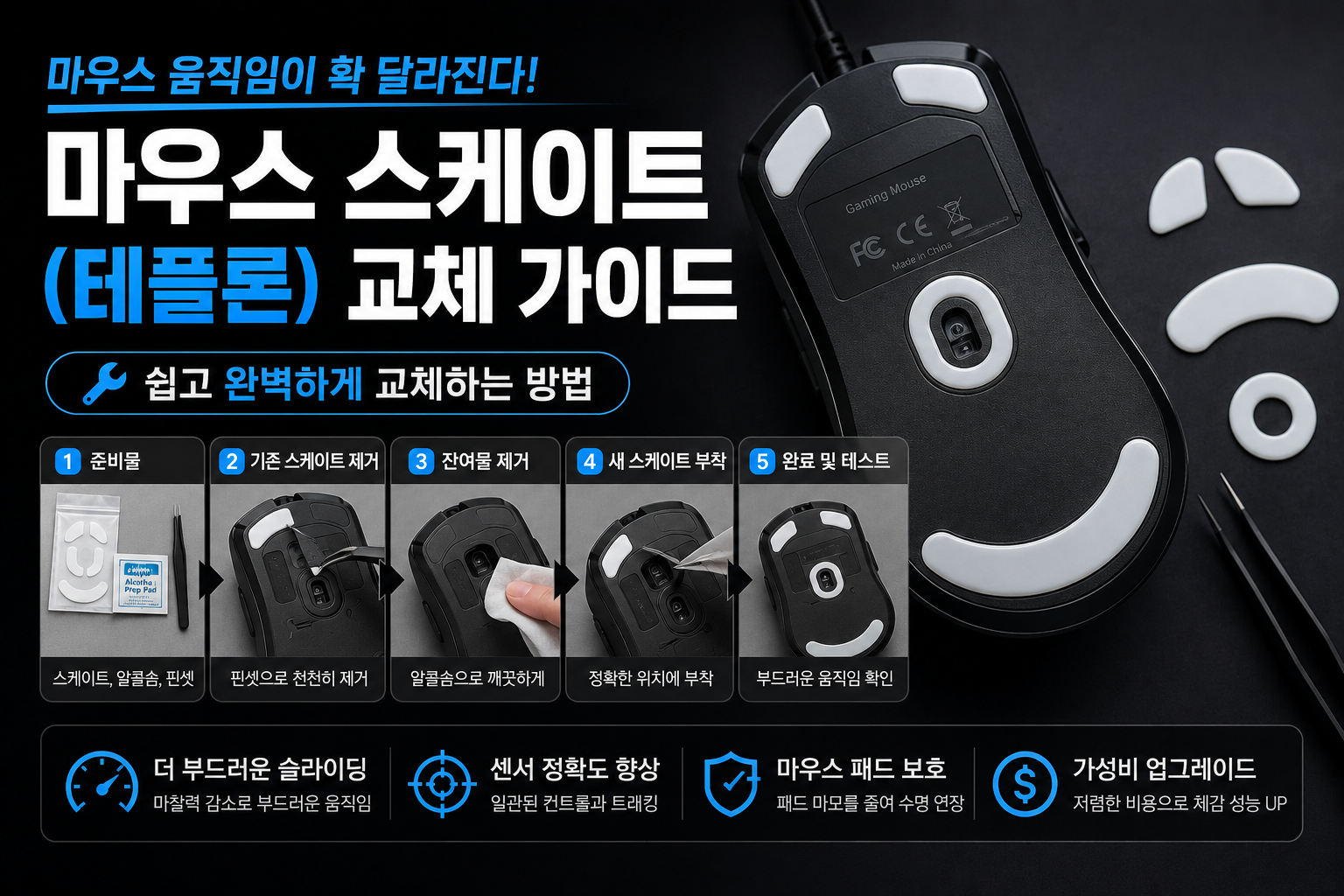
  • 마우스 스케이트(테플론) 교체 방법 — 5분 만에 새 마우스처럼

    마우스 스케이트(테플론) 교체 방법 — 5분 만에 새 마우스처럼

    LINK&TEM GUIDE

    마우스 스케이트(테플론) 교체 가이드

    닳아버린 다리를 5분 만에 되살리는 실전 교체법

    📌 핵심 요약
    • 마우스 스케이트(피트)는 대부분 순수 PTFE(테플론) 재질이며, 마우스에서 유일하게 소모되는 부품이다.
    • 교체 신호는 미끄러짐 저하, 긁히는 소리, 케이스 바닥이 패드에 직접 닿는 느낌.
    • 교체 핵심은 잔여 접착제 완벽 제거와 원래와 비슷한 두께(대략 0.6~0.8mm) 유지다.
    • Corepad Skatez, EspTiger ICE, Hotline Games는 100% 버진 PTFE로 순정보다 부드럽게 미끄러진다.
    • 두께가 어긋나면 LOD(리프트오프 디스턴스)가 바뀌어 센서가 오작동할 수 있다.

    게이밍 마우스를 오래 쓰다 보면 어느 순간 예전 같지 않은 느낌이 옵니다. 분명 같은 마우스, 같은 패드인데 커서가 부드럽게 나가지 않고 살짝 걸리는 듯한 저항이 생깁니다.

    원인은 센서도, 패드도 아닐 때가 많습니다. 마우스 바닥에 붙은 작은 흰색 조각, 바로 마우스 스케이트가 닳았기 때문입니다.

    이 글에서는 마우스 스케이트가 왜 닳는지, 언제 교체해야 하는지, 그리고 실패 없이 교체하는 방법을 단계별로 정리합니다. 잔여 접착제 제거부터 두께 선택, LOD 오작동을 피하는 요령까지 실전에서 막히는 부분을 중심으로 다룹니다.

    1. 마우스 스케이트란 무엇이고 왜 닳는가

    마우스 스케이트는 마우스 바닥면 네 귀퉁이(또는 상하)에 붙어 있는 미끄럼 패드입니다. 피트(feet), 서퍼, 스케이터라고도 부릅니다.

    거의 모든 마우스의 스케이트는 폴리테트라플루오로에틸렌(PTFE) 재질입니다. 흔히 듀폰의 상표명인 테플론으로 불리지요. 테플론은 정의상 PTFE이며, PTFE는 마찰계수가 매우 낮은 것이 특징입니다.

    이 낮은 마찰 덕분에 마우스가 패드 위를 부드럽게 미끄러집니다. 하지만 바닥과 끊임없이 마찰하는 부품이다 보니 결국 닳습니다. 마우스는 고장만 없다면 사실상 영구적으로 쓸 수 있지만, 딱 하나 소모될 수밖에 없는 것이 바로 이 피트입니다.

    문제는 스케이트가 완전히 닳으면 그 다음입니다. 피트가 닳고 피트 주위의 플라스틱까지 닳으면 마우스 케이스 자체가 손상되거나, LOD 기준 밑으로 내려가 센서가 오작동하는 일이 생깁니다. 그래서 스케이트는 케이스가 상하기 전에 갈아주는 소모품으로 봐야 합니다.

    🔍 Link&Tem Insight

    스케이트를 교체하는 이유는 단순히 “빠르게”가 아닙니다. 케이스 바닥 플라스틱이 패드에 직접 긁히는 순간부터 마우스 본체가 영구 손상되기 시작합니다. 즉 스케이트 교체는 성능 업그레이드인 동시에 마우스 수명을 지키는 보험입니다.

    2. 교체 시기, 이 신호가 오면 갈아라

    애매하게 미루다 케이스까지 상하는 경우가 많습니다. 아래 신호 중 하나라도 뚜렷하면 교체 시점입니다.

    신호의미
    미끄러짐이 갑자기 뻑뻑PTFE 표면이 얇아져 마찰 증가
    “사각사각” 긁는 소리케이스 플라스틱이 패드에 닿기 시작
    스케이트 가운데가 오목중앙부터 닳아 두께 불균형
    커서가 이유 없이 튄다두께 저하로 LOD·트래킹 변화
    스케이트 가장자리가 뜬다접착 약화로 밀림·이탈 임박

    보통 매일 쓰는 마우스라면 6개월에서 1년 사이에 한 번씩 살펴보는 것이 좋습니다. 사용 강도와 패드 재질(특히 거친 하드·글라스 패드)에 따라 마모 속도는 크게 달라집니다.

    3. PTFE vs UHMWPE vs 글라스, 재질부터 고른다

    교체용 스케이트를 고를 때 가장 먼저 정할 것은 재질입니다. 취향과 플레이 스타일에 따라 체감이 완전히 달라집니다.

    PTFE(순수 테플론)가 가장 무난하고 대중적인 선택입니다. 그중에서도 재활용하지 않은 순수 PTFE로 만든 이른바 “버진(virgin) PTFE” 피트가 일반 PTFE보다 더 부드럽습니다. 애프터마켓 제품이 순정보다 좋게 느껴지는 이유가 여기에 있습니다.

    UHMWPE(초고분자량 폴리에틸렌)는 조금 다른 성격입니다. UHMWPE는 낮은 마찰과 견고함의 균형을 제공하며, 높은 분자량 덕분에 내마모성이 뛰어나 오래 써도 매끄러운 미끄러짐을 유지합니다. 부드러움보다 내구성과 컨트롤을 원하는 사람에게 맞습니다.

    글라스(유리) 스케이트는 극한의 미끄러짐을 원하는 사용자용입니다. Pulsar Superglide 같은 제품이 대표적입니다. 글라스 스케이트는 PTFE 대비 정지 마찰을 30~50% 줄여, 정지 상태에서 마우스를 움직이기 시작하는 데 드는 힘이 크게 낮아집니다. 다만 가격이 비싸고 특유의 미끄러짐이 호불호가 갈립니다.

    재질특징추천 대상
    PTFE(버진)부드럽고 무난, 천 패드 궁합 좋음대부분의 사용자
    UHMWPE내마모성·컨트롤 우수오래 쓰고 싶은 사람
    글라스정지 마찰 최소, 초고속 미끄러짐경쟁 FPS 유저

    대표 브랜드로는 Corepad Skatez, Tiger Arc(EspTiger), Hotline Games가 순도 높은 100% 버진 PTFE로 잘 알려져 있어 처음부터 매끄러운 미끄러짐을 줍니다. 자기 마우스 전용으로 재단된 모델을 사면 재단 수고 없이 바로 붙일 수 있습니다.

    💡 TIP

    천 패드를 쓴다면 순수 PTFE가 무난하고 실패가 적습니다. 하드·글라스 패드에서 극한의 속도를 원할 때만 글라스 스케이트를 고려하세요. 글라스는 표면 상태에 예민해서 패드까지 함께 관리해야 제 성능이 나옵니다.

    4. 교체 전 준비물과 두께 선택

    준비물은 단출합니다. 교체용 스케이트, 알코올 스왑(또는 이소프로필 알코올), 지우개, 그리고 얇은 카드나 손톱 정도면 충분합니다.

    가장 중요한 변수는 두께입니다. 대개 0.8mm 정도로 생각하면 큰 문제는 없지만, 마우스마다 특성이 다르므로 주의해야 합니다. 순정과 비슷한 두께를 지키는 것이 안전합니다.

    범용 PTFE 시트를 직접 재단해 쓸 수도 있습니다. 이때 반드시 흰색의 순수 테플론(PTFE) 제품을 골라야 하며, 흰색이 아니라면 다른 재질을 섞은 제품일 확률이 높아 마우스 피트용으로는 부적합합니다.

    ⚠️ 주의할 점

    두께를 순정과 크게 다르게 하면 LOD가 바뀝니다. 스케이트가 얇으면 센서가 패드에 가까워져 리프트오프 거리가 짧아지고, 두꺼우면 반대가 됩니다. 트래킹이 이상하거나 커서가 튄다면 두께 불일치를 먼저 의심하세요.

    5. 단계별 교체 방법

    순서만 지키면 5분 안에 끝납니다. 급하게 뜯다 케이스에 접착제를 눌어붙이는 실수만 피하면 됩니다.

    1. 기존 스케이트 제거 — 손톱이나 얇은 카드를 가장자리에 밀어 넣어 천천히 들어 올립니다. 무리하게 뜯지 말고 한쪽 모서리부터 서서히 벗깁니다.

    2. 잔여 접착제 제거 — 여기가 가장 중요합니다. 방금 떼어낸 피트에 남은 끈끈이로 마우스에 남은 접착제를 툭툭 찍어내면 쉽게 제거되고, 지우개로 문질러도 됩니다. 그 후 알코올 스왑으로 한 번 닦아주면 좋습니다.

    3. 표면 건조 — 알코올이 완전히 마를 때까지 잠깐 기다립니다. 습기가 남으면 접착이 약해집니다.

    4. 새 스케이트 부착 — 위치를 정확히 맞춰 붙입니다. 교체할 피트 위에 스카치테이프를 살짝 붙여 손잡이처럼 잡으면, 원하는 위치에 정확히 올려 붙이기 쉽습니다.

    5. 압착 마무리 — 양손으로 마우스를 잡고 평균적인 힘으로 눌러 패드 위에서 좌우로 살짝 미끄러뜨리며 마무리합니다. 이 과정으로 접착제가 고르게 눌리고 처음부터 자연스러운 미끄러짐이 나옵니다.

    💡 TIP

    접착제 제거에 물티슈는 쓰지 마세요. 수분이 접착면에 남아 새 스케이트가 잘 안 붙거나 금방 밀립니다. 마른 지우개와 알코올 스왑 조합이 가장 깔끔합니다.

    6. 자주 하는 실수와 해결

    교체 자체는 쉽지만, 아래 실수 몇 가지가 결과를 망칩니다.

    스케이트가 자꾸 밀린다 — 밀림의 주된 원인은 접착 불량입니다. 피트가 제자리에 있지 못하고 점점 밀려나는 경우는 부착할 때 접착 처리가 부실했기 때문입니다. 잔여 접착제를 덜 닦았거나 표면에 습기가 남았을 때 흔히 생깁니다.

    가장자리가 패드를 긁는다 — 각진 가장자리는 패드를 손상시킵니다. 요즘 애프터마켓 제품이 2.5D 커브드 엣지 가공을 내세우는 이유가 이것으로, 둥글게 다듬은 가장자리가 패드 긁힘을 줄여줍니다.

    교체 후 센서가 이상하다 — 대개 두께 문제입니다. 순정과 다른 두께를 붙였다면 LOD가 바뀌어 트래킹이 흔들립니다. 소프트웨어에서 LOD를 조절하거나, 순정과 같은 두께로 다시 맞추면 해결됩니다.

    🔍 Link&Tem Insight

    애프터마켓 스케이트가 순정보다 좋게 느껴지는 진짜 이유는 순도입니다. 스톡 피트는 재활용 또는 저순도 PTFE를 쓰는 경우가 많아 처음엔 살짝 긁히는 느낌이 있습니다. 반면 100% 버진 PTFE 제품은 첫 사용부터 매끄럽습니다. “같은 테플론인데 왜 다르지?”의 답은 재활용 여부에 있습니다.

    7. 스케이트 수명을 늘리는 관리법

    기왕 교체했다면 오래 쓰는 게 이득입니다. 몇 가지 습관만으로 마모 속도가 크게 달라집니다.

    가장 큰 변수는 패드입니다. 거친 하드 패드나 표면이 오염된 패드는 스케이트를 빠르게 갈아냅니다. 패드를 주기적으로 청소하고, 먼지·부스러기를 치워두면 스케이트도 오래갑니다.

    또 하나는 강한 압력으로 마우스를 누르는 습관입니다. 마우스를 패드에 짓누르며 쓰면 스케이트뿐 아니라 패드도 함께 닳습니다. 힘을 빼고 가볍게 미끄러뜨리는 것이 컨트롤과 수명 모두에 좋습니다.

    ⚠️ 주의할 점

    글라스 스케이트를 천 패드에 쓰면 특유의 미끄러짐이 잘 살지 않고 오히려 스크래치 소음이 날 수 있습니다. 재질과 패드 궁합을 반드시 맞추세요. PTFE는 천 패드, 글라스는 하드·글라스 패드가 기본 조합입니다.

    ❓ 자주 묻는 질문 (FAQ)

    Q. 마우스 스케이트는 얼마나 자주 교체하나요?

    정해진 주기는 없습니다. 미끄러짐이 뻑뻑해지거나 케이스가 패드에 닿는 긁힘 소리가 나면 교체 시점입니다. 매일 쓰는 마우스라면 6개월~1년에 한 번 상태를 확인하는 것을 권합니다.

    Q. 순정 피트를 그냥 다시 사면 되지 않나요?

    순정 피트는 소비자가 따로 구하기 어려운 경우가 많고, 마우스가 단종되면 구하기 더 힘듭니다. 그래서 애프터마켓 스케이트를 쓰는 것이 현실적이고, 순도 높은 제품은 순정보다 오히려 좋은 경우가 많습니다.

    Q. 접착제가 잘 안 떨어지는데 어떻게 하나요?

    떼어낸 피트의 끈끈이로 남은 접착제를 툭툭 찍어내거나 지우개로 문지른 뒤 알코올 스왑으로 마무리하세요. 물티슈는 수분이 남아 새 스케이트 접착을 방해하므로 피해야 합니다.

    Q. 교체 후 커서가 튀는데 왜 그런가요?

    대부분 두께 차이 때문입니다. 새 스케이트가 순정보다 얇거나 두꺼우면 센서와 패드 간 거리가 바뀌어 LOD와 트래킹이 흔들립니다. 순정과 비슷한 두께로 맞추거나 소프트웨어에서 LOD를 조절하면 해결됩니다.

    Q. 글라스 스케이트가 무조건 더 좋은가요?

    아닙니다. 정지 마찰이 낮아 미끄러짐은 확실히 빠르지만 호불호가 크고 가격도 비쌉니다. 컨트롤 위주라면 오히려 PTFE가 편할 수 있으니 플레이 스타일에 맞춰 고르세요.

    📚 함께 보면 좋은 글

    스케이트를 갈았다면 이제 마우스의 나머지 성능도 함께 손봐줄 차례입니다. 센서·지연·LOD·무게까지 이어서 읽어보세요.

    🔗 공식 자료

    📖 출처

    1. Corepad — Corepad Skatez PRO 공식 제품 페이지 (100% 순수 PTFE 사양)
    2. ZOWIE by BenQ — 마우스 피트 교체 방법 공식 FAQ
    3. 나무위키 — 마우스(입력장치)/수리 (두께·순수 PTFE 구분 기준)
    4. 나무위키 — 테플론 (PTFE와 테플론 관계, 마우스 피트 재질)
    5. Gamer Hardware — Mouse Skates Compared: PTFE vs Glass vs Ceramic (정지 마찰 비교)
    6. WALLHACK — UHMWPE 마우스 피트와 PTFE 마우스 피트 차이점
    7. 쿨엔조이 — 마우스 피트 교체 방법 (접착제 제거·부착 요령)
    Link&Tem 한 줄 정리

    마우스 스케이트는 마우스에서 유일하게 소모되는 부품입니다. 순정과 비슷한 두께의 100% 버진 PTFE로 교체하되, 잔여 접착제만 깔끔히 제거하면 5분 만에 새 마우스 같은 미끄러짐이 돌아옵니다. 재질과 패드 궁합, 그리고 두께에 따른 LOD 변화만 기억하세요.