[태그:] Zowie

  • 마우스 LOD 조절법, 에임 흔들림의 진짜 원인과 해결

    마우스 LOD 조절법, 에임 흔들림의 진짜 원인과 해결

    LINK&TEM GUIDE

    마우스 LOD 조절법, 에임이 흔들리는 진짜 원인

    리프트오프 디스턴스를 낮추는 정확한 방법과 기준

    📌 핵심 요약
    • LOD(리프트오프 디스턴스)는 마우스를 들었을 때 센서가 추적을 멈추는 높이입니다.
    • LOD가 높으면 마우스를 들어 재배치할 때 커서가 미끄러져 에임이 흔들립니다.
    • 낮은 DPI로 크게 팔을 휘두르는 FPS 유저일수록 낮은 LOD가 중요합니다.
    • 로지텍 G HUB, 레이저 시냅스, 조위는 각각 조절 방식이 다릅니다.
    • 무조건 최저가 정답은 아닙니다. 두꺼운 패드에서는 추적이 끊길 수 있습니다.

    발로란트에서 크게 플릭을 넣으려고 마우스를 들어 올렸는데, 화면 크로스헤어가 살짝 미끄러진 경험이 있으신가요. 분명 손은 공중에 떠 있는데 조준점이 제멋대로 움직이는 그 느낌 말입니다.

    이건 실력 문제가 아니라 LOD 설정 문제일 가능성이 큽니다. 마우스를 들었다 놓을 때마다 조준점이 어긋난다면, 센서가 공중에서도 바닥을 계속 읽고 있다는 뜻입니다.

    이 글에서는 LOD가 정확히 무엇인지, 왜 에임에 영향을 주는지, 그리고 로지텍·레이저·조위 마우스에서 실제로 어떻게 조절하는지를 순서대로 정리했습니다. 마지막에는 “무조건 낮추면 되는가”라는 흔한 오해도 짚습니다.

    1. LOD(리프트오프 디스턴스)란 무엇인가

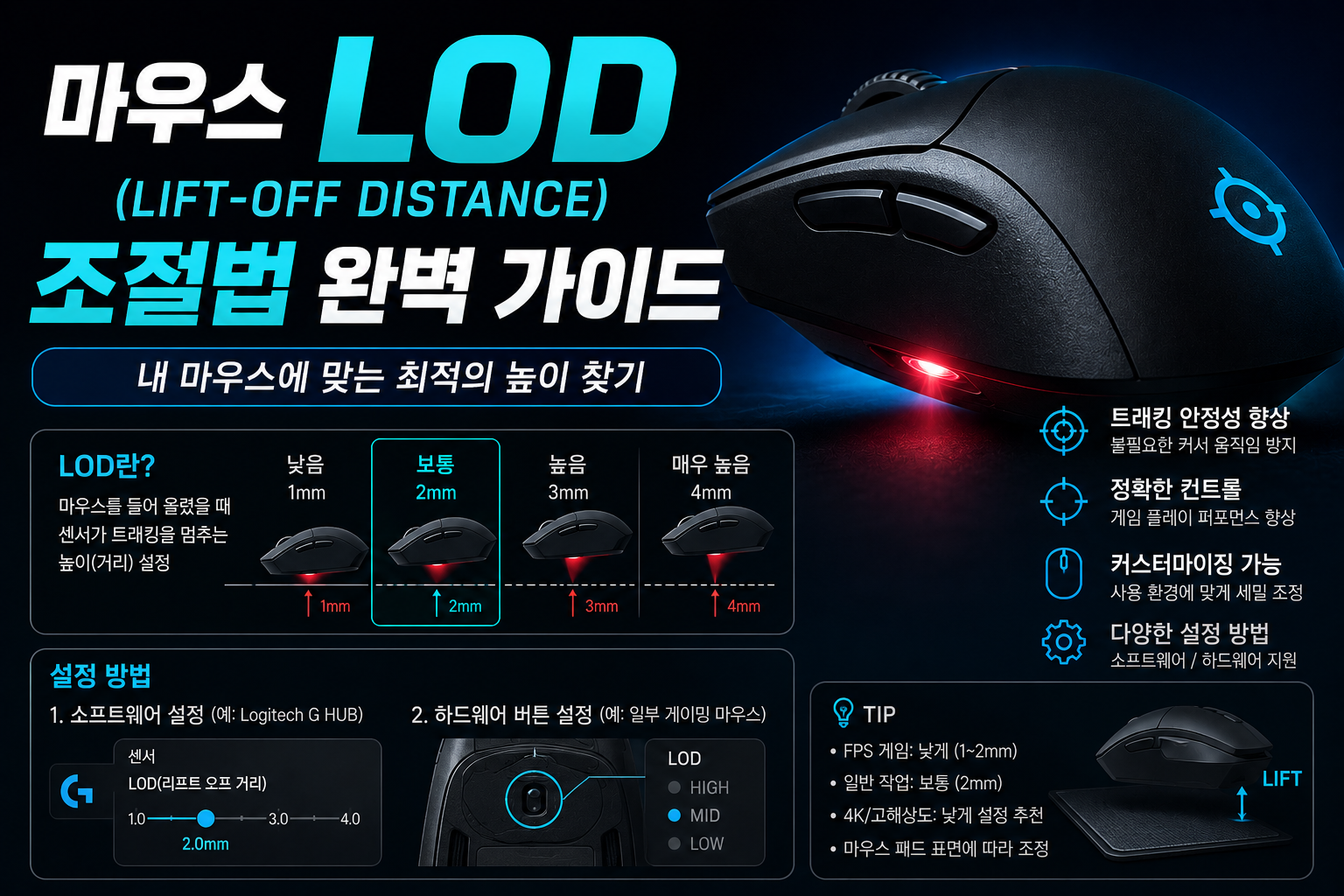
    LOD는 Lift-Off Distance의 약자입니다. 마우스를 마우스패드에서 얼마나 들어 올려야 센서가 추적을 멈추는지, 그 높이를 뜻합니다.

    게이밍 마우스 센서는 사실상 초고속 카메라입니다. IR LED나 VCSEL(수직 공동 표면 발광 레이저)로 표면을 비추고 초당 수천 장의 이미지를 캡처해 움직임을 계산합니다. 마우스를 들어 올리면 표면이 흐려지고, 센서가 추적을 유지할 만큼의 표면 세부 정보를 더 이상 구분할 수 없는 수직 임계값이 바로 리프트오프 거리입니다.

    쉽게 말해, 마우스를 1mm 들었을 때 추적이 멈추면 “LOD가 낮다”, 3~4mm까지 들어도 계속 읽으면 “LOD가 높다”고 표현합니다.

    🔍 Link&Tem Insight

    LOD는 마우스 높이만의 문제가 아닙니다. 같은 마우스라도 패드 원단, 표면 반사율, 센서 렌즈의 먼지에 따라 실측 LOD가 달라집니다. 즉 “이 마우스는 LOD가 몇 mm”라고 딱 잘라 말하기 어렵고, 자기 환경에서 직접 확인하는 게 정확합니다.

    2. 높은 LOD가 에임을 망치는 이유

    핵심은 재배치(리포지셔닝) 동작에 있습니다. 낮은 DPI를 쓰는 FPS 유저는 팔을 크게 휘두른 뒤, 마우스를 들어 패드 중앙으로 다시 가져옵니다. 이 “들어서 옮기는” 순간이 문제입니다.

    LOD가 높으면 마우스가 공중에 떠 있는 동안에도 센서가 바닥을 계속 읽습니다. 이때 마우스가 살짝만 기울어져도 그 미세한 움직임이 커서 이동으로 번역됩니다. 결과적으로 조준점이 원치 않는 방향으로 밀려납니다.

    한 가이드는 이 상황을 이렇게 설명합니다. 마우스를 들어 올릴 때 살짝만 기울어도 원치 않는 커서 이동으로 이어져 순식간에 조준을 망치고, 근육 기억을 쌓기 어렵게 만든다는 것입니다.

    💡 TIP

    자신이 “리프터”인지 확인하려면, 게임 중 마우스를 몇 번 드는지 세어 보세요. 800 DPI 이하로 한 판에 열 번 넘게 든다면 LOD 최적화 효과가 확실히 체감됩니다. 반대로 하이 센스로 거의 들지 않는다면 LOD 차이는 거의 느끼지 못합니다.

    3. LOD가 필요한 사람 vs 신경 안 써도 되는 사람

    모든 유저가 LOD에 민감할 필요는 없습니다. 자신의 플레이 스타일에 따라 우선순위가 갈립니다.

    유형LOD 중요도이유
    로우센스 FPS
    (400~800 DPI)
    매우 높음마우스를 자주 들어 재배치하므로 드리프트에 민감
    하이센스 FPS
    (1600 DPI+)
    낮음리프트 빈도가 적어 체감 차이 작음
    MOBA·RTS·사무용거의 없음정밀 재배치가 드물어 무관

    정리하면, 낮은 DPI 설정과 크게 휘두르는 팔 동작을 쓰고 잦은 리프트가 조준 기법의 일부인 플레이어에게 낮은 LOD가 특히 중요합니다.

    4. 로지텍 마우스 LOD 조절법 (G HUB)

    로지텍은 소프트웨어 조절이 가장 직관적입니다. 최신 HERO 2 센서를 탑재한 모델(프로 X 슈퍼라이트 2 등)은 G HUB에서 단계별로 설정할 수 있습니다.

    공식 지원 문서 기준 절차는 다음과 같습니다. G HUB 또는 온보드 메모리 매니저에서 마우스 설정을 열고, 새 프리셋을 만들거나 기존 것을 복제한 뒤, Advanced 체크박스를 클릭하고, 각 DPI 슬롯마다 low·medium·high 중에서 LOD를 선택합니다.

    참고로 HERO 2 센서에서는 X·Y축 DPI 미세 조정, 리프트오프 거리 커스터마이즈, 다양한 마우스 피트 높이에 맞춘 추적 최적화가 가능합니다. 즉 스케이트(피트)를 교체한 뒤에도 재보정할 수 있다는 뜻입니다.

    5. 레이저 마우스 LOD 조절법 (시냅스)

    레이저는 Focus Pro 센서 세대부터 조절 폭이 크게 넓어졌습니다. 핵심은 비대칭 컷오프(Asymmetric Cut-off)라는 기능입니다.

    일반적인 LOD는 “들어 올릴 때 멈추는 높이” 하나만 조절합니다. 하지만 레이저는 여기에 착지 거리를 따로 둡니다. 비대칭 컷오프로 마우스가 다시 추적을 시작하는 거리인 착지 거리를 별도로 설정할 수 있고, 이 값은 낮을수록 마우스가 표면에 닿을 때 커서 드리프트가 줄어듭니다.

    최신 Focus Pro 센서는 조절 단계도 훨씬 세밀합니다. 비대칭 컷오프를 켜면 리프트오프와 착지 거리를 개별 설정할 수 있고, 이전 버전의 3단계 대비 26단계의 세밀한 높이 조정을 제공합니다.

    설정 경로는 시냅스의 캘리브레이션 탭입니다. CALIBRATION을 클릭하고 “Enable Asymmetric Cut-off”를 체크하면 모든 표면에서 리프트오프 거리와 착지 거리를 동적으로 조절할 수 있습니다. 또한 Smart Tracking을 쓰면 서로 다른 마우스 표면에서도 자동 보정해 리프트오프 거리와 정확도를 일정하게 유지합니다.

    ⚠️ 주의할 점

    일부 Viper V3 Pro 사용자들은 시냅스 최신 버전에서 리프트오프와 착지 슬라이더가 서로 붙어 독립적으로 움직이지 않는 버그를 보고하고 있습니다. 슬라이더가 함께 움직인다면 마우스 하드웨어 리셋, 시냅스 완전 재설치, 펌웨어 업데이트를 먼저 시도해 보세요. 그래도 안 되면 알려진 버그일 수 있어 지원팀 문의가 필요합니다.

    6. 조위(ZOWIE) 마우스 LOD 조절법 (소프트웨어 없이)

    조위는 방향이 완전히 다릅니다. 게이밍 소프트웨어를 설치하지 않는 브랜드로 유명한데, LOD도 마우스 버튼 조합으로 직접 바꿉니다. 소프트웨어가 아니라 마우스에 명령을 새겨 넣는 방식입니다.

    공식 지원 문서 기준으로, USB를 뽑았다가 특정 버튼을 누른 채로 다시 연결하면 단계가 바뀝니다. 낮은 LOD는 버튼 4 + 버튼 1을 누른 상태로 USB 연결, 중간 LOD는 버튼 5 + 버튼 1을 누른 상태로 연결, 높은 LOD는 버튼 4 + 버튼 1 + 버튼 2를 누른 상태로 연결하는 식입니다.

    EC-C, FK-C, ZA-C, S-C 같은 최신 C 시리즈는 세부 절차가 조금씩 다르니, 자기 모델의 지원 페이지를 반드시 확인하는 편이 안전합니다.

    🔍 Link&Tem Insight

    조위가 소프트웨어를 배제하는 이유는 입력 지연과 안정성 때문입니다. 백그라운드 프로그램이 없으면 변수도 줄어듭니다. 대신 설정을 바꾸려면 매번 케이블을 뽑았다 꽂는 번거로움을 감수해야 합니다. “설정의 편의”와 “구조의 단순함”을 맞바꾼 설계 철학인 셈입니다.

    7. DPI와 LOD의 관계 — 흔한 착각

    “DPI를 높이면 마우스를 덜 들게 되니 LOD는 신경 안 써도 된다”는 말이 있습니다. 절반만 맞습니다.

    DPI가 높으면 같은 커서 이동에 필요한 물리적 마우스 이동이 줄어드는 건 사실입니다. 실제로 로지텍 G9 같은 고DPI 마우스를 쓰던 유저들은 DPI를 3200까지 올리자 재배치를 위해 마우스를 드는 빈도 자체가 줄었다고 말합니다.

    하지만 이건 회피이지 해결이 아닙니다. 로우센스 정밀 조준을 위해 일부러 낮은 DPI를 쓰는 유저는 DPI를 못 올립니다. 이들에게는 결국 LOD 자체를 낮추는 게 정답입니다. DPI와 LOD는 대체재가 아니라 별개의 축입니다.

    💡 TIP

    DPI를 무작정 올려 리프트를 줄이려 하기보다, 자기 감도(400~800 DPI 등)를 유지한 채 LOD만 낮추는 편이 근육 기억에 유리합니다. 감도를 바꾸면 그동안 쌓은 조준 감각이 초기화되기 때문입니다.

    8. LOD를 무조건 낮추면 안 되는 이유

    여기서 가장 흔한 오해를 짚습니다. “LOD는 낮을수록 좋다”는 건 반쪽짜리 진실입니다.

    진짜 목표는 LOD를 최대한 낮추는 게 아닙니다. 원치 않는 커서 이동은 막으면서도 정상 플레이 중에는 안정적인 추적을 유지하는, 일관된 컷오프 동작이 핵심입니다.

    LOD를 극단적으로 낮추면 부작용이 생깁니다. 두꺼운 마우스패드나 울퉁불퉁한 표면에서는 추적이 너무 일찍 끊길 수 있습니다. 마우스를 살짝만 기울여도 센서가 “들렸다”고 판단해 버리는 것입니다.

    설정장점단점
    낮은 LOD리프트 시 커서 드리프트 최소화두꺼운 패드에서 추적 조기 중단 가능
    높은 LOD추적 안정성, 표면 관대함재배치 시 조준 흔들림 발생

    추가로, 센서 렌즈에 낀 먼지나 머리카락도 추적 거리를 인위적으로 바꿔 리프트 시 불규칙한 떨림을 유발합니다. LOD를 손대기 전에 센서부터 청소하는 게 순서입니다.

    ⚠️ 주의할 점

    절연테이프를 센서 주변에 붙여 물리적으로 LOD를 낮추는 방법이 오래전부터 커뮤니티에 돌아다닙니다. 하지만 이는 센서 광량을 왜곡해 추적 오류나 스패즈(커서 튐)를 유발할 수 있습니다. 소프트웨어나 공식 버튼 조합으로 조절 가능한 마우스라면 그 방법을 먼저 쓰는 걸 권합니다.

    9. 내 LOD가 문제인지 확인하는 법

    설정을 바꾸기 전에, 정말 LOD가 원인인지부터 확인해 봅시다. 아주 간단한 자가 테스트가 있습니다.

    1. 게임이나 그림판을 켭니다.
    2. 마우스를 패드 위에서 한쪽으로 크게 움직입니다.
    3. 마우스를 수직으로 천천히 들어 올립니다.
    4. 이때 커서가 조금이라도 움직이면 LOD가 높은 것입니다.

    얇은 물건(예: 신용카드, 동전 몇 개)을 마우스 밑에 깔고 들어 올리는 높이를 가늠하는 방법도 있습니다. 카드 한 장 두께(약 0.8mm)에서 추적이 멈추면 상당히 낮은 편, 여러 장을 쌓아도 계속 읽으면 높은 편입니다.

    자주 묻는 질문 (FAQ)

    Q. LOD는 낮을수록 무조건 좋은가요?

    아닙니다. 리프트 시 커서 드리프트는 줄지만, 너무 낮으면 두꺼운 패드나 굴곡진 표면에서 추적이 조기에 끊깁니다. 자기 환경에서 안정적으로 끊기는 지점을 찾는 게 정답입니다.

    Q. 소프트웨어 없는 마우스는 LOD 조절이 불가능한가요?

    조위처럼 버튼 조합으로 조절하는 방식이 있고, 아예 조절 기능이 없는 저가 마우스도 있습니다. 후자라면 패드를 바꾸거나 DPI를 조정해 간접적으로 대응하는 수밖에 없습니다.

    Q. 왜 갑자기 마우스 들 때 커서가 튀나요?

    센서 렌즈의 먼지·머리카락, 새로 바꾼 두꺼운 패드, 마우스 스케이트 교체로 인한 높이 변화가 흔한 원인입니다. LOD 재보정 전에 센서 청소부터 해보세요.

    Q. 마우스 스케이트를 교체하면 LOD가 바뀌나요?

    네. 스케이트(피트) 두께가 달라지면 센서와 표면 사이 거리가 바뀌어 실효 LOD가 변합니다. 로지텍 HERO 2 센서는 피트 높이에 맞춘 추적 최적화를 지원하므로 교체 후 재보정을 권합니다.

    Q. 비대칭 컷오프가 일반 LOD 조절과 뭐가 다른가요?

    일반 LOD는 들어 올릴 때 멈추는 높이 하나만 조절합니다. 비대칭 컷오프(레이저)는 여기에 다시 추적을 시작하는 착지 거리를 별도로 설정해, 들 때와 놓을 때를 각각 최적화합니다.

    📚 함께 보면 좋은 글

    LOD는 센서·폴링레이트·스케이트·무게와 모두 얽혀 있습니다. 마우스 조준감을 근본부터 다듬고 싶다면 아래 글들이 이어집니다.

    🔗 공식 자료

    📖 출처

    • Razer 공식 — Focus Pro Optical Sensor Gen-3 (비대칭 컷오프 26단계): razer.com/technology/razer-focus-pro-sensor
    • Razer 공식 지원 — 표면 보정 및 리프트오프/착지 거리 설정: mysupport.razer.com (a_id 1985, 1605)
    • Logitech G 공식 — HERO 2 센서 리프트오프·피트 높이 최적화: logitechg.com/software/guides/hero-2-sensor
    • Logitech 공식 지원 — PRO X2 SUPERSTRIKE LOD 조절 절차: support.logi.com (article 37938119559191)
    • ZOWIE by BenQ 공식 지원 — 버튼 조합 LOD 변경 안내: zowie.benq.com/ko-kr/support
    Link&Tem 한 줄 정리

    LOD는 낮출수록 좋은 게 아니라, 내 패드·내 손 높이에서 “일관되게 끊기는 지점”을 찾는 작업입니다. 로지텍은 G HUB에서, 레이저는 시냅스 비대칭 컷오프로, 조위는 버튼 조합으로 조절하세요. 그리고 손대기 전엔 센서 청소부터.
  • 마우스 센서 종류 비교 – PAW3395부터 Focus Pro 35K까지 총정리

    마우스 센서 종류 비교 – PAW3395부터 Focus Pro 35K까지 총정리

    LINK&TEM GUIDE

    마우스 센서 종류 비교 총정리

    PAW3395부터 Focus Pro 35K, HERO 2까지 실제로 뭐가 다른가

    📌 핵심 요약
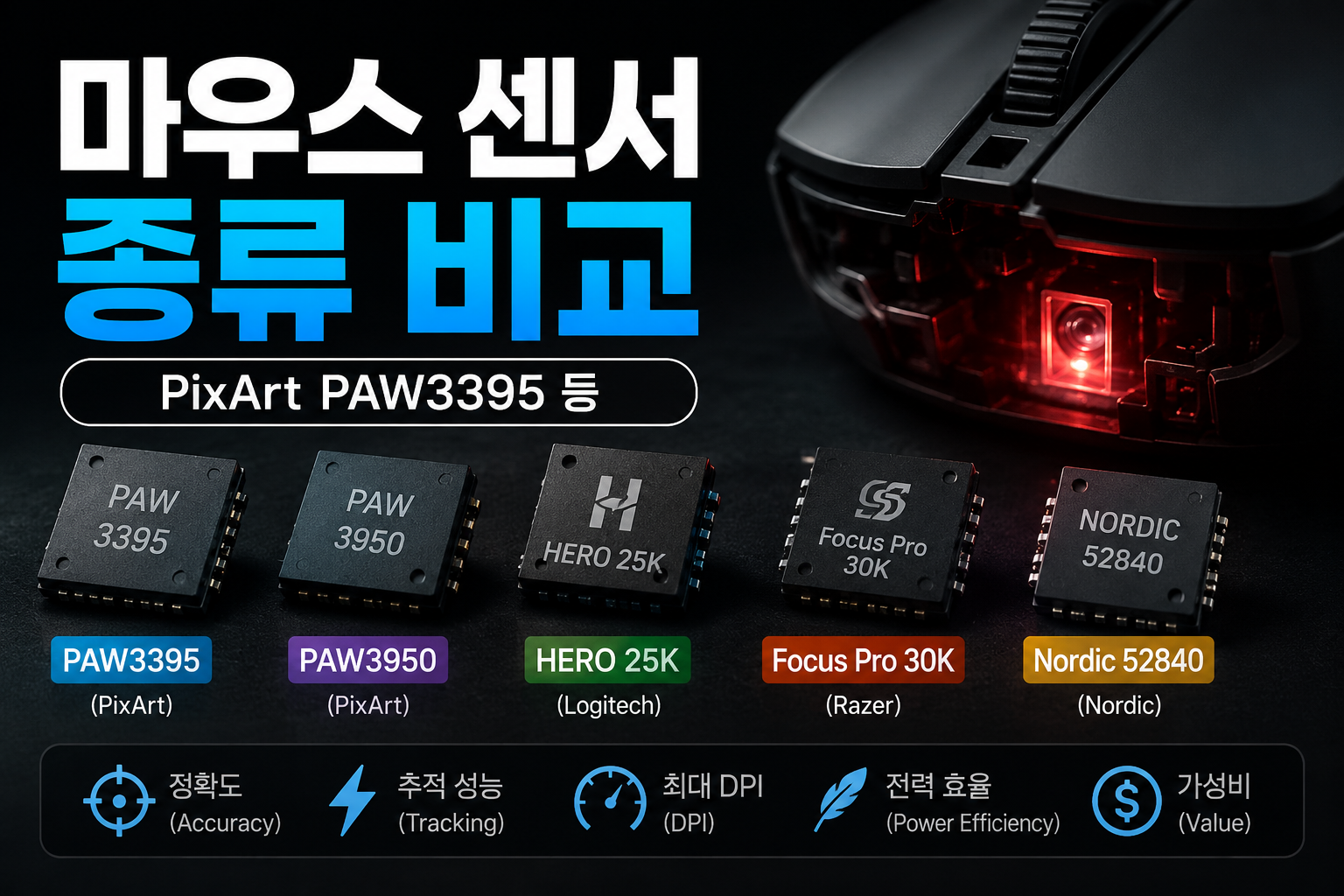
    • 마우스 센서는 크게 PixArt 계열(PAW3395·3950·3311)과 브랜드 독자 계열(Razer Focus Pro, Logitech HERO)로 나뉩니다.
    • PAW3395는 26,000 DPI·650 IPS·50G로, 대부분의 게이머에게 충분한 “가성비 표준”입니다.
    • DPI 3만·4만, IPS 750 같은 숫자 대부분은 실사용에서 체감되지 않는 마케팅 수치입니다.
    • 실제로 차이를 만드는 건 LOD 조절 방식, 모션싱크, 폴링레이트, 그리고 마우스 무게·통합 완성도입니다.
    • 센서 이름보다 “어떤 마우스에 어떻게 튜닝되어 들어갔는가”가 더 중요합니다.

    새 게이밍 마우스를 고를 때 제품 상세페이지를 보면 “PAW3395 탑재”, “35,000 DPI”, “650 IPS” 같은 문구가 큼직하게 박혀 있습니다. 그런데 정작 이게 무슨 뜻인지, 옆 제품의 다른 센서와 뭐가 다른지는 설명이 없죠.

    결론부터 말하면, 요즘 나오는 플래그십 센서들은 실사용 성능이 거의 비슷합니다. 숫자 경쟁은 이미 사람이 체감할 수 있는 한계를 한참 넘어섰거든요. 그래서 이 글은 “어떤 센서가 제일 좋냐”가 아니라, “그 숫자 중 무엇이 실제로 의미가 있고 무엇이 허수인지”를 가려내는 데 초점을 맞춥니다.

    대표적인 센서들을 나란히 놓고, DPI·IPS·가속도 같은 스펙이 실제 게임에서 어떻게 작동하는지, 그리고 센서를 고를 때 진짜로 봐야 할 항목이 무엇인지까지 정리하겠습니다.

    1. 마우스 센서란 정확히 무엇을 하는가

    게이밍 마우스의 센서는 대부분 광학식(옵티컬)입니다. 마우스 바닥에서 LED나 적외선을 쏘고, 표면을 초당 수천 번 촬영해 이미지가 어느 방향으로 얼마나 움직였는지 계산합니다. 이 계산 결과가 커서 움직임이 되는 거죠.

    과거엔 레이저 센서도 많았지만, 지금 고성능 마우스는 거의 다 광학식입니다. 가시광 LED와 이미지 상관(correlation) 알고리즘으로 움직임을 잡아내기 때문에, 반사가 심한 유리 같은 표면만 아니면 특별한 마우스패드 없이도 잘 작동합니다.

    센서 성능을 이야기할 때 자주 나오는 4가지 지표가 있습니다. 이 네 가지 뜻만 알아도 스펙표의 90%는 읽힙니다.

    지표체감 여부
    DPI(CPI)1인치 이동 시 커서가 움직이는 픽셀 수 (감도)일정 수준 이상은 무의미
    IPS센서가 놓치지 않는 최대 이동 속도거의 체감 불가
    가속도(G)급가속 시 추적 유지 능력거의 체감 불가
    LOD마우스를 들었을 때 추적이 끊기는 높이체감 큼
    🔍 Link&Tem Insight

    스펙표에서 가장 크게 인쇄되는 DPI와 IPS가 실사용 체감은 가장 작습니다. 반대로 작게 적히거나 아예 안 적히는 LOD와 모션싱크가 실제 조준감을 좌우합니다. 마케팅이 강조하는 숫자와 실제 중요한 항목이 정반대라는 걸 알고 보면, 과장 광고에 휘둘리지 않습니다.

    2. PixArt PAW3395 — 사실상 업계 표준

    2021년 말에 나온 PAW3395는 PixArt의 대표 플래그십 센서입니다. Zowie, Vaxee, Pulsar, Lamzu 같은 수많은 브랜드가 이 센서로 무선 라인업을 만들었죠. Razer·Logitech 생태계 바깥에서는 사실상 표준에 가깝습니다.

    네이티브 스펙은 최대 26,000 DPI, 650 IPS(약 16.51m/s), 50G 가속도입니다. 여기에 하드웨어 모션싱크를 지원합니다. 모션싱크는 센서의 데이터 보고 시점을 PC의 USB 폴링 주기에 맞춰, 커서 움직임을 더 일관되고 매끄럽게 만드는 기능입니다.

    중요한 건 이 스펙이 이미 대부분의 게이머에게 차고 넘친다는 점입니다. 650 IPS는 초속 16미터가 넘는 속도인데, 사람 팔로는 마우스를 이 속도로 움직이는 게 물리적으로 불가능합니다. 테스트 장비로도 이 한계에 근접하지 못합니다.

    💡 TIP

    PAW3395 마우스를 살 때 DPI 숫자에 돈을 더 쓰지 마세요. 대부분의 프로 게이머는 400~1600 DPI를 씁니다. 2만 6천이든 4만이든 실제 설정값은 그 근처에도 안 갑니다.

    PAW3395에는 몇 가지 변형이 있습니다. 대표적으로 PAW3395DM-T6QU는 기본형 모듈로, 26,000 DPI·650 IPS·1000Hz 폴링을 지원하며 저가 커스텀 제품이나 모듈 단품에 들어갑니다. 브랜드의 펌웨어 구현에 따라 4000Hz·8000Hz 폴링까지도 끌어올릴 수 있습니다.

    3. PAW3950과 PAW3311 — 위아래로 갈라지는 라인업

    PixArt는 3395 위아래로 라인업을 넓혔습니다. 위로는 3950, 아래로는 3311이 있습니다.

    PAW3950은 2024년에 나온 상위 센서입니다. Razer의 Focus Pro 계열과 기술을 공유하며, 3395와 매우 비슷합니다. IPS가 650에서 750으로 올랐지만 앞서 말했듯 이 차이는 실사용에서 무의미합니다. 최대 DPI도 더 높지만, 어차피 브랜드가 소프트웨어로 두 센서 모두 기본 스펙 훨씬 위로 올릴 수 있어 의미가 없습니다.

    다만 3950과 3395 사이에 실질적인 차이가 하나 있습니다. 바로 LOD 설정입니다. 3950은 리프트오프 거리를 더 세밀하게 다룰 수 있는데, 이건 마우스를 들었다 놓는 로우센서 유저에게 체감되는 부분입니다.

    PAW3311은 기본기를 담당하는 하위 센서입니다. 필수 성능은 다 갖췄지만 여유 마진이 3395보다 적습니다. 정리하면, 약 80%의 게이머에게는 3395가 가장 균형 잡힌 선택이고, 3311은 저가형, 3950은 미미한 상위 옵션입니다.

    센서최대 DPI최대 IPS위치
    PAW3311보급형 기본기
    PAW339526,000650가성비 표준
    PAW395030,000750미세 상위 (LOD 강점)
    ⚠️ 주의할 점

    “이 마우스는 3950이라 3395보다 좋다”는 광고를 조심하세요. IPS 100 차이, DPI 4천 차이는 게임에서 체감되지 않습니다. 3950을 선택할 이유가 있다면 그건 LOD 튜닝이나 마우스 자체의 무게·형상이지, 센서 등급 숫자가 아닙니다.

    4. Razer Focus Pro 35K — 프로씬을 장악한 독자 센서

    Razer의 Focus Pro 35K는 PixArt와 공동 개발한 플래그십 센서입니다. Viper V3 Pro, DeathAdder V3 Pro 같은 인기 프로용 마우스에 들어가며, 2024~2025 토너먼트 우승 지분이 가장 큰 센서로 꼽힙니다.

    스펙은 35,000 DPI에 스무딩·가속 없는 추적, 그리고 출시 당시 양산 센서 최초의 네이티브 8KHz 폴링 지원이 특징입니다. 하지만 이 센서가 프로씬을 장악한 진짜 이유는 DPI 숫자가 아닙니다.

    핵심은 비대칭 컷오프(asymmetric cut-off)입니다. 마우스를 들어 올릴 때의 높이(lift-off)와 다시 내려놓을 때의 높이(landing)를 따로 설정할 수 있습니다. 로우센서로 마우스를 자주 들어 재배치하는 프로에게는 이 독립 튜닝이 조준 일관성에 직접 영향을 줍니다.

    2세대인 Focus Pro 35K Gen-2는 여기서 IPS 750, 가속도 70G까지 올렸습니다. Basilisk V3 35K 같은 신제품에 들어가며, “진짜” 8000Hz 폴링을 위해서는 별매 독(Razer Mouse Dock Pro)이 필요합니다.

    5. Logitech HERO와 HERO 2 — 자체 개발 계보

    Logitech은 PixArt에 의존하지 않고 자체 센서를 만드는 몇 안 되는 회사입니다. 스위스 R&D 랩에서 설계한 HERO 센서가 그 출발점입니다.

    초대 HERO(HERO 25K)는 전설적인 G Pro X Superlight에 들어갔습니다. 25,600 DPI에 스무딩·필터링·가속이 전혀 없다고 광고했고, Logitech은 독립 실험실 검증까지 공개 제안하며 이를 뒷받침했습니다. 무엇보다 전력 효율이 극단적으로 좋아서, 63g 무게에 70시간 배터리를 실현했습니다.

    후속인 HERO 2는 G Pro X Superlight 2 등에 들어가며, 44,000 DPI에 서브미크론 정밀도, 그리고 전작의 약 10배에 달하는 전력 효율을 내세웁니다. 888 IPS 이상의 추적 속도도 광고 문구에 등장합니다.

    🔍 Link&Tem Insight

    Logitech이 자체 센서를 고집하는 이유는 성능 수치 자체보다 전력 효율과 무게 최적화에 있습니다. 같은 배터리로 더 오래, 더 가볍게. Superlight가 오랫동안 프로씬 표준이었던 건 44,000이라는 DPI 숫자 때문이 아니라, 63g에서 나오는 압도적인 무게·배터리 균형 덕분이었습니다.

    6. 한눈에 보는 주요 센서 비교

    지금까지 다룬 센서들을 한 표로 정리했습니다. 숫자만 보면 위로 갈수록 좋아 보이지만, 실사용 체감 차이는 생각보다 훨씬 작다는 걸 기억하세요.

    센서제조최대 DPI특징
    PAW3395PixArt26,000모션싱크, 가성비 표준
    PAW3950PixArt30,000LOD 세밀 조절
    Focus Pro 35KRazer35,000비대칭 컷오프, 8K 폴링
    HERO 25KLogitech25,600극강 전력 효율
    HERO 2Logitech44,000서브미크론, 10배 효율

    7. 그래서 센서 고를 때 진짜 봐야 할 것

    여기까지 왔다면 이미 눈치챘을 겁니다. 센서 이름과 DPI 숫자는 구매 기준으로 삼기엔 거의 무의미합니다. 그럼 뭘 봐야 할까요.

    첫째, 마우스 전체 무게와 형상입니다. 같은 3395라도 45g 마우스와 80g 마우스는 완전히 다른 경험을 줍니다. 센서는 이미 상향 평준화됐기 때문에, 실제 조준감은 손에 맞는 무게·모양에서 나옵니다.

    둘째, LOD 조절 가능 여부입니다. 마우스를 들어 재배치하는 습관이 있다면 LOD를 1mm 단위로 조절하거나 비대칭 설정할 수 있는지가 실질적으로 체감됩니다.

    셋째, 폴링레이트와 무선 지연입니다. 8000Hz 폴링이 필요한지, 그걸 위해 별매 독을 사야 하는지, 무선 지연은 유선급인지가 센서 등급보다 중요합니다.

    💡 TIP

    구매 우선순위를 이렇게 잡으세요. ① 손에 맞는 무게·모양 → ② 무선 안정성과 폴링 → ③ LOD 조절 유연성 → ④ 그다음에야 센서 이름. 센서를 1순위로 두면 정작 중요한 걸 놓칩니다.

    자주 묻는 질문 (FAQ)

    Q. PAW3395랑 Focus Pro 35K 중 뭐가 더 좋나요?

    추적 성능만 보면 실사용 차이는 거의 없습니다. Focus Pro 35K는 비대칭 컷오프와 8K 폴링 같은 튜닝 옵션이 강점이고, 3395는 그걸 훨씬 저렴한 가격에 90% 수준으로 제공합니다. 예산이 넉넉하고 로우센서 프로 지향이면 Focus Pro, 가성비면 3395입니다.

    Q. DPI가 높을수록 조준이 정확한가요?

    아닙니다. 대부분의 프로는 400~1600 DPI를 씁니다. 3만·4만 DPI는 마케팅 수치일 뿐, 그 영역을 실제로 쓰는 사람은 거의 없습니다. 감도는 게임 내 설정과 조합해 결정되므로 최대 DPI 숫자는 구매 기준이 되지 못합니다.

    Q. 유리 마우스패드에서도 잘 작동하나요?

    PAW3395는 대부분의 천·플라스틱 패드에서 완벽하게 작동합니다. 다만 초매끄러운 유리 패드에서는 신형 3950이나 유리 대응을 명시한 센서가 약간 유리합니다. 유리 패드를 쓸 계획이면 제품 설명에서 유리 지원 여부를 꼭 확인하세요.

    Q. 모션싱크는 꼭 필요한 기능인가요?

    필수는 아니지만 있으면 좋습니다. 센서 데이터 보고를 USB 폴링 주기에 동기화해 커서 움직임을 더 일관되게 만듭니다. 켰을 때 미세한 지연이 생긴다는 의견도 있어, 직접 켜고 꺼보며 자신에게 맞는 쪽을 고르는 걸 권합니다.

    Q. 8000Hz 폴링이 정말 필요한가요?

    대부분의 게이머에게는 1000Hz로 충분합니다. 8000Hz는 이론상 지연을 더 줄이지만 CPU 부하가 커지고, 무선에서는 별매 독이 필요한 경우도 많습니다. 고사양 PC로 경쟁적 FPS를 한다면 의미가 있지만, 그 외엔 체감이 크지 않습니다.

    📚 함께 보면 좋은 글

    센서를 이해했다면, 이제 마우스 성능을 좌우하는 나머지 요소들도 함께 보면 그림이 완성됩니다. 폴링레이트, LOD, 스케이트, 무게까지 이어서 읽어보세요.

    🔗 공식 자료

    📖 출처

    1. PixArt / Attack Shark — PAW3395 네이티브 스펙(26,000 DPI·650 IPS·50G, 모션싱크)
    2. Alibaba Electronics Buying Guide — PAW3395 개요 및 DM-T6QU 변형, 출시 시기
    3. TechPowerUp — DELUX M800 Pro(3395) 리뷰, CPI 실측 관련 설명
    4. Redragon — PixArt 센서 비교(3395 vs 3950, IPS·LOD 차이)
    5. EsportsMice — HERO / HERO 2 / Focus Pro 35K 센서 스펙과 프로 사용 현황
    6. Akko Gear — PAW3311 vs 3395 vs 3950 포지셔닝 비교
    7. Notebookcheck — Razer Focus Pro 35K Gen-2(750 IPS·70G) 및 8000Hz 폴링 관련
    Link&Tem 한 줄 정리

    마우스 센서는 이미 상향 평준화됐습니다. DPI·IPS 숫자 경쟁은 대부분 허수이고, 실제 조준감을 만드는 건 무게, LOD 조절, 폴링 안정성, 그리고 그 센서가 어떤 마우스에 어떻게 튜닝되어 들어갔는가입니다. 센서 이름은 구매 기준의 1순위가 아니라 마지막 순위여야 합니다.