기계식 키보드 입문 가이드, 스위치와 배열 고르는 법
축 색깔부터 배열, 유무선까지 첫 구매 전에 알아야 할 것들
- 기계식 키보드는 키마다 독립된 스위치가 있어 멤브레인보다 정확하고 오래 씁니다.
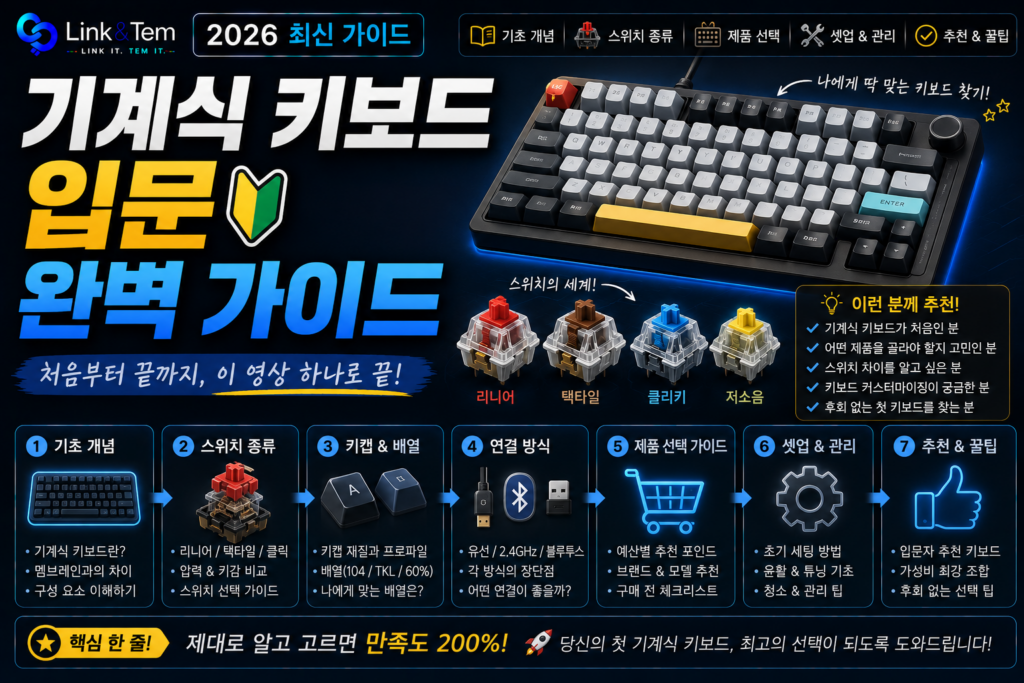
- 스위치는 크게 적축(리니어)·청축(클릭)·갈축(택타일)·흑축(무거운 리니어) 4종입니다.
- 배열은 풀사이즈(104키)부터 60%(약 61키)까지 있고, 작을수록 책상이 넓어집니다.
- 유선은 지연이 거의 없고, 무선은 케이블 없이 자유롭지만 배터리 관리가 필요합니다.
- 처음이라면 갈축 + 텐키리스 조합이 실패 확률이 가장 낮습니다.
기계식 키보드를 처음 사려고 검색만 몇 시간째 하고 있진 않나요? 축 색깔도 많고, 텐키리스니 65%니 하는 말도 낯설어서 뭐부터 봐야 할지 막막할 수 있습니다.
이 글 하나로 기계식 키보드 입문에 필요한 걸 한 번에 정리합니다. 스위치 선택, 배열, 유무선까지 순서대로 보면 나에게 맞는 조합이 자연스럽게 나옵니다.
게임용인지 사무용인지, 조용한 환경인지에 따라 답이 달라집니다. 지금 상황을 떠올리면서 아래 기준을 하나씩 대입해보세요.
기계식 키보드 입문 전 알아야 할 것, 멤브레인과 무엇이 다른가
기계식 키보드는 키 하나하나에 독립된 스위치가 들어 있습니다. 스프링과 접점이 키마다 따로 작동해서, 어떤 키를 눌러도 느낌과 반응이 일정합니다.
반면 멤브레인 키보드는 고무 시트 한 장이 눌림을 감지합니다. 구조가 단순해서 저렴하지만, 시간이 지나면 특정 키만 눌리는 느낌이 무뎌지는 경우가 많습니다.
내구성 차이도 큽니다. 일반 멤브레인은 보통 500만 회 안팎에서 성능이 떨어지는 반면, CHERRY MX 스위치는 키 하나당 최대 1억 회 입력을 견디도록 설계됩니다.
키보드 스펙에 “최대 1억 회 액추에이션”이라고 적혀 있다면 개별 스위치의 정격 수명입니다. 실제 체감 수명은 사용 환경과 청소 습관에 따라 더 갈릴 수 있습니다.
여기서 초보자가 자주 하는 오해가 하나 있습니다. “기계식은 원래 다 시끄럽다”는 생각인데, 사실은 스위치 종류에 따라 소음 차이가 큽니다. 이 부분은 다음 섹션에서 바로 확인하겠습니다.
스위치(축) 색깔별 차이, 적축·청축·갈축·흑축 비교
기계식 키보드 입문에서 가장 먼저 부딪히는 게 축 선택입니다. 기본이 되는 4종만 알아도 나머지는 응용입니다.
적축(Red)은 걸리는 느낌 없이 부드럽게 눌리는 리니어 방식으로, 45cN 정도의 힘이면 작동합니다. 소리가 작고 게임에 잘 맞아 가장 무난한 선택으로 꼽힙니다.
청축(Blue)은 누를 때 딸깍 소리와 함께 걸리는 감각이 뚜렷한 클릭 방식으로, 약 60g의 힘이 필요합니다. 타건감은 확실하지만 사무실이나 카페에서는 눈치가 보일 수 있습니다.
갈축(Brown)은 완전히 부드럽지도, 완전히 딸깍이지도 않는 중간 지점인 택타일 방식이고, 55cN 정도에서 작동하며 100만 회 이상의 내구성을 보장받습니다. 처음 써보기에 가장 실패가 적은 선택입니다.
흑축(Black)은 적축과 같은 리니어 계열이지만 80g 안팎으로 더 무거운 힘이 필요해, 오타를 줄이고 싶은 타이핑 위주 사용자에게 맞습니다.
유튜브 타건 영상 소리만 듣고 축을 정하면 실수하기 쉽습니다. 마이크로 녹음된 소리는 실제보다 또렷하게 들리는 경우가 많아서, 가능하면 매장에서 직접 눌러보거나 스위치 테스터로 확인하는 걸 추천합니다.
축 색깔별 소음이나 채터링 같은 개별 이슈까지 더 깊이 보고 싶다면 아래 “함께 보면 좋은 글”에 정리해두었습니다.
나에게 맞는 키보드 배열 고르는 법
축을 정했다면 다음은 배열입니다. 배열은 숫자패드와 기능키를 얼마나 남기느냐의 문제이고, 그만큼 책상 위 공간과 직결됩니다.
풀사이즈(100%)는 숫자패드까지 포함한 104키 구성으로, 크기가 작아질수록 뒤에 붙는 퍼센트 숫자가 내려갑니다. 회계나 데이터 입력이 잦다면 여전히 가장 편한 선택입니다.
텐키리스(TKL)는 숫자패드를 뺀 약 87키 구성입니다. 풀사이즈보다 폭이 좁아지면서도 화살표와 기능키를 그대로 남겨, 입문자에게 균형 잡힌 선택으로 자주 추천됩니다.
75% 배열은 84키 안팎으로, 자주 쓰는 편집키를 문자 영역에 바짝 붙여 화살표와 F열을 유지하면서도 크기를 줄인 구성입니다.
65% 배열은 60% 구성에서 방향키와 일부 편집키만 살린 형태로, 보통 67~68키 정도입니다. 60% 키보드와 달리 물리적 화살표가 남아 있어, 화살표는 포기하기 싫은 사람에게 가장 작은 실용적 선택지로 꼽힙니다.
60% 배열은 화살표까지 생략한 약 61~62키 구성으로, 마우스 공간을 최대한 확보하고 싶은 게이머들 사이에서 인기가 있습니다.
화살표나 F열을 자주 쓰는데 60%나 65%를 고르면 Fn 키 조합을 계속 눌러야 해서 처음 며칠은 오타가 늘 수 있습니다. 평소 업무 습관을 먼저 점검하고 배열을 줄이는 순서를 추천합니다.
유선 vs 무선, 어떤 연결 방식을 골라야 할까
배열까지 정했다면 마지막은 연결 방식입니다. 케이블이 싫다고 무조건 무선을 고르면 후회할 수 있어 조금 더 따져봐야 합니다.
유선은 신호가 케이블로 바로 전달돼 지연이 가장 적습니다. 배터리 걱정도 없고 가격도 저렴한 편이라, 랭크 게임처럼 반응속도가 중요하면 여전히 안전한 선택입니다.
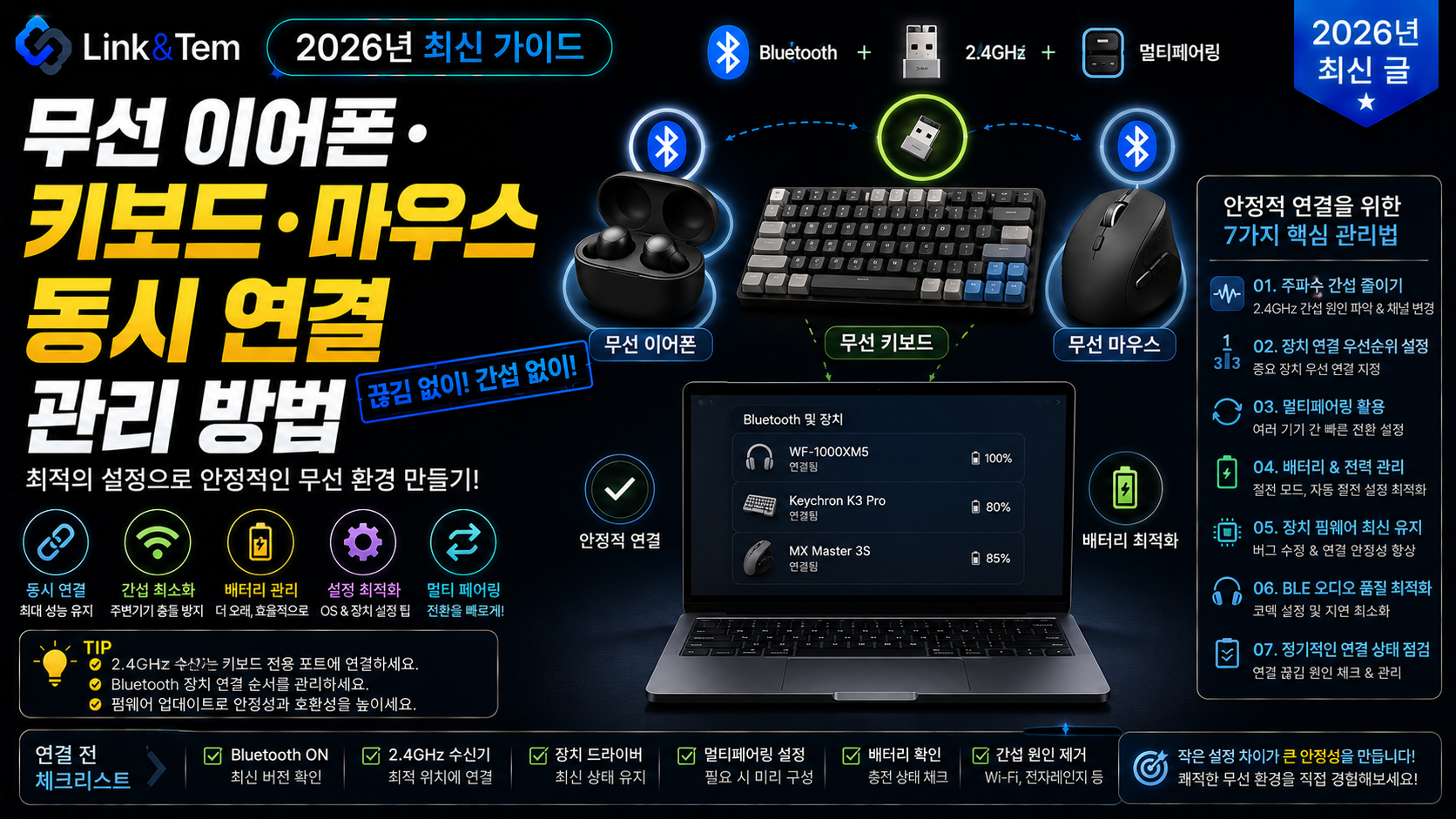
2.4GHz 무선은 전용 동글을 컴퓨터에 꽂아 쓰는 방식입니다. 최근 고급 모델은 유선과 거의 비슷한 1~2ms 수준의 지연까지 따라와, 게이밍용으로도 크게 밀리지 않습니다.
블루투스는 동글 없이 여러 기기와 바로 연결할 수 있어 편리하지만, 배터리를 아끼려는 설계 때문에 5~10ms 정도의 지연이 추가로 붙습니다. 문서 작업 중심이라면 체감하기 어려운 수준입니다.
노트북·태블릿·데스크탑을 자주 오간다면 트라이 모드(유선·2.4GHz·블루투스) 키보드 하나로 세 상황을 다 커버할 수 있습니다.
무선 vs 유선을 상황별 기준으로 더 자세히 비교한 글은 아래 “함께 보면 좋은 글”에서 확인할 수 있습니다.
기계식 키보드 입문자가 자주 하는 실수 5가지
이제 필요한 지식은 다 모였습니다. 다만 실제 구매 과정에서 입문자들이 반복하는 실수가 몇 가지 있어 미리 짚고 넘어가겠습니다.
1. 소리만 듣고 축을 정하는 것. 영상 속 타건음은 마이크로 과장되기 쉬워, 실제로 눌러보면 느낌이 다른 경우가 많습니다.
2. 스태빌라이저를 신경 쓰지 않는 것. 스페이스바나 엔터처럼 긴 키에서 딸깍거리는 잡소리는 스위치가 아니라 스태빌라이저 문제일 때가 많습니다.
3. 키캡 재질을 무시하는 것. 저가 ABS 키캡은 몇 달 쓰면 반질반질해지고 인쇄가 지워지는 반면, PBT 키캡은 오래 써도 표면이 덜 변합니다.
4. 청소를 미루는 것. 먼지가 스위치 안에 쌓이면 한 번 눌렀는데 입력이 중복되는 채터링으로 이어지기도 합니다.
5. 배열을 유행만 보고 정하는 것. 60%가 예뻐 보여도 엑셀 작업이 많다면 텐키리스가 훨씬 편합니다.
입문자 실수 대부분은 “예쁘고 유명해서”라는 이유로 스펙을 안 보고 사는 데서 시작됩니다. 축·배열·연결 방식 세 가지만 스스로의 사용 패턴에 맞춰 확인해도 실패 확률이 크게 줄어듭니다.
첫 기계식 키보드 구매 체크리스트
마지막으로 실제 구매 전에 확인할 순서를 정리합니다. 아래 순서대로만 따라가면 크게 실패하지 않습니다.
1. 주 용도를 정합니다. 게임인지, 문서 작업인지, 둘 다인지에 따라 축과 배열의 답이 달라집니다.
2. 사용 환경을 확인합니다. 사무실·카페처럼 조용해야 하는 곳이면 청축은 피하고 적축이나 저소음 스위치를 고릅니다.
3. 배열을 정합니다. 숫자 입력이 잦으면 텐키리스 이상, 마우스 공간이 급하면 65%나 60%를 봅니다.
4. 연결 방식을 정합니다. 경쟁 게임 위주면 유선이나 2.4GHz, 여러 기기를 오가면 블루투스나 트라이 모드를 봅니다.
5. 핫스왑 여부를 확인합니다. 스위치를 직접 교체할 수 있는 핫스왑 기판이면 나중에 축을 바꿔볼 수 있어 입문 단계에서 특히 유용합니다.
가격만 보고 브랜드 없는 초저가 제품을 고르면 스태빌라이저 품질이나 A/S가 아쉬운 경우가 많습니다. 예산이 빠듯해도 검증된 브랜드의 입문 라인을 우선 고려하는 게 안전합니다.
❓ 자주 묻는 질문
사무실과 게임을 함께 쓴다면 갈축이 무난합니다. 조용한 환경이 최우선이면 적축이나 저소음 옵션을 추천합니다.
숫자 입력이 잦은 사무 업무라면 풀사이즈가 편합니다. 책상 공간이 부족하거나 마우스 이동 폭이 중요하면 텐키리스를 고르세요.
동글을 쓰는 2.4GHz 방식이라면 유선과 큰 차이를 느끼기 어렵습니다. 다만 블루투스는 지연이 조금 더 있어 경쟁 게임에는 덜 추천합니다.
키마다 독립된 스위치와 스프링이 들어가고, 내구성 규격도 높게 잡혀 있어 부품 원가 자체가 멤브레인보다 높습니다.
필수는 아니지만, 축 취향이 아직 확실하지 않은 입문 단계에서는 나중에 직접 스위치를 바꿔볼 수 있어 유용합니다.
📚 함께 보면 좋은 글
기계식 키보드 입문 다음 단계로, 실제로 자주 부딪히는 문제들을 더 깊이 다룬 글들입니다.
🔗 공식 자료
📖 출처
CHERRY 공식 스위치 페이지(cherry.de) · Das Keyboard 블로그 Cherry MX 스위치 가이드(daskeyboard.com) · Switch and Click Cherry MX 색깔별 가이드(switchandclick.com) · 키크론 코리아 FAQ(keychron.kr) · Corsair 키보드 크기 설명 페이지(corsair.com) · MelGeek 유선·무선 게이밍 키보드 비교 블로그(melgeek.com) · 레노버 코리아 키보드 크기 용어집(lenovo.com)
기계식 키보드 입문은 축 → 배열 → 연결 방식 순서로 정하면 헤매지 않습니다. 확신이 안 서면 갈축 + 텐키리스 + 유선(또는 2.4GHz) 조합부터 시작해보세요.