코파일럿 커서 비교:2026년 가격·속도·기능 총정리
개발 스타일에 따라 승자가 완전히 달라지는 이유
- 코파일럿은 기존 에디터에 얹는 확장 도구, 커서는 아예 새 에디터를 쓰는 독립형 IDE입니다.
- 가격은 코파일럿 프로 월 10달러, 커서 프로 월 20달러로 정확히 2배 차이 납니다.
- SWE-bench 벤치마크 기준 코파일럿이 정확도, 커서가 처리 속도에서 앞섭니다.
- 여러 파일을 한 번에 고치는 대규모 리팩터링은 커서, 가벼운 자동완성 위주 작업은 코파일럿이 유리합니다.
- 둘 다 무료 체험이 가능해서 실제 프로젝트에 써보고 결정하는 게 가장 정확합니다.
코파일럿 커서 비교를 검색해서 오셨다면, 이미 두 도구 소개 글은 여러 개 읽어보셨을 겁니다. 문제는 다들 “둘 다 좋다”는 식으로 끝나서 정작 뭘 결제해야 할지 감이 안 잡힌다는 거죠.
결론부터 말하면 정답은 하나가 아닙니다. 기존에 쓰던 VS Code나 JetBrains를 그대로 쓰고 싶은지, 아니면 AI 전용으로 짜인 새 에디터로 넘어갈 각오가 있는지에 따라 답이 갈립니다. 여기에 예산과 작업 방식까지 겹치면 선택지가 더 갈립니다.
이 글에서는 구조 차이, 2026년 최신 요금제, 실제 벤치마크 성능, 그리고 상황별 추천까지 순서대로 정리했습니다. 끝까지 읽으면 코파일럿 커서 비교에서 더 이상 헷갈릴 일이 없을 겁니다.
코파일럿 vs 커서, 구조부터 다르다
코파일럿 커서 비교의 출발점은 가격표가 아니라 “무엇 위에서 돌아가는가”입니다. 두 도구는 태생 자체가 다릅니다.
깃허브 코파일럿은 확장 프로그램입니다. VS Code, JetBrains 계열, Visual Studio, Neovim, Xcode, Eclipse까지 총 6종의 에디터에 설치해서 씁니다. 기존 작업 환경을 그대로 두고 AI 기능만 얹는 방식이라 마이그레이션 부담이 거의 없습니다.
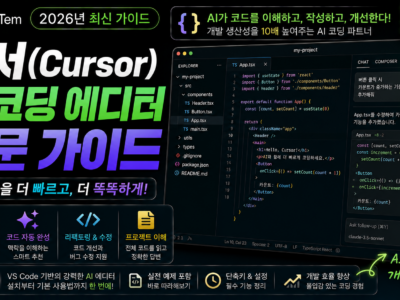
반대로 커서는 VS Code를 포크해서 만든 독립형 에디터입니다. 기존 확장 프로그램과 단축키는 대부분 그대로 가져올 수 있지만, 결국 주력 에디터 자체를 커서로 바꾸는 셈입니다. 그 대신 에디터 전체를 통제하기 때문에 AI 기능을 더 깊숙이 박아 넣을 수 있습니다.
지금 쓰는 IDE에 애착이 크다면 코파일럿부터 설치해서 체감해보세요. 반대로 “AI가 알아서 여러 파일을 고치는 경험”이 궁금하다면 커서의 1주일 프로 체험판이 더 직관적입니다.
모델 구성도 다릅니다. 코파일럿은 OpenAI Codex 기반으로 시작했지만 현재는 GPT 계열, 클로드 4.x, 제미나이 2.5·3.x 등 여러 모델을 자유롭게 골라 쓸 수 있습니다. 커서 역시 OpenAI·앤트로픽·구글의 프런티어 모델을 요청마다 바꿔가며 라우팅합니다.
2025년부터는 둘 다 “에이전트 모드”를 갖췄습니다. 자연어로 작업을 설명하면 여러 파일을 알아서 고치고, 터미널 명령까지 실행한 뒤 오류가 나면 스스로 재시도합니다. 다만 커서는 이 에이전트 기능을 백그라운드에서 병렬로 돌리는 “컴포저” 워크플로를 핵심 무기로 내세우는 반면, 코파일럿은 깃허브 PR 리뷰·이슈 연동 같은 저장소 중심 기능에 더 집중합니다.
코파일럿 커서 비교 가격표 2026
2026년 상반기 들어 두 회사 모두 요금 체계를 손질했습니다. 6개월 전 봤던 표라면 이미 옛날 정보일 가능성이 큽니다.
코파일럿은 2026년 6월부터 “프리미엄 요청” 단위 대신 “깃허브 AI 크레딧”으로 과금 방식을 바꿨습니다. 1크레딧은 0.01달러이고, 실제 토큰 사용량에 따라 차감됩니다. 코드 자동완성 자체는 크레딧을 쓰지 않고 모든 유료 플랜에서 무제한입니다.
커서는 요금제 이름이 프로·프로플러스·울트라 세 단계로 나뉘고, 각 플랜 가격만큼의 크레딧 풀이 함께 제공됩니다. 자동 모드(Auto)로 모델을 맡기면 이 풀을 거의 소모하지 않지만, 클로드나 GPT 같은 특정 모델을 직접 골라 쓰면 크레딧이 빠르게 줄어듭니다.
표에 적힌 숫자는 기본 요금일 뿐입니다. 두 서비스 모두 크레딧을 다 쓰면 초과 사용분이 API 원가로 추가 청구될 수 있어서, 에이전트를 하루 종일 돌리는 팀이라면 실제 청구액이 기본 요금보다 훨씬 커질 수 있습니다.
단순 숫자만 보면 코파일럿이 절반 가격입니다. 하지만 커서 프로에는 프런티어 모델을 직접 골라 쓸 수 있는 20달러어치 크레딧이 포함돼 있어서, 무거운 작업을 자주 한다면 체감 가격 차이는 표보다 좁아질 수 있습니다.
코파일럿 커서 비교에서 가격만 보고 결정하면 나중에 후회하기 쉽습니다. 저사양 자동완성 위주라면 코파일럿 10달러가 압도적으로 유리하지만, 에이전트가 파일 여러 개를 알아서 고치는 작업이 많다면 커서 20달러 쪽이 시간 대비 이득일 때가 많습니다. 자신의 하루 작업 패턴부터 파악하세요.
실제 코딩 실력 비교: 벤치마크와 체감 속도
가격표 다음으로 많이 묻는 질문이 “그래서 코드는 누가 더 잘 짜냐”입니다. 실제 깃허브 이슈를 풀게 하는 SWE-bench Verified 벤치마크 결과가 가장 자주 인용됩니다.
2026년 최신 결과 기준으로 코파일럿은 약 56%의 과제를 해결해 커서의 약 52%보다 정확도가 높습니다. 반면 커서는 과제 하나를 처리하는 속도가 코파일럿보다 약 30% 빠릅니다.
정리하면 코파일럿은 고립된 단일 작업에서 더 정확하고, 커서는 여러 단계를 거치는 작업에서 더 빠릅니다. 어느 쪽이 “더 낫다”가 아니라 작업 성격에 따라 유불리가 갈리는 셈입니다.
벤치마크 점수는 참고용일 뿐입니다. 실제로는 여러분이 쓰는 언어(파이썬·타입스크립트·자바 등)와 코드베이스 규모에 따라 체감이 크게 달라지니, 무료 체험 기간 동안 실제 업무 코드로 직접 테스트해보는 게 가장 정확합니다.
코파일럿 커서 비교, 나에게 맞는 도구는?
코파일럿 커서 비교의 결론은 결국 “누가 이걸 쓰느냐”에 달려 있습니다. 상황별로 나눠보겠습니다.
막 코딩을 배우기 시작한 비개발자·초보자
이미 쓰던 IDE가 없다면 커서로 시작하는 편이 배우기 쉽습니다. 에이전트가 “이런 프로젝트를 만들어줘”라는 자연어 요청만으로 파일 구조부터 잡아주기 때문에 첫 코드를 짜는 진입장벽이 낮습니다.
반대로 학교나 회사에서 이미 VS Code 사용법을 배웠다면, 그 위에 코파일럿만 설치하는 쪽이 낯선 도구를 새로 익히는 부담이 없습니다.
1인 개발자·프리랜서
예산이 빠듯하다면 코파일럿 프로 10달러로 시작해 부족함을 느낄 때 커서로 넘어가는 순서를 추천합니다. 반대로 사이드 프로젝트를 빠르게 여러 개 굴려야 한다면 커서의 병렬 백그라운드 에이전트가 시간을 크게 아껴줍니다.
여러 파일을 넘나드는 대규모 리팩터링 작업
코드 개념 하나를 프로젝트 전체에서 이름 바꾸기 같은 작업은 두 도구의 태도가 다릅니다. 코파일럿은 명확한 곳만 찾아 보수적으로 제안하고 검토를 기다립니다. 커서는 테스트 코드, 문서 문자열, 설정 값까지 찾아내 한 번에 시도합니다.
이 차이는 작업이 잘 맞아떨어지면 커서 쪽이 훨씬 빠르지만, 맥락을 잘못 짚으면 오히려 혼란스러운 변경이 늘어날 수 있다는 뜻이기도 합니다.
코파일럿 커서 비교표를 아무리 들여다봐도 정답은 안 나옵니다. 결국 “AI가 낸 결과를 검증할 프로세스가 있는가”가 실제 생산성을 가릅니다. 어떤 도구를 쓰든 코드 리뷰와 테스트 없이 그대로 배포하는 습관이 더 위험합니다.
팀·조직 단위 도입
이미 깃허브 엔터프라이즈를 쓰는 조직이라면 코파일럿 비즈니스가 마찰이 가장 적습니다. PR 리뷰, 이슈 연동 같은 깃허브 네이티브 기능이 그대로 이어지기 때문입니다. 최대한의 AI 성능과 모델 선택권이 우선순위라면 커서 팀 플랜을 검토할 만합니다.
자주 하는 실수와 해결법
코파일럿 커서 비교 글을 많이 읽고도 실제 도입 후 후회하는 경우를 보면 패턴이 비슷합니다.
실수 1. 크레딧 소모를 확인 안 하고 모델을 수동 선택한다. 자동 모드(Auto)를 쓰면 크레딧을 거의 안 쓰는데, 습관적으로 클로드나 GPT 최상위 모델을 직접 골라 쓰다가 월 중반에 한도가 바닥나는 경우가 많습니다. 대시보드에서 남은 크레딧을 주 1회라도 확인하세요.
실수 2. 무료 플랜만 쓰고 성능을 판단한다. 무료 플랜은 요청 횟수가 크게 제한돼 있어 에이전트 기능의 진짜 실력을 보기 어렵습니다. 최소 1주일 프로 체험판으로 실제 업무 코드를 돌려봐야 정확한 비교가 됩니다.
실수 3. 팀 전체를 한 도구로 강제 통일한다. 프런트엔드 팀은 커서, 백엔드 팀은 코파일럿처럼 업무 성격에 맞춰 병행하는 팀도 많습니다. 둘 다 써보고 부서별로 다르게 선택해도 문제없습니다.
결정이 어렵다면 코파일럿 무료 플랜과 커서 Hobby 플랜을 동시에 설치해 같은 작업을 일주일씩 맡겨보세요. 실제 체감 차이가 어떤 글보다 확실한 기준이 됩니다.
자주 묻는 질문
가능합니다. 실제로 코파일럿을 가벼운 자동완성용으로, 커서를 무거운 에이전트 작업용으로 병행하는 개발자가 많습니다. 다만 두 구독료를 동시에 내야 하니 예산부터 확인하세요.
가능합니다. 자연어로 원하는 결과를 설명하면 에이전트가 파일을 만들고 실행까지 시도합니다. 다만 결과를 검증할 최소한의 코드 이해는 필요합니다.
간단한 자동완성 위주 작업이라면 월 2,000회 완성과 채팅 50회로도 버틸 수 있습니다. 다만 채팅과 에이전트 기능을 자주 쓴다면 금방 한도에 부딪힙니다.
기본 크레딧을 다 쓰면 자동 모드로 전환해 계속 무료로 쓰거나, API 원가로 추가 결제하는 방식을 선택할 수 있습니다. 별도 페널티 요금은 붙지 않습니다.
기업용 플랜(코파일럿 비즈니스·엔터프라이즈, 커서 팀·엔터프라이즈)은 둘 다 코드 학습 미사용과 프라이버시 모드를 제공합니다. 개인 무료·기본 플랜은 정책이 다를 수 있으니 각 공식 문서에서 최신 조건을 확인하세요.
📚 함께 보면 좋은 글
코파일럿과 커서를 실제로 손에 익히고 싶다면 아래 글도 함께 참고해보세요.
🔗 공식 자료
📖 출처
GitHub Docs, “Models and pricing for GitHub Copilot”·”About billing for individual GitHub Copilot plans”
GitHub, “GitHub Copilot · Plans & pricing”
Cursor, “Cursor · Pricing”
SWE-bench 공식 리더보드(swebench.com), 2026년 벤치마크 결과
Tembo, DigitalOcean, Superblocks, NxCode, Autonoma AI 등 2026년 코파일럿·커서 비교 리뷰 다수 종합
코파일럿 커서 비교의 결론은 가격이 아니라 작업 방식입니다. 기존 IDE를 지키며 저렴하게 시작하려면 코파일럿, 파일 여러 개를 넘나드는 무거운 작업을 빠르게 처리하려면 커서를 선택하세요. 확신이 안 서면 둘 다 무료로 체험해본 뒤 결정해도 늦지 않습니다.