마우스 센서 원리, 표면을 읽는 법
LED 한 개가 초당 수천 장을 찍어 커서를 움직이는 방식
- 마우스 센서 원리는 LED 빛이 표면에 반사되는 걸 CMOS 카메라가 찍는 데서 시작합니다.
- 초당 최대 수만 장의 이미지를 DSP가 비교해 이동 방향과 거리를 계산합니다.
- 옵티컬과 레이저 센서는 빛의 종류가 다르고, 잘 읽는 표면도 다릅니다.
- DPI·CPI·폴링레이트 숫자가 실제 체감 정밀도와 어떻게 연결되는지 정리합니다.
- 유리·검은 책상에서 마우스가 안 먹히는 이유와 해결법도 다룹니다.
마우스를 유리 책상 위에 올렸는데 커서가 아예 움직이지 않았던 적 있나요? 스크롤이나 클릭은 멀쩡한데 이동만 안 먹히면 당황스럽습니다.
이 증상의 답은 마우스 센서 원리 안에 있습니다. 마우스는 볼이 굴러가는 게 아니라, 바닥을 카메라처럼 촬영해서 움직임을 계산하는 장치입니다.
이 글에서는 LED 빛이 표면에 닿는 순간부터 커서가 화면에서 움직이기까지의 전 과정을 순서대로 풀어봅니다. DPI 숫자가 왜 그렇게 크게 붙는지, 유리 책상에서 왜 안 먹히는지도 함께 확인하세요.
1. 마우스 센서 원리, LED가 표면을 비추는 방식
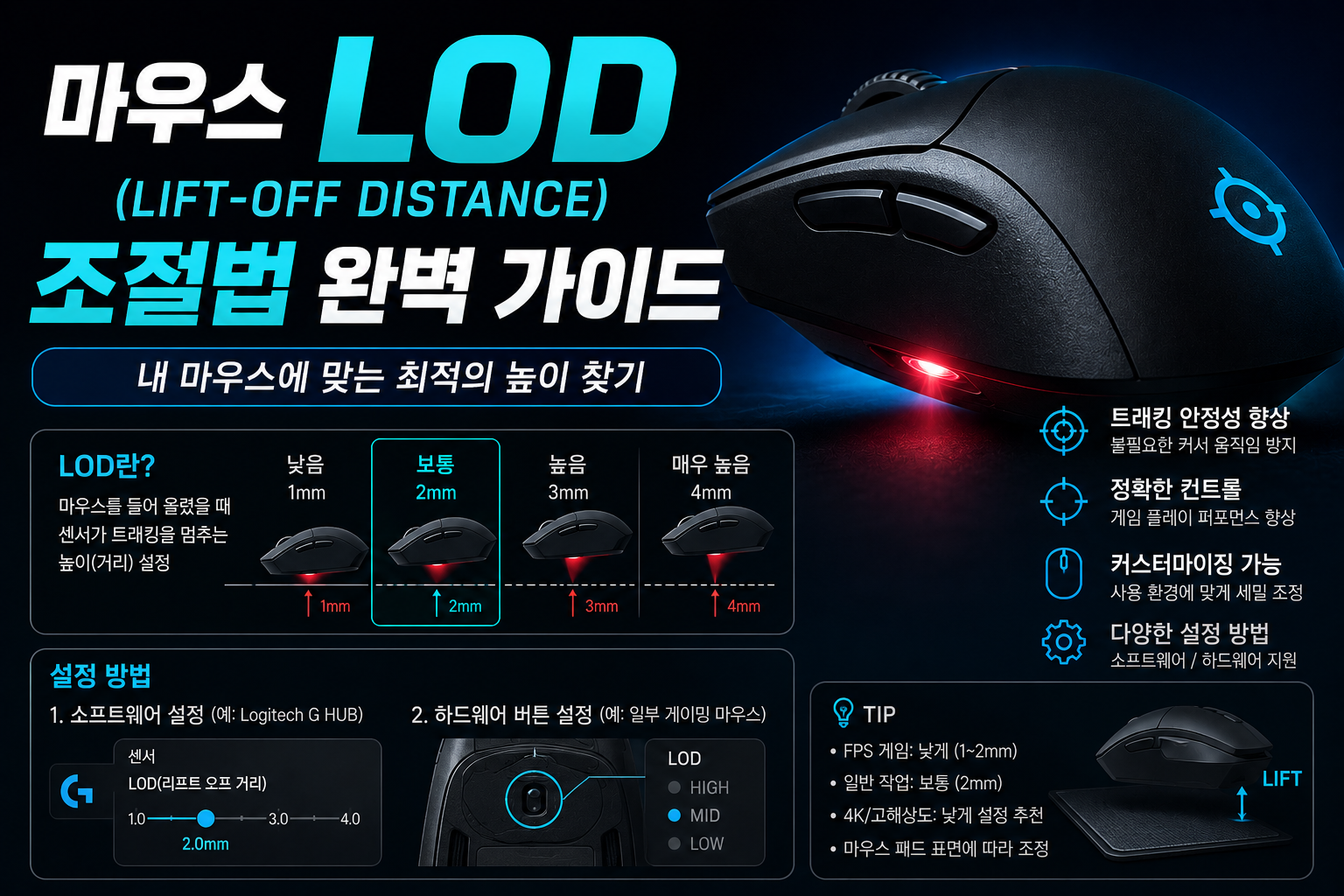
마우스 밑면을 뒤집어 보면 붉거나 은은한 빛이 나오는 작은 창이 보입니다. 이게 바로 조명원, LED입니다.
LED는 마우스 바로 아래 표면에 비스듬한 각도로 빛을 쏩니다. 수직이 아니라 비스듬히 쏘는 이유가 있습니다. 종이나 책상, 마우스패드는 겉보기엔 매끈해 보여도 현미경 수준에서는 미세한 굴곡과 섬유 결이 있습니다.
빛을 비스듬히 비추면 이 굴곡마다 그림자가 생깁니다. 마치 낮은 태양 빛이 잔디밭에 긴 그림자를 만드는 것과 같은 원리입니다. 이 그림자 패턴이 바로 센서가 읽는 “지문”이 됩니다.
마우스패드를 오래 써서 표면이 반들반들해지면 그림자 대비가 줄어 추적이 흔들릴 수 있습니다. 패드가 반질거리기 시작하면 교체를 고려하세요.
결국 마우스 센서 원리의 첫 단계는 단순합니다. 빛을 비스듬히 쏴서 표면의 미세한 굴곡을 그림자로 도드라지게 만드는 것, 그게 전부입니다.
2. CMOS 센서와 DSP가 초당 수천 장을 찍는 이유
그림자 패턴이 만들어지면 이제 그걸 찍을 차례입니다. 마우스 안에는 CMOS 이미지 센서라는, 초소형 카메라가 들어 있습니다.
이 카메라는 보통 가로세로 30×30 픽셀 안팎의 아주 작은 흑백 이미지를 찍습니다. 화질은 낮지만 대신 속도가 엄청납니다. 일반적인 옵티컬 센서는 초당 1,000~6,000장, 고성능 게이밍 센서는 초당 1만 장을 훌쩍 넘기기도 합니다.
이렇게 찍힌 사진은 곧바로 DSP(디지털 신호 처리 칩)로 넘어갑니다. DSP는 방금 찍은 사진과 바로 직전 사진을 겹쳐놓고, 그림자 패턴이 어느 방향으로 몇 픽셀 이동했는지 비교합니다.
2-1. 왜 이렇게 빨리 찍어야 할까
손이 빠르게 움직이면 프레임 사이 이동 거리가 커집니다. 너무 느리게 찍으면 이전 사진과 겹치는 부분이 사라져서 DSP가 비교할 기준점을 잃어버립니다.
그래서 손 움직임이 빨라질수록 센서는 자동으로 프레임 속도를 더 끌어올립니다. PixArt PAW3395 같은 플래그십 칩은 초속 650인치, 즉 시속 약 59km로 움직여도 놓치지 않도록 설계돼 있습니다.
많은 사람이 “센서 화질이 높을수록 정확하다”고 오해합니다. 사실 마우스 센서는 화질보다 프레임 속도와 DSP 연산 속도가 훨씬 중요합니다. 30×30 픽셀 저해상도 카메라라도 초당 만 장씩 찍으면, 4K 카메라가 초당 60장 찍는 것보다 움직임 추적에는 훨씬 유리합니다.
정리하면 CMOS는 눈, DSP는 뇌 역할입니다. 눈이 빠르게 스냅샷을 찍어 보내면, 뇌가 두 장을 비교해서 “얼마나, 어느 방향으로 움직였는지” 좌표(Δx, Δy)를 뽑아냅니다.
3. 옵티컬 센서와 레이저 센서, 마우스 센서 원리가 다르다
여기서 마우스 센서 원리가 두 갈래로 나뉩니다. 빛을 어떻게 쏘느냐에 따라 옵티컬(광학) 방식과 레이저 방식으로 구분됩니다.
옵티컬 방식은 앞서 설명한 대로 LED 빛을 표면에 넓게 흩뿌립니다. 매트한 마우스패드나 나무 책상처럼 미세한 요철이 있는 표면에서 대비가 뚜렷하게 나와 안정적으로 작동합니다.
레이저 방식은 좁고 강한 레이저 빔을 씁니다. 빛이 표면 속으로 더 깊이 파고들어서, 눈에는 안 보이는 미세 요철까지 잡아냅니다. 그 덕에 유리나 광택 책상처럼 옵티컬이 못 읽는 표면에서도 어느 정도 추적이 됩니다.
흥미로운 건 요즘 고급 게이밍 마우스 대부분이 다시 옵티컬로 돌아왔다는 점입니다. 레이저는 요철을 너무 예민하게 읽어서, 손을 살짝만 떨어도 커서가 흔들리는 가속(스무딩 오류) 문제가 생기기 쉽기 때문입니다.
“레이저 마우스가 더 고급”이라는 인식은 옛날 얘기입니다. 정밀 사격이나 디자인 작업처럼 저속·고정밀이 중요한 용도라면 오히려 지터가 적은 옵티컬 센서가 유리합니다.
4. DPI·CPI·폴링레이트가 커서 움직임에 미치는 영향
마우스 스펙표를 보면 DPI(또는 CPI), 폴링레이트라는 숫자가 항상 붙어 있습니다. 둘 다 마우스 센서 원리의 결과물을 어떻게 “얼마나 자주, 얼마나 세밀하게” 컴퓨터에 전달하는지를 나타내는 값입니다.
DPI는 마우스를 1인치 움직였을 때 커서가 화면에서 몇 개의 점(카운트)만큼 이동하는지를 뜻합니다. 800DPI라면 1인치에 800카운트, 3200DPI라면 같은 거리에 3200카운트가 잡힙니다. 숫자가 클수록 손을 조금만 움직여도 커서가 크게 튑니다.
폴링레이트는 마우스가 컴퓨터에 좌표를 보고하는 빈도입니다. 1000Hz면 1초에 1000번, 즉 1밀리초(ms)마다 한 번씩 위치를 전송합니다. 최근 게이밍 마우스는 4000Hz, 8000Hz까지 지원해 보고 간격을 0.25ms, 0.125ms까지 줄이기도 합니다.
4-1. 숫자가 크다고 무조건 좋을까
여기서 흔한 실수가 나옵니다. “DPI 26,000짜리니까 더 정밀하다”고 오해하는 경우입니다. 실제로는 대부분의 사용자가 800~1600DPI 구간에서 가장 안정적으로 조준합니다.
DPI를 지나치게 높이면 손목이 살짝만 떨려도 커서가 크게 흔들립니다. 반대로 폴링레이트는 높을수록 입력 지연이 줄어드는 실질적 이득이 있지만, CPU 부하가 늘어나는 트레이드오프도 있습니다.
DPI는 제조사 소프트웨어(G HUB 등)에서 조절합니다. 처음엔 800~1600 사이로 맞추고, 화면 해상도가 아주 높다면 조금씩 올려가며 손에 맞는 지점을 찾는 게 좋습니다.
5. 유리·검은 책상에서 마우스가 안 먹히는 이유
마우스 센서 원리를 알면 유리 책상 문제도 쉽게 풀립니다. 앞서 봤듯 센서는 표면의 미세한 그림자 패턴을 읽어서 움직임을 계산합니다.
유리는 표면이 지나치게 매끈해서 그림자 자체가 생기지 않습니다. 검은색이나 광택 있는 책상도 마찬가지입니다. 빛을 흡수하거나 정반사시켜버려서 CMOS 센서에 유의미한 패턴이 잡히지 않습니다.
이 경우 DSP는 비교할 기준점을 못 찾고, 커서는 아예 안 움직이거나 제멋대로 튀는 증상을 보입니다. 볼마우스라면 물리적으로 굴러가니 상관없지만, 옵티컬 센서에게는 치명적인 환경입니다.
5-1. 실제 해결 방법
1. 가장 간단한 해결책은 저렴한 마우스패드를 까는 것입니다. 표면에 결이 생기면 센서가 다시 정상적으로 그림자를 읽습니다.
2. 레이저 센서를 탑재한 마우스로 바꾸는 것도 방법입니다. 앞서 3장에서 봤듯 레이저는 유리 속 미세 굴곡까지 파고들어 읽습니다.
3. 일부 제조사 소프트웨어는 “표면 조정(Surface Tuning)” 기능을 제공합니다. 지금 쓰는 표면의 특성을 센서가 미리 학습하게 만드는 보정 과정입니다.
흰 종이 위에서만 커서가 정상 작동한다면 센서 고장이 아니라 표면 문제일 가능성이 큽니다. 반대로 흰 종이에서도 뚝뚝 끊긴다면 렌즈에 먼지가 낀 경우가 많으니, 마른 면봉으로 렌즈 창을 가볍게 닦아보세요.
결국 유리 책상 문제는 센서가 고장 난 게 아니라, 마우스 센서 원리상 애초에 못 읽는 표면을 만난 것뿐입니다. 원인을 알면 해결도 간단합니다.
❓ FAQ
LED가 표면에 빛을 쏘고, CMOS 카메라가 초당 수천 장의 사진을 찍은 뒤 DSP가 두 사진을 비교해 이동 방향과 거리를 계산하는 원리입니다.
마우스패드 위에서 정밀 조준이 중요하다면 옵티컬, 유리·다양한 표면을 옮겨 다니며 쓴다면 레이저가 유리합니다. 최근 게이밍 마우스는 대부분 옵티컬을 채택합니다.
아닙니다. DPI가 너무 높으면 손 떨림까지 커서에 그대로 반영돼 오히려 조준이 불안정해집니다. 대부분 800~1600DPI 구간이 가장 안정적입니다.
유리 표면이 너무 매끈해서 센서가 읽을 그림자 패턴이 생기지 않기 때문입니다. 마우스패드를 깔거나 레이저 센서 마우스를 쓰면 해결됩니다.
필수는 아니지만 대부분의 나무·시트지 책상에서는 큰 차이가 없습니다. 다만 유리·광택 표면이라면 패드 사용이 사실상 필수입니다.
📚 함께 보면 좋은 글
마우스 센서 원리를 알았다면, 다른 입력 장치들의 숨은 작동 원리도 함께 보세요.
🔗 공식 자료
📖 출처
1. PixArt Imaging 공식 홈페이지 – 광학 내비게이션 센서 제품군 (pixart.com)
2. Logitech 공식 블로그 – “Logitech G Introduces HERO 25K Sensor” (2020.9.15)
3. Logitech G403 HERO 게이밍 마우스 공식 제품 페이지 (logitechg.com)
4. Logitech Hub 공식 지원 문서 – 마우스 커서 이동 문제 해결
5. PixArt PAW3395DM-T6QU 옵티컬 게이밍 내비게이션 칩 데이터시트 기반 설명 자료
6. USPTO 특허 문서 “Optical navigation based on laser feedback or laser interferometry” – 옵티컬/레이저 센서 구조 관련
마우스 센서 원리는 LED 빛이 표면에 만드는 미세한 그림자를, CMOS 카메라와 DSP가 초당 수천 번씩 비교해 움직임으로 바꾸는 과정입니다. 유리 책상에서 안 먹히는 것도, DPI 숫자가 큰 것도 전부 이 원리 하나로 설명됩니다.