모니터 암 설치 전 꼭 확인할 VESA 규격 총정리
베사홀 규격부터 클램프 설치까지, 실수 없이 한 번에
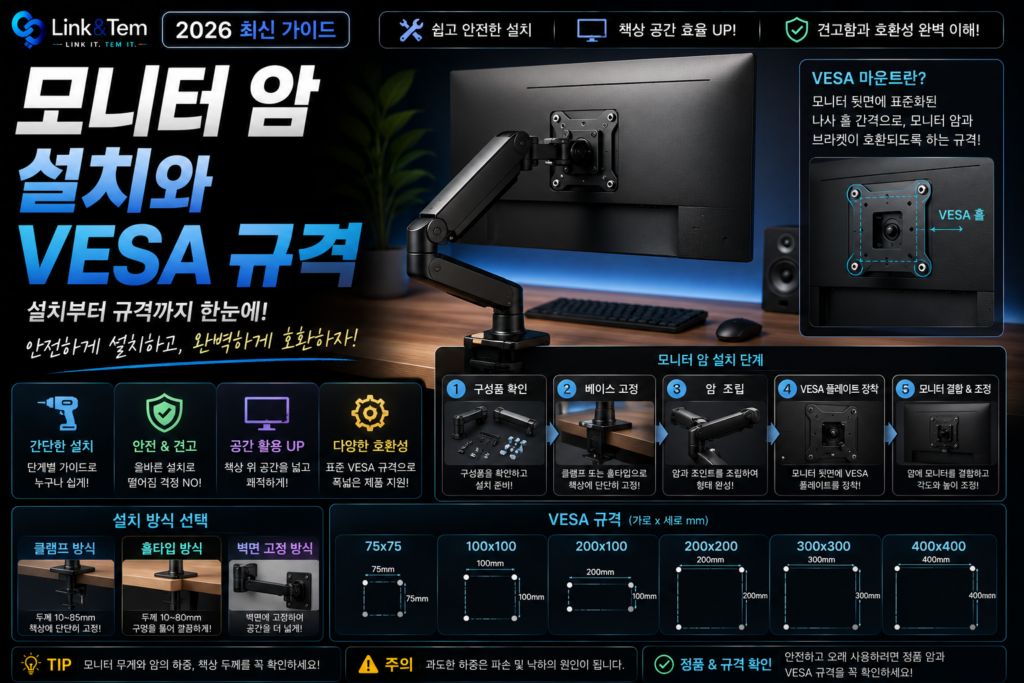
- 모니터 뒷면 나사 구멍 간격이 75×75mm 또는 100×100mm면 VESA MIS-D 규격입니다.
- 모니터 암 구매 전 VESA 규격, 모니터 무게, 책상 두께 3가지를 반드시 확인해야 합니다.
- 대부분의 모니터 암은 M4 나사를 사용하지만, 대형 모니터는 M6 이상이 필요할 수 있습니다.
- 클램프 방식과 그로밋 방식은 책상 구조에 따라 선택이 갈립니다.
- 설치 후 가스 스프링 장력 조절을 하지 않으면 모니터가 처지거나 떠오르는 문제가 생깁니다.
새 모니터 암을 주문했는데 막상 책상에 달아보니 모니터가 헐렁하게 흔들리거나, 아예 나사 구멍이 안 맞아 당황한 적 있으신가요? 대부분의 원인은 암 자체의 불량이 아니라 VESA 규격을 제대로 확인하지 않고 구매했기 때문입니다.
이 글에서는 모니터 뒷면의 베사홀을 확인하는 방법부터, 규격별 차이, 실제 설치 순서, 설치 후 자주 겪는 실수까지 순서대로 정리합니다. 이미 모니터 암을 산 분도, 아직 고르는 중인 분도 바로 적용할 수 있게 구성했습니다.
특히 책상이 두껍거나 모니터가 무거운 경우 놓치기 쉬운 부분들이 있습니다. 하나씩 짚어보겠습니다.
1. 내 모니터의 VESA 규격 확인하는 법
VESA는 Video Electronics Standards Association의 약자로, 디스플레이를 스탠드나 벽에 고정하는 나사 구멍 배치를 표준화한 국제 협회입니다. 모니터 뒷면에 있는 4개의 나사 구멍 배치가 바로 이 표준을 따릅니다.
확인 방법은 세 가지입니다. 첫째, 모니터 제조사 홈페이지에서 모델명으로 검색해 스펙 시트를 보는 방법이 가장 정확합니다. 둘째, 사용 설명서의 ‘설치’ 또는 ‘사양’ 항목을 확인합니다. 셋째, 직접 줄자로 나사 구멍 사이의 가로·세로 간격을 재는 방법입니다.
가정용 모니터 대부분은 75×75mm 아니면 100×100mm입니다. 두 규격의 나사 구멍은 모두 정사각형 배치이므로 헷갈리지 않게 가로와 세로를 각각 재보는 게 안전합니다.
구멍이 움푹 파여 있는(리세스드) 모니터는 일반 나사가 아니라 스페이서나 연장 나사가 필요할 수 있습니다. 구매 전 모니터 뒷면 구멍이 평면인지 함몰형인지도 함께 확인하세요.
2. VESA 규격 종류 – MIS-D, MIS-E, MIS-F 차이
VESA 규격은 화면 크기와 무게에 따라 여러 등급으로 나뉩니다. 이걸 몰라도 설치는 가능하지만, 알아두면 무게 초과로 인한 사고를 미리 막을 수 있습니다.
일반 데스크톱 모니터(10~30형대)는 대부분 MIS-D에 속합니다. 32형을 넘는 대형 모니터나 소형 TV급 제품이라면 MIS-E나 MIS-F를 지원하는 암을 따로 찾아야 합니다.
등급별 무게 기준은 ‘이 이하면 안전하다’는 최소 기준일 뿐, 실제 안전 여유는 암 제품마다 다릅니다. 모니터 무게가 등급 상한에 가깝다면 한 단계 위 등급을 지원하는 암을 고르는 게 안전합니다.
3. 모니터 암 고를 때 확인할 3가지
VESA 규격만 맞다고 끝이 아닙니다. 실제로 문제가 되는 건 무게 여유, 클램프 방식, 가스 스프링 성능 세 가지입니다.
첫째, 무게 여유입니다. 모니터 자체 무게에 케이블·거치대 무게까지 더해서 암의 지원 범위 중간값 이하로 고르는 게 안전합니다. 지원 무게 하한선에 딱 걸치면 팔이 자꾸 처집니다.
둘째, 클램프 두께입니다. 일반 데스크 클램프는 10~50mm 두께의 책상을 기준으로 만들어집니다. 원목 책상이나 서랍형 책상은 상판이 60mm를 넘는 경우도 있어 사전에 두께를 재봐야 합니다.
셋째, 가스 스프링 방식인지 스프링 텐션 방식인지입니다. 가스 스프링은 무거운 모니터(5kg 이상)에서 부드럽게 움직이고, 저가형 스프링 방식은 27형 이상에서 처짐이 생기기 쉽습니다.
암 제품 상세페이지의 ‘지원 무게’는 대부분 모니터 순수 무게 기준입니다. 스피커 바나 웹캠, 조명 같은 부가 장치를 함께 달 계획이라면 여유 무게를 넉넉히 잡아야 합니다.
4. 모니터 암 설치 순서 – 단계별 가이드
규격 확인이 끝났다면 실제 설치는 생각보다 간단합니다. 순서만 지키면 대부분 15분 안에 끝납니다.
1. 모니터 뒷면의 기존 스탠드를 제거합니다. 대부분 나사 4개를 풀거나 잠금 버튼을 눌러 분리합니다.
2. 암에 딸려온 VESA 플레이트를 모니터 뒷면에 M4 나사로 고정합니다. 나사를 너무 세게 조이면 모니터 패널 뒷면이 눌릴 수 있어 손으로 조인 뒤 드라이버로 반 바퀴만 더 조입니다.
3. 클램프를 책상 가장자리에 고정합니다. 클램프 나사를 조이기 전에 암을 세워서 수직이 맞는지 확인합니다.
4. 케이블을 암의 케이블 정리 홈에 넣고, 모니터를 VESA 플레이트에 슬라이드해 끼웁니다.
5. 마지막으로 가스 스프링 장력 조절 나사(보통 육각렌치용)로 처짐·튀어오름을 조정합니다.
책상 두께가 클램프 지원 범위를 벗어난다면 클램프 대신 그로밋 방식을 검토하거나, 별도의 연장 브래킷을 알아봐야 합니다.
5. 설치 후 자주 하는 실수와 해결법
설치를 마쳤는데도 뭔가 불편하다면 아래 실수 중 하나일 가능성이 높습니다.
가장 흔한 실수는 스프링 장력을 아예 조정하지 않고 쓰는 것입니다. 대부분의 모니터 암은 출고 시 중간값으로 세팅되어 있어, 본인 모니터 무게에 맞춰 미세 조정이 꼭 필요합니다.
장력 조절 후에도 처짐이 계속된다면 모니터 무게가 암의 지원 범위 하한선에 가까운 경우가 많습니다. 이럴 때는 장력을 더 조이는 것보다 상위 무게 지원 암으로 교체하는 게 근본적인 해결입니다.
6. 클램프 vs 그로밋, 내 책상엔 뭐가 맞을까
클램프 방식은 책상 가장자리를 집게처럼 물어 고정합니다. 나사를 뚫지 않아도 되고 위치 변경이 쉬워 임대 공간이나 원목 책상에 적합합니다.
그로밋 방식은 책상에 이미 뚫려 있는 케이블 홀(지름 4~6.5cm 정도)이나 새로 뚫은 구멍에 관통시켜 고정합니다. 책상 중앙 배치가 가능하고 클램프보다 흔들림이 적습니다.
책상이 벽에 완전히 붙어 있어 뒤쪽에 클램프 공간이 없다면 그로밋이 사실상 유일한 선택지입니다. 반대로 책상 뒤에 5cm 이상 여유 공간이 있다면 클램프가 더 간편합니다.
자주 묻는 질문
일부 초저가형이나 디자인형 모니터는 베사홀이 없습니다. 이 경우 모니터 뒷면에 접착식으로 붙이는 VESA 어댑터 플레이트를 별도로 구매해 사용할 수 있습니다.
최근 24형 이상 모니터는 100×100이 더 많습니다. 다만 대부분의 모니터 암은 두 규격을 모두 지원하는 겸용 플레이트를 기본 제공해 크게 걱정하지 않아도 됩니다.
듀얼 전용 암을 사용하면 가능합니다. 다만 지원 무게가 모니터 두 대의 합산 무게 기준인지 확인해야 하며, 회전 반경이 겹치지 않는지도 미리 살펴봐야 합니다.
타이핑 진동에 살짝 흔들리는 정도는 정상입니다. 하지만 손을 대지 않았는데도 계속 흔들린다면 클램프 체결이 헐겁거나 관절 나사가 풀린 경우이니 재점검이 필요합니다.
가능합니다. 다만 커브드 모니터는 무게가 평면형보다 무거운 경우가 많아 지원 무게를 넉넉히 여유 있는 암을 고르는 게 좋습니다.
📚 함께 보면 좋은 글
모니터 암을 달았다면 이어서 확인하면 좋은 디스플레이·주변기기 정보를 모았습니다.
🔗 공식 자료
📖 출처
– VESA(Video Electronics Standards Association) 공식 마운팅 표준 페이지
– Wikipedia, “VESA mount(Flat Display Mounting Interface)”
– RackSolutions, “VESA Mounting Standards Explained”
– BenQ 한국, “모니터 암 구매 전 꼭 확인해야 할 10가지”
– Ergotron 사용자 설명서(HX·LX 데스크 모니터 암)
– 다나와 기획전, “모니터암 구매, 이건 꼭 확인하세요”
모니터 암은 VESA 규격, 무게 여유, 책상 두께 이 세 가지만 맞으면 설치 실패가 거의 없습니다. 설치 후 스프링 장력 조절까지 잊지 말고 마무리하세요.