키캡 호환성 확인하는 법|배열·규격 함정 완벽 대비
예쁜 키캡 샀는데 안 맞는 이유, 여기서 다 풀립니다
- 키캡 호환성은 배열(ANSI·ISO)과 프로파일, 스템 규격 세 가지를 모두 맞춰야 합니다.
- 가장 흔한 실수는 하단열(1.25u·2.25u·2.75u·6.25u) 조합을 확인하지 않고 구매하는 것입니다.
- Cherry 스템과 저소음 스위치, 광축 계열은 각각 확인해야 할 포인트가 다릅니다.
- 구매 전 제조사 호환표와 키보드 레이아웃표를 대조하면 실패를 크게 줄일 수 있습니다.
새 키캡을 주문했는데 스페이스바가 붕 뜨거나, 엔터키가 하나 남는 경험을 해본 적 있으실 겁니다. 이런 문제는 스위치 성능과 전혀 상관없이, 키캡과 키보드의 규격이 안 맞아서 생깁니다.
이 글에서는 키캡을 사기 전에 무엇을 확인해야 하는지, 실제로 자주 틀리는 부분이 어디인지 순서대로 정리합니다. 배열 확인부터 스템 규격, 프로파일까지 구매 실패를 막는 체크리스트로 활용하실 수 있습니다.
기계식 키보드를 처음 커스텀하시는 분이라면 특히 하단열 조합에서 막히는 경우가 많습니다. 아래 순서대로 확인하면 반품하거나 방치하는 키캡을 줄일 수 있습니다.
1. ANSI와 ISO, 배열부터 구분하기
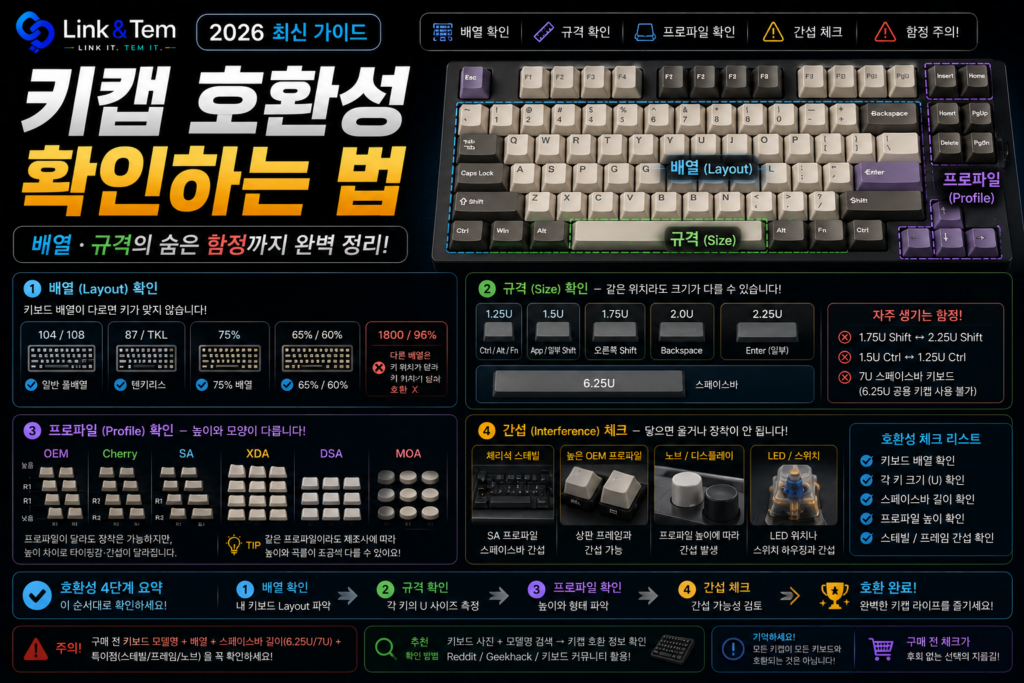
키캡 호환성을 확인할 때 가장 먼저 볼 부분은 키보드의 배열입니다. 배열이 다르면 아무리 좋은 키캡 세트를 사도 몇 개 키가 맞지 않습니다.
ANSI 배열은 한 줄짜리 엔터키를 쓰고, 왼쪽 시프트가 상대적으로 깁니다. 반면 ISO 배열은 엔터키가 세로로 긴 ‘ㄴ자’ 형태이고, 시프트 옆에 키가 하나 더 추가됩니다. 국내에서 유통되는 키보드는 대부분 ANSI지만, 유럽 수입 제품이나 일부 커스텀 보드는 ISO인 경우가 있습니다.
예를 들어 미국에서 인기 있는 GMK나 국내 커스텀 키캡 세트를 살 때, 셀러가 “ANSI 전용”이라고 표기했는데 내 키보드가 ISO라면 엔터키 자체가 맞지 않습니다. 반대로 ISO 키트를 ANSI 보드에 끼우면 엔터키 자리에 스위치가 없는 구멍이 남습니다.
실수 사례로 가장 흔한 건, 해외 직구 사이트에서 배열 표기를 놓치고 주문하는 경우입니다. 상품 페이지 하단의 ‘Layout’ 항목을 반드시 확인하고, 내 키보드의 배열을 먼저 파악한 뒤 구매하는 순서가 안전합니다.
키보드 뒷면이나 제조사 스펙 페이지에서 ‘ANSI’ 또는 ‘ISO’ 표기를 확인하세요. 표기가 없다면 엔터키 모양(가로형이면 ANSI, 세로형이면 ISO)으로 구분할 수 있습니다.
2. 하단열 조합(Bottom Row) 함정
배열을 맞췄다고 끝이 아닙니다. 키캡 호환성에서 가장 많이 놓치는 부분이 바로 하단열, 즉 스페이스바 주변 키 조합입니다.
스페이스바 길이는 키보드마다 다릅니다. 표준 풀사이즈는 6.25u 스페이스바를 쓰지만, 일부 커스텀 보드는 6u나 7u를 사용합니다. 스페이스바 양옆의 Alt·Ctrl·Win 키도 1u, 1.25u, 1.5u 등으로 제조사마다 제각각입니다.
예를 들어 60% 배열 커스텀 키보드는 스페이스바가 6.25u+1u+1.25u+1.25u 조합인데, 일부 세트는 7u 단일 스페이스바만 지원합니다. 이 경우 키캡 세트를 사도 스페이스바 하나가 아예 안 맞아서 못 끼우는 상황이 생깁니다.
구매 전에는 제조사 홈페이지나 판매 페이지의 ‘키트 구성(Kit Layout)’ 이미지를 반드시 확인해야 합니다. 대부분의 키캡 세트는 여러 하단열 조합을 함께 제공하는 ‘Base Kit + Novelties’ 구성이지만, 저가 세트일수록 조합이 제한적입니다.
키캡 세트 판매 페이지의 ‘Kit Layout’ 또는 ‘Compatibility’ 이미지에는 지원하는 모든 스페이스바·모디파이어 조합이 그림으로 표시됩니다. 이 이미지와 내 키보드의 실제 하단열을 나란히 놓고 비교하는 습관을 들이면 실패 확률이 크게 줄어듭니다.
3. 스템 규격 — Cherry, 저소음, 광축 구분
배열과 하단열을 맞춰도 스템 규격이 다르면 키캡이 헐겁거나 아예 끼워지지 않습니다. 대부분의 기계식 키보드는 Cherry 스템(십자 스템) 방식을 사용합니다.
Cherry MX, Gateron, Kailh 등 대다수 스위치는 이 규격을 따르기 때문에 일반 키캡은 대부분 호환됩니다. 하지만 예외가 있습니다. 로지텍 GX 스위치 일부나 레이저(Razer) 옵티컬 스위치, 알프스(Alps) 방식의 빈티지 키보드는 별도 스템을 사용해 일반 키캡이 맞지 않습니다.
저소음 스위치의 경우 스템 규격 자체는 동일하지만, 스템 내부 댐퍼 구조 때문에 키캡을 눌렀을 때 이질감이 생길 수 있습니다. 이는 호환성 문제가 아니라 타건감 차이이므로 걱정하지 않으셔도 됩니다.
실수 사례로는, 광축 키보드(레이저 등)에 일반 Cherry 호환 키캡을 그대로 주문하는 경우가 있습니다. 이런 제품은 별도로 ‘광축 전용 키캡’을 표기해서 판매하므로, 구매 전 스위치 방식을 먼저 확인해야 합니다.
레이저 옵티컬 스위치, 로지텍 일부 GX 스위치는 Cherry 스템과 모양이 비슷해 보여도 실제로는 미묘하게 다릅니다. 일반 키캡을 억지로 끼우면 스템이 파손될 수 있으니 반드시 제조사 호환 여부를 먼저 확인하세요.
4. 프로파일 차이도 호환성에 영향을 줍니다
프로파일은 키캡의 높이와 곡면 형태를 말합니다. 물리적으로 끼워지느냐와는 별개로, 프로파일이 안 맞으면 타이핑감이 이상해지거나 특정 행에서 손가락이 걸리는 문제가 생깁니다.
대표적으로 OEM 프로파일은 높이가 중간 정도이고 행마다 각도가 다르게 조각된 형태입니다. Cherry 프로파일은 이보다 낮고 균형 잡혀 있어 장시간 타이핑에 유리합니다. SA 프로파일은 매우 높고 둥글어서 레트로 감성은 있지만 적응 기간이 필요합니다.
문제는 로우프로파일 키보드입니다. 광축이나 로우프로파일 스위치를 쓰는 키보드에 일반 OEM·Cherry 프로파일 키캡을 끼우면 키가 너무 높아져 인접 키캡끼리 부딪히거나 스위치 하우징에 간섭이 생길 수 있습니다.
키캡 세트 구매 페이지에서 ‘호환 키보드’ 목록을 확인하세요. 로우프로파일 전용 키보드는 대부분 전용 프로파일 키캡만 지원한다고 명시되어 있습니다.
5. 구매 전 체크리스트로 한 번에 정리하기
지금까지 살펴본 항목을 실제 구매 순서로 정리하면 아래와 같습니다. 이 순서대로 확인하면 반품이나 재구매를 크게 줄일 수 있습니다.
1. 내 키보드가 ANSI인지 ISO인지 확인합니다.
2. 스페이스바와 하단열 조합(1.25u·1.5u·6.25u·7u 등)을 실측하거나 제조사 스펙을 확인합니다.
3. 스위치가 Cherry 스템 호환인지, 광축·자기식 등 특수 방식인지 확인합니다.
4. 원하는 프로파일이 내 키보드 높이·행 구조와 맞는지 확인합니다.
5. 키캡 세트 판매 페이지의 ‘Kit Layout’ 이미지와 내 키보드를 나란히 비교합니다.
이 다섯 단계를 건너뛰고 디자인만 보고 구매하면, 키캡이 도착한 뒤에야 안 맞는다는 사실을 알게 되는 경우가 많습니다. 특히 해외 직구는 반품 절차가 번거로우므로 구매 전 확인이 더욱 중요합니다.
같은 브랜드 안에서도 모델별로 하단열 조합이 다른 경우가 많습니다. 예를 들어 같은 제조사의 60% 보드라도 라인업에 따라 스페이스바 길이가 다를 수 있으니, ‘모델명 + 배열’ 조합으로 정확히 확인하는 습관이 필요합니다.
자주 묻는 질문
힘으로 끼우면 스템이나 키캡 내부 십자 구조가 파손될 수 있습니다. 헐겁거나 뻑뻑하면 규격을 다시 확인하고 맞는 세트를 찾는 것이 안전합니다.
엔터키 모양을 보면 됩니다. 가로로 긴 직사각형이면 ANSI, 세로로 긴 ‘ㄴ자’ 형태면 ISO입니다. 판매 페이지의 Layout 표기도 함께 확인하세요.
모델에 따라 다릅니다. 일부 광축은 Cherry 스템과 동일해 호환되지만, 레이저 옵티컬처럼 전용 스템을 쓰는 경우는 전용 키캡만 사용해야 합니다.
가능합니다. 다만 스페이스바 아래 스태빌라이저 규격(위치·와이어 타입)도 함께 맞아야 흔들림 없이 장착됩니다.
네. 컴팩트 배열일수록 제조사마다 모디파이어 키 배치가 제각각이라, 반드시 해당 모델의 Kit Layout을 확인해야 합니다.
📚 함께 보면 좋은 글
키캡을 고를 때 함께 확인하면 좋은 글을 모았습니다.
🔗 공식 자료
📖 출처
1. CHERRY 공식 사이트, 스위치 제품 페이지
2. Keychron Korea 공식 스토어, 키캡 세트 제품 페이지 및 호환 안내
3. 나무위키, ‘체리(기업)’ 문서
4. 나무위키, ‘기계식 키보드/스위치’ 문서
5. 쿨엔조이 커뮤니티, 키캡 프로파일 관련 게시글
키캡 호환성은 배열·하단열 조합·스템 규격·프로파일, 이 네 가지를 순서대로 확인하면 실패하지 않습니다. 디자인에 반하기 전에 내 키보드의 스펙부터 정확히 파악하는 습관을 들이세요.