화상면접 카메라 각도·배경 세팅 가이드
면접관과 눈을 마주치는 각도부터 배경·조명까지, 5분 완성 체크리스트
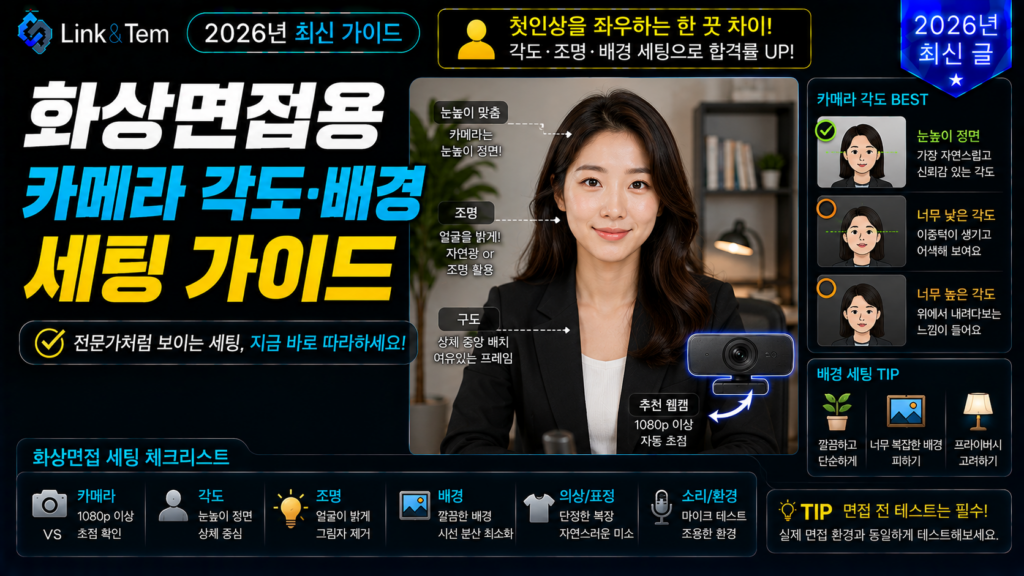
- 카메라는 눈높이에 맞추고 5~10도 살짝 아래로 기울이는 게 가장 자연스럽습니다.
- 카메라와의 거리는 약 60cm, 얼굴+어깨가 화면의 2/3 정도를 채우도록 조정합니다.
- 배경은 실물 정리 / 그린스크린 가상배경 / 블러, 세 가지 중 상황에 맞게 선택합니다.
- 조명은 얼굴 정면에서, 창문을 등지지 않는 게 핵심입니다.
- 줌·팀즈별 배경 설정법과 자주 생기는 오류 해결법까지 함께 정리했습니다.
화상면접을 앞두고 노트북 카메라만 켜봤는데 화면 속 내 모습이 이상하게 부자연스럽다면, 표정이나 옷차림보다 먼저 화상면접 카메라 각도를 의심해봐야 합니다.
카메라가 눈높이보다 낮으면 턱이 강조되고, 너무 높으면 콧구멍이 도드라져 보입니다. 대면 면접이라면 신경 쓰지 않았을 사소한 요소가, 화면 안에서는 유독 크게 보이는 게 화상면접의 특징입니다.
이 글에서는 카메라 각도를 눈높이에 맞추는 구체적인 방법부터, 줌·팀즈에서 배경을 정리하는 세 가지 방식, 조명 배치까지 순서대로 정리했습니다. 지금 쓰는 노트북이나 웹캠 그대로 5분 안에 적용할 수 있는 방법 위주로 담았습니다.
1. 화상면접 카메라 각도, 왜 합격 여부를 가를까
화상면접 카메라 각도란 카메라 렌즈가 얼굴을 향하는 상하 기울기를 말합니다. 사람의 눈이 렌즈와 수평을 이루는 지점을 0도라고 보면, 노트북 내장 카메라는 대부분 사용자를 10~20도가량 내려다보는 위치에 고정돼 있습니다.
아마존의 얼굴 인식 서비스 Rekognition의 공식 문서는 카메라가 아래를 향할 때 피치(pitch)를 30도 미만, 위를 향할 때는 45도 미만으로 유지할 것을 권장합니다. 각도가 커질수록 눈·코·입의 비율이 왜곡되고 표정을 읽기 어려워진다는 뜻입니다. 화상면접에서는 여기에 아이컨택이 어긋나는 문제까지 겹칩니다.
노트북을 책상에 그대로 두고 화면을 내려다보며 답변하면, 면접관 화면에는 정수리와 턱선이 강조된 모습이 비칩니다. 반대로 카메라를 얼굴보다 훨씬 높게 두면 콧구멍이 도드라지고 위압적인 인상을 줄 수 있습니다.
화상면접 후기를 남긴 지원자들 상당수가 “카메라 각도를 신경 쓰지 않아 아래에서 올려다보는 모습으로 면접을 봤다”는 후회를 남깁니다. 면접 시작 전 5분만 투자해 각도를 맞추면 피할 수 있는 문제입니다.
면접 시작 5분 전, 카메라로 자신을 미리 녹화하거나 미리보기 화면을 켜서 각도를 확인하세요. 줌·팀즈 모두 회의 참여 전 화면에서 실시간 미리보기를 제공합니다.
2. 눈높이에 맞춘 화상면접 카메라 각도 세팅법
카메라를 눈높이에 맞추는 방법은 기기에 따라 다릅니다. 노트북이라면 책이나 두꺼운 잡지를 쌓아 카메라 렌즈가 눈과 수평이 되도록 높이를 올리면 됩니다. 외장 웹캠이라면 모니터 상단에 클립으로 고정하거나 별도 스탠드를 사용합니다.
완전한 수평(0도)보다는 위에서 아래로 살짝 5~10도 정도 기울이는 편이 자연스럽습니다. 마주 앉아 대화하는 느낌과 가장 비슷한 각도이기 때문입니다. 정확히 수평을 맞추려다 오히려 카메라를 얼굴보다 높게 두는 경우가 많은데, 이렇게 되면 위압적으로 보일 수 있습니다.
카메라 각도는 감으로 맞추는 것보다 기준 수치를 알고 맞추는 게 정확합니다. 얼굴 인식 기술 분야의 공식 가이드라인에서도 카메라가 위·아래로 크게 꺾일수록 인식률과 인상 모두 나빠진다고 명시하고 있습니다. 화상면접도 같은 원리로, 극단적인 각도만 피해도 절반은 성공입니다.
3. 카메라와의 거리, 프레임 구도 잡는 법
카메라와의 거리는 약 60cm, 손을 뻗었을 때 닿을랑말랑한 거리가 기준입니다. 이 거리에서 얼굴과 어깨가 화면의 약 3분의 2를 채우도록 자리를 조정합니다.
너무 가까이 앉으면 화면 왜곡이 심해져 이목구비가 부자연스럽게 확대되고, 너무 멀리 앉으면 표정이 잘 전달되지 않아 답변에 자신감이 없어 보일 수 있습니다.
구도를 잡을 때는 머리 위 여백과 양옆 여백이 비슷하게 남도록 중앙에 위치시킵니다. 줌이나 팀즈 모두 회의 참여 전 ‘비디오 미리보기’ 화면에서 이 구도를 그대로 확인할 수 있습니다.
많은 지원자가 노트북 화면 크기에 맞춰 무의식적으로 상반신 전체를 담으려다 오히려 얼굴이 작아지는 실수를 합니다. 어깨선 정도까지만 프레임에 담아도 충분합니다.
화면 속 내 모습이 작다고 화상회의 프로그램의 디지털 확대(핀치 줌) 기능을 쓰면 화질이 깨져 오히려 역효과가 납니다. 확대는 카메라 위치를 앞으로 당겨서 해결하는 게 맞습니다.
4. 화상면접 배경 세팅 3가지 방법 비교
배경을 준비하는 방식은 크게 세 가지입니다. 실물 배경을 직접 정리하는 방법, 그린스크린을 두고 가상배경을 쓰는 방법, 배경을 흐리게 처리하는 블러 방법입니다.
실물 정리가 가장 안전한 이유는 기술적 오류가 없기 때문입니다. 반면 가상배경은 편리하지만 경계선 처리가 완벽하지 않을 수 있고, 배경과 비슷한 색 옷을 입으면 몸의 일부가 사라져 보이는 현상도 생깁니다.
줌 공식 문서 기준으로 가상배경 이미지는 16:9 비율, 최소 해상도 1280×720 픽셀을 권장하고, 마이크로소프트 팀즈는 16:9 비율에 1920×1080 이상 이미지를 권장합니다. 두 플랫폼 모두 그린스크린이 없어도 단색 벽이나 커튼만으로 인식률이 크게 올라갑니다.
가장 흔한 실수는 준비 없이 즉석에서 가상배경을 켜는 경우입니다. 얼굴 윤곽이 깜빡이거나, 손을 들었을 때 배경이 함께 흔들리는 현상이 나타나 오히려 산만해 보일 수 있습니다.
5. 조명 하나로 완성도를 높이는 법
같은 각도, 같은 배경이라도 조명에 따라 인상이 크게 달라집니다. 화상회의 카메라는 대부분 자동 노출 기능을 쓰기 때문에, 빛의 방향이 잘못되면 얼굴이 어둡게 잡히거나 하얗게 날아갑니다.
가장 무난한 방법은 창문을 마주보고 앉는 것입니다. 창문을 등지면 역광이 생겨 얼굴이 그림자처럼 어둡게 나옵니다. 자연광이 부족하다면 스탠드 조명을 얼굴 정면, 눈높이보다 살짝 위 45도 각도에 두는 것이 좋습니다.
색온도는 3000~5000K 사이의 밝기가 무난합니다. 너무 노란빛은 피곤해 보이고, 너무 파란빛은 딱딱해 보일 수 있습니다.
실수 사례로는 천장 조명 하나만 켜고 면접을 보는 경우가 많습니다. 위에서 내려오는 빛은 눈 밑에 그림자를 만들어 피곤한 인상을 줄 수 있습니다.
오전 시간이나 흐린 날의 창문 빛이 가장 무난한 자연 조명입니다. 저녁이라면 스탠드 조명 하나를 얼굴 정면에 추가하는 것만으로도 화질 체감이 달라집니다.
6. 화상면접 카메라 각도 자주 하는 실수와 해결
6-1. 카메라가 자꾸 아래를 비출 때
노트북 힌지 각도를 조절해도 해결되지 않는다면, 카메라 위치 자체가 문제입니다. 받침대로 높이를 올리거나, 힘들다면 외장 웹캠을 모니터 상단에 별도로 다는 것이 가장 확실한 해결책입니다.
6-2. 배경이 안 잡히거나 깜빡일 때
조명이 부족하거나 배경과 옷 색상이 겹칠 때 자주 생깁니다. 밝은 조명을 하나 추가하고, 배경색과 다른 옷을 입는 것만으로 대부분 개선됩니다.
6-3. 여러 모니터에서 카메라 위치를 못 정할 때
답변 중 시선이 자꾸 옆으로 빠진다면, 카메라를 실제로 보는 모니터 위에 두지 않았을 가능성이 큽니다. 화면 공유용 모니터와 얼굴을 보는 모니터를 구분해두는 것이 핵심입니다.
자주 묻는 질문
완전한 수평보다 5~10도 정도 아래로 살짝 기울이는 각도가 자연스럽습니다. 마주 앉아 대화하는 느낌과 가장 비슷합니다.
사용은 가능하지만 인식률이 떨어집니다. 밝고 단색인 벽이나 커튼만으로도 그린스크린과 비슷한 효과를 얻을 수 있습니다.
가능하지만 거치대로 고정하고 눈높이를 맞추는 게 중요합니다. 손으로 들고 진행하면 흔들림과 각도 문제가 함께 생깁니다.
실제로 시선이 향하는 모니터, 즉 면접관 화면이 뜨는 모니터 위에 카메라를 두는 것이 기본 원칙입니다.
렌즈 오염이 흔한 원인입니다. 휴지보다는 부드러운 안경천으로 가볍게 닦아주면 대부분 해결됩니다.
📚 함께 보면 좋은 글
카메라 각도와 배경을 맞췄다면, 아래 상황별 문제도 함께 점검해보세요.
🔗 공식 자료
📖 출처
링커리어 커뮤니티, “최종 면접(화상 면접 세팅 질문)”, community.linkareer.com
브런치, “화상면접 카메라 세팅법”, brunch.co.kr
다나와 뉴스, “고수들에게 직접 물었다! 화상 면접에서 반드시 필요한 ‘이것’은?”, dpg.danawa.com
betterpeople.kr, “화상면접도 대면면접처럼 진행하는 법, 카메라 각도의 중요성”
Zoom 공식 지원 문서, “가상 배경 시스템 요구 사항”, support.zoom.com
Microsoft 지원, “Microsoft Teams 모임에서 배경 변경”, support.microsoft.com
AWS 공식 문서, “카메라 설정 권장 사항(이미지 및 비디오)”, docs.aws.amazon.com
화상면접 카메라 각도는 눈높이에서 5~10도만 기울이면 충분하고, 배경은 그린스크린보다 정리된 실물 배경이 가장 안전합니다. 각도·거리·조명 세 가지만 5분 투자해 맞춰도 화면 속 인상이 크게 달라집니다.