책상 케이블 관리 3단계, 엉킨 선 정리하는 실전법
순서만 바꿔도 책상 아래가 달라집니다
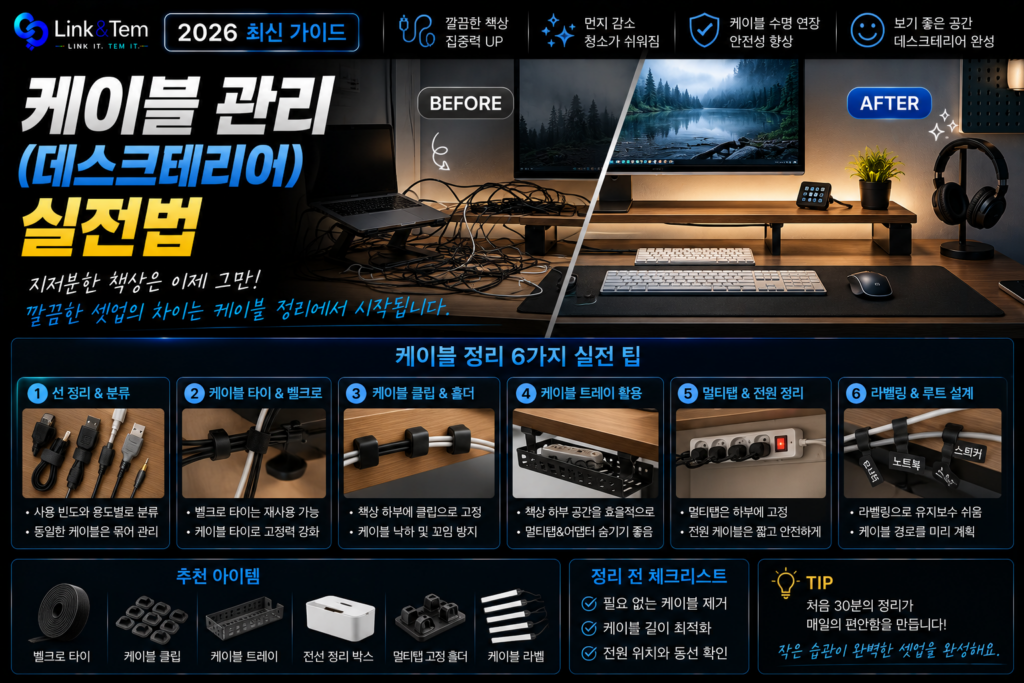
- 책상 아래 전원 케이블부터 순서대로 손대야 케이블 관리가 빨리 끝납니다.
- 벨크로 타이, 케이블 슬리브, 언더데스크 트레이는 쓰임이 서로 다릅니다.
- 멀티탭 문어발 사용은 화재 위험이 있어 케이블 관리할 때 반드시 확인해야 합니다.
- 모니터암을 쓴다면 VESA 규격 확인이 케이블 정리의 시작입니다.
- 자주 하는 실수 5가지만 피해도 정리한 상태가 훨씬 오래 유지됩니다.
책상 밑을 볼 때마다 케이블이 서로 엉켜 있어 손도 대기 싫다면, 원인은 선의 개수가 아니라 케이블 관리 순서에 있습니다. 어디서부터 손대야 할지 몰라 대충 묶어두기만 하면 시간이 지날수록 더 엉킵니다.
이 글에서는 책상 아래 전원 케이블부터 모니터암 주변까지, 실제로 효과가 있는 케이블 관리 순서를 정리했습니다. 도구를 사기 전에 뭘 준비해야 하는지, 어디서부터 손대야 하는지 헷갈렸다면 도움이 될 겁니다.
케이블 관리는 한 번 제대로 해두면 청소도 쉬워지고 책상 위 집중력도 달라집니다. 지금부터 실전에서 바로 쓸 수 있는 방법을 순서대로 살펴보겠습니다.
1. 책상 케이블이 엉키면 생기는 진짜 문제
케이블 관리를 미루고 책상 아래를 방치하면 단순히 보기 안 좋은 것에서 끝나지 않습니다. 여러 선이 겹쳐 있으면 그 틈에 먼지가 쌓이고, 청소기 한 번 돌리기도 번거로워집니다.
전원 케이블이 서로 눌리거나 꼬여 있으면 발열도 문제가 됩니다. 특히 멀티탭 위에 다른 케이블을 얹어두면 열이 잘 빠져나가지 못해 플라스틱 커넥터 부분이 뜨거워질 수 있습니다.
실제로 최근 5년간(2020~2024년) 한국소비자원 소비자위해감시시스템에 접수된 멀티탭·콘센트·플러그 관련 안전사고는 387건에 달합니다. 이 중 전기적 요인이 44.7%로 가장 큰 비중을 차지했습니다.
흔한 실수는 케이블을 눈에 안 보이게 대충 뭉쳐서 책상 뒤로 밀어 넣는 것입니다. 당장은 깔끔해 보여도 방열이 막히고, 나중에 케이블 하나만 바꾸려 해도 뭉친 선을 전부 다시 풀어야 합니다.
부산소방재난본부의 콘센트 화재 재현 실험에서는 과부하 상태의 콘센트 온도가 116도까지 올라간 사례가 있습니다. 케이블을 뭉쳐서 방치하면 이런 위험이 눈에 안 띄게 커집니다.
2. 케이블 관리 전에 준비하면 편한 도구 5가지
케이블 관리를 시작하기 전에 도구부터 갖춰두면 작업 시간이 절반으로 줄어듭니다. 무작정 케이블타이만 사서 시작하면 중간에 부족한 도구 때문에 작업이 끊깁니다.
기본은 벨크로 케이블타이입니다. 폭 3~4mm짜리 매직 벨크로 타이는 몇 번이고 뗐다 붙였다 할 수 있어서, 나중에 케이블을 추가하거나 바꿀 때도 다시 뜯을 필요가 없습니다.
여러 선을 한 다발로 묶을 때는 코일형 케이블 슬리브가 편합니다. 모니터 전원선, HDMI 선, USB 선을 한 번에 감싸면 책상 뒤가 선 하나처럼 보입니다.
도구를 고를 때 가장 헷갈리는 부분이 트레이와 정리함의 차이입니다. 언더데스크 트레이는 책상 상판에 나사나 클램프로 고정해서 멀티탭 자체를 아예 공중에 띄우는 방식이고, 정리함은 바닥에 두는 상자형이라 설치가 훨씬 간단합니다.
케이블타이를 살 때는 폭이 좁은(3mm대) 벨크로형을 우선 고르세요. 지퍼타이는 한 번 조이면 다시 풀기 어려워 케이블 관리 도중 자주 바꾸는 구간에는 맞지 않습니다.
3. 책상 아래 멀티탭·전원 케이블 정리하는 법
케이블 관리는 책상 아래 전원부터 손대는 게 순서입니다. 전원 케이블이 가장 굵고 무거워서, 이걸 먼저 고정해두면 나머지 신호선은 자연스럽게 따라 정리됩니다.
1. 멀티탭을 언더데스크 트레이나 클램프로 책상 아래에 고정합니다. 2. 벽 콘센트에서 멀티탭까지 이어지는 전원선을 슬리브로 감쌉니다. 3. 각 기기의 어댑터를 멀티탭 가까이 모아 벨크로 타이로 묶습니다.
이 과정에서 가장 중요한 건 멀티탭에 다시 멀티탭을 연결하는 ‘문어발식’ 사용을 피하는 것입니다. 에어컨, 전기밥솥처럼 소비 전력이 큰 가전은 벽면 콘센트에 단독으로 연결하는 게 안전합니다.
정격 용량을 넘겨 멀티탭을 쓰는 건 사람으로 치면 무리한 야근을 계속 시키는 것과 같습니다. 케이블 관리를 할 때 정격 용량 표시를 한 번은 꼭 확인하고 시작하세요.
Part 2에서는 모니터암 주변 케이블 정리법과, 케이블 관리하다 흔히 저지르는 실수 5가지를 이어서 다룹니다.
Part 24. 모니터암 케이블, 안 보이게 정리하는 법
모니터암을 쓰는 책상은 케이블 관리가 한결 쉬워집니다. 모니터가 공중에 떠 있는 구조라 전원선과 신호선을 암의 관절을 따라 클립으로 고정할 수 있기 때문입니다.
다만 시작 전에 모니터 뒷면의 VESA 규격을 먼저 확인해야 합니다. 대부분의 게이밍·오피스 모니터는 100×100mm 규격을 쓰지만, 일부 모니터는 75×75mm처럼 다른 규격이라 암과 맞지 않을 수 있습니다.
모니터암을 설치했다면 HDMI·DP 케이블과 전원 케이블을 암의 기본 관절부터 순서대로 묶어 내려옵니다. 관절이 꺾이는 지점에서는 여유 길이를 살짝 남겨야 모니터를 움직일 때 선이 당겨지지 않습니다.
암 아랫부분에서 책상 위 멀티탭까지 내려오는 구간은 슬리브로 한 번 더 감싸면 좋습니다. 이 구간이 노출되면 책상 위에서 가장 먼저 눈에 띄는 부분이라, 케이블 관리를 했는지 안 했는지가 여기서 갈립니다.
모니터암 케이블 관리에서 자주 놓치는 부분은 회전 반경입니다. 암을 완전히 접었다 펼쳤을 때 케이블이 팽팽하게 당겨지는지 미리 움직여보고 여유분을 남겨야, 몇 달 뒤 커넥터가 헐거워지는 걸 막을 수 있습니다.
5. 케이블 관리하다 자주 하는 실수 5가지
케이블 관리를 시작해도 방식이 잘못되면 며칠 만에 다시 엉킵니다. 아래 실수들은 실제로 가장 자주 반복되는 패턴입니다.
이 중에서도 가장 흔한 실수는 모든 선을 한 다발로 묶는 것입니다. 처음엔 깔끔해 보이지만, 나중에 마우스 케이블 하나만 바꾸려 해도 묶음 전체를 풀어야 해서 결국 다시 방치하게 됩니다.
케이블 관리를 오래 유지하는 사람들의 공통점은 기기별로 소그룹을 나눠서 관리한다는 점입니다. 모니터 그룹, PC 본체 그룹, 주변기기 그룹으로 나눠 묶으면 나중에 손댈 때도 해당 그룹만 풀면 됩니다.
자주 묻는 질문
재사용이 필요한 책상 환경에서는 벨크로가 유리합니다. 지퍼타이는 한 번 조이면 잘라내야 풀리기 때문에, 케이블을 자주 바꾸는 구간에는 벨크로 케이블타이가 케이블 관리 측면에서 더 실용적입니다.
필수는 아니지만 멀티탭이 바닥에 놓여 있다면 설치를 권합니다. 트레이에 멀티탭을 올려두면 바닥 먼지와 습기를 피할 수 있고, 케이블 관리 동선도 훨씬 짧아집니다.
정격 용량 안에서는 괜찮지만 문어발식으로 다른 멀티탭을 또 연결하는 건 피해야 합니다. 소비 전력이 큰 가전은 벽 콘센트에 단독으로 연결하는 게 안전합니다.
암의 관절을 따라 클립이나 벨크로로 단계별로 고정하고, 꺾이는 지점마다 여유 길이를 남기는 방식이 가장 오래 유지됩니다.
기기를 새로 들이거나 배치를 바꿀 때마다 해당 구간만 다시 정리하면 충분합니다. 소그룹별로 묶어뒀다면 전체를 다시 할 필요는 거의 없습니다.
📚 함께 보면 좋은 글
데스크테리어를 정리했다면 화면과 입력 환경까지 함께 점검해보세요.
🔗 공식 자료
📖 출처
· 산업통상자원부 국가기술표준원·국립소방연구원·한국소비자원, “멀티탭·콘센트·플러그 안전사고 예방 소비자안전주의보” (정책브리핑, 2025.09.04)
· VESA(Video Electronics Standards Association), Mounting Standard 공식 페이지
· IKEA 코리아, 전선정리/관련용품 카테고리 페이지
· USB Implementers Forum(USB-IF), USB Type-C 공식 페이지
· 부산일보, “문어발식 멀티탭·콘센트, 대형 화재 위험 높여” (2025)
· 파이낸셜뉴스, “‘멀티탭’ 화재 절반은 누전·합선 때문…문어발식 사용 안돼” (2025.09.04)
케이블 관리는 전원부터 시작해서 기기별 소그룹으로 나눠 묶는 게 핵심입니다. 멀티탭 정격 용량과 VESA 규격만 확인해도 대부분의 실수는 피할 수 있습니다.