화상회의 마이크 설정, 목소리 또렷하게 바꾸는 법
거리·볼륨·노이즈 억제까지, 오늘 회의 시작 전 5분 세팅
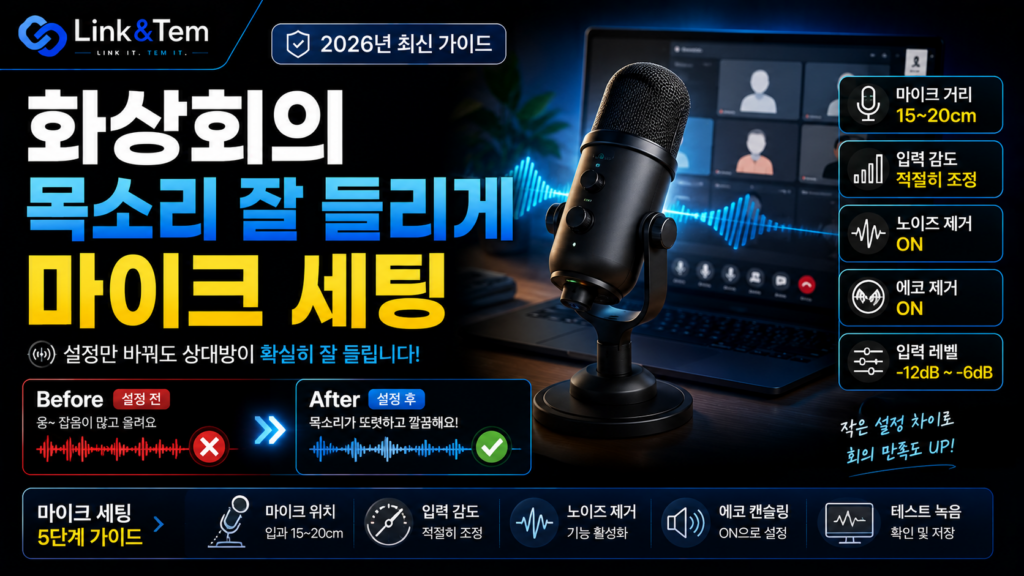
- 마이크와 입 사이는 15~20cm, 45도 각도가 화상회의 마이크 설정의 기본입니다.
- Windows·Mac 입력 볼륨은 피크 기준 -12dB~-6dB 구간으로 맞춰야 클리핑 없이 또렷합니다.
- Zoom·Teams·Discord는 각각 다른 방식으로 노이즈 억제를 제공하니 상황별로 켜는 법이 다릅니다.
- RTX GPU가 있다면 NVIDIA Broadcast 같은 AI 노이즈 제거 툴로 한 단계 더 깨끗하게 만들 수 있습니다.
- “목소리 안 들린다”는 말을 듣는 사람들 대부분이 놓치는 실수 몇 가지가 있습니다.
회의 중에 “목소리가 자꾸 끊겨요”, “소리가 너무 작아요”라는 말을 들어본 적 있으신가요? 이런 경우 마이크 자체가 고장난 경우는 생각보다 드뭅니다.
대부분은 거리, 볼륨, 소프트웨어 설정 중 하나가 어긋나 있을 뿐입니다. 화상회의 마이크 설정은 비싼 장비를 사는 것보다 지금 있는 마이크를 제대로 맞추는 게 먼저입니다.
이 글에서는 물리적인 위치부터 Windows·Mac 볼륨, Zoom·Teams·Discord의 노이즈 억제, 그리고 AI 툴까지 순서대로 정리했습니다. 5분만 투자하면 다음 회의부터 바로 체감됩니다.
1. 마이크 거리와 각도, 물리적 세팅부터 잡기
화상회의 마이크 설정에서 가장 먼저 손봐야 할 건 소프트웨어가 아니라 위치입니다. 아무리 좋은 마이크도 위치가 어긋나면 노이즈만 더 잡습니다.
대부분의 USB 콘덴서 마이크는 카디오이드(심장형) 지향성을 씁니다. 정면 음원에 가장 민감하고 옆·뒤에서 오는 소리는 줄여주는 방식입니다.
Shure MV7 팟캐스트 마이크의 공식 가이드는 근거리를 2.54~15cm, 원거리를 그보다 조금 더 먼 구간으로 구분합니다. 일반 화상회의라면 15~20cm 정도, 입에서 살짝 비껴간 45도 각도가 무난합니다.
마이크를 입과 정확히 일직선으로 두면 “ㅍ”, “ㅂ” 발음에서 파열음(팝 노이즈)이 튑니다. 15도~45도 정도 비스듬히 두면 훨씬 부드럽게 잡힙니다.
노트북 내장 마이크를 쓴다면 얘기가 조금 다릅니다. 내장 마이크는 무지향성에 가까워서 키보드 타건음, 팬 소음까지 다 잡아버립니다.
이럴 때는 노트북 화면을 눈높이에 가깝게 올리고, 본체와 상체 사이 거리를 30cm 이내로 좁히는 것만으로도 목소리 비중이 확 올라갑니다.
화상회의 마이크 설정에서 사람들이 자주 놓치는 게 마이크 방향입니다. HyperX SoloCast처럼 카디오이드 패턴을 쓰는 마이크는 로고나 브랜드 표기가 있는 면이 보통 정면입니다. 반대로 두면 감도가 크게 떨어집니다. 스탠드에 올릴 때 정면 표시를 한 번 확인하는 습관을 들이면 좋습니다.
2. Windows·Mac 마이크 볼륨과 게인 조정하는 법
위치를 잡았다면 다음은 OS 단의 볼륨입니다. 화상회의 마이크 설정에서 의외로 많은 문제가 여기서 생깁니다.
Windows는 설정 → 시스템 → 소리 → 입력에서 마이크를 선택하고, 오른쪽 속성 페이지에서 테스트 시작을 눌러 녹음 샘플을 들어볼 수 있습니다. 이후 입력 볼륨 슬라이더로 조정합니다.
기준은 명확합니다. 말할 때 레벨 미터가 계속 빨간 구간(0dB 근처)을 찍으면 클리핑(음이 깨짐)이 생깁니다. 평소 말투 기준 피크가 -12dB~-6dB 사이에 오도록 맞추는 게 안전합니다.
볼륨을 100%까지 올려도 입력 강도가 낮게 잡히는 경우가 있습니다. 이건 다른 프로그램이 마이크를 독점 모드로 잡고 있어서인 경우가 많습니다. 마이크 속성 → 고급 탭에서 “응용 프로그램에서 이 장치의 단독 모드를 사용하도록 허용” 옵션을 해제하면 해결되는 사례가 많습니다.
Mac은 조금 다릅니다. 시스템 설정 → 사운드 → 입력에서 마이크를 선택하고 입력 음량 슬라이더로 조정합니다. macOS Sonoma 이상은 FaceTime 등 지원 앱에서 마이크 모드를 “음성 분리”로 바꾸면 배경 소음을 한 번 더 걸러줍니다.
USB 마이크의 스펙도 참고할 만합니다. HyperX SoloCast는 20Hz~20kHz 주파수 응답에 -6dBFS 감도, 24비트 96kHz 녹음을 지원합니다. 화상회의용 음성 표준은 보통 48kHz·16비트 수준이면 충분합니다.
마이크 게인을 최대로 올려서 소리를 키우기보다, 마이크를 5cm만 더 가까이 붙이는 게 화질 저하 없이 음량을 올리는 더 나은 방법입니다. 게인을 과하게 올리면 배경 소음까지 같이 증폭됩니다.
3. Zoom·Teams·Discord 노이즈 억제 기능 제대로 켜기
회의 플랫폼마다 화상회의 마이크 설정 방식이 조금씩 다릅니다. 셋 다 기본으로 노이즈 억제가 켜져 있지만, 세부 옵션은 직접 맞춰야 합니다.
Zoom은 설정 → 오디오 탭에서 배경 소음 억제 수준을 자동·낮음·중간·높음 중에 고를 수 있습니다. 자동은 상황에 맞춰 중간 수준을 자동 조정하는 기본값이고, 높음은 CPU 사용량이 늘어나는 대신 다른 사람의 배경 목소리까지 지웁니다.
반대로 악기 연주나 노래처럼 원음을 살려야 할 때는 오디오 프로필에서 “뮤지션용 오디오 사운드”를 선택하고 원음 켜기를 활성화하면 됩니다. 이 모드는 코덱 품질을 48kHz·96Kbps 모노 수준까지 끌어올립니다.
Microsoft Teams는 설정 → 디바이스에서 “노이즈 표시 안 함” 토글을 켜면 되고, 모임 중에도 오디오 설정 아이콘으로 바로 조정할 수 있습니다. 세 가지 수준 중 자동이 기본값이며, 대부분 상황에 무난합니다.
Teams는 여기에 더해 음성 격리 기능도 있습니다. 여러 명이 한 공간에서 각자 마이크를 켰을 때, 내 목소리만 인식하고 다른 사람 음성은 걸러주는 옵션입니다.
Discord는 Krisp이라는 머신러닝 기반 노이즈 억제를 기본 탑재하고 있습니다. 사람 목소리가 아닌 소리, 그러니까 키보드 타건음이나 팬 소음, 문 닫는 소리 위주로 제거합니다.
Discord 공식 안내에 따르면 Krisp은 온디바이스에서 처리되고 음성·영상 데이터를 외부 서버로 보내지 않습니다. 사람 목소리끼리 겹치는 잡음은 상대적으로 걸러내기 어렵다는 점은 참고할 만합니다.
두 플랫폼 모두 자체 AI 노이즈 억제를 기본 제공해서 큰 차이는 없습니다. 다만 Teams는 음성 격리라는 별도 옵션이 있어 다인 발화 환경에서 조금 더 유리합니다.
4. AI 노이즈 제거 툴로 한 단계 더 깨끗하게
플랫폼 자체 노이즈 억제로도 부족하다면 별도 AI 툴을 마이크와 회의 프로그램 사이에 끼워 넣는 방법이 있습니다. 화상회의 마이크 설정을 한 단계 더 끌어올리고 싶을 때 쓰는 방식입니다.
대표적인 게 NVIDIA Broadcast입니다. 마이크 피드에서 배경 소음을 지우는 소음 제거, 작은 방 특유의 잔향을 줄이는 방 에코 제거 기능을 제공합니다.
이 앱은 가상 마이크 장치를 만들어서, Zoom이나 Teams, Discord 어떤 프로그램에서도 입력 장치로 “마이크(NVIDIA Broadcast)”를 선택하기만 하면 바로 적용됩니다.
4-1. 실행 조건과 주의할 점
다만 아무 PC에서나 되는 건 아닙니다. NVIDIA Broadcast 공식 요구 사양은 GeForce RTX 2060 이상, Quadro RTX 3000, TITAN RTX 이상의 GPU와 8GB RAM, Windows 10 64비트를 요구합니다.
텐서 코어라는 AI 전용 연산 유닛으로 노이즈 제거를 실시간 처리하기 때문에, RTX 시리즈가 아닌 GTX 그래픽카드에서는 정식 지원되지 않습니다.
Discord의 Krisp이나 Zoom의 자체 노이즈 억제가 이미 켜져 있는 상태에서 NVIDIA Broadcast까지 같이 켜면 노이즈 제거가 두 번 겹쳐 목소리 톤이 부자연스럽게 눌릴 수 있습니다. 하나만 골라서 쓰는 게 낫습니다.
RTX GPU가 없다면 굳이 이 단계까지 갈 필요는 없습니다. 앞서 다룬 거리·볼륨·플랫폼 노이즈 억제 세 가지만 제대로 맞춰도 화상회의 마이크 설정에서 실제로 체감되는 개선은 대부분 끝납니다. AI 툴은 마지막 5% 다듬기용으로 생각하면 됩니다.
5. 화상회의 마이크 소리 안 들릴 때 자주 하는 실수
설정을 다 맞췄는데도 여전히 “안 들려요”라는 말을 듣는다면, 아래 몇 가지를 순서대로 점검해보세요.
1. 입력 장치를 잘못 선택한 경우. 회의 프로그램의 오디오 설정에서 마이크가 노트북 내장 마이크로 잡혀 있는데 실제로는 USB 마이크를 쓰는 경우가 흔합니다.
2. 노이즈 억제를 최고 강도로 켜둔 경우. Zoom 기준 “높음” 단계는 다른 사람의 배경 음성까지 지우기 때문에, 목소리가 작은 사람은 본인 음성도 같이 눌려서 뭉개질 수 있습니다.
3. 마이크 게인을 과하게 올린 경우. 볼륨을 100%로 두면 순간적으로 큰 소리에서 클리핑이 생기고, 상대방에게는 오히려 지지직거리는 잡음으로 들립니다.
USB 콘덴서 마이크는 15~20cm, 헤드셋 붐 마이크는 3~5cm 정도가 기준입니다. 마이크 종류에 따라 최적 거리가 다르니 표를 참고해서 맞추면 됩니다.
억제 강도가 너무 높으면 목소리의 저음이나 숨소리까지 같이 걸러내면서 로봇 같은 소리가 납니다. 낮음이나 중간 단계부터 시작해서 조금씩 올려보세요.
거리가 항상 일정한 헤드셋 붐 마이크가 초보자에게는 더 안정적입니다. USB 콘덴서 마이크는 음질은 좋지만 거리·각도 관리가 필요합니다.
다른 프로그램이 마이크를 독점 모드로 잡고 있을 가능성이 큽니다. Windows 기준 마이크 속성 → 고급 탭에서 단독 모드 허용을 해제해보세요.
가능합니다. 다만 무지향성이라 주변 소음을 잘 잡으니, 조용한 곳에서 화면을 눈높이로 올리고 30cm 이내 거리를 유지하는 게 중요합니다.
📚 함께 보면 좋은 글
화상회의 환경을 통째로 정비하고 싶다면 아래 글도 함께 참고해보세요.
🔗 공식 자료
📖 출처
Zoom 지원센터, “Zoom Meetings의 전문가용 오디오 설정 구성”
Microsoft 지원, “Microsoft Teams 모임에서 배경 소음 줄이기”
Discord 지원센터, “Krisp 자주 묻는 질문”
NVIDIA, “NVIDIA Broadcast 앱 FAQ”
Microsoft 지원, “Windows에서 마이크를 설정하고 테스트하는 방법”
Shure, “MV7 팟캐스트 마이크 사용 설명서”
HyperX, “SoloCast USB 콘덴서 게임용 마이크 사용 설명서”
화상회의 마이크 설정의 핵심은 거리 15~20cm, 볼륨 -12dB~-6dB, 그리고 플랫폼별 노이즈 억제 세 가지입니다. 이 세 가지만 맞춰도 “목소리 잘 안 들려요”라는 말은 대부분 사라집니다.