모니터 캘리브레이션 기초 가이드|색 틀어짐 원인과 3단계 보정법
처음 시작하는 사람도 그대로 따라 할 수 있는 밝기·색온도·감마 보정 순서
- 모니터 캘리브레이션은 밝기·색온도·감마를 표준값에 맞춰 화면을 눈으로 본 색과 최대한 가깝게 만드는 작업입니다.
- 육안으로 하는 소프트웨어 보정과 컬러미터를 쓰는 하드웨어 보정은 정확도 차이가 큽니다.
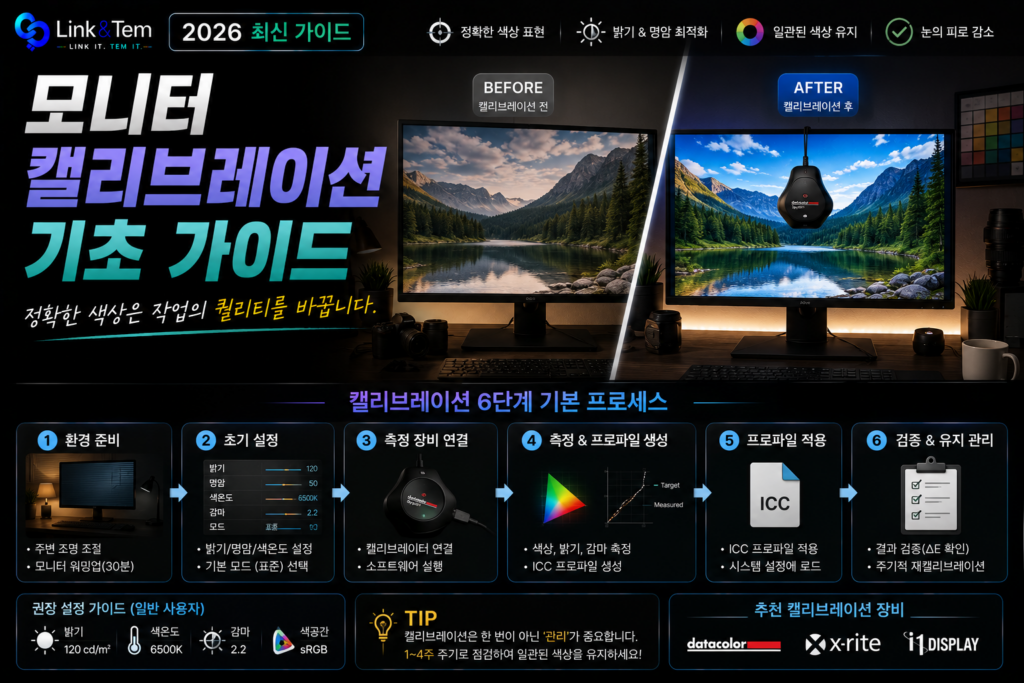
- 사진·영상 작업자라면 백색점 D65(6500K), 감마 2.2, 밝기 120cd/m² 기준을 기억해두면 좋습니다.
- 캘리브레이션 후에도 프로필이 풀리는 경우가 많아 재확인 절차가 필요합니다.
새 모니터를 연결했는데 사진 편집 화면과 인쇄물 색이 다르게 나온다면, 모니터 캘리브레이션을 하지 않았을 가능성이 큽니다.
이 글에서는 캘리브레이션이 왜 필요한지부터, 기본 설정을 맞추는 법, 하드웨어 캘리브레이터로 정확하게 보정하는 방법까지 순서대로 다룹니다.
사진·영상 작업자뿐 아니라 게임할 때 화면이 유독 뿌옇거나 누렇게 보이는 게 신경 쓰이는 사람에게도 도움이 될 내용입니다. 배경 설명보다는 바로 따라 할 수 있는 절차 위주로 정리했습니다.
1. 모니터 색이 이상하게 보이는 이유
모니터 캘리브레이션이 필요한 이유는 간단합니다. 모니터마다 패널 특성과 공장 출고 시 기본값이 제각각이기 때문입니다.
같은 사진 파일을 열어도 모니터 A에서는 살구색이던 피부톤이 모니터 B에서는 붉게 뜨는 경우가 흔합니다. 패널의 백라이트, 색온도, 감마 곡선이 제조사마다 다르게 설정되어 있어서입니다.
제조사가 이런 기본값을 정하는 이유는 매장 진열대에서 화면이 튀어 보이게 하기 위해서입니다. 대부분의 모니터는 출고 시 색온도가 8000K 이상으로, 표준인 6500K보다 훨씬 푸르게 세팅되어 있습니다. 감마 역시 1.8부터 2.6까지 제조사마다 편차가 큽니다.
구체적인 수치로 보면, sRGB 표준의 색온도는 6500K(D65)인데 일반 소비자용 모니터는 8000~9500K로 출고되는 경우가 많습니다. 이 상태에서 보는 화면은 실제보다 파랗게 보이고, 흰색이 푸르스름하게 뜨는 특징이 있습니다.
실수 사례로 가장 많은 건 매장 진열용 ‘다이나믹 모드’나 ‘생동감 모드’를 그대로 켜둔 채 작업하는 경우입니다. 이런 모드는 채도와 명암비를 과장해서 색이 화려해 보이지만, 실제 색상 정보와는 거리가 멉니다.
모니터 OSD 메뉴에서 ‘표준’ 또는 ‘사용자 지정’ 모드를 선택하지 않고 ‘다이나믹’이나 ‘게임’ 모드로 캘리브레이션을 진행하면 결과값이 왜곡됩니다. 캘리브레이션 전 반드시 프리셋을 표준 모드로 바꿔주세요.
2. 모니터 캘리브레이션 전 꼭 확인할 기본 설정
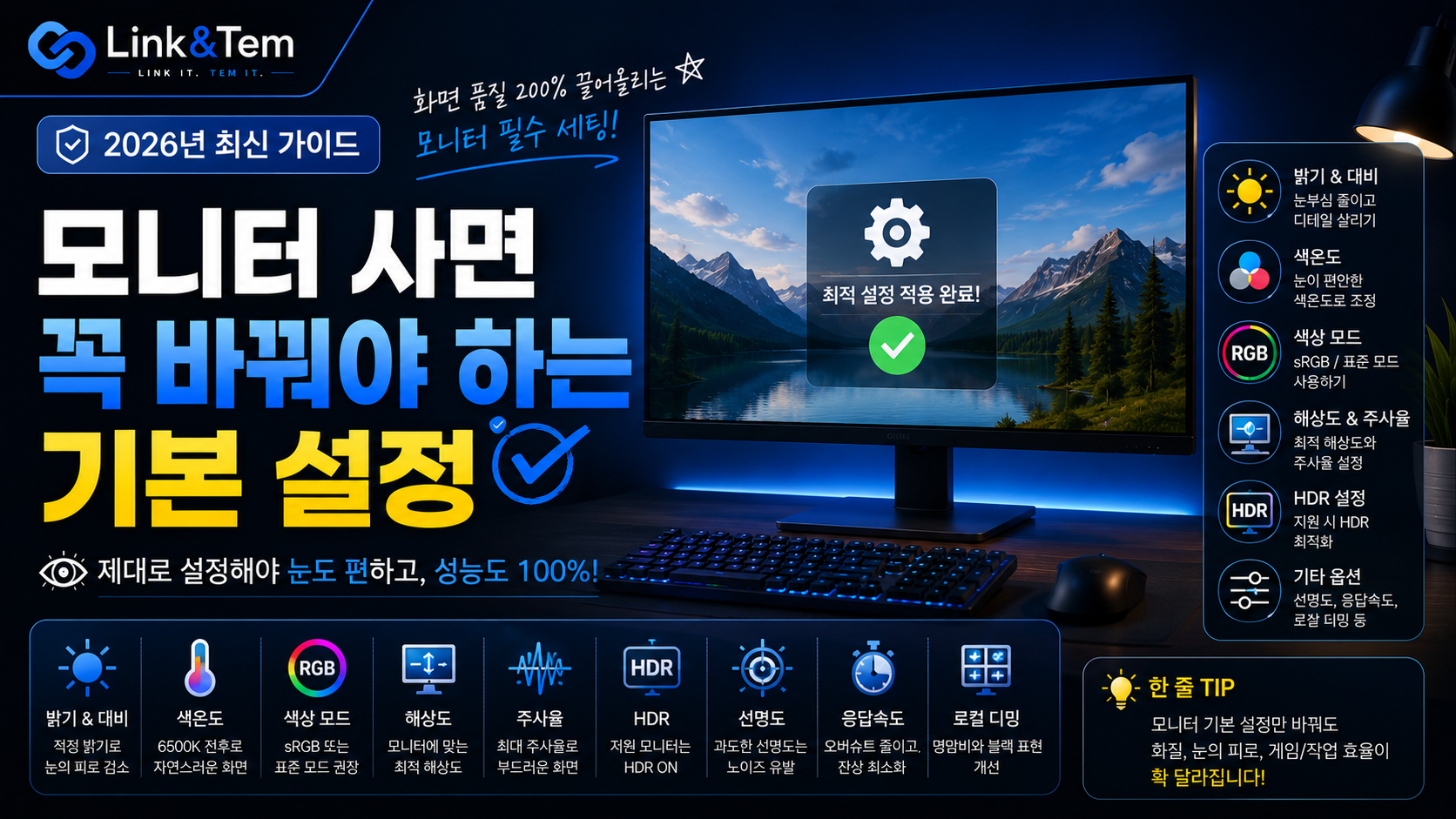
본격적인 모니터 캘리브레이션에 들어가기 전에 밝기, 명암비, 색온도, 감마 네 가지 기본 항목부터 표준 범위로 맞춰야 합니다.
이 단계를 건너뛰면 아무리 좋은 캘리브레이터를 써도 보정 폭이 지나치게 커져서 결과가 부자연스러워집니다. 소프트웨어는 어디까지나 미세 조정을 하는 역할이고, 큰 틀은 모니터 자체 설정에서 잡아야 합니다.
구체적인 권장값은 이렇습니다. 사무 환경 기준 밝기는 약 120cd/m², 백색점은 D65(6500K), 감마는 2.2입니다. 어두운 방에서 영상 감상용으로 쓴다면 감마 2.4를 권장하는 자료도 있습니다. 명암비는 모니터 기본값을 유지하되 계조가 뭉개지지 않는 선에서 조정합니다.
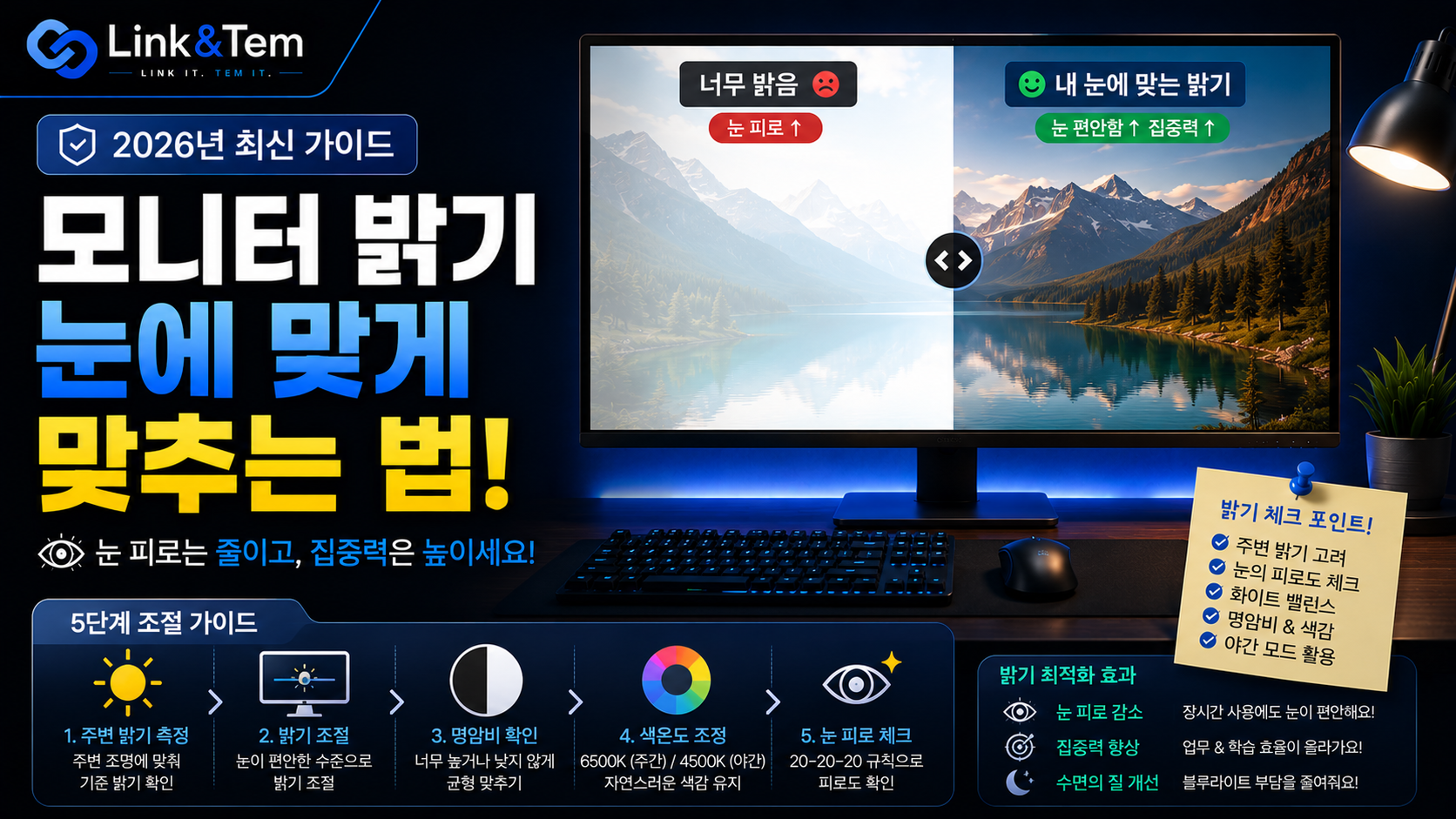
가장 흔한 실수는 밝기를 100%로 켜둔 채 작업하는 것입니다. 250cd/m²가 넘는 밝기는 눈도 쉽게 피로해지고, 실제 인쇄물이나 다른 화면과 비교했을 때 지나치게 밝아 보입니다. 또 모니터를 켜자마자 조정에 들어가는 것도 흔한 실수입니다. LCD 패널은 예열 시간이 필요합니다.
모니터 전원을 켠 뒤 최소 30분은 기다렸다가 캘리브레이션을 시작하세요. 패널 온도가 안정되기 전에 측정하면 시간이 지나면서 색이 조금씩 틀어질 수 있습니다.
기본 설정은 운영체제 내장 도구로도 어느 정도 잡을 수 있습니다. Windows는 설정 > 시스템 > 디스플레이 > 색 프로필에서, macOS는 시스템 설정 > 디스플레이에서 디스플레이 보정기를 실행할 수 있습니다.
3. sRGB·Adobe RGB·DCI-P3, 색영역 차이 이해하기
색영역(color gamut)은 모니터가 표현할 수 있는 색의 범위를 뜻합니다. 캘리브레이션 목표값은 이 색영역 중 무엇을 기준으로 삼느냐에 따라 달라집니다.
웹용 콘텐츠나 일반 사무용은 sRGB, 인쇄물 작업은 Adobe RGB, 영상 편집은 DCI-P3를 기준으로 삼는 게 일반적입니다. 이유는 각 분야에서 실제로 쓰이는 표준이 다르기 때문입니다. sRGB는 HP와 Microsoft가 만들어 IEC 61966-2-1로 표준화된 인터넷·모니터 기본 색공간이고, DCI-P3는 디지털 영화 상영 표준에서 나온 색영역입니다.
수치로 보면 sRGB 커버리지가 99% 이상이면 웹·일반 작업에 충분하고, Adobe RGB는 95% 이상이면 사진 인쇄 작업에 무리가 없습니다. DCI-P3는 90%대만 되어도 영상 편집용으로 괜찮은 편입니다. 캘리브레이션 결과의 정확도는 보통 Delta E(색차) 수치로 표현하는데, Delta E 2 이하면 육안으로 색 차이를 거의 구분하기 어려운 수준입니다.
실수 사례로는 무조건 색영역이 넓을수록 좋다고 생각해서, sRGB로 촬영된 웹용 이미지를 DCI-P3 모드로 열어보고 “색이 예쁘다”고 착각하는 경우가 있습니다. 실제로는 원본보다 과포화된 상태라 다른 기기에서 보면 색이 다르게 보입니다.
모니터 캘리브레이션을 할 때는 콘텐츠가 최종적으로 어디서 소비되는지를 먼저 생각해야 합니다. 인스타그램에 올릴 사진이라면 sRGB 기준으로 캘리브레이션하는 게 맞고, DCI-P3 기준으로 보정하면 오히려 실제 결과물과 어긋날 수 있습니다.
4. 모니터 캘리브레이션 하는 법: 하드웨어 캘리브레이터 사용 순서
가장 정확한 모니터 캘리브레이션 방법은 컬러미터(colorimeter)라는 측정 장비를 쓰는 것입니다. 화면에 직접 붙여 실제로 출력되는 빛을 측정하기 때문에 사람 눈으로 맞추는 것보다 오차가 훨씬 적습니다.
육안 보정이 아니라 장비를 쓰는 이유는 명확합니다. 사람의 색 인지는 주변 조명, 피로도, 개인차에 따라 크게 흔들리지만 센서는 항상 같은 기준으로 값을 읽습니다. 실제로 하드웨어 캘리브레이션은 Delta E를 1~2 수준까지 낮출 수 있는 반면, 육안 보정은 5 이상 벌어지는 경우가 많습니다.
대표적인 제품으로는 Datacolor의 SpyderX 시리즈, Calibrite의 ColorChecker Display 시리즈가 있습니다. 진행 순서는 다음과 같습니다.
1. 제조사에서 제공하는 캘리브레이션 소프트웨어를 PC에 설치합니다.
2. 컬러미터를 USB로 연결하고, 화면에 부착합니다. 흡착 방식이 많아 케이블 무게로 처지지 않게 잘 고정합니다.
3. 목표값을 설정합니다. 백색점 D65(6500K), 감마 2.2, 밝기 120cd/m² 정도가 일반적인 기준입니다.
4. 측정을 시작하면 소프트웨어가 화면에 여러 색상 패치를 순서대로 띄우고, 장비가 이를 읽어 들입니다. 보통 5~10분 정도 걸립니다.
5. 측정이 끝나면 소프트웨어가 자동으로 ICC 프로필을 생성해 시스템에 적용합니다.
자주 하는 실수는 캘리브레이션 도중 방의 조명을 바꾸거나 커튼을 여는 것입니다. 측정 중 주변광이 달라지면 결과가 왜곡될 수 있으므로, 가능하면 일정한 조명 환경에서 진행하는 게 좋습니다. 장비가 화면에서 살짝 들뜨거나 흔들려도 값이 틀어지니 부착 상태를 한 번 더 확인하세요.
측정 중에는 모니터 밝기·명암비 설정을 절대 건드리지 마세요. 소프트웨어가 안내하는 조정 단계 외에 임의로 OSD 메뉴를 조작하면 처음부터 다시 진행해야 할 수 있습니다.
5. 소프트웨어 캘리브레이션과 하드웨어 캘리브레이션 비교
소프트웨어 캘리브레이션은 운영체제 내장 도구나 Calibrize 같은 무료 프로그램으로, 눈으로 테스트 패턴을 보며 슬라이더를 조정하는 방식입니다. 하드웨어 캘리브레이션은 앞서 설명한 컬러미터를 쓰는 방식입니다.
둘 중 무엇을 선택할지는 예산과 목적에 따라 갈립니다. 소프트웨어 방식은 비용이 들지 않지만 최종 판단이 사람 눈에 달려 있어 정확도에 한계가 있습니다. 하드웨어 방식은 장비 구매 비용(10만 원대부터)이 들지만 객관적인 수치로 보정할 수 있습니다.
수치로 비교하면 소프트웨어 보정은 Delta E 5~10 사이에서 마무리되는 경우가 많고, 하드웨어 보정은 Delta E 1~2 수준까지 낮아집니다. Delta E 3 이상이면 민감한 사람은 색 차이를 눈으로 느낄 수 있는 수준입니다.
가장 흔한 실수는 인쇄용 사진 작업을 하면서도 소프트웨어 보정만으로 끝내는 경우입니다. 화면에서는 괜찮아 보여도 실제 인쇄물과 비교하면 색이 크게 어긋나는 걸 뒤늦게 발견하게 됩니다.
취미로 사진을 편집하는 정도라면 운영체제 내장 도구로 시작해도 충분합니다. 색 정확도가 작업 결과물의 신뢰도에 직결된다면 그때 하드웨어 캘리브레이터 구매를 고려하세요.
6. 모니터 캘리브레이션 후 자주 하는 실수와 점검법
모니터 캘리브레이션을 마쳤다고 끝이 아닙니다. 프로필이 제대로 적용되고 있는지, 시간이 지나도 유지되는지 확인하는 과정이 남아 있습니다.
이 점검이 필요한 이유는 캘리브레이션 프로필이 예상치 못한 순간에 초기화되는 경우가 많기 때문입니다. 재부팅하거나 다른 사용자 계정으로 로그인하면 기본 프로필로 돌아가 있는 경우가 흔합니다.
재캘리브레이션 주기도 참고할 만한 수치입니다. 일반 LCD 모니터는 한 달에 한 번 정도, 밝기가 높은 디스플레이나 광고용 모니터는 2주에 한 번 정도 재보정을 권장하는 경우가 많습니다. 패널의 밝기와 색 정확도는 시간이 지나면서 서서히 변하기 때문입니다.
실수 사례로는 macOS에서 재로그인 후 색상 프로필이 기본값으로 돌아가 있는데 모르고 작업을 이어가는 경우, 게임을 할 때 색상 관리가 꺼져 있어 캘리브레이션 프로필이 아예 무시되는 경우가 있습니다. 듀얼 모니터를 쓰는데 한쪽 화면에만 프로필이 적용된 걸 놓치는 경우도 잦습니다.
캘리브레이션 후 색이 갑자기 이상해졌다면 프로필 자체보다 ‘기본 프로필 지정’이 풀렸는지부터 확인하세요. Windows는 색 관리 설정에서, macOS는 디스플레이 설정의 색상 프로필 메뉴에서 방금 만든 프로필이 선택되어 있는지 다시 체크하면 대부분 해결됩니다.
❓ 자주 묻는 질문
일반 LCD 모니터는 한 달에 한 번 정도가 적당합니다. 밝기가 높거나 색 정확도가 중요한 작업용 디스플레이라면 2주에 한 번 정도 재보정을 권장합니다.
가능합니다. Windows나 macOS의 내장 도구로 육안 보정을 할 수 있지만, 정확도는 컬러미터를 쓰는 하드웨어 방식보다 떨어집니다.
가능합니다. 다만 노트북 패널은 시야각에 따라 색이 달라지는 경우가 많아, 정면에서 같은 각도로 보는 것을 전제로 캘리브레이션해야 합니다.
먼저 시스템 설정에서 방금 만든 프로필이 기본 프로필로 지정되어 있는지 확인하세요. 그래도 이상하면 재부팅 후 재측정을 시도해보세요.
색상 정확도가 게임 승패에 직접 영향을 주지는 않지만, 화면이 지나치게 푸르거나 뿌옇게 보인다면 기본 설정만 맞춰도 눈의 피로가 줄어듭니다.
📚 함께 보면 좋은 글
모니터 화면을 정돈했다면, 책상 전체 환경과 다른 장치 문제도 함께 점검해보세요.
🔗 공식 자료
📖 출처
1. Microsoft 지원 – Windows에서 디스플레이 밝기 및 색 변경
2. Apple 지원 – Mac 디스플레이 보정하기
3. Datacolor – Spyder 모니터 캘리브레이터
4. Calibrite – 초보자를 위한 모니터 교정
5. Microsoft Learn – sRGB 표준 색 공간
6. IEC(국제전기기술위원회) – IEC 61966-2-1:1999 sRGB 표준 문서
모니터 캘리브레이션은 밝기·색온도·감마 같은 기본 설정을 먼저 잡은 다음, 필요하다면 하드웨어 캘리브레이터로 정밀하게 마무리하는 순서로 접근하는 게 가장 효율적입니다. 캘리브레이션 후에는 프로필이 제대로 적용되고 있는지 주기적으로 확인하는 습관까지 챙기세요.