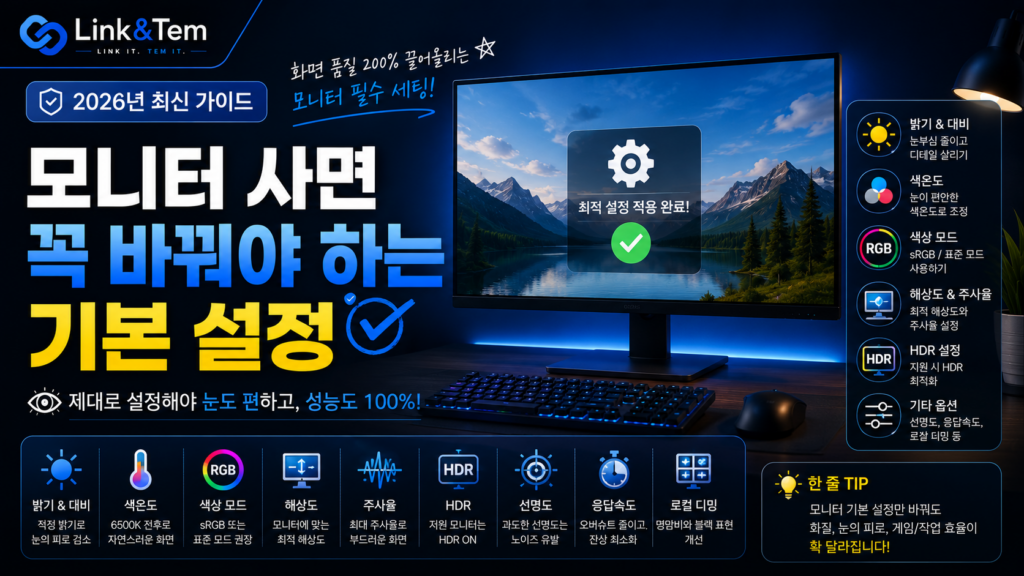
모니터 사면 꼭 바꿔야 하는 기본 설정 7가지
박스만 열고 그냥 쓰면 반값 성능만 쓰는 겁니다
- 144Hz 모니터도 연결만 하면 기본값 60Hz라 성능을 절반도 못 씁니다.
- 해상도를 낮춰서 글자를 키우면 안 됩니다. 배율(스케일링)로 조정해야 선명합니다.
- HDR을 켰는데 화면이 뿌옇다면 고장이 아니라 설정 문제입니다.
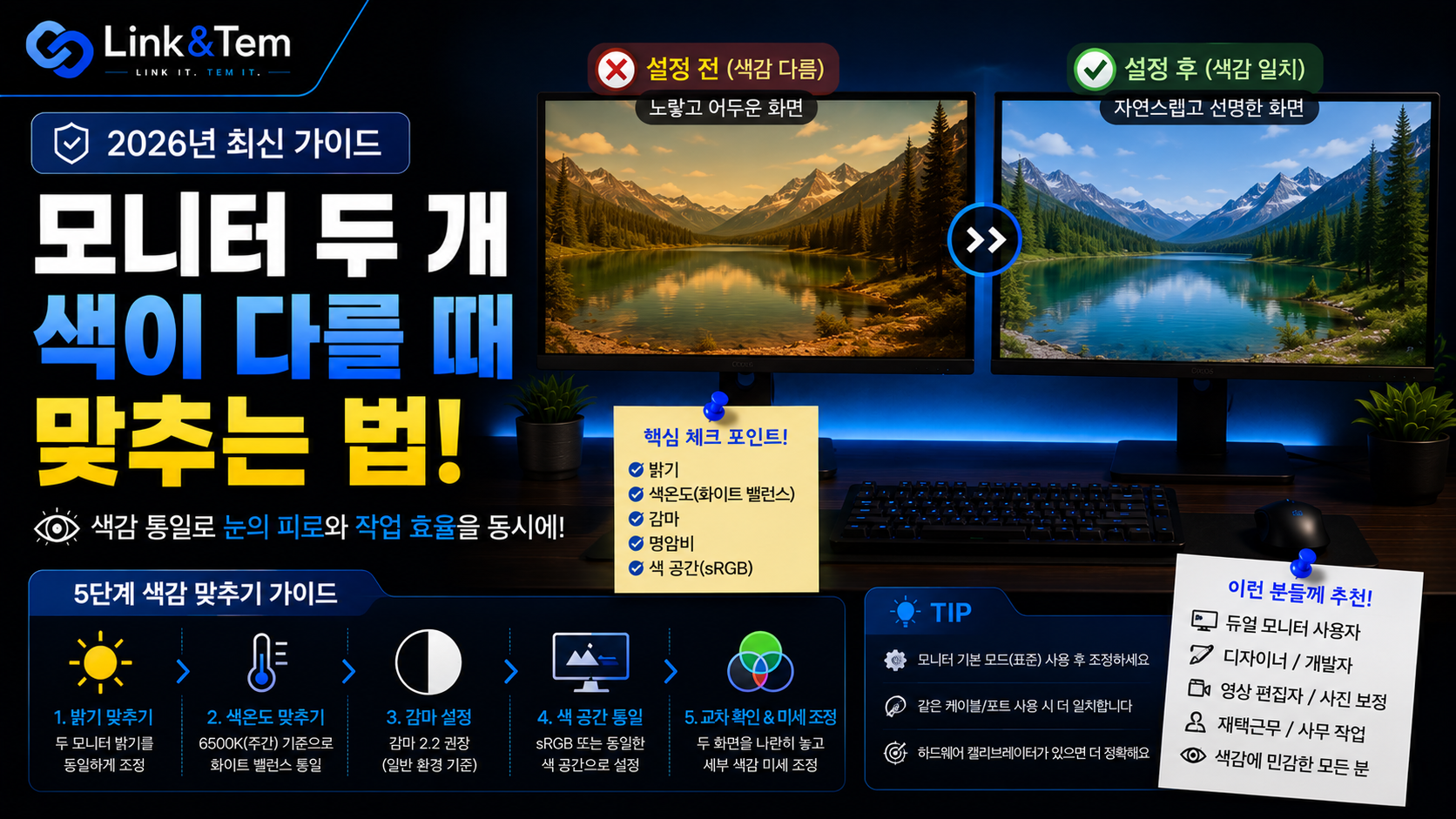
- 공장 기본 색상 모드는 대부분 과채도라 sRGB 모드로 바꿔야 정확한 색이 나옵니다.
- 모니터 필수 설정은 딱 이 순서대로 5분이면 끝납니다.
새 모니터를 사서 케이블만 꽂고 바로 쓰고 계신가요? 그렇다면 십중팔구 그 모니터의 성능을 절반도 못 쓰고 있을 확률이 높습니다.
144Hz, 165Hz짜리 게이밍 모니터를 샀는데도 화면이 예전 모니터랑 비슷하게 느껴진다거나, HDR 지원 모니터인데 오히려 색이 흐릿하게 보인다면 원인은 모니터가 아니라 초기 설정입니다.
이 글에서는 모니터를 새로 산 직후 반드시 손봐야 하는 모니터 필수 설정 6가지를 순서대로 정리했습니다. 윈도우 설정 화면 기준으로 딱 5분이면 전부 끝납니다.
1. 주사율(Hz) 설정 — 144Hz 모니터가 60Hz로 뛰고 있다면
가장 먼저 확인해야 할 모니터 필수 설정은 주사율입니다. 윈도우는 새 디스플레이를 연결하면 호환성을 이유로 대부분 60Hz로 기본 설정합니다.
모니터가 144Hz나 165Hz를 지원해도, 윈도우가 자동으로 최고 주사율을 잡아주지 않는 경우가 많습니다. 직접 손으로 바꿔야 합니다.
바탕화면 빈 곳 우클릭 → 디스플레이 설정 → 고급 디스플레이 → ‘화면 재생 빈도’에서 모니터가 지원하는 최고 수치를 선택하세요. 옵션에 144Hz가 안 보인다면 케이블이 원인일 수 있습니다.
주사율(Hz)과 프레임(FPS)은 다른 개념입니다. 게임이 144FPS로 돌아가도 모니터가 60Hz면 화면에는 60장만 표시되고 나머지는 버려집니다. 반대로 모니터를 144Hz로 맞춰도 그래픽카드가 60FPS밖에 못 뽑으면 큰 차이를 못 느낍니다. 두 수치를 최대한 맞추는 게 핵심입니다.
2. 해상도와 배율 — 글자가 흐릿한 진짜 원인
새 모니터를 연결했더니 글자가 너무 작아 보여서 해상도를 낮추신 적 있나요? 이건 대표적인 실수입니다.
모니터는 패널이 갖고 있는 ‘기본 해상도(네이티브 해상도)’에서 가장 선명합니다. 예를 들어 QHD 모니터라면 2560×1440이 네이티브고, 이걸 1920×1080으로 낮추면 픽셀을 억지로 뭉쳐서 보여주기 때문에 글자와 아이콘 테두리가 번져 보입니다.
글자가 작다고 해상도를 낮추지 마세요. 디스플레이 설정 → 배율(스케일링)에서 100%, 125%, 150% 중 눈에 맞는 값을 고르는 게 정답입니다. 해상도는 네이티브 값 그대로 유지합니다.
2-1. 배율을 올려도 흐릿하다면
일부 구형 프로그램은 배율 설정을 제대로 인식하지 못해 자체적으로 흐릿하게 렌더링됩니다. 이럴 땐 해당 프로그램 아이콘 우클릭 → 속성 → 호환성 탭에서 ‘고 DPI 배율 조정 재정의’를 켜고 ‘애플리케이션’으로 설정하면 대부분 해결됩니다.
3. HDR 설정 — 켜자마자 화면이 뿌예지는 이유
HDR을 지원하는 모니터를 샀다면 기대가 컸을 텐데, 막상 윈도우에서 HDR을 켜면 화면이 뿌옇고 색이 빠진 것처럼 보이는 경우가 많습니다. 모니터 고장이 아닙니다.
원인은 윈도우가 모니터의 정확한 최대 밝기 수치를 알지 못해 화면 전체의 대비를 낮춰버리기 때문입니다. 여기에 일반 데스크탑 화면이나 SDR 앱까지 HDR 파이프라인으로 처리되면서 밝기와 색상이 왜곡되는 게 겹쳐서 발생합니다.
디스플레이 설정 → HDR 사용 옆 화살표(>)를 눌러 상세 설정으로 들어간 뒤, ‘SDR 콘텐츠 밝기’ 슬라이더를 40~60 사이로 조절하세요. 일반 창의 색감이 즉시 진해지고 밝아집니다.
게임에서만 HDR 색이 이상하게 나온다면 게임 자체의 HDR 옵션이 꼬인 경우도 많습니다. 그래픽 드라이버의 게임별 HDR 설정에서 ‘자동 HDR’을 껐다 켜보는 것도 방법입니다.
DisplayHDR 인증 등급은 VESA가 정한 최소 밝기·색 정밀도·디밍 성능 기준일 뿐, 등급 숫자가 높다고 무조건 화질이 좋은 건 아닙니다. 최근 고급 모니터에서는 이 인증 등급만으로 실제 HDR 화질을 판단하기 어렵다는 지적도 많습니다. 구매 전 참고용 지표로만 보는 게 좋습니다.
4. 색상 모드 — sRGB로 바꿔야 하는 이유
모니터를 사서 처음 켜면 대부분 ‘표준’ 또는 ‘생생함’ 모드로 설정되어 있습니다. 화면이 화려하고 진해 보여서 좋아 보이지만, 사실은 색이 실제보다 과하게 표현된 상태입니다.
이 상태로는 사진 보정이나 영상 편집을 할 때 실제 색과 다르게 작업하게 됩니다. 나중에 다른 기기에서 열어보면 색이 이상하게 보이는 이유가 여기 있습니다.
모니터 자체 메뉴(OSD)에서 색상 모드를 ‘sRGB’ 또는 ‘표준’으로 바꾸세요. 일반 웹 서핑이나 문서 작업, 색이 중요한 작업 모두 sRGB 모드가 가장 안정적입니다.
5. 응답속도(오버드라이브) 설정으로 잔상 줄이기
빠른 화면 전환에서 잔상이 남는다면 응답속도, 흔히 OD(오버드라이브) 설정을 확인해야 합니다.
오버드라이브는 패널에 원래보다 높은 전압을 순간적으로 걸어 픽셀 응답속도를 끌어올리는 기술입니다. 문제는 정도가 과하면 오히려 역잔상이 생기거나 인풋랙이 커지는 부작용이 생긴다는 점입니다.
제품 스펙에 적힌 1ms는 대부분 오버드라이브를 최대로 건 수치입니다. 최고 단계로 놓으면 밝은 배경에서 오히려 하얀 잔상(역고스팅)이 보일 수 있으니, OSD에서 ‘중간’ 단계부터 시작해 눈으로 확인하며 조정하세요.
사무용으로만 쓴다면 오버드라이브를 최대로 켤 이유가 없습니다. 문서·웹서핑에서는 잔상 체감이 거의 없으니 기본값이나 중간 단계로 두는 게 눈 피로도 면에서 오히려 유리합니다. 오버드라이브는 빠르게 움직이는 게임 화면에서 효과가 두드러지는 기능입니다.
6. 자동 밝기·절전 옵션 손보기
일부 모니터는 주변 밝기 센서로 화면 밝기를 자동 조절하는 기능이 기본으로 켜져 있습니다. 편리해 보이지만 작업 중 화면 밝기가 계속 바뀌면 색 작업이나 게임에는 오히려 방해가 됩니다.
모니터 OSD에서 ‘자동 밝기 조절(ECO 모드 포함)’을 끄고, 밝기와 명암을 수동으로 한 번 맞춰두는 게 더 안정적입니다. 보통 밝기 40~60%, 명암 70~80% 정도가 사무·문서 작업에 무난한 시작점입니다.
윈도우의 ‘야간 모드’도 확인하세요. 강도가 너무 높으면 화면 전체에 붉은기가 돌아 색 작업에 방해가 됩니다. 낮에는 꺼두고 저녁 시간대에만 낮은 강도로 켜는 걸 추천합니다.
자주 묻는 질문
고주사율 모니터인데 60Hz로 방치하면 그 성능 차이만큼 손해입니다. 사무용 저가 모니터라면 영향이 적지만, 게이밍·고해상도 모니터일수록 설정 차이가 크게 체감됩니다.
케이블이 원인인 경우가 많습니다. HDMI 1.4나 저가형 케이블은 고주사율 대역폭을 못 버텨 60Hz로 제한됩니다. DisplayPort 케이블이나 HDMI 2.0 이상으로 바꿔보세요.
문서 작업이나 웹 서핑 위주라면 꺼두는 편이 눈이 편하고 색도 안정적입니다. HDR 영상이나 게임을 즐길 때만 켜는 식으로 상황별 전환을 추천합니다.
아닙니다. 최대 단계는 역잔상 위험이 있습니다. 게임용이라면 중간~강 단계에서 눈으로 확인하며 고르고, 사무용이라면 기본값이면 충분합니다.
주사율·배율·HDR·색상 모드·오버드라이브·자동 밝기까지 전부 합쳐도 5분이면 충분합니다. 한 번만 제대로 맞춰두면 이후에는 다시 손댈 일이 거의 없습니다.
📚 함께 보면 좋은 글
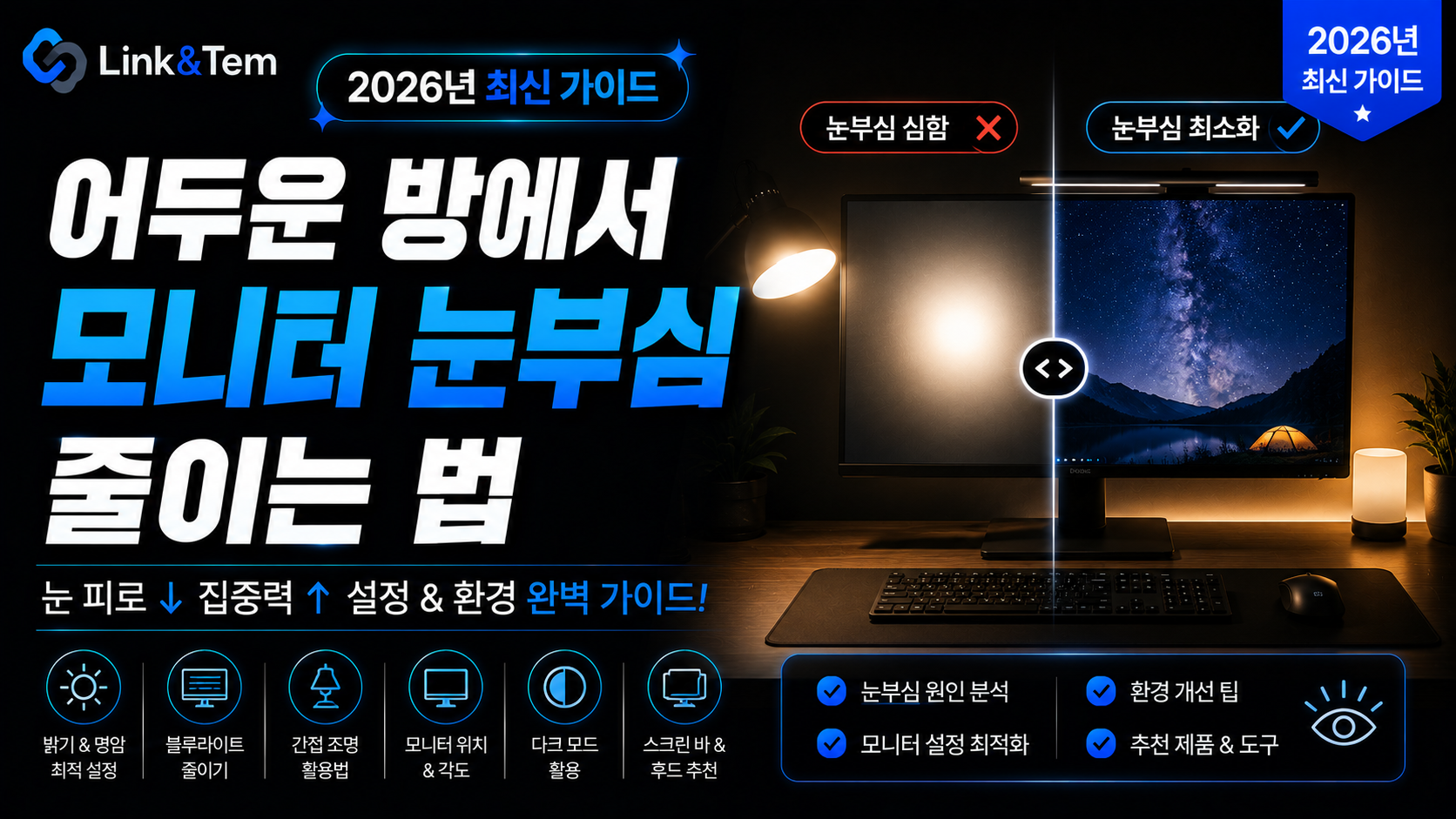
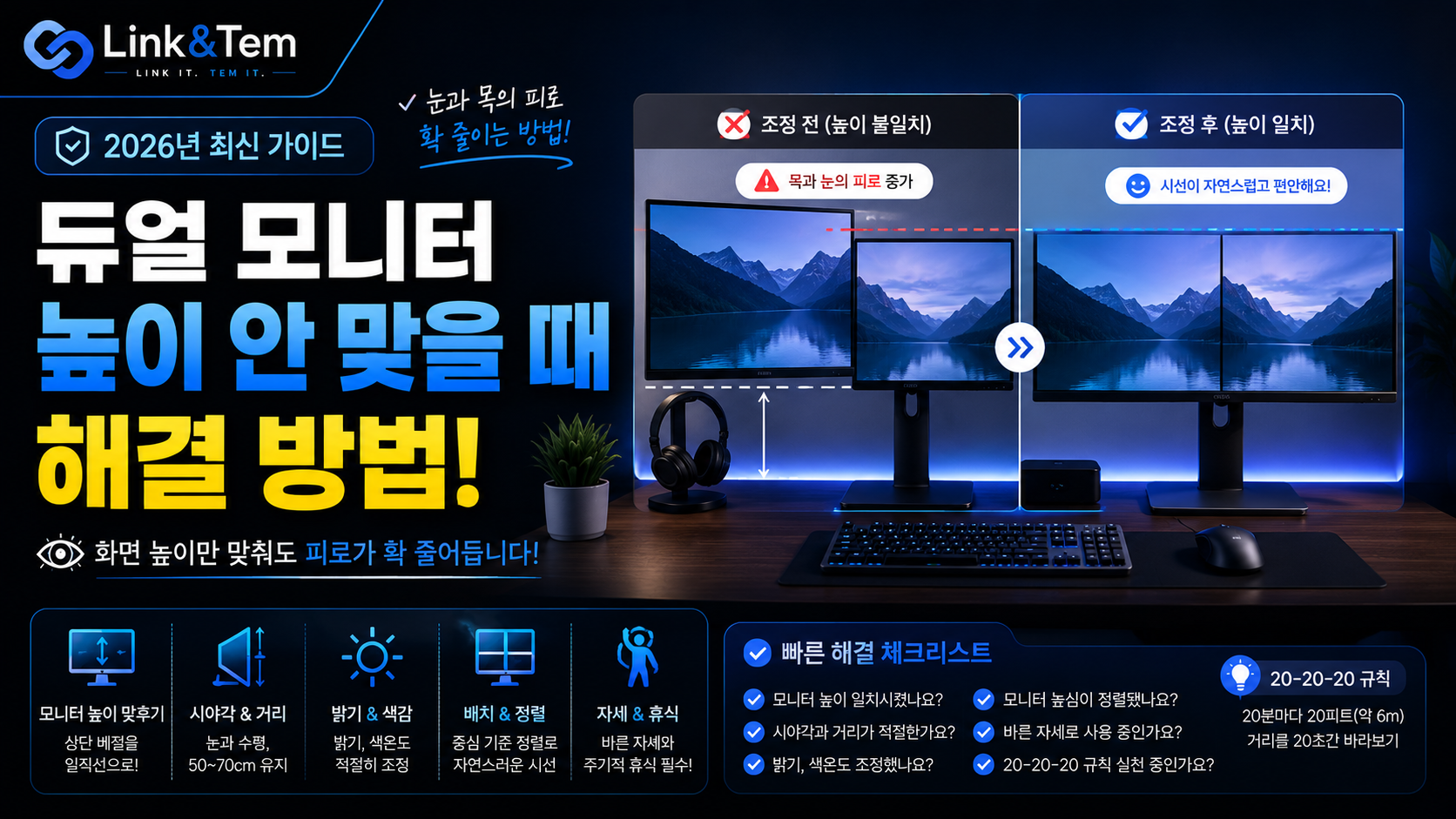
모니터 설정을 맞췄다면 이어서 눈 건강과 멀티 모니터 환경도 함께 점검해보세요.
🔗 공식 자료
📖 출처
Microsoft 지원 — Windows에서 화면 재생 빈도 변경
Microsoft 지원 — Windows의 HDR 설정
VESA DisplayHDR 공식 사이트(displayhdr.org)
Intel 지원 — HDR 활성화 후 색상 관련 안내
나무위키 — 게이밍 모니터 오버드라이브(OD) 항목
쿨엔조이 — 모니터 오버드라이브 실사용 후기
새 모니터의 진짜 성능은 박스를 뜯은 순간이 아니라 주사율·배율·HDR·색상 모드를 손본 다음부터 시작됩니다. 오늘 정리한 모니터 필수 설정 6가지만 5분 투자해서 맞춰두면, 이후로는 다시 건드릴 일이 거의 없습니다.