키보드 채터링 원인 5가지와 셀프 해결법|2026년 QMK 디바운스 설정까지
한 번 눌렀는데 글자가 두세 번 찍힌다면, 원인부터 순서대로 잡아보세요
- 키보드 채터링은 오타가 아니라 스위치 접점이 짧은 시간에 여러 번 붙었다 떨어지는 하드웨어 현상입니다.
- 주요 원인은 스위치 마모, 먼지·이물질, 접점 산화, 습기, 저가 부품 5가지로 나뉩니다.
- VIA 키 테스터 같은 무료 도구로 몇 분 만에 채터링 여부를 직접 확인할 수 있습니다.
- 분해 클리닝, 그리스업, 스위치 교체 같은 하드웨어 조치와 QMK 디바운스 값 조정으로 대부분 해결됩니다.
- 기본 debounce 값은 5ms이며, 이를 조금만 높여도 채터링이 눈에 띄게 줄어듭니다.
글을 쓰다가 같은 글자가 자꾸 두 번씩 찍혀서 자소서를 몇 번이나 다시 지운 적 있으신가요?
키보드를 세게 두드린 것도 아닌데 “ㅁ”이 “ㅁㅁ”으로, 스페이스바가 두 번씩 눌리는 증상이라면 손가락 문제가 아닙니다.
이 글에서는 키보드 채터링이 왜 생기는지, 지금 바로 확인하는 법, 그리고 분해 없이 또는 분해해서 고치는 법까지 순서대로 정리했습니다.
키보드 채터링이란 무엇인가요
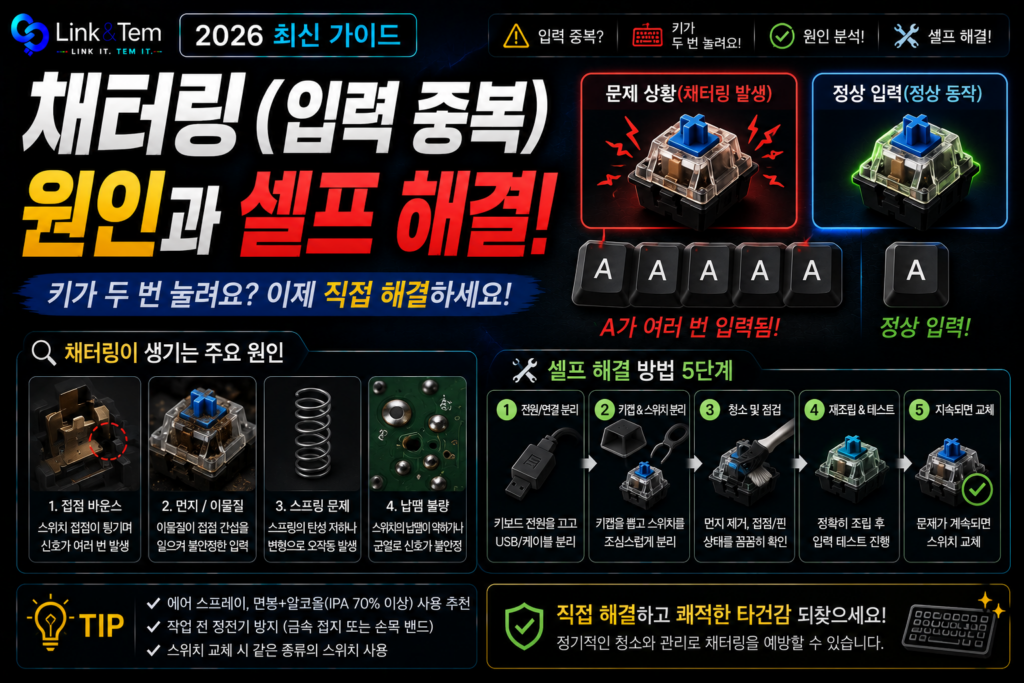
키보드 채터링은 스위치 안의 금속 접점이 눌리는 순간 미세하게 튕기면서, 짧은 시간 안에 같은 신호를 여러 번 보내는 현상입니다.
보통 사람 손가락이 아무리 빨라도 밀리초 단위로 같은 키를 여러 번 누르진 못합니다.
그런데 화면에는 한 번 누른 키가 “가가”, “1122”처럼 겹쳐 찍힙니다. 바로 이 접점 튕김을 회로가 그대로 신호로 읽어버리기 때문입니다.
단순 오타와 구분하는 기준은 명확합니다. 오타는 손가락 위치가 틀려서 나고, 채터링은 정확히 그 키만 반복해서 튀어나옵니다.
키보드 회로는 스위치가 눌리는 순간을 “0에서 1로 바뀐 상태”로만 인식합니다. 접점이 붙었다 떨어지는 미세한 진동까지 그대로 신호로 넘기면, 사람 눈에는 한 번 누른 것 같아도 회로 입장에서는 여러 번 눌린 셈이 됩니다. 이 진동을 걸러주는 과정이 바로 뒤에서 다룰 디바운스입니다.
키보드 채터링 원인 5가지
키보드 채터링은 한 가지 이유로만 생기지 않습니다. 아래 5가지를 순서대로 점검하면 원인을 좁힐 수 있습니다.
스위치 마모는 가장 흔한 원인입니다. Cherry MX 스위치는 공식적으로 5,000만 회 이상 작동을 보장하지만, 그 이상 사용하면 접점이 미세하게 늘어나면서 채터링이 생기기 시작합니다.
일부 최신 Cherry MX 스위치는 하이퍼글라이드 구조로 1억 회까지 보장 수치가 올라갔지만, 오래된 스위치나 저가형 스위치는 여전히 5천만 회 안팎이 기준입니다.
먼지와 습기는 스위치 내부로 들어가면 접점 사이에 얇은 막을 만듭니다. 이 막이 신호를 불안정하게 만들어 채터링처럼 보이는 증상을 유발합니다.
음료를 쏟은 직후 바로 전원을 켜서 타이핑해보는 실수를 많이 합니다. 내부가 마르기 전에 전류가 흐르면 접점 산화가 더 빨라져 채터링이 오히려 심해질 수 있습니다. 최소 24~48시간은 완전히 건조한 뒤에 테스트하세요.
내 키보드 채터링 확인하는 법
추측만으로 원인을 판단하지 말고, 먼저 온라인 키 테스터로 정확히 확인하는 게 순서입니다.
브라우저에서 VIA의 키 테스터 페이지를 열고, 의심되는 키를 한 번씩만 눌러보세요.
화면에 같은 키가 두 번 이상 찍히면 채터링이 확정입니다. 반대로 한 번만 찍힌다면 오타나 다른 원인일 가능성이 큽니다.
메모장을 켜고 의심 키를 5~10번 천천히 눌러보는 방법도 있습니다. 한 번 누를 때마다 글자가 1개씩만 찍히는지 눈으로 세어보면, 별도 프로그램 없이도 채터링 여부를 대략 확인할 수 있습니다.
테스트 결과 특정 키 하나만 증상이 있다면 그 스위치만의 문제일 가능성이 높습니다. 여러 키에서 동시에 나타난다면 기판이나 펌웨어 쪽 원인을 의심해야 합니다.
하드웨어로 채터링 고치는 3가지 방법
진단이 끝났다면 이제 실제로 고칠 차례입니다. 하드웨어 쪽 해결법은 난이도 순으로 3가지가 있습니다.
1. 접점 클리닝
키캡과 스위치를 분리한 뒤, 무수 에탄올을 살짝 묻힌 면봉으로 접점 주변을 닦아냅니다.
이물질이나 얇은 산화막만 원인이었다면 이 단계에서 채터링이 대부분 사라집니다.
2. 스위치 그리스업
스위치를 분해해 내부 접점과 슬라이더에 얇게 그리스를 발라주는 방법입니다.
마모로 인한 미세한 흔들림을 줄여줘서, 타건감 개선과 동시에 채터링 완화 효과도 있습니다.
3. 스위치 교체
클리닝과 그리스업으로도 증상이 반복되면 해당 스위치만 새 걸로 교체하는 게 확실합니다.
핫스왑 기판이라면 납땜 없이 뽑고 꽂기만 하면 되고, 그렇지 않다면 인두를 이용한 납땜 교체가 필요합니다.
그리스를 너무 두껍게 바르면 오히려 접점 반응이 느려져서 새로운 입력 지연이 생길 수 있습니다. 얇게, 균일하게 바르는 게 핵심입니다.
QMK·VIA로 채터링 잡는 소프트웨어 설정
스위치를 분해하기 부담스럽다면, 소프트웨어로 먼저 시도해볼 방법이 있습니다. 바로 디바운스 값 조정입니다.
디바운스란 스위치 신호가 안정될 때까지 일정 시간 동안 추가 입력을 무시하는 기능입니다.
QMK 펌웨어를 쓰는 키보드는 기본 디바운스 값이 5ms로 설정되어 있습니다. 이 값을 config.h에서 10ms 정도로 올리면 채터링이 눈에 띄게 줄어듭니다.
디바운스 값을 무작정 높이면 타건 반응이 느려집니다. 5ms에서 시작해 10ms, 15ms 순으로 조금씩 올리면서 테스트하는 게 좋습니다. 빠른 타이핑이나 게임용 키보드라면 15ms를 넘기지 않는 걸 권장합니다.
VIA를 쓰는 키보드라면 코드를 직접 수정하지 않고도, 일부 모델은 앱 안에서 디바운스 관련 설정을 바로 조절할 수 있습니다.
펌웨어를 처음 만져본다면 값 하나만 바꾸고 바로 테스트해보세요. 여러 값을 한 번에 바꾸면 어떤 설정이 효과가 있었는지 알기 어렵습니다.
FAQ
네, 드물지만 저가 스위치나 조립 불량이 있으면 새 제품에서도 나타날 수 있습니다. 구매 직후 증상이 있다면 마모보다는 불량일 가능성이 높아 교환을 먼저 고려하세요.
10~15ms 수준은 사람이 체감하기 어려운 차이입니다. 다만 격투 게임처럼 프레임 단위 반응이 중요하다면 5ms에 가깝게 유지하고, 대신 스위치 자체를 손보는 걸 우선하세요.
스위치 자체의 원인은 동일하지만, 무선 키보드는 배터리 전압이 낮아질 때도 신호가 불안정해져 비슷한 증상이 생길 수 있습니다. 증상이 충전 직후 사라진다면 배터리 문제일 가능성이 큽니다.
마모나 이물질이 원인일 때는 효과가 큽니다. 하지만 접점 자체가 손상된 경우라면 그리스업으로는 한계가 있어 결국 스위치 교체가 필요합니다.
아닙니다. 고스팅은 여러 키를 동시에 눌렀을 때 다른 키까지 잘못 인식되는 현상이고, 채터링은 한 개 키가 반복 입력되는 현상입니다. 원인과 해결법이 서로 다릅니다.
📚 함께 보면 좋은 글
채터링을 잡았다면, 다음엔 키보드 자체를 더 깊게 알아볼 차례입니다. 아래 글도 함께 보면 도움이 됩니다.
🔗 공식 자료
📖 출처
- CHERRY 공식 블로그, “CHERRY MX Switches at a Glance”
- QMK Firmware 공식 문서, “Contact bounce / contact chatter”
- VIA 공식 사이트, Key Tester 페이지
- Deskthority Wiki, “Cherry MX” 항목
- KitGuru, “Cherry updates its MX switches for improved durability”
키보드 채터링은 손가락 문제가 아니라 접점이 튕기는 하드웨어 현상입니다. VIA 키 테스터로 먼저 확인하고, 클리닝·그리스업·스위치 교체 순으로 시도한 뒤 QMK 디바운스 값까지 조정하면 대부분 해결됩니다.