노트북 위에 올려 쓰는 키보드 고르는 법
무게부터 폭까지, 실제 스펙으로 확인하는 5가지 기준
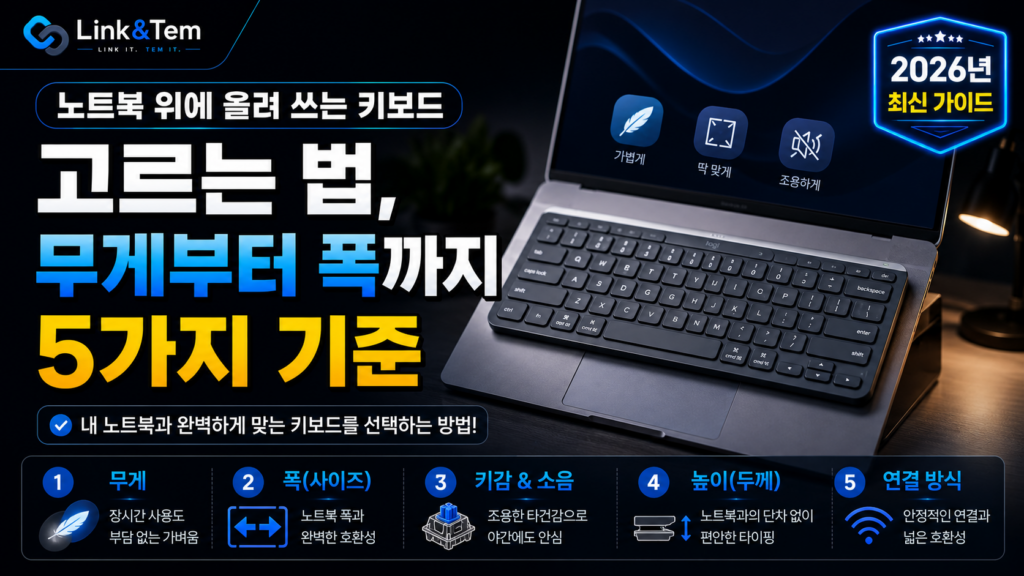
- 노트북 위에 올려 쓰는 키보드는 무게 500g대, 두께 20mm 안팎이 기준선입니다.
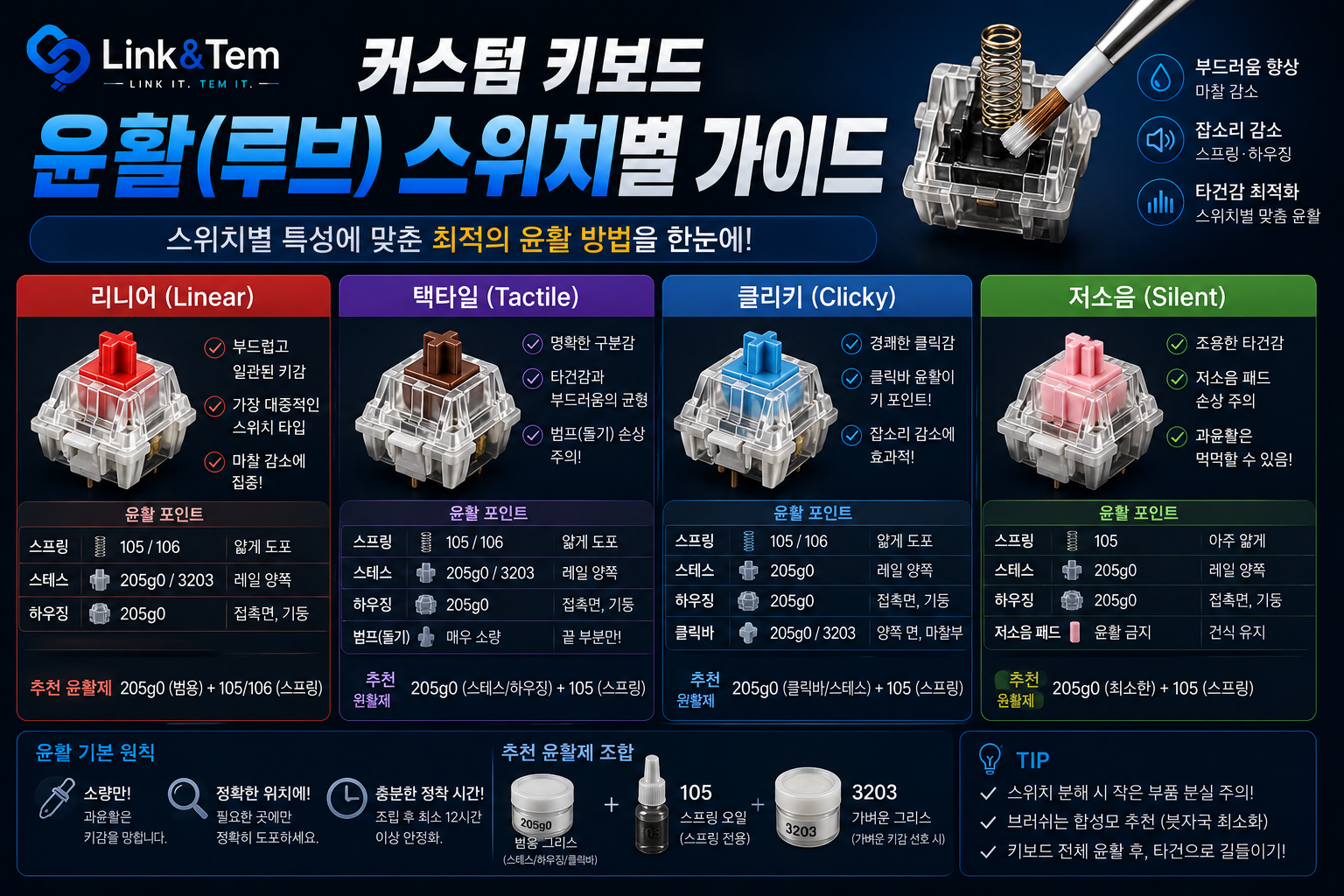
- 로우프로파일 스위치는 체리 계열과 카일 초크 계열의 타건감·소음 차이가 뚜렷합니다.
- 키보드 폭이 노트북 화면 폭보다 넓으면 거치 자체가 불안정해집니다.
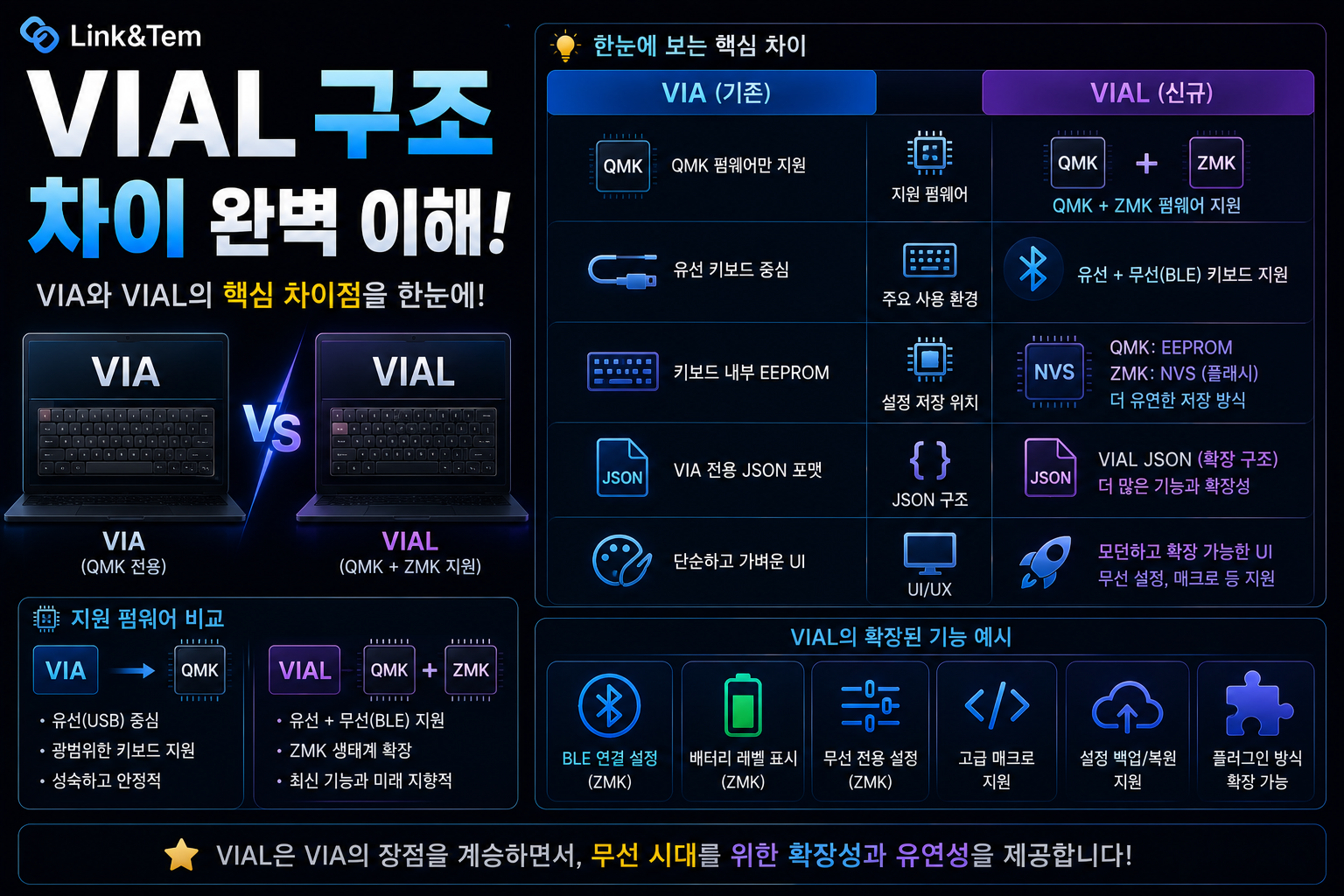
- 2.4GHz와 블루투스는 지연시간·포트 여유에서 장단점이 갈립니다.
- 미끄럼 방지 다리와 각도 설계를 확인하지 않으면 타이핑 중 밀립니다.
카페든 회의실이든 노트북 하나 들고 다니면서 일하다 보면, 어느 순간 내장 키보드 타건감이 답답해지는 순간이 옵니다.
이럴 때 많은 분들이 노트북 위에 올려 쓰는 키보드를 떠올립니다. 화면 각도는 그대로 두고 입력만 편하게 바꾸는 방법이죠.
다만 아무 무선 키보드나 얹었다간 무게 때문에 가방이 무거워지거나, 폭이 넓어 노트북 밖으로 삐져나오는 문제가 생깁니다. 이 글에서는 무게·스위치·폭·연결방식·거치안정성, 이 5가지 기준을 실제 제품 스펙으로 짚어드립니다.
1. 노트북 위에 올려 쓰는 키보드, 무게와 두께부터 확인해야 하는 이유
노트북 위에 올려 쓰는 키보드는 일반 데스크용 기계식 키보드와 기준이 다릅니다. 매번 들고 다니거나 접었다 폈다 하는 용도이기 때문입니다.
무게가 무거우면 가방이 부담스럽고, 두께가 두꺼우면 노트북 화면 하단을 가리거나 손목이 꺾입니다. 실제로 이 부분에서 체감 차이가 가장 큽니다.
키크론 K3 Max는 무게 525g, 크기 306×116mm, 키캡을 뺀 높이가 전면 11mm·후면 15mm입니다. 로지텍 MX Keys Mini는 296×132mm에 506g, 높이 21mm입니다.
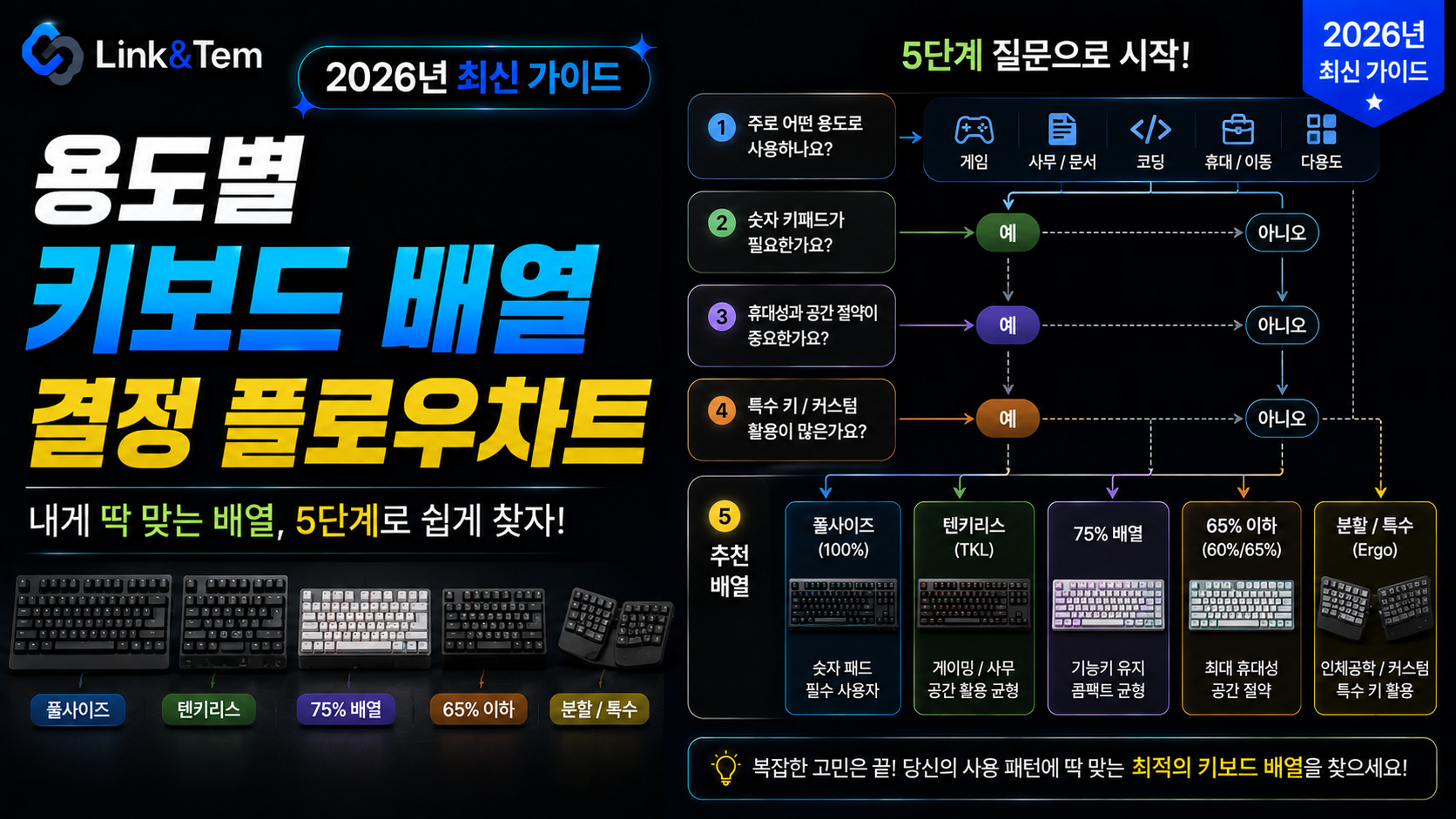
반면 일반 풀사이즈 기계식 키보드인 체리 MX BOARD 10.0 Low Profile RGB는 430×130mm에 960g, 높이 22mm에 달합니다. 이걸 그대로 노트북 위에 얹으면 무게중심이 앞으로 쏠려 불안정합니다.
자주 하는 실수는 “로우프로파일”이라는 이름만 보고 산 뒤, 정작 무게는 확인하지 않는 경우입니다. 노트북 위에 올려 쓰는 키보드를 고를 때는 무게 500g대, 두께 20mm 안팎을 1차 기준으로 삼는 게 안전합니다.
노트북 위에 올려 쓰는 키보드의 핵심 목적은 결국 ‘이동성 유지’입니다. 타건감이 아무리 좋아도 무게 700g을 넘어가면 매일 들고 다니기엔 부담스러워집니다. 스펙 표에서 무게와 높이(키캡 제외 기준)를 가장 먼저 확인하세요.
2. 저프로파일 스위치, 체리 vs 카일 초크 타건감 차이
노트북 위에 올려 쓰는 키보드 대부분은 로우프로파일(저프로파일) 기계식 스위치를 씁니다. 표준 스위치보다 키가 낮아야 손목이 덜 꺾이기 때문입니다.
대표적으로 체리 MX 로우프로파일과 카일 초크(Choc) 계열이 있는데, 회사마다 설계 철학이 달라 타건감 차이가 꽤 큽니다.
체리 MX 로우프로파일은 표준 MX 대비 높이가 약 35% 낮은 11.9mm입니다. 레드 계열은 무접점감 없이 약 45cN의 힘으로 작동합니다.
카일 초크 V2는 프리트래블(누르기 시작해서 인식되기까지 거리)이 1.3mm±0.3mm로 더 짧고, 레드·브라운·화이트 모두 작동력이 약 50g입니다. 클릭음이 있는 화이트 축은 사무실보다 재택에 어울립니다.
흔한 실수는 “로우프로파일=전부 조용하다”고 단정하는 겁니다. 체리 초저형(ULP) 클릭 축이나 카일 초크 화이트 축처럼 소리가 또렷한 축도 있어서, 목적(정숙함 vs 타건감)에 맞춰 축 종류까지 확인해야 합니다.
사무실에서 쓸 노트북 위에 올려 쓰는 키보드라면 클릭 축은 피하고, 리니어(레드 계열)나 저소음 옵션을 고르는 게 무난합니다.
3. 노트북 위에 올려 쓰는 키보드 폭, 화면 크기별 기준
스위치 못지않게 중요한 게 폭입니다. 키보드가 노트북 상판보다 넓으면 좌우로 삐져나와 거치 자체가 불안정해집니다.
일반적으로 13~14인치 노트북 폭은 약 30~32cm, 15~16인치는 약 35~36cm 정도입니다. 이 범위 안에 드는 키보드를 고르는 게 핵심입니다.
키크론 K3 Max는 폭 306mm(30.6cm)로 13~14인치 노트북 위에 딱 맞는 편입니다. 로지텍 MX Keys Mini는 296mm(29.6cm)로 더 작아 13인치급에 알맞습니다.
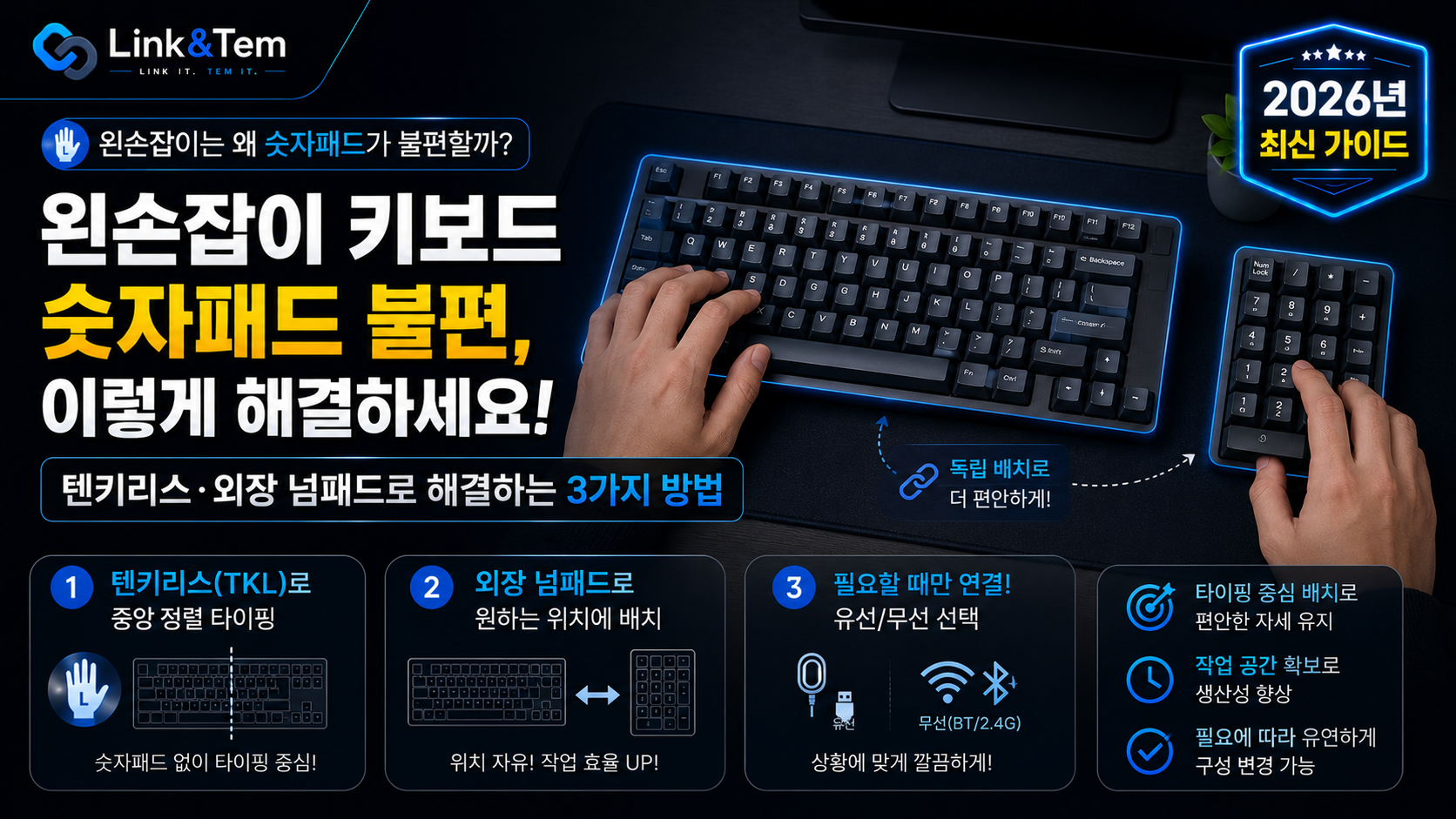
반대로 풀사이즈 키보드(430mm 안팎)는 웬만한 15인치 노트북보다도 넓어서, 노트북 위에 올려 쓰는 키보드로는 처음부터 후보에서 제외하는 게 맞습니다.
실수 사례로는, 폭을 재보지 않고 “텐키리스니까 작겠지”라고 짐작만 하고 주문했다가 노트북 옆으로 3~4cm씩 튀어나오는 경우가 흔합니다. 구매 전 노트북 실측 폭과 키보드 스펙 폭을 반드시 대조해야 합니다.
제품 페이지의 “가로 길이”가 키캡을 포함한 수치인지, 케이스만의 수치인지 다를 수 있습니다. 애매하면 판매처 상세 스펙표의 mm 단위를 직접 확인하세요.
4. 블루투스와 2.4GHz, 뭐가 나을까
노트북 위에 올려 쓰는 키보드는 케이블이 걸리적거리면 의미가 없습니다. 그래서 무선 연결 방식 선택이 생각보다 중요합니다.
블루투스는 리시버 없이 바로 페어링되고 여러 기기를 오갈 수 있는 게 장점입니다. 2.4GHz 리시버 방식은 지연시간이 짧고 폴링레이트가 높습니다.
키크론 K3 Max는 2.4GHz 연결 시 1000Hz 폴링레이트를 지원하고, 블루투스는 5.1 버전입니다. 배터리는 1550mAh로 백라이트를 끄면 약 73시간 사용할 수 있습니다.
로지텍 MX Keys Mini는 블루투스 5.1과 자체 무선 기술을 함께 지원하며, 로지텍 콤보 제품 기준 무선 범위는 최대 10m입니다.
흔한 실수는 노트북 USB-C 포트가 하나뿐인데 2.4GHz 리시버까지 꽂아버려 충전 포트가 사라지는 경우입니다. 포트가 부족한 노트북이라면 처음부터 블루투스 전용 모델을 고르는 편이 낫습니다.
게임처럼 반응속도가 중요한 게 아니라면, 노트북 위에 올려 쓰는 키보드는 블루투스만으로도 충분합니다. 포트 하나를 아끼는 게 실사용에서는 더 크게 느껴집니다.
5. 미끄럼 방지와 거치 안정성 확인법
노트북 상판, 특히 팜레스트 주변은 매끈한 재질이라 키보드가 잘 밀립니다. 타이핑 힘이 실릴수록 이 문제는 더 커집니다.
그래서 노트북 위에 올려 쓰는 키보드를 고를 때는 하단 미끄럼 방지 다리나 러버 패드 유무를 반드시 확인해야 합니다.
로지텍 MX Keys Mini는 알루미늄 상판에 러버 다리를 적용했고, 키크론 K3 Max는 하단 논슬립 패드에 2.25˚·4.2˚·6.5˚ 3단 각도 조절 다리를 갖췄습니다.
다만 각도 조절 다리를 편 채로 노트북 위에 얹으면 접지 면적이 줄어 오히려 더 밀리는 경우가 있습니다. 이럴 때는 다리를 접어 평평하게 놓는 쪽이 안정적입니다.
정리하면, 노트북 위에 올려 쓰는 키보드는 무게중심이 낮고 폭이 좁을수록, 그리고 다리를 접어 바닥면이 넓을수록 덜 밀립니다. 각도보다 안정성을 우선하는 게 실전 팁입니다.
노트북 위에 올려 쓰는 키보드를 새로 산다면, 박스를 열자마자 각도 다리를 접은 상태로 먼저 며칠 써보고 미끄러짐이 없는지 확인한 뒤 각도를 조절해보세요.
자주 묻는 질문
가능하지만 무게 700g 이상, 폭 400mm 이상인 풀사이즈 제품은 피하는 게 좋습니다. 500g대·폭 300mm 안팎 제품이 노트북 위 거치에 안정적입니다.
떨어진다기보다 다릅니다. 프리트래블이 짧아 반응은 빠르지만, 키압감을 중시하는 분들은 표준 높이 스위치보다 아쉽게 느낄 수 있습니다.
외장 키보드를 얹어도 노트북 자체 키가 물리적으로 함께 눌리지 않도록 두께와 무게 배분이 설계돼 있는 제품을 고르면 이런 문제가 거의 없습니다. 걱정되면 노트북 키보드 잠금(OS 설정이나 전용 단축키)을 함께 쓰는 방법도 있습니다.
일반적으로 2.4GHz가 전력 소모가 적어 조금 더 깁니다. 다만 최근 제품은 두 방식 배터리 차이가 크지 않은 편이라, 포트 여유나 페어링 편의성을 기준으로 골라도 무방합니다.
괜찮습니다. 로지텍 MX Keys Mini처럼 팬터그래프 방식은 대부분 로우프로파일 기계식보다 더 얇고 가벼워서, 오히려 노트북 위 거치에는 더 유리한 편입니다.
📚 함께 보면 좋은 글
노트북 위에 올려 쓰는 키보드를 고른 다음엔, 어디서 어떻게 쓰느냐도 중요합니다. 상황별로 이어서 읽어보세요.
🔗 공식 자료
📖 출처
CHERRY 공식 사이트(cherry.de) MX 로우프로파일 제품 페이지 · Kailh 공식 사이트(kailh.net) Choc V2 스위치 페이지 · 키크론 코리아 공식 스토어(shop.keychron.kr) K3 Max 제품 스펙 · 로지텍 공식 사이트(logitech.com) MX Keys Mini 제품 페이지 · Tom’s Guide, “Cherry MX 10.0N RGB keyboard review”
노트북 위에 올려 쓰는 키보드는 무게 500g대·두께 20mm 안팎, 노트북 폭보다 좁은 사이즈가 기본입니다. 여기에 스위치 타입과 미끄럼 방지 다리까지 확인하면 흔들림 없이 편하게 쓸 수 있습니다.