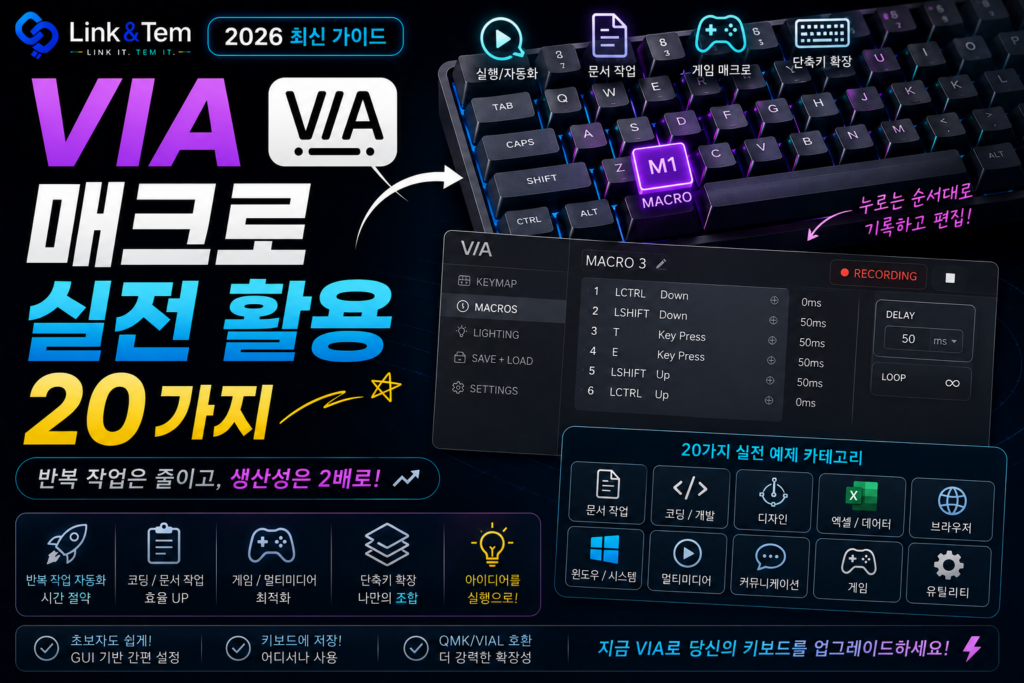
VIA 매크로 실전 활용 20가지|업무·개발·게임까지
키 하나로 반복 작업을 끝내는 VIA 매크로 완전 정복
- VIA는 M0~M15, 최대 16개 매크로를 키 하나에 저장해 반복 작업을 자동화합니다.
- 업무·개발·디자인·게임 영역별 실전 예제 20가지를 상황별로 정리했습니다.
- 매크로 녹화 방식과 키코드 직접 입력 방식의 차이를 비교합니다.
- 딜레이(Delay) 설정으로 프로그램이 못 따라오는 문제를 해결하는 법을 다룹니다.
- VIA 매크로와 QMK 매크로의 차이, 자주 하는 실수까지 함께 확인합니다.
키보드로 같은 문장을 하루에도 몇 번씩 타이핑하고 있다면, 문제는 타이핑 속도가 아니라 반복 그 자체일 수 있습니다. 이메일 서명, 자주 쓰는 코드 스니펫, 게임 콤보까지 매번 손으로 치는 대신 키 하나로 끝낼 방법이 있습니다.
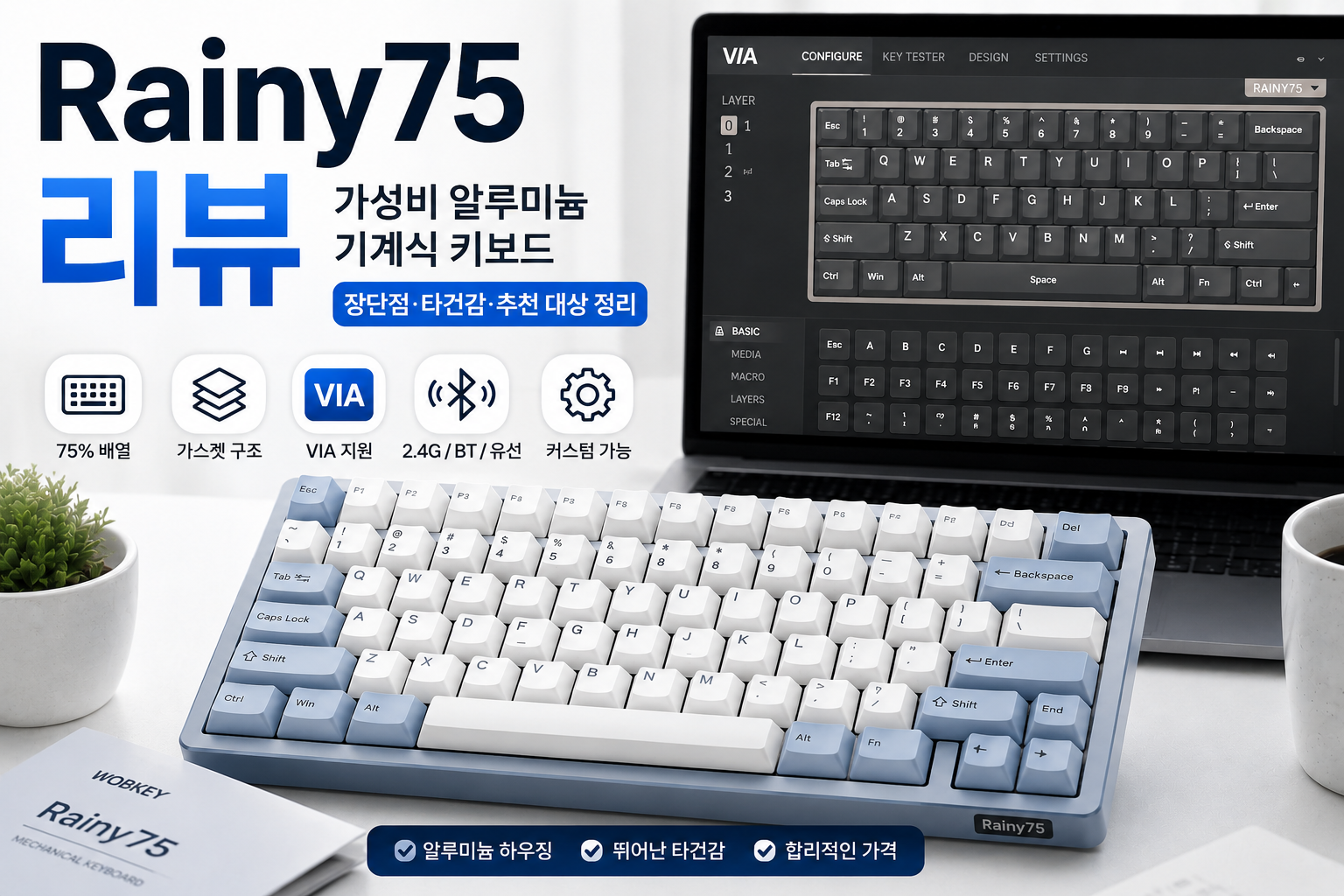
바로 VIA 매크로입니다. VIA는 별도 프로그램 설치 없이 웹에서 키보드를 설정할 수 있는 오픈소스 도구로, 매크로 기능을 이용하면 여러 키 입력이나 텍스트를 한 번에 실행하는 단축키를 직접 만들 수 있습니다.
이 글에서는 VIA 매크로의 작동 원리부터 업무·개발·디자인·게임·멀티미디어 영역에서 바로 써먹을 수 있는 실전 활용 20가지, 그리고 설정할 때 자주 걸리는 함정까지 순서대로 정리했습니다.
1. VIA 매크로란 무엇이고 어떻게 만드나요
VIA 매크로는 키 하나를 누르면 미리 저장해 둔 키 입력 시퀀스가 순서대로 실행되는 기능입니다. 예를 들어 “안녕하세요, 확인 부탁드립니다”라는 문장 전체를 한 키에 담아두면, 그 키만 눌러도 문장이 그대로 입력됩니다.
VIA 화면 좌측 하단의 MACRO 탭에서 매크로를 설정하며, M0부터 M15까지 최대 16개의 매크로를 만들 수 있습니다. 설정 방식은 두 가지입니다. 하나는 키를 실제로 눌러 그대로 녹화하는 방식이고, 다른 하나는 매크로 레코더 대신 키코드를 직접 입력해 정교하게 구성하는 방식입니다.
매크로 내부 동작은 실제로 down(누르기), up(떼기), tap(누르고 떼기), delay(대기), beep(알림음) 다섯 가지 액션으로 구성됩니다. 이 중 delay는 특정 프로그램이 빠른 입력을 따라오지 못할 때 각 키 입력 사이에 텀을 주는 용도로 자주 쓰입니다.
매크로를 처음 만든다면 녹화 방식으로 대략의 흐름을 잡은 뒤, 실행이 불안정한 구간만 키코드 편집 화면에서 delay 값을 추가해 다듬는 방식이 가장 빠릅니다.
2. 업무 생산성을 높이는 VIA 매크로 활용법
사무직이라면 하루 종일 반복하는 문장과 서식이 있기 마련입니다. VIA 매크로를 업무용 키보드에 심어두면 손이 기억하는 반복 작업을 대부분 줄일 수 있습니다.
이 중 회의록 템플릿처럼 여러 줄 텍스트를 입력하는 매크로는 문서 프로그램이 자동완성 팝업을 띄우다가 글자가 씹히는 경우가 많습니다. 이때 각 줄 사이에 100ms 안팎의 delay를 넣으면 대부분 해결됩니다.
업무용 매크로는 레이어 1~2개를 따로 만들어 “업무 레이어”로 묶어두는 걸 추천합니다. 기본 레이어에서 실수로 매크로 키를 누르는 사고를 막을 수 있고, 필요할 때만 레이어를 전환해 사용하면 오작동 위험이 크게 줄어듭니다.
3. 개발자와 디자이너를 위한 VIA 매크로 세팅
코드를 짜거나 디자인 툴을 쓸 때도 손가락이 늘 같은 조합을 반복합니다. VIA 매크로로 이런 조합을 미리 심어두면 단축키를 외우는 부담 없이 작업 흐름을 끊지 않을 수 있습니다.
Git 명령처럼 실행 후 Enter가 필요한 매크로는 각 명령 끝에 Enter tap 액션을 넣어야 하고, 명령 처리 시간이 긴 경우 다음 줄 입력 전에 delay를 300ms 이상 주는 게 안전합니다. 터미널이 명령을 처리하는 도중 다음 입력이 겹치면 명령이 깨질 수 있기 때문입니다.
비밀번호나 인증 토큰처럼 민감한 문자열을 매크로에 저장하는 건 권장하지 않습니다. 매크로 데이터는 키보드 내부에 저장되지만, 키보드를 분실하거나 다른 사람이 사용할 경우 그대로 노출될 수 있습니다.
다음 파트에서는 게임·멀티미디어 활용 예제와 매크로 설정 시 자주 하는 실수, VIA와 QMK 매크로의 차이까지 이어집니다.
Part 1에서 이어지는 내용입니다. 게임·멀티미디어 활용 예제와 자주 하는 실수, VIA·QMK 매크로 차이까지 정리했습니다.
4. 게임과 멀티미디어에서 유용한 VIA 매크로
게임에서는 손이 빠른 것보다 정확한 타이밍이 더 중요할 때가 많습니다. 미디어 컨트롤도 마찬가지로, 키 하나로 여러 동작을 묶어두면 몰입이 끊기지 않습니다.
게임용 매크로는 대회·서버 정책에 따라 자동 연타나 자동 조준 보조로 간주되면 제재 대상이 될 수 있습니다. 여기서 소개한 예제는 입력 대리가 아니라 정형화된 문구·설정 전환에 한정된 활용입니다.
5. VIA 매크로 설정 시 자주 하는 실수와 해결법
매크로가 생각대로 동작하지 않을 때 원인은 대부분 몇 가지로 좁혀집니다. 하나씩 짚어보면 대부분 금방 해결됩니다.
가장 흔한 실수는 딜레이 없이 텍스트를 통째로 넣는 경우입니다. VIA는 매크로 녹화 시 딜레이를 함께 기록하거나, 스크립트 편집 화면에서 직접 삽입할 수 있는데, 이 기능은 호환되는 펌웨어에서만 동작하므로 키보드 펌웨어가 오래됐다면 딜레이 옵션 자체가 보이지 않을 수 있습니다.
두 번째는 매크로 용량 초과입니다. 매크로 저장 공간은 키보드 펌웨어마다 제한이 있어서, 문장이 너무 길거나 매크로 개수가 많으면 마지막에 저장한 매크로가 비정상적으로 잘리기도 합니다. 이럴 때는 문장을 줄이거나 불필요한 매크로를 정리해야 합니다.
세 번째는 레이어 충돌입니다. 매크로 키를 기본 레이어에 바로 배치하면 오타로 오작동하기 쉬우니, 별도 레이어에 몰아두고 MO나 TG로 전환해 쓰는 편이 안전합니다.
매크로가 절반만 실행된다면 딜레이 부족보다 매크로 저장 용량 초과를 먼저 의심해 보세요. 불필요한 매크로 슬롯부터 정리하면 대부분 해결됩니다.
6. VIA 매크로와 QMK 매크로, 뭐가 다른가요
같은 QMK 기반 키보드라도 VIA로 만드는 매크로와 QMK 소스코드로 직접 짜는 매크로는 성격이 다릅니다.
매크로 16개로 부족하거나 조건문이 필요한 고급 사용자라면 VIA 호환 펌웨어의 확장판 격인 Vial을 검토해볼 만합니다. 다만 일반적인 업무·게임 활용이라면 VIA만으로도 충분합니다.
매크로를 16개 다 채우기보다, 정말 자주 쓰는 5~6개만 엄선해서 넣는 편이 오히려 관리하기 편합니다. 매크로가 많아질수록 어떤 키에 뭘 넣었는지 헷갈리는 경우가 더 많습니다.
자주 묻는 질문
키보드 대부분은 M0부터 M15까지 최대 16개의 매크로를 지원합니다. 더 필요하다면 Vial 같은 확장 펌웨어를 검토해볼 수 있습니다.
대상 프로그램이 빠른 연속 입력을 처리하지 못해 생기는 현상입니다. 키 사이에 딜레이를 100~300ms 정도 넣으면 대부분 해결됩니다.
기본 매크로 저장은 대부분 가능하지만, 딜레이 삽입 같은 최신 기능은 호환 펌웨어가 필요할 수 있어 확인이 필요합니다.
자동 연타나 조준 보조처럼 입력을 대신하는 매크로는 제재 대상이 될 수 있어, 정형 문구나 설정 전환 용도로만 쓰는 게 안전합니다.
권장하지 않습니다. 키보드 분실이나 타인 사용 시 그대로 노출될 수 있어 민감 정보는 매크로에 넣지 않는 게 안전합니다.
📚 함께 보면 좋은 글
매크로로 레이어를 다뤄봤다면, 아래 글에서 더 깊은 커스터마이징을 이어가 보세요.
🔗 공식 자료
📖 출처
caniusevia.com 공식 업데이트 노트, QMK Firmware 공식 매크로 문서, KeebsForAll VIA 키 매핑 가이드, 드림포미 VIA 사용법 가이드, 몬스타기어 VIA 설명서, Vial 공식 매크로 매뉴얼을 참고했습니다.
VIA 매크로는 최대 16개 슬롯 안에서 업무·개발·게임 반복 작업을 키 하나로 압축하는 도구입니다. 딜레이 설정과 레이어 분리만 잘 지켜도 대부분의 오작동은 예방할 수 있습니다.