듀얼 모니터 높이 안 맞을 때 해결법
목과 눈이 편안해지는 정렬 기준 잡기
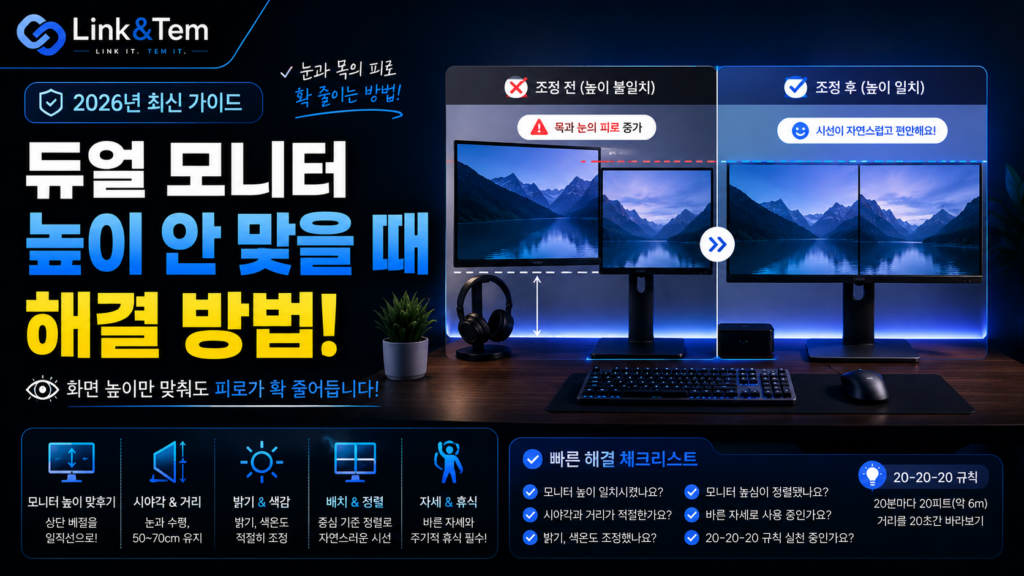
- 듀얼 모니터 높이는 두 화면 상단이 아니라 눈높이 기준으로 맞춰야 한다
- 화면 상단이 눈높이보다 10도 이상 높으면 눈물 증발이 늘어 눈이 더 쉽게 뻑뻑해진다
- 크기가 다른 모니터는 스탠드 높이가 아니라 패널 상단선을 기준으로 맞춘다
- 모니터암(VESA 마운트)이 스탠드보다 정밀한 높이 조절에 유리하다
- 물리적 높이를 맞춘 뒤에는 윈도우 디스플레이 설정에서 소프트웨어 정렬도 함께 확인한다
모니터 두 대를 나란히 놓고 쓰는데 한쪽만 볼 때 자꾸 고개가 기울어진다면, 원인은 눈이 아니라 듀얼 모니터 높이가 안 맞아서일 가능성이 높습니다.
특히 메인 모니터와 서브 모니터의 크기나 스탠드가 다르면, 두 화면의 시선 각도가 어긋나면서 목과 어깨에 부담이 쌓입니다. 처음에는 티가 안 나지만 몇 시간씩 작업하다 보면 목 뒤가 뻐근해지고, 눈이 건조하게 느껴집니다.
이 글에서는 듀얼 모니터 높이를 어떤 기준으로 맞춰야 하는지, 크기가 다른 모니터는 어떻게 정렬하는지, 그리고 물리적으로 맞춘 뒤 윈도우 설정에서 한 번 더 확인해야 할 부분까지 순서대로 정리했습니다.
1. 듀얼 모니터 높이 안 맞으면 목과 눈이 아픈 이유
사람의 눈은 정면보다 아래쪽을 볼 때 훨씬 편하게 움직입니다. 화면이 눈높이보다 높이 있으면 눈을 크게 떠야 해서 각막 노출 면적이 늘고, 그만큼 눈물이 빨리 마릅니다.
실제로 화면이 눈높이보다 10도 이상 높은 상태로 오래 보면 눈물 증발률이 약 25% 늘어난다는 조사 결과도 있습니다. 반대로 시선이 15~20도 정도 아래로 내려가면 눈꺼풀이 각막을 살짝 덮어주면서 건조감이 줄어듭니다.
듀얼 모니터 환경에서는 이 각도 차이가 두 배로 문제가 됩니다. 메인 모니터는 눈높이에 맞았는데 서브 모니터가 5~10cm만 높거나 낮아도, 시선을 옮길 때마다 목이 꺾이는 동작을 반복하게 됩니다.
퇴근 후에 유독 목 뒤와 어깨가 뻐근하다면, 통증 부위를 마사지하기 전에 듀얼 모니터 높이부터 자로 재보세요. 원인이 자세가 아니라 화면 배치인 경우가 의외로 많습니다.
모니터 인체공학 데이터를 다루는 Ergotron 같은 제조사도 화면 상단이 사용자의 눈높이와 같거나 살짝 낮아야 한다는 기준을 제시하고 있습니다. 아래에서 이 기준을 두 대의 모니터에 어떻게 적용하는지 살펴보겠습니다.
2. 듀얼 모니터 높이 맞추는 기준, 눈높이 계산법
듀얼 모니터 높이를 맞출 때 가장 많이 하는 실수는 ‘두 모니터의 스탠드 높이를 똑같이 맞추는 것’입니다. 하지만 모니터마다 패널 두께와 베젤 크기가 달라서, 스탠드 높이가 같아도 실제 화면 위치는 다를 수 있습니다.
기준으로 삼아야 할 건 스탠드가 아니라 눈과 화면 상단의 관계입니다. 의자에 바르게 앉았을 때 눈높이에서 화면 상단이 약 5~10cm 아래에 오도록, 화면 중심은 눈높이보다 17~18도 정도 아래로 내려가도록 맞추는 게 일반적인 권장 기준입니다.
메인 모니터는 이 기준으로 먼저 맞추고, 서브 모니터는 메인 모니터의 화면 상단선과 눈높이 각도를 그대로 옮겨온다고 생각하면 됩니다. 두 화면의 상단 라인이 수평으로 일직선이 되는 게 이상적입니다.
서브 모니터를 옆으로 살짝 틀어서(스위블) 쓰는 경우가 많은데, 이때도 높이 기준은 그대로 적용됩니다. 각도만 돌리고 높이는 메인 모니터와 동일한 눈높이 라인에 맞춰야 목이 편합니다.
3. 모니터 받침대 vs 모니터암, 높이 조절 방법 비교
듀얼 모니터 높이를 실제로 조절하는 방법은 크게 두 가지입니다. 기본 스탠드에 책이나 받침대를 괴는 방법, 그리고 VESA 마운트를 지원하는 모니터암을 다는 방법입니다.
대부분의 모니터는 뒷면에 VESA 100x100mm 또는 75x75mm 규격의 나사 구멍이 있어서, 이 규격에 맞는 모니터암을 달면 높이·각도·거리를 세밀하게 조절할 수 있습니다. VESA는 Video Electronics Standards Association이 정한 국제 표준으로, 대부분의 모니터암 제품이 이 규격을 따릅니다.
모니터암을 달기 전에는 반드시 모니터 뒷면의 VESA 규격부터 확인해야 합니다. 사용설명서나 제조사 홈페이지에서 확인하거나, 나사 구멍 간격을 직접 자로 재면 됩니다.
모니터암의 최대 지지 무게와 VESA 규격이 내 모니터와 맞는지 꼭 확인하세요. 특히 32인치 이상 대형 모니터는 100x100mm 암으로는 무게를 못 견디는 경우가 있습니다.
4. 크기가 다른 두 모니터 높이 맞추는 법
27인치 메인 모니터에 24인치 서브 모니터를 붙여 쓰는 경우처럼, 크기가 다른 듀얼 모니터 높이는 스탠드만 봐서는 절대 맞출 수 없습니다. 패널 크기가 다르면 스탠드 높이가 같아도 화면 상단 위치가 다르기 때문입니다.
방법은 간단합니다. 두 모니터를 나란히 놓고 화면 상단 라인에 자를 대거나 눈으로 수평을 확인합니다. 작은 모니터 쪽이 낮다면 받침대나 모니터암으로 그만큼 들어 올리고, 큰 모니터 쪽이 낮다면 반대로 조절합니다.
세로 해상도가 다른 경우(예: 27인치 QHD와 24인치 FHD)에는 화면 크기 차이 때문에 상단을 맞추면 하단이 어긋나 보일 수 있습니다. 이럴 땐 상단보다 화면 중심(눈이 실제로 머무는 지점)을 기준으로 맞추는 게 더 편합니다.
세로형(피벗)으로 세워 쓰는 서브 모니터는 가로형 메인 모니터보다 화면 중심이 훨씬 높이 위치합니다. 이때는 상단이 아니라 자주 보는 작업 영역(보통 화면 위쪽 절반)이 눈높이에 오도록 낮춰서 맞추는 게 실용적입니다.
메인 모니터는 정면에 팔 길이만큼, 서브 모니터는 그 옆에 살짝 각도를 틀어 배치하는 것이 일반적인 듀얼 모니터 배치법입니다. 각도를 틀더라도 높이 기준(눈높이·17~18도)은 동일하게 유지합니다.
5. 윈도우에서 소프트웨어로 디스플레이 정렬 맞추기
물리적으로 듀얼 모니터 높이를 맞췄다면, 윈도우 디스플레이 설정에서 소프트웨어 정렬도 확인해야 합니다. 실제 화면 위치와 윈도우가 인식하는 배치가 다르면 마우스 커서가 화면 경계에서 엉뚱하게 튀는 문제가 생깁니다.
설정 방법은 다음과 같습니다.
1. 바탕화면에서 마우스 오른쪽 클릭 → 디스플레이 설정으로 들어갑니다.
2. 여러 디스플레이 항목에서 모니터 배치 화면이 나오면, 실제 책상 위 배치와 똑같이 아이콘을 드래그해서 맞춥니다.
3. 각 모니터의 화면 상단·하단이 물리적으로 어긋난 만큼, 아이콘도 위아래로 살짝 옮겨서 정렬합니다.
4. 식별 버튼을 눌러 어떤 모니터가 몇 번인지 확인한 뒤, 기본 디스플레이를 지정합니다.
5. 적용을 누른 뒤 마우스를 두 화면 경계로 옮기며 커서가 자연스럽게 넘어가는지 테스트합니다.
물리적으로는 완벽히 맞춘 것 같은데 마우스가 화면 경계에서 이상하게 튄다면, 십중팔구 디스플레이 설정의 소프트웨어 배치가 실제 책상 배치와 어긋난 경우입니다. 자로 잰 실측값을 기준으로 아이콘 위치를 다시 조정해 보세요.
해상도나 배율(스케일링)이 두 모니터에서 서로 다르면 같은 아이콘 배치라도 체감 정렬이 어긋날 수 있습니다. 이 경우 시스템 → 디스플레이에서 각 모니터의 배율을 확인하고, 가능하면 두 모니터의 배율 비율을 비슷하게 맞추는 것이 좋습니다.
6. 듀얼 모니터 높이 맞출 때 자주 하는 실수
첫 번째 실수는 스탠드 높이만 똑같이 맞추고 끝내는 것입니다. 앞서 설명했듯 패널 두께와 베젤 크기가 다르면 스탠드가 같아도 화면 위치는 다릅니다.
두 번째 실수는 메인 모니터 기준을 서브 모니터에 그대로 적용하지 않는 것입니다. 서브 모니터를 자주 안 본다는 이유로 아무렇게나 놔두면, 시선이 넘어갈 때마다 목이 순간적으로 꺾이면서 오히려 피로가 누적됩니다.
세 번째 실수는 높이만 맞추고 거리와 각도는 신경 쓰지 않는 것입니다. 서브 모니터가 메인보다 훨씬 가깝거나 멀면, 높이가 맞아도 초점 전환에 눈이 계속 피로해집니다.
네 번째 실수는 모니터암을 달고도 헐거운 관절을 그대로 방치하는 것입니다. 시간이 지나며 암이 처지면 애써 맞춘 듀얼 모니터 높이가 서서히 틀어집니다. 주기적으로 관절 나사를 조여주는 게 좋습니다.
밀리미터 단위까지 정확할 필요는 없습니다. 두 화면 상단이 육안으로 수평이고, 시선을 옮길 때 목이 크게 안 꺾이면 충분합니다.
가능합니다. 낮은 쪽 모니터 밑에 책이나 전용 받침대를 괴는 것만으로도 상당히 개선됩니다. 다만 정밀 조절과 각도 변경까지 원한다면 모니터암이 더 편합니다.
화면 전체 상단이 아니라 실제로 자주 보는 작업 영역이 눈높이에 오도록 세로 모니터를 낮춰서 맞추는 것이 일반적입니다.
네, 원리는 같습니다. 다만 노트북 화면은 낮은 위치에 고정된 경우가 많아 외부 모니터를 노트북 화면 높이에 맞추기보다, 노트북을 거치대로 들어 올려 외부 모니터 쪽 눈높이 기준에 맞추는 게 더 좋습니다.
의자 높이와 모니터 거리를 함께 점검해 보세요. 높이가 맞아도 의자가 너무 낮거나 화면과의 거리가 팔 길이보다 많이 가까우면 여전히 목과 눈에 부담이 갑니다.
📚 함께 보면 좋은 글
듀얼 모니터 높이를 맞췄다면, 이어서 화면 설정과 연결 상태도 함께 점검해 보세요.
🔗 공식 자료
📖 출처
- VESA(Video Electronics Standards Association) 공식 마운팅 표준 페이지
- Ergotron 인체공학 기준 데이터 자료(Ergonomics Data, 2014)
- Ergotron 워크스페이스 인체공학 체크리스트 블로그
- Microsoft 공식 지원 문서 – Windows에서 여러 모니터를 사용하는 방법
- Dell 공식 지원 문서 – Windows에서 듀얼 모니터 설정 방법
- 모니터 높이와 눈 건조증 관련 자료(모두닥, 2026)
듀얼 모니터 높이는 스탠드가 아니라 눈높이 기준으로 맞추는 게 핵심입니다. 화면 상단이 눈높이와 같거나 살짝 낮게, 두 모니터의 상단 라인을 수평으로 맞춘 뒤 윈도우 디스플레이 설정까지 확인하면 목과 눈의 피로가 확실히 줄어듭니다.