모니터 연결 화면 흐림, 노트북 탓이 아닐 수 있습니다
케이블·해상도·배율까지, 원인별로 하나씩 잡는 법
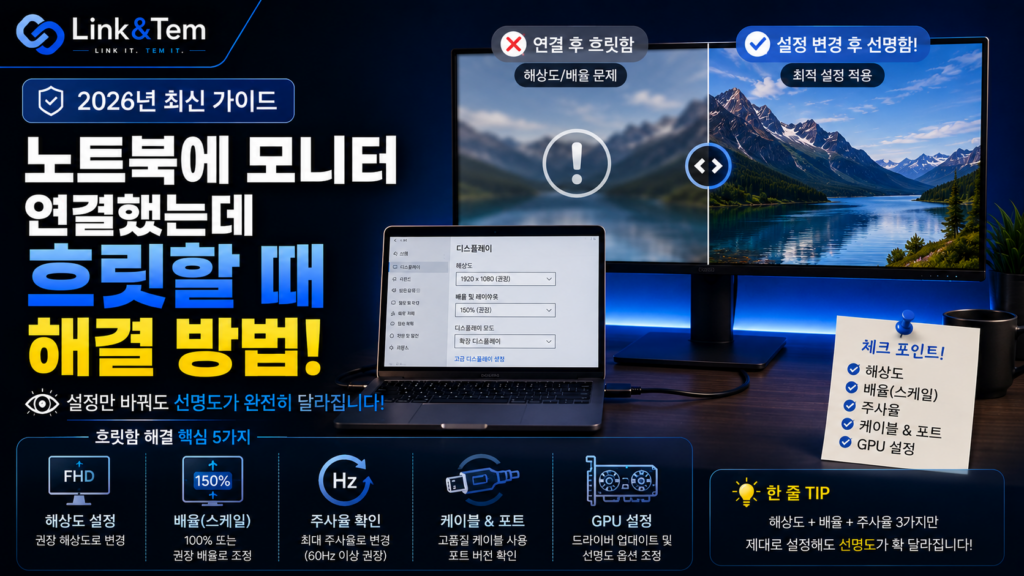
- 모니터 연결 화면 흐림의 가장 흔한 원인은 해상도 불일치와 배율 설정입니다.
- HDMI·DisplayPort 버전에 따라 대역폭이 달라 케이블도 흐림의 원인이 될 수 있습니다.
- 윈도우 디스플레이 설정에서 권장 해상도와 배율을 맞추면 대부분 해결됩니다.
- 그래픽 드라이버의 스케일링 옵션이 잘못되면 글자가 뭉개져 보입니다.
- 설정을 다 맞춰도 흐리다면 케이블·어댑터 자체를 의심해야 합니다.
모니터 연결 화면 흐림 때문에 고민이라면, 대부분 모니터 자체 고장이 아닙니다. 노트북에 외부 모니터를 연결했을 때 글자 테두리가 뿌옇게 번져 보이는 증상은 케이블 규격, 해상도, 배율 설정 중 하나가 어긋났을 가능성이 훨씬 큽니다.
노트북에 외부 모니터를 연결했는데 글자 테두리가 뿌옇게 번져 보인다면, 대부분 모니터 자체 고장이 아닙니다. 케이블 규격, 해상도, 배율 설정 중 하나가 어긋났을 가능성이 훨씬 큽니다.
이 글은 모니터 연결 화면 흐림 현상을 원인별로 나눠서, 케이블 확인부터 윈도우 설정, 그래픽 드라이버 옵션까지 순서대로 점검하는 방법을 다룹니다.
특히 회사 노트북을 4K 모니터에 연결했거나, 재택근무용으로 새 모니터를 산 직후 이런 증상을 겪는 분이 많습니다. 순서대로 따라오면 대부분 10분 안에 원인을 찾을 수 있습니다.
1. 노트북에 모니터 연결하면 화면이 흐릿한 이유
모니터 연결 화면 흐림은 한 가지 원인으로만 생기지 않습니다. 크게 네 갈래로 나뉩니다.
첫째, 해상도 불일치입니다. 모니터의 패널 고유 해상도(native resolution)와 다른 해상도로 출력하면, 화면을 억지로 늘리거나 줄이는 과정에서 글자 경계가 뭉개집니다. 1920×1080 패널에 1600×900 신호를 보내면 정확히 이 현상이 생깁니다.
둘째, 배율(스케일링) 설정입니다. 노트북 화면과 외부 모니터의 크기·DPI가 다른데 같은 배율을 강제로 적용하면 텍스트가 흐려 보입니다. 특히 노트북 화면은 150%, 외부 모니터는 100%가 적정인 경우가 흔합니다.
셋째, 케이블과 포트의 대역폭 부족입니다. 오래된 HDMI 케이블로 4K 60Hz 신호를 보내면 색 정보를 압축(크로마 서브샘플링)하면서 텍스트 가장자리가 번질 수 있습니다.
넷째, 그래픽 드라이버의 스케일링 옵션 오류입니다. 종횡비 유지 대신 화면 늘림(stretch)으로 설정돼 있으면 이미지가 강제로 확대되며 흐려집니다.
흐림 증상을 판단하는 가장 빠른 방법은 “글자만 흐린가, 화면 전체가 흐린가”를 구분하는 겁니다. 글자 가장자리만 계단처럼 뭉개진다면 해상도·배율 문제, 화면 전체가 뿌옇고 색까지 이상하다면 케이블·대역폭 문제일 확률이 높습니다.
실제로 사무실에서 자주 보는 상황은 이렇습니다. 회의실 모니터에 노트북을 HDMI로 연결했더니 문서 텍스트가 이중으로 겹쳐 보이는 경우, 십중팔구 노트북이 모니터의 권장 해상도를 인식하지 못한 채 낮은 해상도로 출력하고 있는 겁니다.
2. 케이블과 포트부터 확인하기
모니터 연결 화면 흐림을 잡을 때 가장 먼저 확인할 건 케이블입니다. 겉모습이 같아도 규격에 따라 전송 가능한 대역폭이 크게 다릅니다.
HDMI는 버전 2.0부터 최대 18.0Gbit/s의 대역폭을 지원하며, 이 대역폭 덕분에 24bit 색 깊이로 60Hz에서 4K 영상 전송이 가능합니다. 문제는 이 대역폭도 4K 고화질 신호를 온전히 담기엔 빠듯하다는 점입니다. 대역폭이 부족하면 색 정보를 4:2:2처럼 압축된 방식으로 보내거나 주사율을 낮춰야 하는 경우가 생깁니다.
이 압축 과정, 즉 크로마 서브샘플링이 바로 텍스트 흐림의 숨은 원인입니다. 밝기와 색상 정보를 원본보다 줄여서 보내는 크로마 서브샘플링은 FHD 해상도에서는 티가 잘 안 나지만, 4K나 8K로 넘어가면 텍스트가 번지는 등 화질 저하로 이어질 수 있습니다.
DisplayPort는 사정이 조금 다릅니다. DisplayPort 1.2는 4레인 합산 최대 21.6Gbps, 실제 데이터 전송률은 17.28Gbps까지 지원합니다. 반면 DisplayPort 1.4는 HBR3 전송 모드를 도입해 최대 대역폭을 32.40Gbps, 실제 데이터 전송률을 25.92Gbps까지 끌어올렸습니다. 노트북과 모니터가 같은 DP 1.4를 지원해도, 중간의 허브나 케이블이 구형이면 낮은 규격으로 강제 협상되어 흐림이 생길 수 있습니다.
케이블 박스나 커넥터에 “High Speed”, “Premium High Speed”, “Ultra High Speed” 같은 인증 문구가 있는지 확인하세요. 문구가 없는 저가 케이블은 규격만 맞고 실제 신호 품질이 떨어지는 경우가 흔합니다.
노트북 쪽 포트도 함께 봐야 합니다. USB-C 포트로 모니터를 연결한다면 그 포트가 DisplayPort Alt Mode를 지원하는지, 아니면 데이터 전송 전용 포트인지부터 구분해야 합니다. 노트북 사양표에서 해당 USB-C 포트에 “DP” 또는 모니터 아이콘 표시가 있는지 확인하는 게 가장 빠릅니다.
도킹스테이션이나 허브를 거쳐 연결한 경우는 흐림의 원인이 더 늘어납니다. 허브 자체가 오래된 규격을 쓰고 있으면 노트북과 모니터가 둘 다 최신 규격이어도 허브 수준으로 대역폭이 제한됩니다.
3. 윈도우 디스플레이 설정에서 해상도·배율 맞추기
케이블에 문제가 없다면 다음은 윈도우 설정 차례입니다. 모니터 연결 화면 흐림의 실제 원인 중 절반 이상이 여기서 해결됩니다.
설정 방법은 간단합니다. 설정 → 시스템 → 디스플레이로 들어가서, 연결된 외부 모니터를 선택한 뒤 해상도 항목을 확인합니다. 모니터는 기본 해상도보다 낮은 해상도도 지원할 수 있지만, 이 경우 텍스트가 선명하게 표시되지 않고 화면이 작게 표시되거나 가장자리가 늘어질 수 있습니다. 목록에서 “(권장)” 표시가 붙은 해상도를 선택하는 게 기본 원칙입니다.
해상도를 맞췄는데도 흐리다면 배율을 확인할 차례입니다. 여러 대의 모니터를 연결했거나 노트북과 외부 모니터를 함께 쓰는 경우, 디스플레이마다 서로 다른 배율 값을 지정해서 쓸 수 있습니다. 노트북 화면은 150%, 외부 모니터는 100%처럼 각각 따로 설정하는 것이 정상입니다.
윈도우가 권장하는 배율 값을 임의로 낮추면 텍스트가 작아 보일 뿐 아니라, 일부 앱에서는 흐림이 오히려 심해질 수 있습니다. 특히 구형 앱은 고배율 환경에 대응하지 못해 강제로 확대되면서 뭉개지는 “DPI 가상화” 현상이 나타납니다.
표시 항목에 “이 디스플레이의 배율 문제 해결” 같은 안내가 뜬다면, 해당 앱을 고DPI 환경에 맞게 조정할지 물어보는 것입니다. 이 옵션을 켜면 텍스트가 훨씬 선명해지는 경우가 많습니다.
해상도 목록에 모니터의 정상 해상도가 아예 뜨지 않는다면, 이는 설정 문제가 아니라 다음 단계인 그래픽 드라이버 문제일 가능성이 큽니다.
4. 그래픽 드라이버 스케일링 설정 점검
해상도와 배율을 다 맞췄는데도 모니터 연결 화면 흐림이 이어진다면, 이번엔 그래픽 드라이버 안의 스케일링 옵션을 봐야 합니다. 윈도우 설정과 별개로 인텔·엔비디아·AMD 그래픽 드라이버는 자체 스케일링 메뉴를 가지고 있습니다.
인텔 내장 그래픽을 쓰는 노트북이라면 인텔 그래픽 커맨드 센터를 열어 확인합니다. 이 메뉴에는 화면비 유지, 디스플레이 배율 유지, 사용자 정의 세 가지 옵션이 있으며, 디스플레이 배율 유지가 기본값입니다. 4K 모니터에 1080p 콘텐츠를 꽉 채워 보고 싶을 때만 배율 옵션을 조정하고, 평소에는 화면비 유지를 쓰는 게 흐림을 줄이는 데 유리합니다.
일부 노트북에서는 두 번째 디스플레이를 연결할 때 배율 옵션이 기본적으로 가로세로 비율 유지로 설정돼 있는데, 이를 디스플레이 배율 유지로 전환하면 화면 인식 문제가 해결되는 사례도 보고돼 있습니다. 옵션을 하나씩 바꿔가며 어떤 설정에서 글자가 가장 선명한지 직접 비교하는 게 확실합니다.
노트북에 내장 그래픽과 외장 그래픽(예: 인텔 UHD + 엔비디아 GPU)이 둘 다 있다면, 외부 모니터 출력이 어느 쪽 GPU를 거치는지도 흐림에 영향을 줍니다. 장치 관리자에서 디스플레이 어댑터 항목을 확인해, 모니터가 연결된 포트가 실제로 어떤 GPU에 물려 있는지 파악하는 게 좋습니다.
엔비디아 그래픽카드를 쓰는 경우는 NVIDIA 제어판의 데스크톱 크기 및 위치 조정 메뉴에서 확인합니다. 이 메뉴는 종횡비 유지, 전체 화면, 스케일링 없음, 정수 스케일링 네 가지 모드를 제공하며, 대부분은 종횡비 유지를 선택하면 됩니다. 특히 정수 스케일링은 튜링 이후 GPU에서만 지원되며, 고유 해상도보다 작은 화면을 픽셀 단위로 복제해 확대하기 때문에 저해상도 콘텐츠를 볼 때 흐림 없이 또렷하게 보여줍니다.
그래픽 드라이버 자체가 오래됐다면 위 옵션들이 아예 메뉴에 안 보이거나 회색 처리될 수 있습니다. 이럴 땐 옵션을 찾기 전에 드라이버부터 최신 버전으로 업데이트하는 게 순서입니다.
5. 그래도 흐릿하다면 케이블 교체와 최종 체크리스트
여기까지 설정을 다 맞췄는데도 모니터 연결 화면 흐림이 계속된다면, 이제는 하드웨어를 의심할 차례입니다.
가장 먼저 케이블을 다른 것으로 바꿔서 테스트해 보세요. 겉보기엔 멀쩡해 보여도 내부 실선이 일부 손상된 케이블은 신호 저하로 흐림·깜빡임을 유발합니다. 특히 오래 접거나 무겁게 눌려 있던 케이블은 겉이 멀쩡해도 의심해야 합니다.
두 번째는 어댑터·젠더입니다. USB-C to HDMI, Mini DisplayPort to HDMI처럼 변환 젠더를 거치는 경우, 젠더 자체가 저가형이면 원래 규격보다 낮은 해상도·주사율로 제한될 수 있습니다. 가능하면 노트북과 모니터의 네이티브 포트를 직결하는 케이블을 우선 시도해보세요.
회사나 카페 등 다른 장소에서 같은 노트북을 다른 모니터에 연결해 봤을 때 흐림이 사라진다면, 노트북이 아니라 원래 모니터·케이블·환경 쪽 문제일 가능성이 큽니다. 반대로 어디서나 흐리다면 노트북의 그래픽 드라이버나 설정을 먼저 의심하세요.
세 번째는 모니터의 자체 설정입니다. 일부 모니터는 본체 메뉴에 별도의 샤프니스(sharpness), 오버스캔(overscan) 설정이 있습니다. 오버스캔이 켜져 있으면 화면이 강제로 확대되면서 텍스트가 흐려 보일 수 있으니, 모니터 자체 메뉴에서도 확인이 필요합니다.
모니터 펌웨어가 오래되면 새 노트북·새 그래픽카드의 신호를 제대로 인식하지 못해 흐림이나 화면 깨짐이 생기기도 합니다. 제조사 지원 페이지에서 모델명으로 검색해 최신 펌웨어가 있는지 확인해보는 것도 방법입니다.
정리하면 케이블 교체, 어댑터 직결, 모니터 자체 설정까지 확인해도 안 잡히는 흐림은 모니터 패널이나 노트북 출력단 하드웨어 결함일 가능성까지 열어두고, 서비스센터 점검을 고려하는 게 맞습니다.
자주 묻는 질문
대부분 윈도우 업데이트 후 해상도·배율이 초기화되거나, 케이블·포트를 바꾼 직후 발생합니다. 최근 변경한 것부터 되돌려보는 게 원인 파악에 빠릅니다.
버전이 같은 등급이라면 큰 차이는 없습니다. 다만 DisplayPort 1.4는 HDMI 2.0보다 대역폭이 넉넉해 고해상도·고주사율에서 압축 없이 신호를 보내기 유리합니다.
오히려 반대인 경우가 많습니다. 권장 배율보다 낮추면 일부 앱이 강제로 확대되며 더 흐려 보일 수 있어, 디스플레이별 권장 배율을 그대로 쓰는 게 안전합니다.
모니터 자체 설정(오버스캔·샤프니스), 도킹스테이션·허브의 규격, 노트북 출력단 하드웨어 순으로 확인 범위를 넓혀가는 게 좋습니다.
도킹스테이션 자체가 구형 규격이면 대역폭이 그 수준으로 제한돼 흐림 가능성이 커집니다. 노트북·모니터가 최신 규격이어도 도킹스테이션이 병목이 될 수 있습니다.
📚 함께 보면 좋은 글
모니터를 새로 연결하고 설정을 맞췄다면, 이어서 확인하면 좋은 글들입니다.
🔗 공식 자료
📖 출처
위키백과 「HDMI」 항목 (ko.wikipedia.org)
나무위키 「HDMI」 항목 (namu.wiki)
나무위키 「DisplayPort」 항목 (namu.wiki)
Cable Matters, “DisplayPort 1.4 vs. 1.2: What’s the Difference?” (cablematters.com)
마이크로소프트 지원 문서, “Windows에서 화면 해상도 및 레이아웃 변경” (support.microsoft.com)
인텔 지원 문서, “확장 옵션의 인텔® Graphics Command Center” (intel.co.kr)
모니터 연결 화면 흐림은 케이블 규격, 윈도우 해상도·배율, 그래픽 드라이버 스케일링 순서로 점검하면 대부분 해결됩니다. 그래도 안 잡히면 케이블 교체와 모니터 자체 설정까지 넓혀서 확인해보세요.