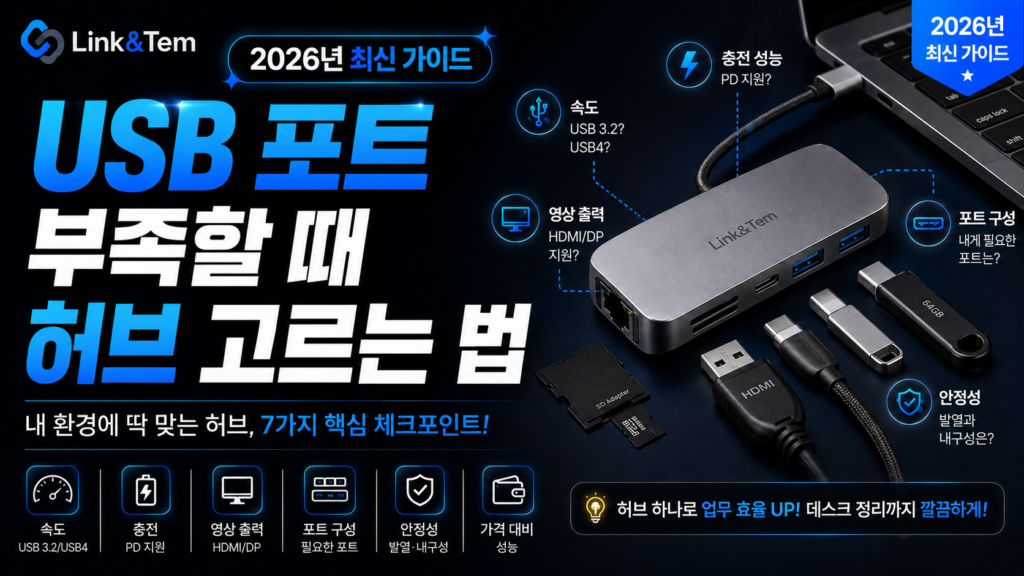
USB 허브 고르는 법, 포트 부족할 때 확인할 5가지 기준
속도·전력·포트 구성까지 한 번에 정리했습니다
- 버스파워 허브와 자체전원 허브는 연결 가능한 기기 수와 안정성이 다릅니다.
- USB 3.2 Gen1(5Gbps)·Gen2(10Gbps)·Gen2x2(20Gbps)는 숫자만 봐서는 구분이 안 됩니다.
- 노트북 충전까지 하려면 PD 패스스루 와트수를 반드시 확인해야 합니다.
- 포트 개수보다 포트 조합(A·C·HDMI·SD)이 실사용에 더 중요합니다.
- 저가 허브의 인식 오류는 대부분 칩셋과 전력 부족 문제입니다.
노트북 USB 포트가 두 개뿐인데 마우스, 외장 SSD, 웹캠을 동시에 꽂아야 한다면 USB 허브 고르는 법부터 알아둬야 합니다. 그냥 포트 개수 많은 걸 고르면 된다고 생각하기 쉽지만, 실제로는 속도·전력·칩셋에 따라 체감이 완전히 달라집니다.
이 글에서는 포트 개수만 보고 사면 안 되는 이유, 전송속도·전력공급 규격을 확인하는 법, 실제 구매 후 자주 겪는 인식 오류까지 순서대로 정리합니다. 지금 허브를 고르고 있다면 결제 전에 한 번씩 체크해 보세요.
재택근무로 모니터, 오디오 인터페이스, 웹캠까지 하나둘 늘어나다 보면 포트는 순식간에 부족해집니다. 여기서부터 실제 선택 기준을 하나씩 짚어보겠습니다.
1. USB 포트가 순식간에 부족해지는 이유
USB 포트가 부족해지는 건 사용자 탓이 아닙니다. 최근 노트북들은 얇고 가벼운 디자인을 위해 포트 자체를 줄이는 추세입니다. USB-C 두 개, 헤드폰 단자 하나가 전부인 모델도 흔합니다.
반면 연결해야 할 기기는 계속 늘어납니다. 마우스, 키보드, 외장 SSD, 웹캠, USB 마이크, 프린터까지 더하면 순식간에 포트 4~5개가 필요해집니다. 여기에 노트북 충전까지 USB-C로 받는다면 남는 포트는 하나뿐인 경우도 많습니다.
USB 허브 고르는 법을 검색하기 전에, 먼저 지금 동시에 연결하는 기기 수를 세어보세요. 포트 3개짜리 허브를 사놓고 나중에 또 부족해서 두 개를 겹쳐 쓰는 경우가 의외로 많습니다. 처음부터 여유 포트 1~2개를 더한 구성을 고르는 편이 결국 더 저렴합니다.
USB-C 하나로 모든 걸 해결하려는 시도 자체는 합리적입니다. 문제는 그 USB-C 포트가 데이터, 영상, 전력을 동시에 처리할 수 있는지 모르고 저가 제품을 고르는 경우입니다. 다음 항목부터는 그 기준을 순서대로 살펴봅니다.
2. 버스파워 허브 vs 자체전원 허브, USB 허브 고르는 법의 첫 갈림길
USB 허브는 크게 버스파워(bus-powered) 방식과 자체전원(self-powered) 방식으로 나뉩니다. 버스파워 허브는 별도 전원 없이 노트북 USB 포트에서 전력을 끌어옵니다. 반면 자체전원 허브는 벽면 콘센트에 어댑터를 꽂아 따로 전력을 공급받습니다.
버스파워 허브는 마우스, 키보드처럼 전력 소모가 적은 기기에는 문제없이 작동합니다. 하지만 외장 HDD, 여러 대의 SSD, 고성능 웹캠을 동시에 연결하면 전력이 부족해 인식이 끊기거나 속도가 떨어질 수 있습니다.
휴대용으로 카페나 회의실에서 마우스·키보드 정도만 연결한다면 버스파워 허브로 충분합니다. 반대로 책상에 고정해두고 외장 SSD 여러 개, 모니터, 충전까지 한 번에 해결하려면 자체전원(또는 PD 패스스루) 허브를 고르는 게 안전합니다.
USB 허브 고르는 법에서 이 첫 번째 갈림길을 건너뛰면, 나중에 “왜 자꾸 외장 SSD가 끊기지”라는 문제로 되돌아오게 됩니다. 제품 상세페이지의 “전원 입력” 또는 “DC 입력” 표기 여부로 쉽게 구분할 수 있습니다.
3. USB 3.2 Gen1·Gen2·Gen2x2 속도 제대로 구분하기
USB 허브 제품명에 “USB 3.0”, “USB 3.1 Gen2”, “USB 3.2 Gen1″이 섞여 있으면 헷갈리는 게 당연합니다. USB-IF는 이름을 여러 번 바꿨지만, 실제로 알아야 할 건 속도 숫자 세 가지뿐입니다.
USB-IF는 USB 3.2 규격을 세 가지 전송속도로 정리했는데, USB 3.2 Gen1은 5Gbps, Gen2는 10Gbps, Gen2x2는 20Gbps입니다. 문제는 제조사마다 이 이름을 예전 표기 그대로 쓰거나 새 표기로 쓰거나 제각각이라는 점입니다. 그래서 제품명보다 “몇 Gbps”라고 숫자로 적힌 스펙을 확인하는 게 훨씬 정확합니다.
허브가 20Gbps를 지원해도 노트북 포트나 연결 케이블이 5Gbps까지만 지원하면 전체 속도는 5Gbps로 떨어집니다. 허브·케이블·노트북 포트 세 가지 중 가장 느린 구간이 실제 속도를 결정한다는 점을 기억하세요.
단순히 마우스나 키보드만 연결한다면 5Gbps 허브로도 전혀 부족하지 않습니다. 반대로 외장 SSD로 대용량 영상 파일을 자주 옮긴다면 10Gbps 이상 지원 허브를 고르는 게 체감 차이가 큽니다.
4. 포트 구성 고르는 법: USB-A·USB-C·HDMI·SD카드
포트 개수만 세는 건 USB 허브 고르는 법에서 흔한 실수입니다. 진짜 중요한 건 개수가 아니라 조합입니다. USB-A 4개짜리 허브를 사도 정작 HDMI나 SD카드 슬롯이 없으면 다시 어댑터를 하나 더 사야 합니다.
먼저 지금 쓰는 기기 목록을 적어보세요. 마우스·키보드는 USB-A, 최신 노트북 충전은 USB-C, 외부 모니터는 HDMI, 카메라 메모리카드는 SD 슬롯이 필요합니다. 이 조합이 하나의 허브에 다 들어있는지가 실사용 만족도를 좌우합니다.
7-in-1, 8-in-1처럼 포트가 많을수록 좋아 보이지만, 안 쓰는 포트가 절반이면 그만큼 부피와 발열만 늘어납니다. 실제로 매일 쓰는 포트 개수에 여유분 1~2개를 더한 구성이 가장 실용적입니다. 이동이 잦다면 케이블 일체형보다 분리형이 파손 시 교체가 쉽습니다.
모니터·웹캠·오디오 인터페이스처럼 데스크에 고정된 장비가 많다면, 포트 개수보다 케이블 배치와 거치 방식도 함께 고려하는 게 좋습니다. 이 부분은 아래 “함께 보면 좋은 글”의 케이블 정리 가이드에서 더 자세히 다룹니다.
5. 전력 공급(PD) 확인이 USB 허브 고르는 법의 핵심인 이유
USB-C 포트 하나로 노트북 충전까지 하고 싶다면 반드시 PD(Power Delivery) 패스스루 와트수를 확인해야 합니다. 허브에 전원 입력 포트가 있어도, 실제 노트북에 전달되는 와트수는 표시된 총 입력보다 낮은 경우가 많습니다.
USB PD 3.1 규격은 2021년에 도입됐고, 기존 100W 한도를 240W까지 끌어올렸습니다. 다만 일반 사무용 노트북은 대부분 65~100W면 충분하고, 240W급은 고성능 게이밍 노트북 등 일부 기기에만 해당됩니다.
허브 스펙에 “100W PD 지원”이라고 적혀 있어도 실제 노트북 전달량은 보통 그보다 낮습니다. 예를 들어 60W 어댑터를 연결하면 허브 자체 소비 전력을 뺀 나머지만 패스스루로 전달됩니다. 구매 전 “실제 패스스루 와트수”를 별도로 확인하세요.
영상 편집용으로 외장 SSD 여러 개와 노트북 충전을 동시에 하고 싶다면, 최소 85W 이상 패스스루를 지원하는 자체전원 허브를 고르는 게 안전합니다. 반대로 마우스·키보드 정도만 쓴다면 PD 기능 자체가 필요 없을 수도 있습니다.
6. USB 허브 고를 때 자주 하는 실수
가장 흔한 실수는 저가 허브의 칩셋을 확인하지 않는 겁니다. 저품질 칩셋은 여러 기기를 동시에 연결했을 때 인식 오류나 속도 저하를 일으킵니다. 상세페이지에 칩셋 정보가 없다면 리뷰에서 “인식 안 됨”, “끊김” 후기가 많은지 먼저 확인하세요.
두 번째 실수는 케이블 길이입니다. USB-C 케이블이 길고 얇을수록 전력 손실이 커져 PD 패스스루가 제대로 안 될 수 있습니다. 특히 2m 이상 케이블은 반드시 “PD 지원” 표기가 있는지 확인해야 합니다.
전력 부족이 가장 흔한 원인입니다. 버스파워 허브에 고전력 기기를 여러 개 연결했다면 자체전원 허브로 바꿔보세요. 케이블 불량이나 USB 포트 자체 접촉 불량도 확인이 필요합니다.
한두 개는 가능하지만 세 개 이상 동시 연결하면 전력이 부족해질 수 있습니다. SSD를 자주 여러 개 쓴다면 자체전원 방식이나 PD 패스스루 허브를 고르는 게 안정적입니다.
“PD 패스스루” 표기와 실제 전달 와트수를 함께 확인하세요. 사무용 노트북은 65~100W면 충분하고, 고성능 노트북은 100W 이상 지원 제품이 필요합니다.
마우스·키보드만 쓴다면 차이가 거의 없습니다. 대용량 파일을 자주 옮기는 외장 SSD 사용자라면 10Gbps 이상 지원 허브에서 체감 속도 차이가 뚜렷합니다.
주로 내장 칩셋 품질과 발열 관리 차이입니다. 저가 제품은 장시간 사용 시 발열로 속도가 떨어지거나 인식 오류가 잦을 수 있습니다.
📚 함께 보면 좋은 글
USB 허브로 포트를 정리했다면, 다음은 케이블과 책상 위 장비 배치 차례입니다.
🔗 공식 자료
📖 출처
USB Implementers Forum(USB-IF) 공식 사이트 usb.org · USB-IF USB 3.2 규격 명칭 가이드라인 문서 · Anker 공식 제품 페이지 · UGREEN 공식 제품 페이지 · Tom’s Hardware USB Power Delivery 규격 설명 기사
USB 허브 고르는 법의 핵심은 포트 개수가 아니라 전력·속도·구성 조합입니다. 버스파워와 자체전원, PD 패스스루 와트수, 실제 필요한 포트 조합을 먼저 확인하고 고르면 나중에 재구매할 일이 없습니다.