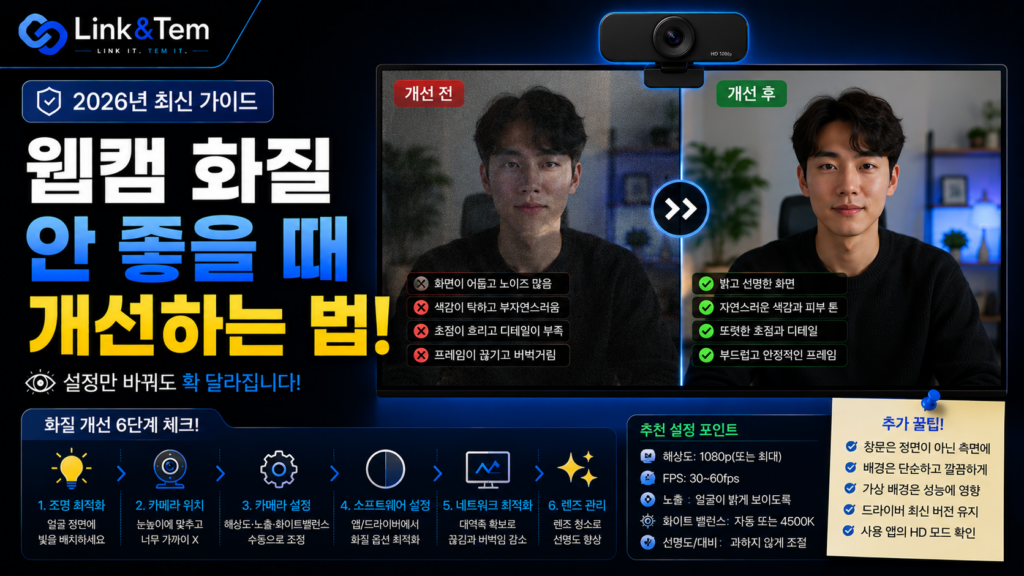
웹캠 화질 개선, 설정 5가지만 바꿔도 달라집니다
화상회의 전에 확인하는 웹캠 화질 개선 체크리스트
- 웹캠 화질 개선은 하드웨어 교체보다 설정 점검이 먼저입니다.
- Windows 카메라 권한, 화상회의 앱 HD 옵션, 조명 위치 3가지가 가장 큰 변수입니다.
- USB 2.0 포트와 허브는 대역폭 부족으로 화질을 떨어뜨릴 수 있습니다.
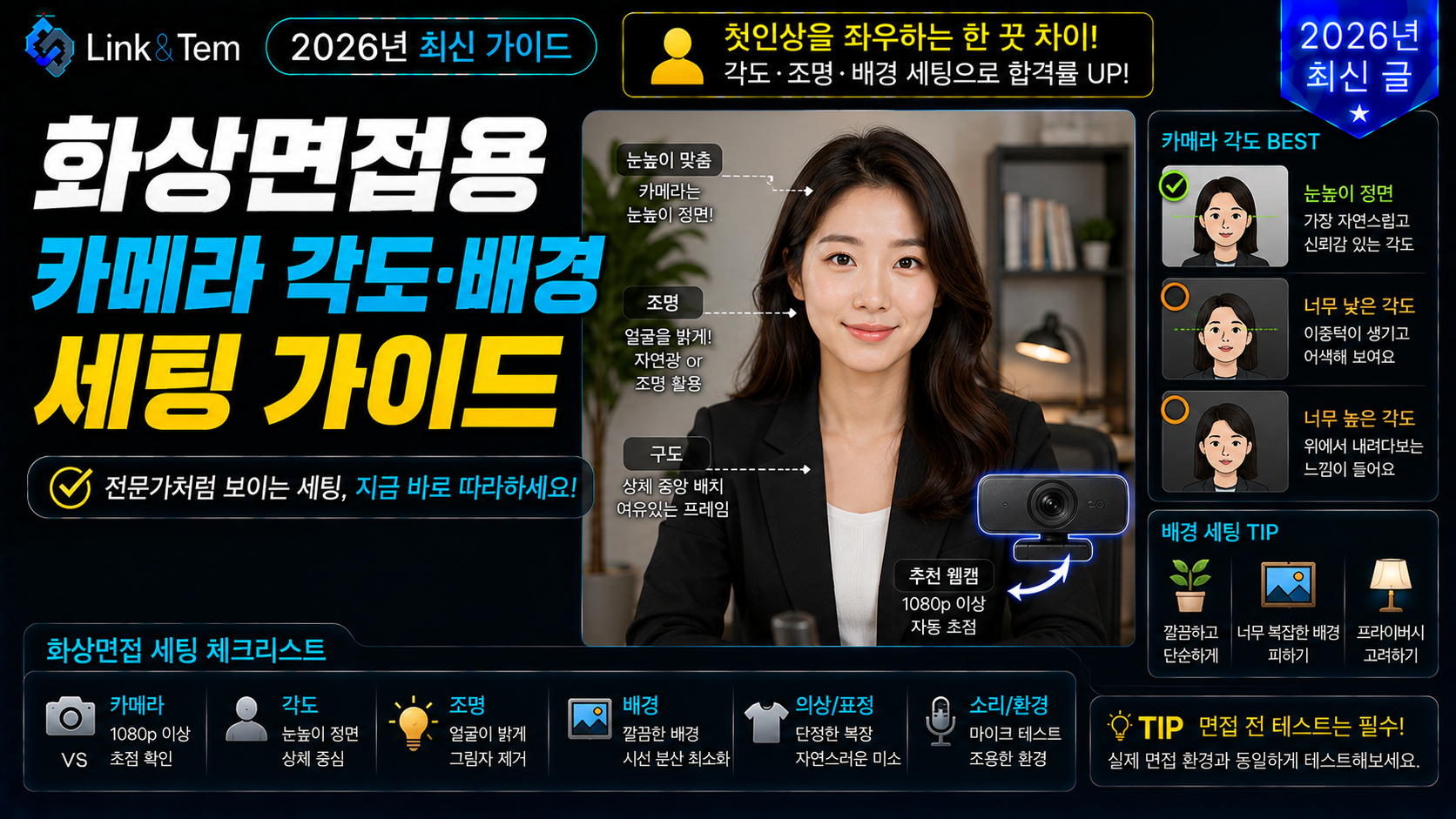
- 조명 각도만 바꿔도 밝기 체감이 크게 달라집니다.
- 설정으로 해결이 안 되면 웹캠 교체 기준을 참고하세요.
화상회의 중에 “화면이 좀 흐려 보이는데요”라는 말을 들었다면, 당황스럽죠. 새 웹캠을 살까 고민하기 전에 확인할 게 있습니다.
웹캠 화질 개선은 대부분 설정 문제에서 시작됩니다. 카메라 자체 성능보다 해상도 설정, 조명, USB 연결 방식이 더 큰 영향을 줍니다.
이 글에서는 웹캠 화질 개선을 위해 지금 바로 점검할 수 있는 5가지 항목을 순서대로 정리했습니다. 설정만 바꿔도 체감이 확 달라집니다.
1. 웹캠 화질이 갑자기 나빠지는 진짜 원인
어제까진 괜찮았는데 오늘 갑자기 화질이 나빠졌다면, 웹캠이 고장난 게 아닐 확률이 높습니다.
가장 흔한 원인은 세 가지입니다. 첫째는 화상회의 앱이 자동으로 해상도를 낮춘 경우입니다. 인터넷 속도가 느려지면 앱이 화질을 스스로 조절합니다. 둘째는 렌즈에 먼지나 지문이 묻은 경우입니다. 의외로 자주 놓치는 부분입니다. 셋째는 Windows 카메라 권한이나 드라이버가 최근 업데이트로 바뀐 경우입니다.
Windows 사용자라면 카메라가 아예 인식되지 않거나 화질이 이상해지는 원인으로 최근 업데이트 이후 누락된 드라이버, 백신 소프트웨어의 차단, 제한적인 개인 정보 설정을 Microsoft 지원 문서가 공통적으로 꼽고 있습니다.
웹캠 화질 개선을 시도하기 전에 렌즈부터 마른 천으로 닦아보세요. 실제로 문의의 상당수가 렌즈 오염이 원인입니다. 그다음에야 설정을 건드리는 게 순서입니다.
카메라 권한이 꺼져 있으면 화질 이전에 화면 자체가 안 나올 수 있습니다. Windows 11 기준으로 시작 메뉴에서 설정, 개인 정보 및 보안, 카메라 순서로 들어가 확인합니다. 카메라 액세스를 켜기로 설정해야 개별 앱이 카메라를 사용할 수 있습니다.
2. Windows·화상회의 앱 설정에서 화질 끌어올리는 법
웹캠 화질 개선의 다음 단계는 앱 설정입니다. 카메라 자체 설정과 화상회의 앱 설정, 둘 다 따로 확인해야 합니다.
Windows 카메라 앱은 카메라 설정, 사진 설정, 비디오 설정을 각각 따로 지원합니다. 설정 메뉴에서 각 범주를 펼쳐 원하는 대로 세부 옵션을 조정할 수 있습니다. 여기서 해상도가 낮게 고정돼 있다면 최고 해상도로 바꿔줍니다.
2-1. Zoom·Teams에서 HD 옵션 켜기
Zoom은 기본적으로 대역폭 절약을 위해 화질을 낮춰서 보냅니다. 회의 시작 전 비디오 설정에서 HD 옵션을 켜면 일반 화질보다 선명한 HD급 화면을 제공합니다. 저조도 환경에서는 화면 밝기를 자동으로 맞춰주는 옵션도 함께 켜두면 좋습니다.
다만 계정 관리자 화면에서 그룹 HD 비디오가 꺼져 있으면 개인 설정을 켜도 적용되지 않을 수 있습니다. 그룹 HD 비디오는 일반 화질보다 더 많은 CPU와 대역폭을 사용하며 최대 2Mbps까지 업로드·다운로드 대역폭이 필요합니다. 회사 계정이라면 IT 담당자에게 이 옵션이 켜져 있는지 확인해야 합니다.
회의 참여 전 비디오 설정 화면에서 미리보기를 켜고 조명, 각도, 필터를 먼저 확인하세요. 회의 중간에 어색하게 조정하는 것보다 훨씬 자연스럽습니다.
2-2. 웹캠 전용 소프트웨어로 세밀하게 조정하기
로지텍 웹캠을 쓴다면 전용 소프트웨어로 밝기, 대비, 노출을 직접 만질 수 있습니다. C922 Pro Stream 기준으로 노출이나 초점 같은 카메라 설정은 로지텍 지원 페이지에서 업데이트할 수 있습니다.
최근 모델인 Brio 100은 소프트웨어 조정 없이도 조명 보정 기능이 내장돼 있습니다. RightLight 기술이 최대 50% 더 밝은 화면을 구현하고 그림자를 줄여준다고 소개합니다. 저가형 웹캠보다 저조도 환경에서 확실히 유리합니다.
3. 조명과 카메라 각도만 바꿔도 달라지는 이유
웹캠 센서는 스마트폰 카메라보다 훨씬 작습니다. 그만큼 빛에 민감하고, 조명이 부족하면 화질이 뭉개진 것처럼 보입니다.
가장 흔한 실수는 창을 등지고 앉는 자세입니다. 뒤쪽 창에서 빛이 들어오면 얼굴은 역광으로 어둡게 나오고, 카메라는 배경 밝기에 맞춰 노출을 낮춥니다. 결과적으로 얼굴만 뭉개진 것처럼 보입니다.
해결법은 간단합니다. 창을 마주 보고 앉거나, 얼굴 정면 45도 위쪽에서 빛이 오도록 조명을 두는 것입니다. 전문 스트리밍 조명 제품들은 이 원리를 그대로 활용합니다. 간접광 방식으로 눈에 띄지 않게 부드러운 빛을 퍼뜨려 카메라가 자연스러운 얼굴 톤을 잡도록 설계됩니다.
스탠드 조명을 얼굴 정면에서 너무 가깝게 두면 오히려 하얗게 날아가는 화면이 됩니다. 조명과 얼굴 사이 거리를 50~70cm 정도 띄우고 밝기를 낮춰가며 맞추는 게 좋습니다.
모니터 밝기와 조명 밝기가 크게 차이 나도 화면이 이상해 보입니다. 모니터가 너무 밝으면 얼굴이 상대적으로 어둡게 잡히기 때문입니다. 이 부분은 모니터 밝기를 눈에 맞게 맞추는 법을 함께 참고하면 도움이 됩니다.
조명 색온도도 화질 체감에 영향을 줍니다. 따뜻한 색(3000K대)은 아늑해 보이지만 화질이 흐릿하게 느껴질 수 있고, 자연광에 가까운 5000~5600K 조명이 카메라 센서와 더 잘 맞습니다.
4. USB 포트와 드라이버, 대역폭 문제 해결하기
화질을 다 높였는데도 화면이 끊기거나 뭉개진다면, USB 연결 방식을 의심해봐야 합니다. 웹캠 화질 개선에서 의외로 자주 빠지는 부분입니다.
1080p 30fps 영상을 압축 없이 보내려면 생각보다 많은 데이터가 필요합니다. MJPEG 방식으로 1080p 30fps를 보내려면 150~400Mbps가 필요한데, 이는 프로토콜 오버헤드를 감안한 USB 2.0의 실질 처리량인 280~350Mbps를 넘어서는 경우가 많습니다. USB 2.0 포트나 저가형 허브에 웹캠을 연결하면 이 한계에 걸려 화질이 자동으로 낮아지거나 프레임이 떨어집니다.
반면 카메라가 H.264 하드웨어 인코딩을 지원하면 상황이 달라집니다. H.264로 1080p 30fps를 전송하면 4~8Mbps 정도면 충분해서, MJPEG 대비 20~50배 적은 대역폭만 있으면 됩니다. 최신 웹캠일수록 이 방식을 쓰는 경우가 많아 USB 2.0 환경에서도 비교적 안정적입니다.
4-1. 지금 바로 확인할 것
가장 먼저 웹캠을 컴퓨터 본체의 USB 포트에 직접 꽂아보세요. 모니터 허브나 저가형 USB 허브를 거치면 대역폭이 다른 기기와 나뉘어 부족해질 수 있습니다. 그다음 장치 관리자에서 드라이버가 최신인지 확인합니다.
USB-C 포트가 있는 최신 웹캠이라면 USB 3.0 이상 포트에 연결하세요. 5Gbps 대역폭이면 1080p 60fps까지도 여유롭게 처리됩니다.
드라이버 업데이트는 로지텍 같은 제조사 전용 소프트웨어를 통해서도 가능합니다. 노출, 초점 같은 세부 설정과 함께 드라이버 상태를 한 번에 관리할 수 있어 편리합니다.
5. 그래도 화질이 안 좋다면, 웹캠 교체 기준
설정과 조명, USB 연결까지 다 확인했는데도 화질이 마음에 안 든다면, 그때는 웹캠 하드웨어 자체의 한계일 수 있습니다.
교체를 고민한다면 세 가지를 기준으로 보세요. 첫째, 센서 크기와 조명 보정 기능입니다. 저조도에서 얼마나 잘 버티는지가 실사용 화질을 좌우합니다. 둘째, 자동 초점 지원 여부입니다. 몸을 움직일 때 초점이 흔들리면 화질이 아무리 높아도 흐려 보입니다. 셋째, HDR 지원입니다. 창을 등지고 앉아야 하는 자리라면 HDR이 있는 모델이 역광 보정에 유리합니다.
가격대가 오른다고 화질이 무조건 좋아지진 않습니다. 스트리밍용 고가 웹캠은 배경 흐림, 프레이밍 같은 부가 기능에 값이 붙는 경우가 많습니다. 화상회의 위주라면 조명 보정과 자동 초점만 잘 되는 중급 모델로도 충분합니다.
노트북 내장 카메라를 쓰고 있다면 교체보다 외장 웹캠 추가가 먼저입니다. 내장 카메라는 화면 위쪽 좁은 공간에 들어가는 소형 센서라 구조적으로 화질에 한계가 있습니다.
❓ 자주 묻는 질문
대부분 인터넷 속도 저하로 화상회의 앱이 자동으로 화질을 낮췄거나, 렌즈 오염, 카메라 권한·드라이버 변경이 원인입니다. 하드웨어 고장은 상대적으로 드뭅니다.
회의 전 비디오 설정에서 HD 옵션을 켜면 됩니다. 회사 계정이라면 관리자 화면에서 그룹 HD 비디오가 켜져 있어야 개인 설정도 적용됩니다.
가능하지만 저가형 USB 2.0 허브는 대역폭이 부족해 화질이 떨어질 수 있습니다. 되도록 본체 포트에 직접 연결하거나 USB 3.0 이상 허브를 쓰는 게 안전합니다.
조명과 각도 조정만으로도 체감 화질은 개선됩니다. 다만 센서 자체 한계가 있어 근본적인 개선을 원한다면 외장 웹캠 추가가 더 효과적입니다.
조명, USB 연결, 드라이버까지 확인했는데도 그대로라면 웹캠 자체 센서 한계일 가능성이 큽니다. 자동 초점과 조명 보정 기능이 있는 모델로 교체를 고려해보세요.
📚 함께 보면 좋은 글
웹캠 화질 개선과 함께 보면 좋은 데스크 세팅 글들을 모았습니다.
🔗 공식 자료
📖 출처
Microsoft 지원, “Windows에서 카메라가 작동하지 않음”
Microsoft 지원, “Windows 카메라 앱 사용 방법”
Zoom 지원센터, “Enabling HD video for Zoom Meetings”
Zoom 지원센터(coursemos), “비디오 및 오디오 환경 점검”
Logitech, “웹캠: 영상 경험을 한층 더 업그레이드하세요”
Logitech 지원, “카메라 설정”
Industrial Monitor Direct, “Fix UVC Camera Frame Drops on Android”
웹캠 화질 개선은 새 카메라를 사기 전에 설정, 조명, USB 연결 순서로 점검하는 게 먼저입니다. 이 세 가지만 잡아도 대부분 눈에 띄게 달라집니다.