마우스 더블클릭 오류, 셀프 수리로 끝내는 법
스위치 하나만 알면 새 마우스 안 사도 됩니다
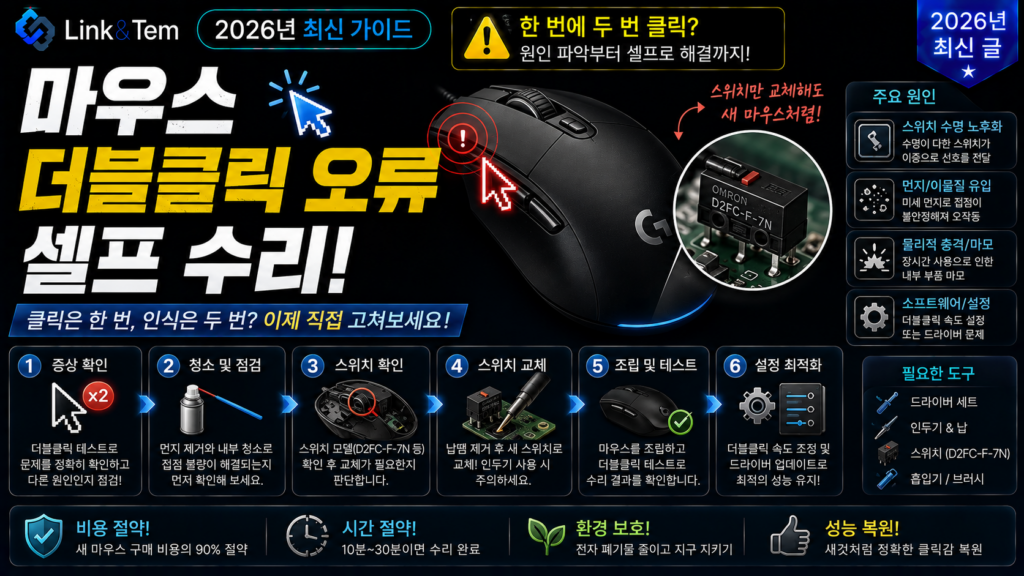
- 마우스 더블클릭 오류는 대부분 소프트웨어가 아니라 좌클릭 내부의 마이크로 스위치 노후화 때문입니다.
- 대부분의 게이밍·사무용 마우스는 오므론(OMRON) D2FC-F-7N 계열 스위치를 씁니다.
- 스위치 자체 수명은 500만~1억 회지만, 접점이 마모되면 그보다 훨씬 일찍 접촉 불량(채터링)이 시작됩니다.
- 드라이버의 디바운스 설정으로 임시 완화는 가능하지만, 근본 해결은 스위치 교체입니다.
- 납땜 없이도 압력 조정이나 세척으로 되살릴 수 있는 경우가 있어, 순서대로 진단하면 비용을 아낄 수 있습니다.
게임 중 클릭 한 번만 했는데 아이템이 두 번 팔리거나, 문서 작업 중 텍스트가 두 번씩 선택된다면 마우스 더블클릭 오류일 가능성이 큽니다.
많은 사람이 마우스를 흔들거나 두들겨서 잠깐 넘기지만, 이 증상은 시간이 지날수록 빈도가 늘어납니다. 원인을 모른 채 새 마우스를 사기 전에, 어디가 고장 났는지부터 정확히 짚어보겠습니다.
이 글에서는 원인 진단부터 스위치 교체를 통한 셀프 수리, 임시로 쓸 수 있는 소프트웨어 설정까지 순서대로 다룹니다. 드라이버가 필요 없는 간단한 손보기 팁도 함께 소개합니다.
1. 마우스 더블클릭 오류, 원인부터 정확히 진단하기
마우스 더블클릭 오류는 클릭을 한 번만 했는데 두 번 이상 입력되는 증상입니다. 원인은 크게 세 가지로 나뉩니다.
첫째는 좌클릭 버튼 안쪽 마이크로 스위치의 물리적 마모입니다. 가장 흔한 원인이며 이 글에서 집중적으로 다룹니다.
둘째는 폴링레이트나 드라이버 설정 문제입니다. 일부 소프트웨어는 클릭 감지 간격이 너무 짧게 설정돼 있어 손이 살짝 떨리는 정도로도 두 번으로 인식할 수 있습니다.
셋째는 먼지나 습기로 인한 접점 불량입니다. 스위치 자체는 멀쩡한데 이물질이 끼어 순간적으로 접촉이 튀는 경우입니다.
커서가 튀거나 화면 밖으로 벗어나는 증상은 더블클릭과 원인이 다릅니다. 센서나 표면 문제일 가능성이 높으니 혼동하지 마세요.
2. 오므론 D2FC-F-7N 스위치와 더블클릭의 관계
로지텍, 레이저, 앱코 등 대부분의 마우스는 좌우 클릭 버튼에 오므론(OMRON) D2FC-F-7N 계열 마이크로 스위치를 사용합니다.
이 스위치는 내부에 얇은 금속 스프링 접점이 있습니다. 클릭할 때마다 이 접점이 붙었다 떨어지며 On/Off 신호를 만듭니다.
문제는 이 스프링이 물리적으로 수십만~수백만 번 휘어지면서 탄성이 떨어진다는 점입니다. 탄성이 약해지면 접점이 붙는 순간 미세하게 튕기는데, 이를 채터링(chattering)이라 부릅니다. 이 튕김이 컴퓨터에는 클릭 두 번으로 인식됩니다.
오므론 공식 규격상 D2FC-F-7N 계열은 등급에 따라 500만 회(D2FC-7), 2000만 회(20M), 6000만 회(60M), 1억 회(100M)의 기계적 수명을 갖습니다. 접점 개폐 시간은 최대 1ms로 매우 짧지만, 이 수치는 신품 기준 초기값입니다. 실제로는 게임처럼 초당 클릭 수가 많은 사용 패턴, 먼지·습도 환경에 따라 정격 수명보다 훨씬 빨리 마모가 시작될 수 있습니다.
스위치 등급이 높다고 무조건 오래가는 것은 아닙니다. 사용자 후기를 보면 20M 스위치가 10M보다 먼저 더블클릭 증상을 보이는 경우도 보고됩니다. 클릭 순간 손가락을 버튼 위에 계속 올려두는 습관이 접점 마모를 앞당기기 때문입니다.
3. 셀프 수리 전 준비물과 안전 수칙
스위치 교체까지 가지 않아도 해결되는 경우가 있어, 준비물은 두 단계로 나눠 챙기는 게 좋습니다.
3-1. 간단 조치용 준비물
무수 에탄올(또는 접점 클리너), 면봉, 압축 공기 스프레이, 정밀 드라이버(대부분 별 모양 T6)면 충분합니다.
3-2. 스위치 교체용 준비물
오므론 D2FC-F-7N 호환 스위치(마우스 모델에 맞는 핀 간격 확인), 인두기, 실납 흡입기, 정밀 니퍼가 필요합니다. 무선 마우스는 배터리를 반드시 분리하고 작업합니다.
스위치를 새로 사기 전에 마우스를 분해해 기존 스위치에 적힌 모델명(예: D2FC-F-7N(10M))을 먼저 확인하세요. 같은 핀 배열이라도 조작력(0.59N/1.0N)이 다르면 클릭감이 달라집니다.
보증 스티커가 있는 제품은 분해 시 무상 A/S가 불가능할 수 있습니다. 보증 기간이 남았다면 제조사 A/S를 먼저 이용하는 것이 안전합니다.
4. 마우스 더블클릭 오류 셀프 수리 단계별 절차
스위치 교체까지 가기 전에, 먼저 비파괴적인 방법부터 순서대로 시도하는 게 좋습니다. 아래 절차는 쉬운 것부터 어려운 것 순서입니다.
4-1. 접점 클리닝으로 먼저 시도하기
1. 마우스 전원을 끄고 밑면 나사를 풀어 상판을 분리합니다.
2. 좌클릭 버튼 아래 스위치가 보이면, 스위치 옆면 틈으로 무수 에탄올을 한두 방울 흘려 넣습니다.
3. 클릭 버튼을 20~30회 빠르게 눌렀다 떼며 접점 사이 이물질을 씻어냅니다.
4. 압축 공기로 남은 알코올과 먼지를 날린 뒤 완전히 건조시키고 재조립합니다.
이 방법은 먼지·습기가 원인일 때만 효과가 있습니다. 스프링 자체가 마모된 경우엔 일시적으로 좋아졌다가 며칠 안에 재발합니다. 재발 여부로 원인을 역으로 확인할 수 있습니다.
4-2. 스위치 교체하기 (근본 해결)
1. 기존 스위치 모델명을 확인하고 동일 핀 배열의 오므론 D2FC-F-7N 계열 부품을 준비합니다.
2. 인두기로 기존 스위치의 3개 핀 납을 녹이고 실납 흡입기로 완전히 제거합니다.
3. 스위치를 기판에서 조심스럽게 분리합니다. 힘을 과하게 주면 기판 패드가 뜯어질 수 있습니다.
4. 새 스위치를 같은 방향으로 꽂고 핀 3개를 순서대로 납땜합니다.
5. 재조립 후 클릭이 정상인지 5~10회 눌러 테스트합니다.
스위치 방향이 바뀌면 클릭이 아예 인식되지 않거나 우클릭·좌클릭이 뒤바뀔 수 있습니다. 분리 전 스위치 방향을 사진으로 남겨두세요.
5. 소프트웨어로 임시 완화하는 디바운스 설정법
납땜이 부담스럽다면, 소프트웨어의 디바운스(debounce) 시간을 늘려 증상을 완화할 수 있습니다. 다만 이는 근본 수리가 아니라 임시방편입니다.
디바운스란 한 번 클릭이 인식된 뒤 일정 시간 동안 추가 입력을 무시하는 필터링 기능입니다. 로지텍 G 시리즈 일부 모델은 G HUB 설정에서 이 값을 8~16ms 수준으로 조정할 수 있습니다.
제조사 소프트웨어에 디바운스 옵션이 없는 모델이라면, 무료 유틸리티로 클릭 간격을 강제로 필터링하는 방법도 있습니다. 게임처럼 반응속도가 중요한 환경에서는 지연 값을 최소한으로 잡아야 조작감 저하를 줄일 수 있습니다.
디바운스 지연을 너무 길게 잡으면(50ms 이상) 빠른 연속 클릭이 필요한 게임에서 오히려 정상 입력이 씹힐 수 있습니다. 10~20ms 구간부터 시작해 조금씩 늘려가며 본인의 클릭 습관에 맞는 최소값을 찾는 게 핵심입니다.
6. 수리 후에도 재발할 때 점검할 것들
스위치를 교체했는데도 며칠 안에 같은 증상이 나타난다면 아래를 순서대로 점검합니다.
첫째, 납땜 접합부에 냉납(cold joint)이 생겼는지 확인합니다. 광택이 없고 뿌옇게 굳은 납은 접촉 불량의 원인이 됩니다.
둘째, 저가 호환 스위치를 썼다면 정품 오므론 대비 품질 편차가 클 수 있습니다. 정품 규격 표기가 있는 부품인지 다시 확인합니다.
셋째, USB 케이블이나 무선 리시버의 신호 간섭도 드물게 더블클릭처럼 보이는 증상을 만듭니다. 다른 포트나 다른 PC에서 테스트해보면 구분됩니다.
클릭 스위치는 소모품입니다. 한 번 접점이 마모되기 시작하면 완치는 어렵고, 세척은 진행을 늦추는 정도입니다. 근본 해결은 스위치 교체뿐입니다.
조작력(0.59N/1.0N)이 다른 스위치를 썼거나 납땜 시 스위치가 살짝 기울어진 경우입니다. 기판에 수직으로 꽂혔는지 다시 확인하세요.
네, 내부 스위치 구조는 유선과 동일합니다. 다만 배터리를 분리하고, 안테나 케이블이 있다면 분해 시 끊어지지 않게 주의해야 합니다.
단기적으로는 문제없지만, 스위치 마모는 시간이 지날수록 심해집니다. 지연 값을 계속 늘려야 하는 상황이 온다면 교체를 고려할 시점입니다.
일부 최신 마우스는 소켓 방식으로 스위치를 꽂아 교체할 수 있게 설계돼 있습니다. 구매 전 제조사 사양에 ‘핫스왑’ 또는 ‘소켓형 스위치’ 표기가 있는지 확인하면 됩니다.
📚 함께 보면 좋은 글
마우스·키보드 입력 오류로 고민이라면 아래 글도 함께 참고해보세요.
🔗 공식 자료
📖 출처
1. OMRON, “D2FC Ultra Subminiature Basic Switch” 공식 데이터시트 (components.omron.com)
2. Microsoft, “Change mouse settings” 공식 지원 문서 (support.microsoft.com)
3. Mouser Electronics, OMRON D2FC-F-7N 제품 사양 페이지 (mouser.com)
4. DigiKey, OMRON D2FC-7 제품 상세 사양 (digikey.com)
5. OneSDR, “Logitech Mouse Double Clicking? Here’s Why (And How to Fix It)” (onesdr.com)
마우스 더블클릭 오류는 대부분 내부 오므론 스위치의 접점 마모가 원인입니다. 세척으로 임시 완화가 가능하지만, 완전한 해결은 스위치 교체뿐이며 소프트웨어 디바운스 설정은 그 전까지 쓰는 임시방편임을 기억하세요.