무선 배터리 빨리 닳는 이유 7가지
키보드·마우스 배터리, 설정 하나로 수명이 갈립니다
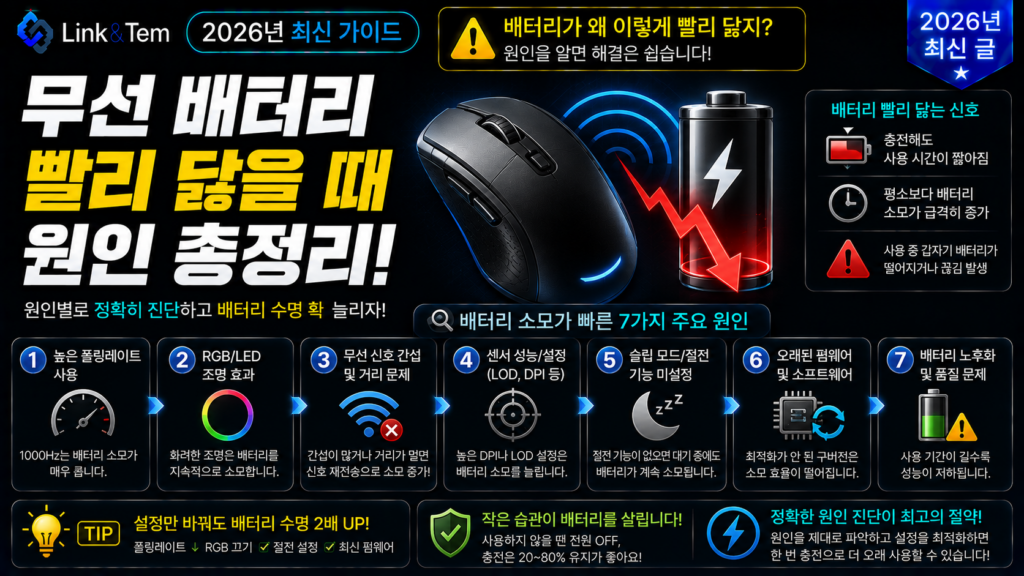
- 무선 배터리 빨리 닳는 이유 1위는 폴링 레이트(리포트 레이트) 설정입니다.
- RGB 백라이트와 절전 모드 미설정이 두 번째 주요 원인입니다.
- 2.4GHz 동글과 블루투스는 소비전력 구조 자체가 다릅니다.
- 알카라인과 니켈수소 배터리는 전압 특성이 달라 체감 수명 차이가 큽니다.
- 신호 간섭·거리·리시버 상태도 배터리 소모 속도에 영향을 줍니다.
어제 갈아 끼운 건전지가 사흘 만에 바닥났다면, 이건 우연이 아닙니다. 무선 배터리 빨리 닳는 이유는 대부분 기기 불량이 아니라 설정에 있습니다.
같은 마우스, 같은 키보드라도 사용자에 따라 배터리 수명이 몇 주씩 차이 나는 이유가 바로 여기에 있습니다. 리포트 레이트, 백라이트, 연결 방식, 배터리 종류까지 겹치면 체감 수명은 절반 이하로 줄어들기도 합니다.
이 글에서는 무선 키보드·마우스의 배터리가 빨리 닳는 구체적인 원인을 하나씩 짚고, 설정만으로 수명을 늘리는 방법까지 정리합니다. 원인을 알면 대부분은 재구매 없이 해결됩니다.
1. 폴링 레이트, 배터리를 가장 많이 갉아먹는 설정
폴링 레이트(리포트 레이트)는 마우스나 키보드가 초당 몇 번 위치·입력 신호를 컴퓨터로 보내는지를 나타내는 값입니다. 125Hz면 초당 125번, 1000Hz면 초당 1000번 신호를 쏩니다.
신호를 자주 보낼수록 무선 모듈이 더 자주 깨어나야 하므로 소비전력이 커집니다. 이것이 무선 배터리 빨리 닳는 이유 중에서도 가장 직접적인 요인입니다.
실제 수치로 보면 차이가 뚜렷합니다. 로지텍 G Pro X 슈퍼라이트 2는 1000Hz에서 약 92~100시간을 버티지만, 2000Hz에서는 54~59시간, 8000Hz에서는 19~20시간으로 급격히 줄어듭니다. 리포트 레이트를 4배 올리면 배터리 수명이 5분의 1 수준으로 떨어지는 셈입니다.
업무용으로 쓴다면 125~500Hz로 낮춰도 체감 차이가 거의 없습니다. 게임할 때만 1000Hz 이상으로 올리는 프로필을 나눠 저장해두면 배터리 소모를 크게 줄일 수 있습니다.
흔한 실수는 게이밍 소프트웨어에서 최대치로 설정해놓고 그대로 방치하는 것입니다. 평소 문서 작업에는 필요 없는 성능인데도 배터리만 계속 갉아먹습니다.
2. RGB 백라이트와 절전 모드 설정
RGB 백라이트는 무선 배터리 빨리 닳는 이유 중 눈으로 가장 쉽게 체감되는 원인입니다. LED가 많을수록, 밝기가 높을수록, 애니메이션 효과가 화려할수록 소비전력이 커집니다.
로지텍 G502 라이트스피드의 경우 백라이트를 켰을 때 배터리 지속시간이 48시간, 껐을 때는 60시간으로 차이가 납니다. 키보드는 LED 개수가 훨씬 많아 차이가 더 크게 벌어집니다.
절전 모드가 켜져 있는지도 반드시 확인해야 합니다. 대부분의 블루투스 기계식 키보드는 일정 시간 입력이 없으면 자동으로 백라이트를 끄거나 절전 상태로 전환됩니다. 키크론 계열 제품은 10분간 입력이 없으면 자동 절전 모드로 들어가도록 설계되어 있습니다.
단축키로 자동 절전 모드를 실수로 꺼둔 채 쓰는 경우가 의외로 많습니다. 갑자기 배터리가 빨리 닳기 시작했다면, 최근에 절전 관련 단축키를 누른 적이 없는지 먼저 떠올려보세요.
유선 모드(케이블 연결)로 쓸 때는 대부분 절전 모드에 들어가지 않습니다. 케이블을 꽂아둔 채 무선처럼 방치하면 배터리가 계속 소모되니 주의하세요.
3. 2.4GHz 동글 vs 블루투스, 연결 방식 차이
같은 기기라도 연결 방식에 따라 소비전력이 다릅니다. 일반적으로 블루투스 연결이 2.4GHz 동글 연결보다 전력을 덜 씁니다.
2.4GHz 방식은 응답 속도가 빠르고 지연이 적다는 장점이 있지만, 그만큼 무선 모듈이 더 자주, 더 강하게 신호를 주고받아야 합니다. 게이밍 마우스 대부분이 2.4GHz 전용 리시버를 쓰는 이유도 여기 있지만, 배터리 소모는 그만큼 늘어납니다.
반대로 블루투스는 전력 효율을 우선한 규격이라 같은 조건에서 배터리를 더 오래 씁니다. 사무용으로 반응속도가 크게 중요하지 않다면 블루투스 모드가 무선 배터리 빨리 닳는 문제를 줄이는 현실적인 대안이 됩니다.
📘 로지텍 배터리 절약 공식 가이드 보기실수로 흔한 경우는 게임을 하지 않으면서도 습관적으로 2.4GHz 동글만 고집하는 것입니다. 두 방식을 동시에 지원하는 기기라면 상황에 따라 전환하는 습관이 배터리 수명에 직접적인 도움이 됩니다.
4. 알카라인 vs 니켈수소, 배터리 종류의 영향
건전지 방식 무선 기기라면 어떤 배터리를 쓰는지도 무선 배터리 빨리 닳는 이유 중 하나입니다. 알카라인 건전지는 1.5V, 니켈수소(Ni-MH) 충전지는 1.2V로 공칭 전압 자체가 다릅니다.
전압 차이는 실사용에서 두 가지 방식으로 나타납니다. 알카라인은 1.5V를 비교적 일정하게 유지하다가 수명이 다하면 전압이 급격히 떨어지는 편이고, 니켈수소는 처음부터 1.2~1.4V 선에서 시작해 완만하게 낮아집니다.
저가형 무선 마우스 중에는 배터리 잔량 표시를 전압 기준으로 계산하는 제품이 있어, 니켈수소 충전지를 넣으면 실제로는 쓸 수 있는데도 “배터리 부족” 경고가 자주 뜨는 경우가 있습니다. 이는 고장이 아니라 전압 특성 차이 때문입니다.
충전해서 반복 사용하고 싶다면 니켈수소 충전지, 오래 방치해도 전압을 안정적으로 유지하길 원한다면 알카라인이 유리합니다. 두 방식을 한 기기에 섞어 넣는 것은 피하세요.
흔한 실수는 다 쓴 알카라인 건전지와 새 건전지를 섞어 넣는 것입니다. 전압이 서로 다른 셀을 함께 쓰면 방전이 불균형해져 오히려 수명이 짧아집니다.
5. 신호 간섭·거리·리시버 상태 점검
기기와 수신기(리시버) 사이의 거리가 멀거나 장애물이 많으면, 무선 모듈은 안정적인 연결을 유지하기 위해 신호 강도를 높입니다. 이 과정에서 소비전력이 늘어나는 것도 무선 배터리 빨리 닳는 이유 중 하나입니다.
2.4GHz 대역은 와이파이 공유기, 블루투스 이어폰, 전자레인지 등과 주파수가 겹칠 수 있습니다. 간섭이 심한 환경에서는 재전송이 늘어나고, 재전송이 늘어날수록 배터리 소모도 함께 증가합니다.
USB 허브나 металл 재질 책상 아래처럼 리시버가 가려진 위치에 있으면 신호가 약해집니다. 리시버는 가급적 책상 위, 기기와 눈에 보이는 거리에 두는 것이 좋습니다.
노트북에 USB 연장 케이블로 리시버를 책상 위까지 끌어올리기만 해도, 신호 강도 문제로 인한 배터리 소모와 입력 지연이 함께 줄어드는 경우가 많습니다.
리시버가 낡거나 펌웨어가 오래된 경우에도 재연결 시도가 잦아져 배터리 소모가 커질 수 있습니다. 제조사 홈페이지에서 펌웨어 업데이트 여부를 확인해보세요.
6. 배터리가 유독 빨리 닳을 때 점검 순서
원인이 여러 개일 수 있으므로, 무선 배터리 빨리 닳는 이유를 하나씩 지워나가는 순서가 효율적입니다.
1. 폴링 레이트를 확인하고 불필요하게 높다면 낮춥니다.
2. RGB 백라이트 밝기와 절전 모드 설정을 점검합니다.
3. 게임이 아니라면 2.4GHz 대신 블루투스로 전환해봅니다.
4. 배터리 종류(알카라인·니켈수소)를 확인하고 한 기기에 섞어 쓰지 않습니다.
5. 리시버 위치를 눈에 보이는 곳으로 옮기고 간섭원과 거리를 둡니다.
이 다섯 단계를 순서대로 점검하면 대부분의 경우 원인이 한두 가지로 좁혀집니다. 모든 항목을 확인했는데도 배터리가 하루 이틀 만에 닳는다면, 배터리 자체의 열화나 기기 자체의 하드웨어 결함을 의심해볼 차례입니다.
자주 묻는 질문
최근에 폴링 레이트나 백라이트 설정을 바꾼 적이 있는지부터 확인하세요. 소프트웨어 설정 변경이 원인인 경우가 가장 많습니다.
대부분의 무선 키보드·마우스에서는 문제없이 작동합니다. 다만 저가형 기기 일부는 전압이 낮아 잔량 표시가 부정확할 수 있습니다.
체감상 큰 차이는 문서 작업이나 웹 서핑에서는 거의 없습니다. 다만 경쟁 게임처럼 반응속도가 중요한 경우는 2.4GHz가 여전히 유리합니다.
네, 특히 리시버가 책상 아래나 금속 재질 뒤에 가려져 있던 경우라면 신호 강도가 개선되며 배터리 소모도 함께 줄어드는 경우가 많습니다.
위 다섯 가지 설정을 모두 점검했는데도 반복된다면 배터리 접점 부식이나 내부 회로 결함일 가능성이 있어 제조사 문의가 필요합니다.
📚 함께 보면 좋은 글
무선 기기 배터리 문제와 함께 자주 겪는 입력·연결 이슈들을 모았습니다.
🔗 공식 자료
📖 출처
Logitech, “Battery Life & Power Saving Tips”
TechPowerUp, “Logitech G Pro X Superlight 2 Review”
TechPowerUp, “Logitech PRO Wireless Gaming Mouse Review”
Keychron Support Center, “How to disable Auto Sleep Mode”
Windows Central, “How is the Logitech G502 Lightspeed’s battery life?”
무선 배터리 빨리 닳는 이유는 대부분 폴링 레이트, 백라이트, 연결 방식, 배터리 종류라는 네 가지 설정에 있습니다. 다섯 단계 점검 순서만 따라가도 재구매 없이 배터리 수명을 되찾을 수 있습니다.