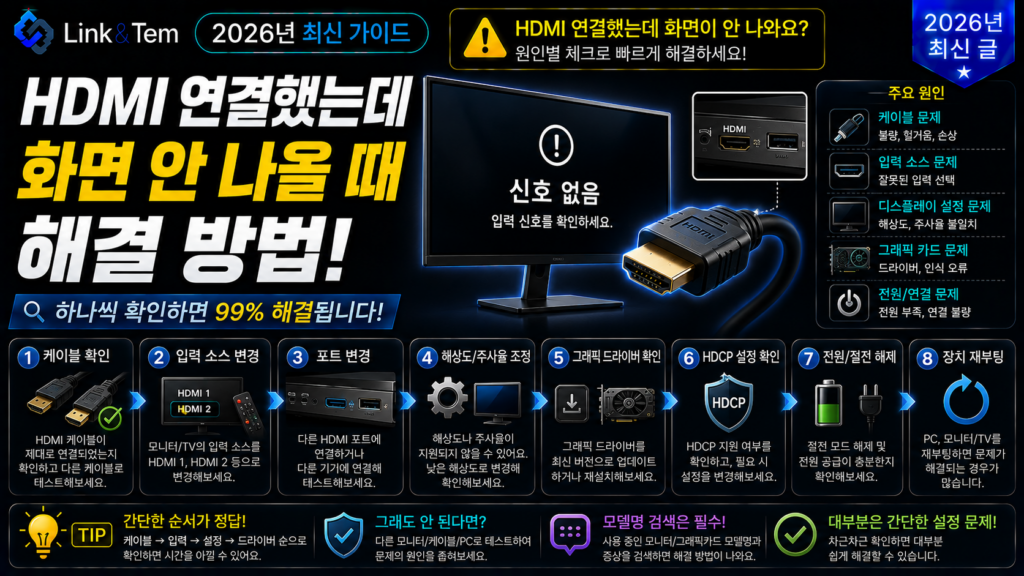
HDMI 화면 안나올 때 원인 6가지와 해결 순서
케이블부터 드라이버까지, 순서대로만 따라가면 됩니다
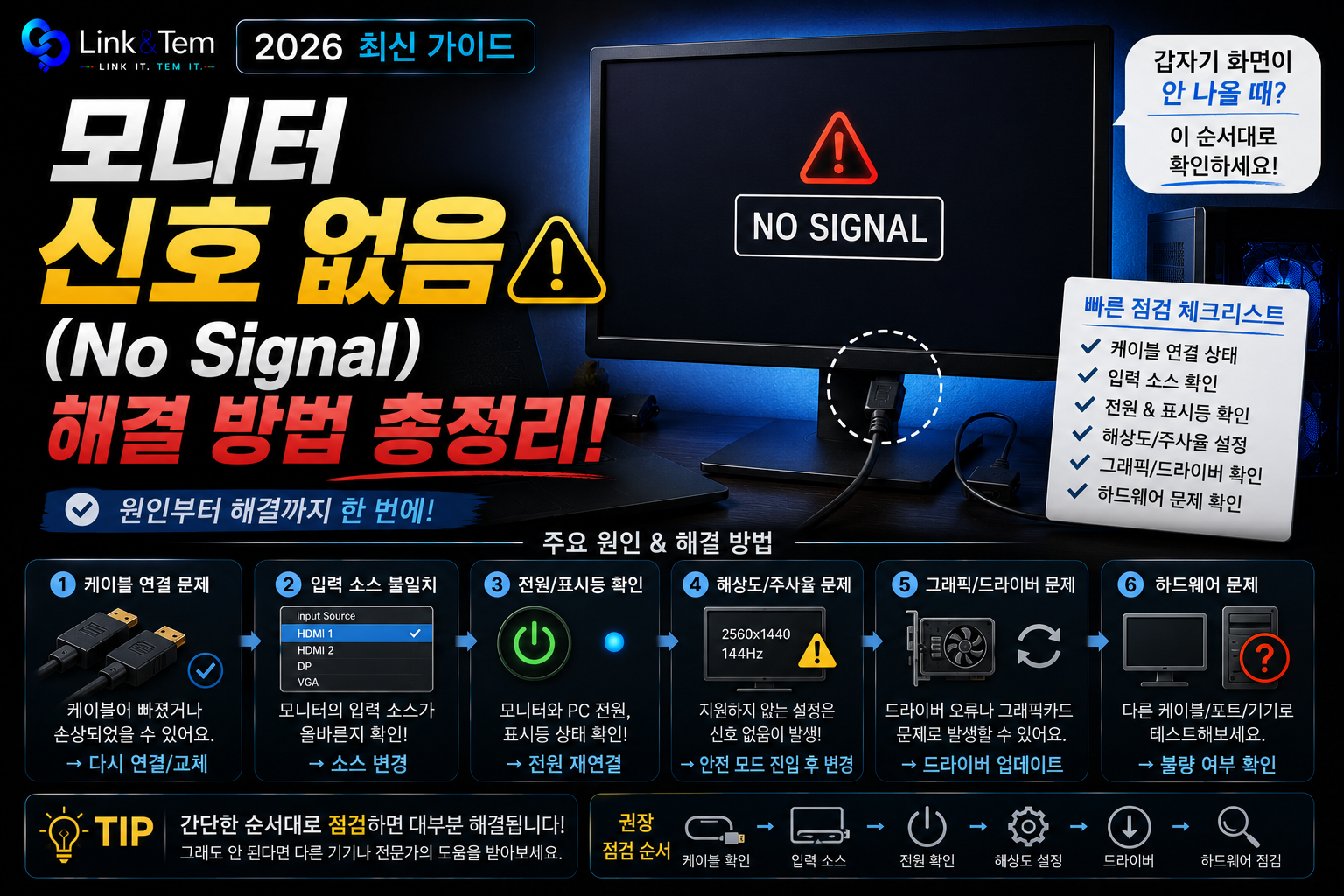
- HDMI 화면 안나올 때 가장 흔한 원인은 케이블 불량과 입력 소스 설정입니다.
- 모니터 OSD에서 입력 소스가 자동이 아니라 다른 포트로 고정돼 있으면 신호가 안 잡힙니다.
- 그래픽카드 드라이버 손상이나 구버전도 화면 미출력의 주요 원인입니다.
- HDMI 2.1급 해상도·주사율을 쓴다면 케이블 대역폭(48Gbps)이 실제로 맞는지 확인해야 합니다.
- 내장그래픽 포트로 바꿔 테스트하면 그래픽카드 자체 문제인지 빠르게 구분됩니다.
모니터를 새로 연결했는데 HDMI 화면 안나올 때, 검은 화면만 보고 있으면 당황스럽습니다.
본체는 켜져 있고 팬도 돌아가는데 모니터만 “신호 없음”을 띄우는 상황, 생각보다 흔합니다.
이 글은 케이블 확인부터 드라이버 점검까지, 실제로 원인을 좁혀가는 순서대로 정리했습니다. 하나씩 따라가면 대부분 10분 안에 원인을 찾을 수 있습니다.
1. HDMI 화면 안나올 때 가장 먼저 확인할 케이블과 포트
가장 먼저 케이블 연결 상태부터 봅니다. HDMI 케이블은 완전히 꽂혀야 딸깍 소리가 나며 고정됩니다.
절반만 꽂힌 상태에서는 전원은 들어와도 신호는 전달되지 않습니다. 케이블을 뽑았다가 다시 꽉 눌러 꽂아보세요.
그래도 안 되면 다른 케이블로 바꿔 테스트합니다. HDMI 케이블 내부 선이 눈에 보이지 않게 단선된 경우가 의외로 많습니다.
데스크탑은 메인보드 포트와 그래픽카드 포트가 따로 있습니다. 그래픽카드를 장착했다면 반드시 그래픽카드 쪽 HDMI 포트에 연결해야 합니다. 메인보드 포트에 꽂으면 그래픽카드가 있어도 화면이 안 나옵니다.
케이블 양쪽 커넥터도 살펴봅니다. 핀이 휘었거나 먼지가 낀 경우 접촉 불량이 생깁니다.
본체 케이스 철판 구조 때문에 커넥터가 완전히 밀착되지 못하는 경우도 있습니다. 이럴 땐 그래픽카드를 살짝 다시 조립하면 해결됩니다.
케이블 문제와 설정 문제를 헷갈리기 쉽습니다. 모니터 전원 LED가 켜져 있고 “신호 없음” 메시지 자체가 뜬다면, 모니터는 정상 작동 중이라는 뜻입니다. 이 경우는 케이블 불량보다 신호 자체가 전달되지 않는 쪽(포트, 그래픽카드, 케이블 단선)에 문제가 있을 가능성이 큽니다. 반대로 메시지조차 없이 완전히 까맣다면 모니터 전원이나 백라이트 쪽도 함께 의심해야 합니다.
2. 모니터 입력 소스 설정이 잘못됐을 때
케이블이 멀쩡한데도 화면이 안 나온다면 모니터의 입력 소스 설정을 의심해야 합니다.
모니터에는 HDMI, DisplayPort, USB-C 등 여러 입력이 있는데, 설정이 “자동”이 아니라 특정 포트로 고정돼 있으면 다른 포트로 연결해도 인식하지 못합니다.
모니터 OSD 메뉴 버튼을 눌러 입력 소스(Input Source) 항목을 확인하세요. 현재 케이블을 꽂은 포트와 같은 이름이 선택돼 있어야 합니다.
일부 모니터는 절전 모드에 들어가면 입력 소스 설정이 초기화되는 경우가 있습니다. 오랜만에 켰는데 화면이 안 나온다면 OSD를 열어 입력 소스부터 다시 확인하세요.
여러 번 시도해도 안 된다면 모니터 설정을 공장 초기화하는 것도 방법입니다. OSD 메뉴에서 “Factory Reset” 또는 “초기화” 항목을 찾으면 됩니다.
초기화 후에는 다시 입력 소스를 자동 감지로 바꾸거나 사용 중인 케이블에 맞는 포트를 직접 선택합니다.
3. 그래픽카드 드라이버 문제로 화면이 안 나올 때
케이블도, 입력 소스도 정상인데 화면이 안 나온다면 그래픽카드 드라이버를 의심할 차례입니다.
드라이버가 손상됐거나 업데이트 도중 오류가 나면 신호 출력 자체가 안 될 수 있습니다. 특히 윈도우 업데이트 직후에 이런 증상이 자주 나타납니다.
3-1. 안전 모드에서 드라이버 재설치
화면이 아예 안 나오면 일반 부팅으로는 드라이버 재설치가 어렵습니다. 이럴 땐 윈도우를 안전 모드로 부팅합니다.
안전 모드에서는 기본 그래픽 드라이버로 부팅되므로 화면이 나올 가능성이 높습니다. 여기서 기존 드라이버를 제거한 뒤 최신 버전을 다시 설치합니다.
3-2. 최신 드라이버로 재설치
NVIDIA 그래픽카드는 공식 드라이버 다운로드 페이지에서, AMD 그래픽카드는 공식 지원 페이지에서 최신 버전을 받을 수 있습니다.
기존 드라이버가 완전히 지워지지 않은 상태로 재설치하면 같은 문제가 반복될 수 있으니, 삭제 후 재부팅하고 새로 설치하는 순서를 지키는 게 안전합니다.
AMD 그래픽카드를 쓴다면 amd.com/ko/support의 공식 다운로드 페이지에서 자동 감지 도구로 드라이버를 받는 게 가장 안전합니다. 서드파티 사이트에서 받은 드라이버는 변조 위험이 있습니다.
4. HDMI 화면 안나올 때 케이블 대역폭과 해상도 궁합 확인하기
고해상도 모니터를 새로 샀다면 케이블 자체의 대역폭도 원인이 될 수 있습니다.
HDMI 2.1 규격은 최대 48Gbps 대역폭을 지원하며, 이 대역폭을 온전히 쓰려면 “울트라 하이 스피드” 인증 케이블이 필요합니다. 기존 HDMI 2.0 케이블로는 4K 120Hz나 8K 60Hz 같은 고해상도·고주사율 신호를 감당하지 못해 화면이 안 나오거나 깨질 수 있습니다.
구형 케이블을 그대로 쓰면서 모니터 주사율을 144Hz, 165Hz로 올렸을 때 갑자기 신호가 끊기는 것도 같은 이유입니다.
케이블 포장이나 커넥터에 “Ultra High Speed” 표기가 있는지 확인하세요. 표기가 없는 오래된 케이블이라면 4K 60Hz 이상 고사양 연결에서 문제가 생길 가능성이 높습니다.
그래픽카드나 모니터가 HDMI 2.1을 지원한다고 표시돼 있어도, 실제 출력 대역폭은 제품마다 다릅니다. 저가형 4K 모니터 중에는 HDMI 2.1 포트를 달고도 실제로는 24Gbps급 대역폭만 지원해 DSC(디스플레이 스트림 압축)를 강제로 쓰는 경우도 있습니다. 포트 이름만 보지 말고 제품 사양표의 실제 대역폭 수치를 확인하는 습관이 필요합니다.
5. 그래픽카드 재장착과 내장그래픽 테스트로 원인 구분하기
여기까지 확인해도 화면이 안 나온다면 그래픽카드 자체 문제인지 구분해야 합니다.
본체 전원을 끄고 그래픽카드를 슬롯에서 완전히 뺐다가 수평으로 다시 정확히 끼워보세요. 카드가 살짝 기울어진 채 들어간 것처럼 보이는 상태에서는 인식이 안 됩니다. 양쪽 끝이 슬롯과 완전히 수평인지 눈으로 확인합니다.
6핀·8핀 보조 전원 케이블이 완전히 꽂혔는지도 함께 확인합니다.
메인보드에 내장그래픽이 있다면, 그래픽카드를 아예 빼고 모니터 케이블을 메인보드 포트에 직접 연결해봅니다. 이때 화면이 정상적으로 나온다면 문제는 그래픽카드 쪽에 있는 것입니다.
반대로 내장그래픽으로도 화면이 안 나온다면 메인보드나 전원, 램 쪽 문제일 가능성을 함께 봐야 합니다.
그래픽카드를 재장착하거나 뺄 때는 반드시 전원 코드를 뽑은 상태에서 작업하세요. 전원이 연결된 채로 슬롯을 만지면 부품이 손상될 수 있습니다.
6. 윈도우 디스플레이 설정이 꼬였을 때
하드웨어는 다 정상인데 부팅 후 바탕화면만 안 보이고 커서만 움직이는 경우도 있습니다.
이건 대부분 윈도우의 다중 디스플레이 설정이 꼬인 것입니다. Win 키 + P를 눌러 화면 표시 모드를 “복제” 또는 “확장”으로 다시 지정해보세요.
외장 모니터가 주 디스플레이로 잡히지 않아 생기는 문제일 수도 있습니다. 디스플레이 설정에서 “이 디스플레이를 주 디스플레이로 설정” 옵션을 확인합니다.
6-1. 액세서리 분리 후 재시도
도킹 스테이션이나 허브를 거쳐 연결했다면, 모든 액세서리를 분리하고 모니터를 PC에 직접 연결해 테스트합니다. 도크나 어댑터 자체의 충돌로 신호가 끊기는 경우가 적지 않습니다.
6-2. 디스플레이 드라이버 롤백
윈도우 업데이트 직후부터 증상이 시작됐다면, 장치 관리자에서 디스플레이 어댑터를 찾아 이전 버전 드라이버로 롤백해보는 것도 방법입니다.
❓ 자주 묻는 질문
다른 기기에 같은 케이블을 연결해보세요. 다른 기기에서도 화면이 안 나오면 케이블 자체 불량일 가능성이 큽니다. 정상 작동하면 원래 연결하려던 기기나 포트 쪽 문제입니다.
모니터 전원 자체가 안 들어왔거나 백라이트 고장일 가능성이 있습니다. 전원 LED가 켜져 있는지부터 확인하고, 켜져 있다면 다른 전원 콘센트로 바꿔 테스트해보세요.
가장 흔한 원인은 모니터 케이블을 메인보드 포트에 그대로 꽂아둔 경우입니다. 그래픽카드를 장착했다면 반드시 그래픽카드 쪽 포트로 케이블을 옮겨야 합니다.
케이블에 “Ultra High Speed” 인증이 없다면 48Gbps 대역폭을 온전히 지원하지 못할 수 있습니다. 그래픽카드와 모니터 양쪽 포트의 실제 지원 대역폭도 함께 확인해야 합니다.
USB-C 포트라면 모든 포트가 화면 출력(Alt Mode)을 지원하는 건 아닙니다. 노트북 설명서에서 영상 출력을 지원하는 포트인지 먼저 확인하고, Win 키 + P로 확장 옵션이 선택돼 있는지 확인하세요.
📚 함께 보면 좋은 글
HDMI 화면 문제를 해결했다면, 아래 글들도 데스크 트러블슈팅에 도움이 됩니다.
🔗 공식 자료
📖 출처
1. HDMI Forum, “HDMI Forum Releases Version 2.1 of the HDMI Specification”, hdmi.org
2. Microsoft 지원, “Windows에서 외부 모니터 연결 문제 해결”, support.microsoft.com
3. MSI 공식 지원, “컴퓨터를 켠 후 모니터에 디스플레이가 표시되지 않을 경우 수행할 작업”, kr.msi.com
4. ASUS 공식 지원, “모니터에 화면이 표시되지 않거나 이상이 있을 때 문제 해결”, asus.com/kr
5. NVIDIA 공식 드라이버 다운로드 센터, nvidia.co.kr
6. AMD 공식 드라이버·소프트웨어 지원, amd.com/ko
HDMI 화면 안나올 때는 케이블 재연결 → 입력 소스 확인 → 드라이버 재설치 → 케이블 대역폭 확인 → 그래픽카드 재장착 → 윈도우 디스플레이 설정 순서로 점검하면 대부분 원인을 찾을 수 있습니다.