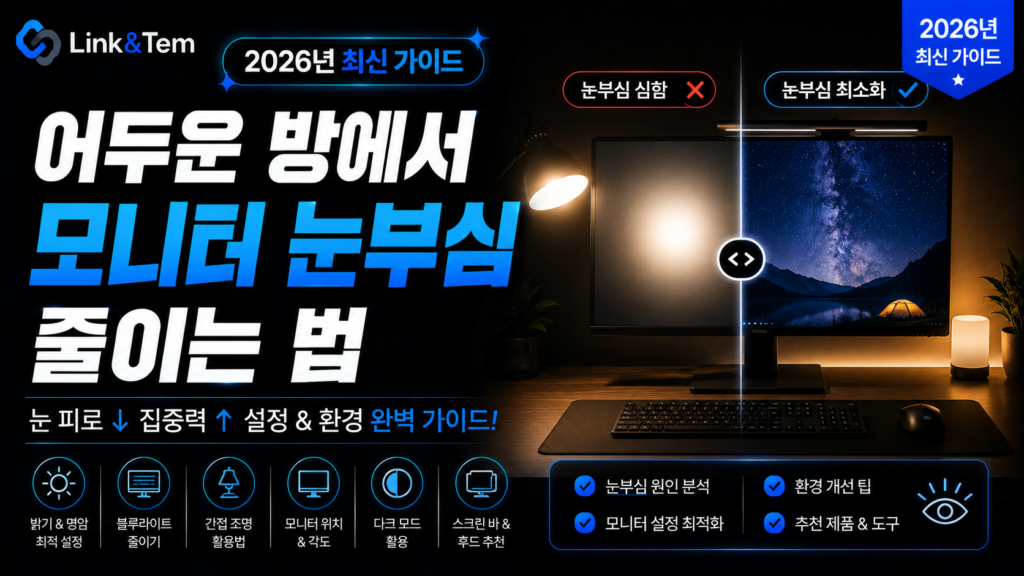
모니터 눈부심 줄이는 법|어두운 방 밝기·색온도 설정 3가지
불 끄고 게임하면 왜 더 시큰거릴까, 원인부터 순서대로 잡습니다
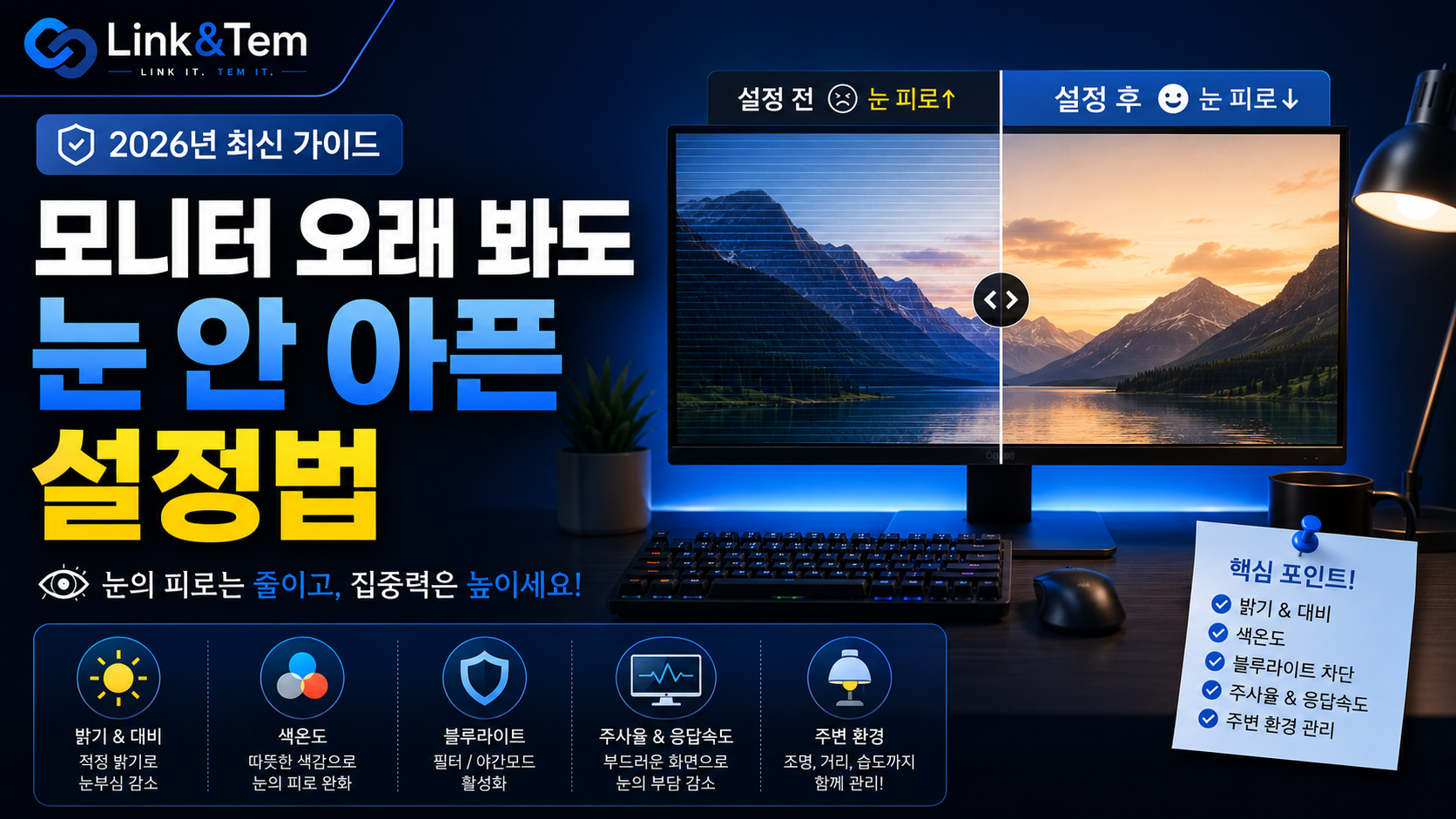
- 어두운 방에서는 모니터 밝기 자체보다 방과 화면의 밝기 차이가 눈부심의 진짜 원인입니다.
- 모니터 밝기는 100~150cd/㎡ 안팎까지 낮추는 게 야간 사용의 기준입니다.
- 색온도를 낮추고 나이트 라이트·Night Shift를 켜면 블루라이트 자극이 줄어듭니다.
- 바이어스 라이팅(모니터 뒤 은은한 조명) 하나로 방과 화면의 명암 차이를 크게 줄일 수 있습니다.
- 안티글레어 코팅과 모니터 배치를 바꾸면 반사로 인한 눈부심까지 함께 해결됩니다.
불 끄고 게임하거나 야근할 때 모니터가 유독 부시다면, 화면 자체보다 방 전체의 어둠이 원인일 수 있습니다. 모니터 눈부심 줄이는 법을 검색해서 밝기만 무작정 낮췄는데도 눈이 시큰거린다면, 접근 순서가 잘못됐을 가능성이 큽니다.
이 글에서는 밝기·명암비 설정부터 색온도, 방 조명 배치, 화면 코팅까지 순서대로 짚어봅니다. 어느 하나만 고쳐서는 크게 달라지지 않고, 몇 가지를 함께 맞춰야 눈이 편해집니다.
기계식 키보드나 데스크 셋업을 다루는 Link&Tem답게, 이번 글도 추상적인 조언 대신 실제 설정값과 구체적인 순서로 정리했습니다. 지금 방이 어둡고 모니터가 유독 부신 상태라면, 첫 번째 항목부터 바로 적용해보세요.
1. 어두운 방에서 모니터가 유독 눈부신 이유
어두운 방에서 모니터가 부시게 느껴지는 건 화면이 갑자기 더 밝아져서가 아닙니다. 방이 어두워지면 동공이 커지면서 눈으로 들어오는 빛의 양 자체가 늘어나기 때문입니다.
불을 켠 사무실에서는 모니터 500cd/㎡와 주변 조명이 비슷한 수준이라 눈이 편합니다. 하지만 방을 완전히 어둡게 하면 주변 밝기는 거의 0에 가까워지는데, 모니터만 밝은 상태로 남아 명암 차이가 극단적으로 벌어집니다.
이 상태에서 눈은 밝은 화면과 어두운 배경 사이를 계속 오가며 초점과 동공 크기를 재조정합니다. 이 조정 과정이 반복되면서 눈 근육에 피로가 쌓이고, 실제로는 화면이 그대로인데도 시간이 지날수록 더 부시게 느껴지는 겁니다.
흔히 하는 실수가 “어두우니까 모니터도 무조건 어둡게”입니다. 그런데 밝기를 0에 가깝게 낮추면 화면 대비가 과도하게 세져서 오히려 눈이 더 피로해질 수 있습니다. 중요한 건 밝기를 낮추는 방향이 아니라, 방과 화면의 밝기 차이를 좁히는 방향입니다.
실제로 안과에서도 화면과 주변 조명의 밝기를 비슷하게 맞추라고 권합니다. 방은 캄캄한데 라이트바 하나만 켜놓고 모니터를 오래 보는 습관이 눈 피로를 키우는 대표적인 사례입니다.
2. 밝기·명암비 설정으로 모니터 눈부심 줄이는 법
가장 먼저 손댈 곳은 모니터 자체의 밝기와 명암비입니다. 사무실 등 밝은 환경에서는 250~350cd/㎡ 정도가 무난하지만, 불을 끈 방에서는 100~150cd/㎡ 수준까지 낮추는 게 기준입니다.
퍼센트로 보면 대체로 밝기 슬라이더 20~40% 구간에 해당합니다. 정확한 수치는 모니터 사양에 따라 다르므로, OSD 메뉴에서 명암비와 밝기를 함께 조정하며 흰 배경 웹페이지를 띄웠을 때 눈이 시리지 않은 지점을 찾는 게 실전 기준입니다.
명암비는 무조건 높인다고 좋은 게 아닙니다. 명암비를 과하게 올리면 흰 배경과 검은 글자 사이의 대비가 필요 이상으로 강해져, 어두운 방에서는 그 대비 자체가 눈부심으로 느껴집니다. 공장 초기화 후 밝기와 명암비를 순서대로 다시 맞추는 게 가장 확실합니다.
참고로 Windows는 설정 > 시스템 > 디스플레이에서 주변 밝기에 따라 화면 밝기를 자동으로 조절하는 기능을 지원합니다. 이 옵션을 켜두면 방이 어두워질 때마다 수동으로 밝기를 조정하는 번거로움을 줄일 수 있습니다.
밝기를 낮췄는데도 여전히 부시다면 명암비부터 의심하세요. 밝기 30%, 명암비 75% 정도에서 시작해 1~2%씩 조절하며 눈이 편한 지점을 찾는 방식이 한 번에 극단값을 찾는 것보다 안전합니다.
3. 색온도와 블루라이트 낮춰 눈 피로 줄이기
밝기를 맞췄는데도 눈이 시리다면 색온도 차례입니다. 기본 색온도는 보통 6500K인데, 이 값은 낮보다 밤에 자극적으로 느껴집니다. 블루라이트는 파장 415~460nm 구간에 몰려 있고, 이 대역이 눈의 피로와 수면 리듬에 영향을 준다고 알려져 있습니다.
야간에는 색온도를 4000K 안팎의 따뜻한 톤으로 낮추는 게 기준입니다. Windows는 나이트 라이트, macOS는 Night Shift라는 이름으로 이 기능을 기본 제공합니다. 두 기능 모두 일몰·일출 시각에 맞춰 자동으로 켜고 끌 수 있어 따로 신경 쓸 필요가 없습니다.
모니터 자체에 저블루라이트 모드가 있다면 OS 기능과 중복해서 쓰지 않는 게 좋습니다. 두 기능을 동시에 강하게 걸면 화면이 지나치게 노랗게 떠서 색이 왜곡되고, 오히려 눈이 색을 다시 해석하느라 더 피로해질 수 있습니다.
디자인·사진 작업처럼 색 정확도가 중요한 작업 중에는 색온도를 낮추면 안 됩니다. 야간 색온도 조정은 어디까지나 문서 작업·웹서핑·영상 시청처럼 색 재현이 크게 중요하지 않은 상황에 한정하는 게 안전합니다.
TÜV 라인란드의 아이 컴포트(Eye Comfort) 인증은 저블루라이트뿐 아니라 플리커프리, 주변광 대응까지 함께 평가합니다. 새 모니터를 고를 계획이라면 이 인증 여부를 확인하는 것도 실질적인 기준이 됩니다.
4. 바이어스 라이팅으로 방 밝기 맞추는 법
모니터 설정을 다 맞췄는데도 방이 완전히 캄캄하면 눈부심은 다시 돌아옵니다. 이때 필요한 게 바이어스 라이팅입니다. 모니터 뒤쪽 벽에 은은한 간접조명을 켜서, 화면 밖 시야도 어느 정도 밝기를 갖게 만드는 방법입니다.
핵심은 조명이 눈에 직접 보이지 않아야 한다는 점입니다. 모니터 뒷면에 얇은 LED 바를 붙이거나, 책상 뒤 벽을 향해 스탠드 조명을 비추는 식으로 배치합니다. 색온도는 화면과 비슷한 6500K 안팎, 밝기는 화면보다 한 단계 어두운 정도가 기준입니다.
1-1. 모니터 뒷면 LED 바 배치
가장 간단한 방법은 모니터 뒤판에 USB로 전원을 받는 LED 바를 붙이는 겁니다. 모니터 전원을 켤 때 함께 켜지도록 USB 허브에 연결해두면 별도로 신경 쓸 필요가 없습니다.
1-2. 책상 뒤 간접조명 활용
LED 바가 없다면 책상 뒤 벽을 향해 스탠드 조명 하나를 세워두는 것만으로도 비슷한 효과를 낼 수 있습니다. 조명이 눈에 직접 보이지 않도록 각도만 조절하면 됩니다.
영상 편집자나 방송 장비 업계에서는 바이어스 라이팅을 오래전부터 표준처럼 써왔습니다. 화면과 배경의 밝기 차이를 줄이면 눈의 조리개 역할을 하는 동공이 덜 흔들리고, 그만큼 초점 재조정 횟수도 줄어들기 때문입니다.
바이어스 라이팅은 비용 부담이 크지 않으면서 효과가 즉시 체감된다는 점에서, 어두운 방 모니터 눈부심 대책 중 가성비가 가장 좋은 방법으로 꼽힙니다.
5. 안티글레어 코팅과 배치로 모니터 눈부심 줄이는 법
지금까지가 밝기·색온도 문제였다면, 이번엔 반사 눈부심입니다. 뒤쪽 조명이나 창문 빛이 화면에 그대로 비치면, 아무리 밝기를 낮춰도 눈부심이 사라지지 않습니다.
가장 확실한 해결책은 안티글레어(논글레어) 코팅이 적용된 모니터를 쓰는 겁니다. 표면을 미세하게 거칠게 처리해 빛을 산란시켜서, 반사상이 또렷하게 맺히지 않도록 만드는 방식입니다. 글레어(광택) 패널은 색이 선명해 보이지만 반사에는 훨씬 취약합니다.
이미 글레어 모니터를 쓰고 있다면 안티글레어 보호 필름을 붙이는 방법도 있습니다. 다만 저가 필름은 화질을 흐릿하게 만들 수 있어, 투과율과 후기를 확인하고 고르는 게 안전합니다.
배치도 중요합니다. 창문이나 조명이 모니터 정면·측면에서 비치지 않도록 화면을 90도 정도 틀어 배치하면, 코팅 없이도 반사 눈부심을 상당히 줄일 수 있습니다. 창을 등지고 앉는 배치는 화면에 창문이 그대로 반사되므로 피하는 게 좋습니다.
당장 코팅을 바꾸기 어렵다면 모니터 각도를 5~10도만 아래로 기울여도 천장 조명 반사가 크게 줄어듭니다. 배치를 바꾸는 것만으로 해결되는 경우도 많으니 코팅 교체 전에 먼저 시도해보세요.
6. 어두운 방 모니터 사용, 자주 하는 실수와 해결
가장 흔한 실수는 밝기를 극단적으로 낮추는 것입니다. 밝기 0~5% 상태로 오래 보면 눈이 화면의 미세한 명암을 구분하려고 계속 긴장하게 되어, 오히려 시야가 침침해지고 두통으로 이어지기도 합니다.
두 번째는 색온도만 낮추고 밝기는 그대로 두는 경우입니다. 색온도를 낮춰도 밝기 차이가 그대로면 눈부심의 근본 원인은 남아 있습니다. 밝기·명암비·색온도는 항상 함께 조정해야 합니다.
세 번째는 다크 모드를 켜면 다 해결된다고 오해하는 것입니다. 다크 모드는 배경을 어둡게 바꿔 전체 발광량을 줄이는 데는 도움이 되지만, 흰 텍스트와 검은 배경의 대비가 여전히 강하면 오히려 눈이 더 피로할 수 있습니다. 회색 계열 배경으로 조정하는 옵션이 있다면 그쪽이 더 편할 수 있습니다.
모니터 눈부심 줄이는 법은 결국 “얼마나 어둡게”가 아니라 “얼마나 균형 있게”의 문제입니다. 밝기·색온도·주변 조명·화면 코팅, 이 네 가지를 동시에 맞췄을 때 비로소 눈이 편해집니다. 하나만 고치고 효과가 없다고 포기하지 마세요.
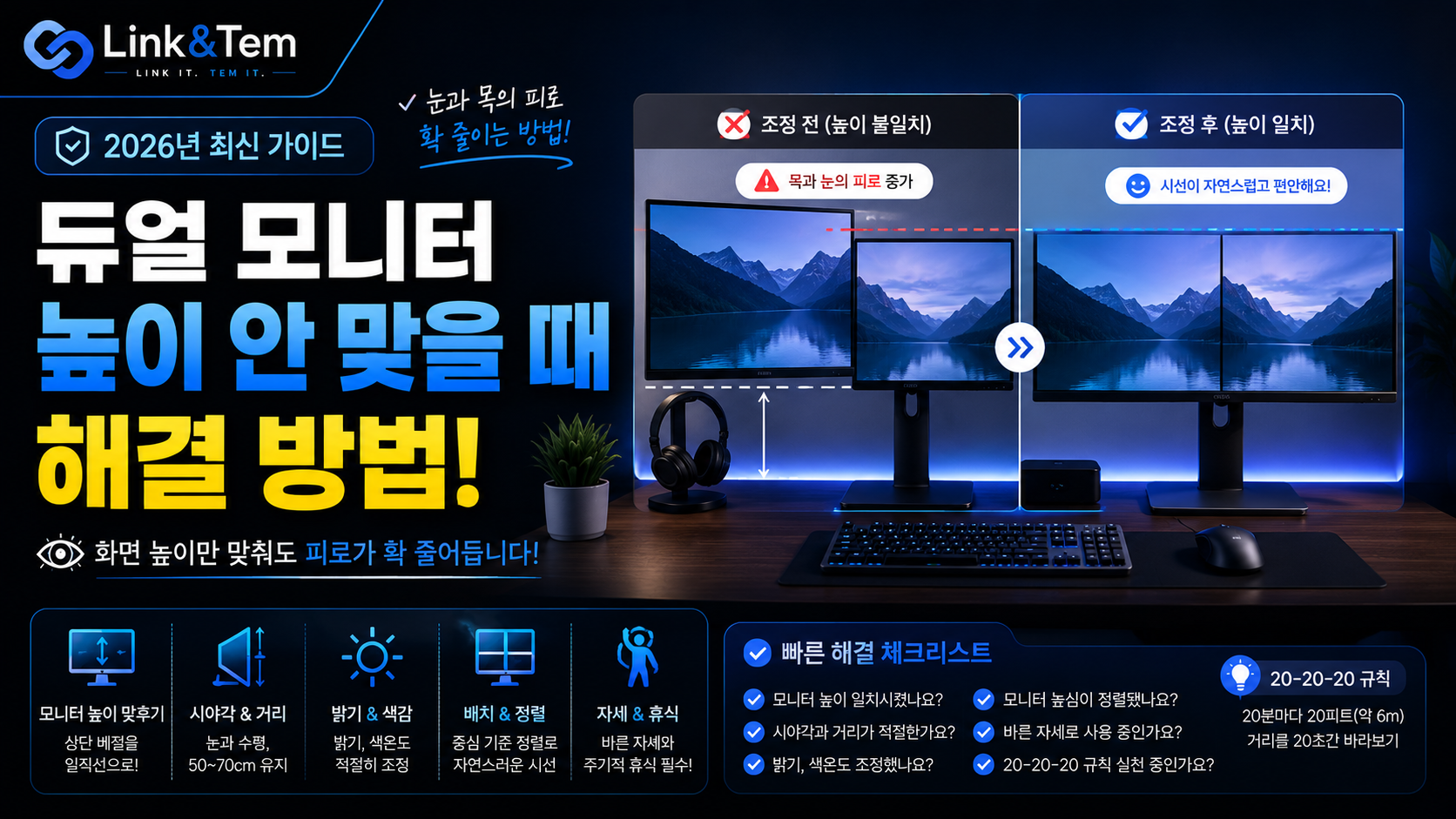
네 번째는 30~40분 이상 쉬지 않고 화면만 보는 습관입니다. 설정을 아무리 잘 맞춰도 눈 근육이 계속 같은 거리에 고정돼 있으면 피로가 쌓입니다. 20분마다 20피트(약 6m) 밖을 20초간 바라보는 20-20-20 규칙을 함께 지키는 게 좋습니다.
모니터 사양마다 다르지만 대체로 밝기 슬라이더 20~40%, 실제 밝기로는 100~150cd/㎡ 안팎이 기준입니다. 흰 배경 웹페이지를 띄웠을 때 눈이 시리지 않은 지점을 직접 찾는 게 가장 정확합니다.
아닙니다. 다크 모드는 발광량을 줄이는 데는 도움이 되지만, 밝기와 색온도를 함께 맞추지 않으면 흰 텍스트와 검은 배경의 대비 때문에 오히려 더 부시게 느껴질 수 있습니다.
모니터 색온도와 비슷한 6500K 안팎의 백색광이 기본입니다. 야간에 색온도를 낮췄다면 조명도 그에 맞춰 4000K 정도의 따뜻한 톤으로 낮추는 게 자연스럽습니다.
저가 필름은 미세하게 화질을 흐릿하게 만들 수 있습니다. 투과율이 높고 후기가 검증된 제품을 고르면 체감 차이를 최소화할 수 있습니다.
둘 다 강하게 걸면 화면이 과도하게 노랗게 떠서 색이 왜곡됩니다. 둘 중 하나만 사용하거나, 각각의 강도를 낮춰 조합하는 게 눈에도 색 재현에도 더 안전합니다.
📚 함께 보면 좋은 글
모니터 설정을 맞췄다면, 데스크 셋업 전반을 함께 점검해보는 것도 좋습니다.
🔗 공식 자료
📖 출처
- Microsoft 지원 – Windows에서 디스플레이 밝기 및 색 변경
- Apple 지원 – Mac에서 Night Shift 사용하기
- TÜV Rheinland – Eye Comfort Certification
- TÜV Rheinland – Low Blue Light Certification for Electrical Products
- 하이닥 건강Q&A – 모니터 밝기와 눈 건강 상담 사례
모니터 눈부심 줄이는 법은 밝기 하나만 낮춘다고 끝나지 않습니다. 명암비와 색온도, 방 조명, 화면 코팅까지 함께 맞춰야 눈이 진짜로 편해집니다. 오늘 밤 방을 어둡게 하기 전에, 이 다섯 가지 순서대로 한 번씩 점검해보세요.