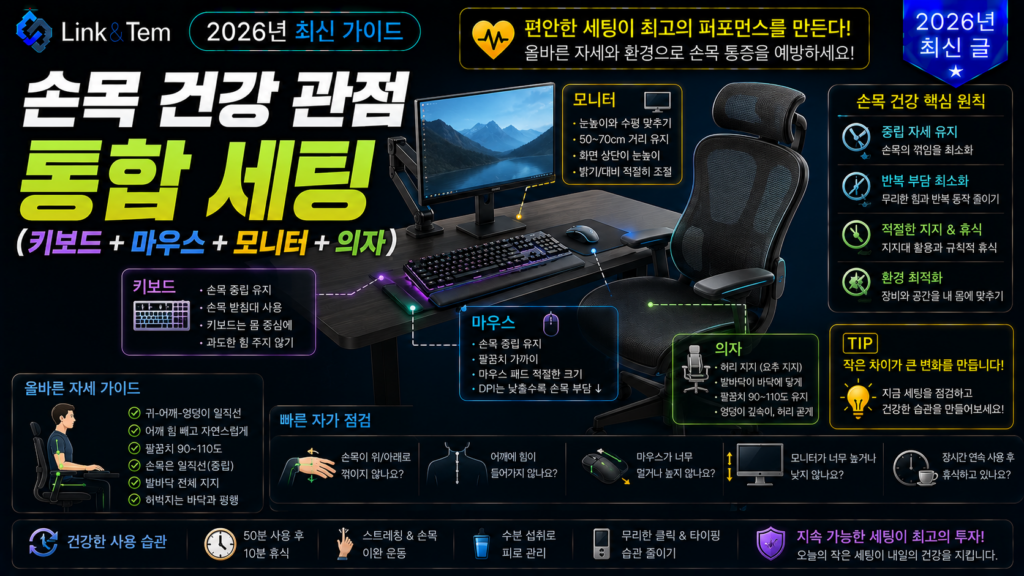
손목 건강 책상 세팅|키보드·마우스·모니터·의자 통합 가이드
넷 중 하나만 바꿔서는 손목이 낫지 않습니다
- 손목 통증의 원인은 키보드 하나가 아니라 책상 전체 배치의 조합인 경우가 많습니다.
- 손목 건강 책상 세팅의 기본은 손목을 항상 손등과 일직선인 중립 자세로 두는 것입니다.
- 모니터가 낮거나 멀면 목이 앞으로 빠지고, 그 부담이 결국 어깨와 손목으로 내려옵니다.
- 팔꿈치 각도가 무너지면 아무리 좋은 키보드를 써도 손목이 다시 꺾입니다.
- 이 글은 키보드·마우스·모니터·의자 순서로 손목 건강 책상 세팅을 하나씩 맞추는 방법을 다룹니다.
새 기계식 키보드를 사고도 손목이 계속 시큰거린다면, 원인은 키보드 하나가 아닐 수 있습니다.
손목 건강 책상 세팅은 키보드만 바꾼다고 완성되지 않습니다. 키보드, 마우스, 모니터, 의자는 서로 연결된 하나의 시스템입니다.
모니터가 낮으면 고개가 숙여지고, 어깨가 말리고, 그 자세 그대로 손목까지 꺾입니다. 의자 높이가 안 맞으면 팔꿈치가 뜨고, 손목이 그 무게를 대신 받습니다. 이 글에서는 손목 건강 책상 세팅을 키보드부터 의자까지 순서대로, 실제로 손댈 수 있는 방법 위주로 정리합니다.
1. 손목이 아픈 진짜 이유 — 네 가지를 따로 보면 안 되는 이유
손목 통증은 대부분 손목터널증후군(수근관증후군)이라는 형태로 나타납니다. 손목 안쪽, 뼈와 인대 사이 좁은 통로를 정중신경이 지나가는데, 이 통로가 눌리면 엄지·검지·중지 쪽이 저리고 화끈거립니다.
국민건강보험공단 자료에 따르면 손목터널증후군 환자는 매년 꾸준히 늘어나고 있고, 사무직처럼 키보드와 마우스를 반복적으로 쓰는 직업군에서 특히 많이 발생합니다. 의료 기사에서도 손목터널증후군이 사무직에서 늘어나는 원인으로 키보드·마우스 사용을 직접 지목합니다.
여기서 중요한 건, 손목이 눌리는 원인이 손목 자체가 아니라는 점입니다. 손목이 위로 꺾이거나, 옆으로 비틀리거나, 딱딱한 곳에 눌린 채로 오래 버티는 자세가 문제입니다. 그리고 그 자세는 키보드 높이, 마우스 각도, 모니터 위치, 의자 높이가 전부 만들어냅니다.
손목 받침대만 사면 해결될 거라 생각하는 분이 많습니다. 하지만 받침대는 손바닥 아래쪽(손바닥 뒤꿈치)을 받치는 용도지, 손목 자체를 올려놓는 자리가 아닙니다. 손목을 받침대에 그대로 얹으면 오히려 수근관을 더 압박합니다.
손목 건강 책상 세팅을 제대로 하려면, 키보드 하나만 바꾸는 게 아니라 네 가지를 같은 기준으로 맞춰야 합니다. 그 기준은 하나입니다. 손목은 항상 손등과 팔뚝이 일직선인 중립 위치에 있어야 합니다.
2. 키보드 세팅 — 손목 중립 각도 만들기
키보드 쪽 손목 건강 책상 세팅에서 가장 먼저 볼 건 높이입니다. 키보드가 책상보다 높으면 손목을 위로 젖혀야 타이핑이 됩니다. 이 자세를 오래 유지하면 수근관 압박이 계속 쌓입니다.
이상적인 자세는 팔뚝과 손등이 거의 일직선을 이루는 상태입니다. 손이 팔뚝보다 살짝 낮아지는 정도는 괜찮지만, 위로 꺾이는 각도는 최대한 피해야 합니다.
2-1. 로우 프로파일과 틸팅 각도
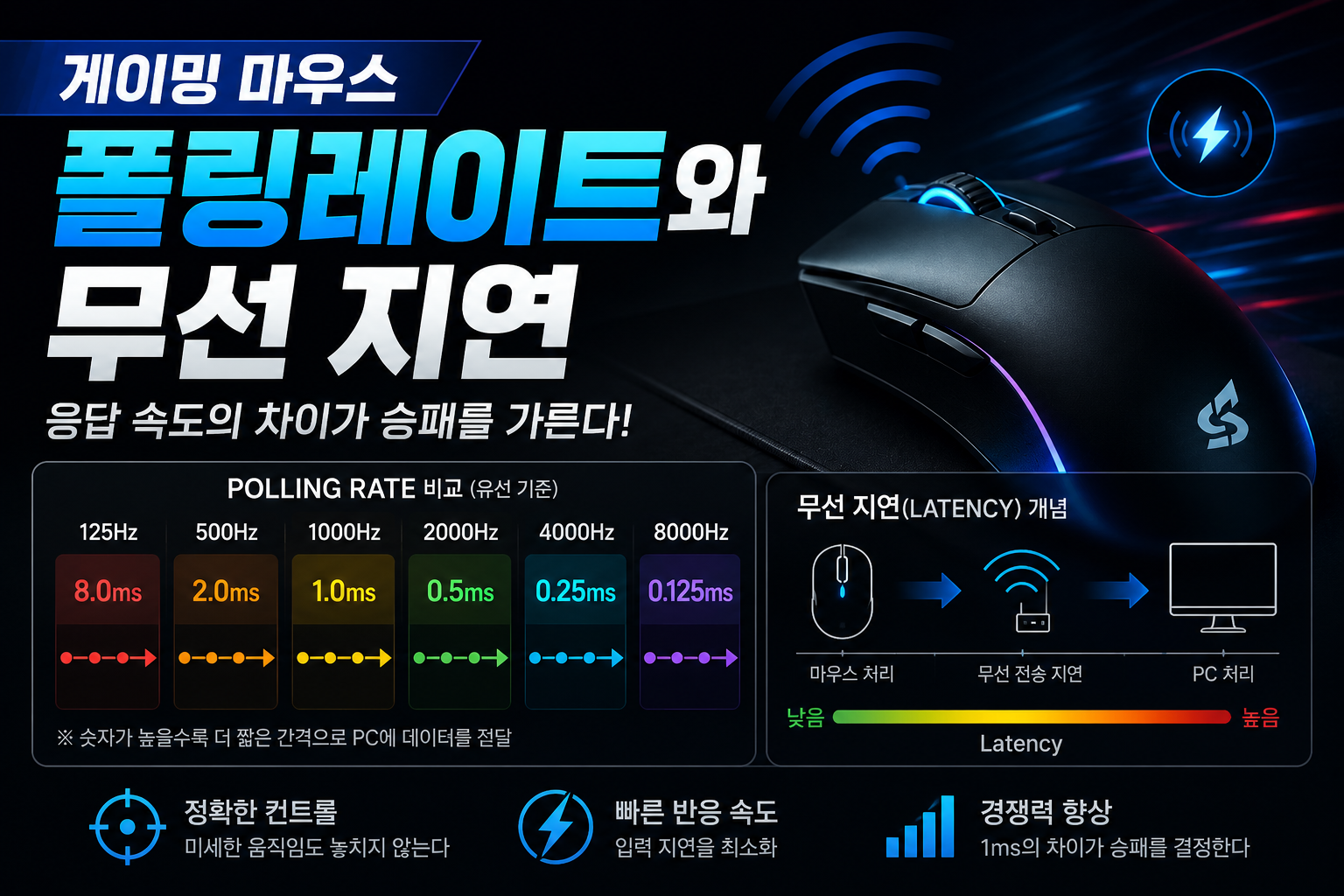
키가 낮은 로우 프로파일 스위치나 팬터그래프 방식 키보드는 팔뚝부터 손목까지 각도를 수평에 가깝게 만들어 줍니다. 반대로 두꺼운 키보드에 틸트 다리까지 세우면, 손목이 위로 들리는 각도가 더 커집니다.
키보드 틸트는 기본적으로 0도, 즉 평평하게 두는 게 안전합니다. 손목받침대와 함께 쓰더라도, 손목을 살짝 아래로 기울이는 음각(negative tilt) 형태가 손목 신경 압박을 줄이는 데 유리합니다.
2-2. 분리형·스플릿 키보드
스플릿(분리형) 키보드는 양손이 어깨너비만큼 벌어지고, 키 배열이 바깥쪽으로 15~20도 정도 자연스럽게 벌어지도록 설계됩니다. 이 각도는 손목을 안쪽으로 억지로 모으지 않아도 되게 만들어, 장시간 타이핑에서 손목 비틀림을 줄여줍니다.
손목받침대를 쓸 땐 손바닥 뒤꿈치(단단한 부분)만 살짝 얹으세요. 부드러운 손목 안쪽을 받침대에 붙이면 오히려 압박이 커집니다.
손목 건강 책상 세팅에서 키보드 다음으로 자주 놓치는 부분이 반복 타건 자체입니다. 아무리 자세가 좋아도 몇 시간씩 쉬지 않고 치면 부담은 쌓입니다. 50분 작업 후 10분 휴식, 이 정도 간격을 지키는 것만으로도 수근관에 걸리는 누적 압박을 크게 줄일 수 있습니다.
3. 마우스 세팅 — 회내 각도와 그립 선택
일반 마우스는 손바닥이 완전히 바닥을 향합니다. 이 자세는 팔뚝뼈 두 개(요골·척골)가 서로 꼬이는 회내(pronation) 상태를 오래 유지시킵니다. 손목 건강 책상 세팅에서 마우스가 특히 중요한 이유입니다.
버티컬(수직형) 마우스는 손바닥을 세워서 악수하듯 잡게 만들어, 이 비틀림을 줄여줍니다. 여러 인체공학 마우스 제조사 자료에서도 악수 자세에 가까운 손목 각도가 근육 긴장을 줄이는 데 유리하다고 설명합니다.
3-1. 각도는 몇 도가 좋을까
완전 수직(70~90도)에 가까운 제품은 손목 바깥쪽이 오히려 피로해질 수 있습니다. 실사용자와 제조사 자료 모두에서 약 57도 정도의 세미 버티컬 각도를 가장 무난한 지점으로 꼽는 경우가 많습니다. 처음 쓰면 1~2주 정도 적응 기간이 필요하다는 점도 함께 고려해야 합니다.
3-2. 무게와 그립 크기
마우스가 너무 무거우면(130g 이상) 손목이 그 무게를 버티느라 오히려 긴장합니다. 손 크기에 비해 마우스가 크거나 작아도 손가락이 억지로 꺾입니다. 손목 건강 책상 세팅을 위한 마우스는 각도보다 먼저 손 크기에 맞는지부터 확인하는 게 순서입니다.
버티컬 마우스로 바꾸자마자 각도를 90도로 최대치를 고르면 적응 실패율이 높습니다. 57도 전후 제품으로 먼저 시작하는 걸 권장합니다.
4. 모니터 높이와 거리 — 목과 어깨까지 챙기기
손목 건강 책상 세팅에서 모니터가 왜 나오는지 의아할 수 있습니다. 하지만 목이 앞으로 빠지면 어깨가 말리고, 어깨가 말리면 팔뚝 각도가 틀어지고, 결국 손목까지 그 여파를 받습니다. 자세는 목에서 손끝까지 하나로 이어져 있습니다.
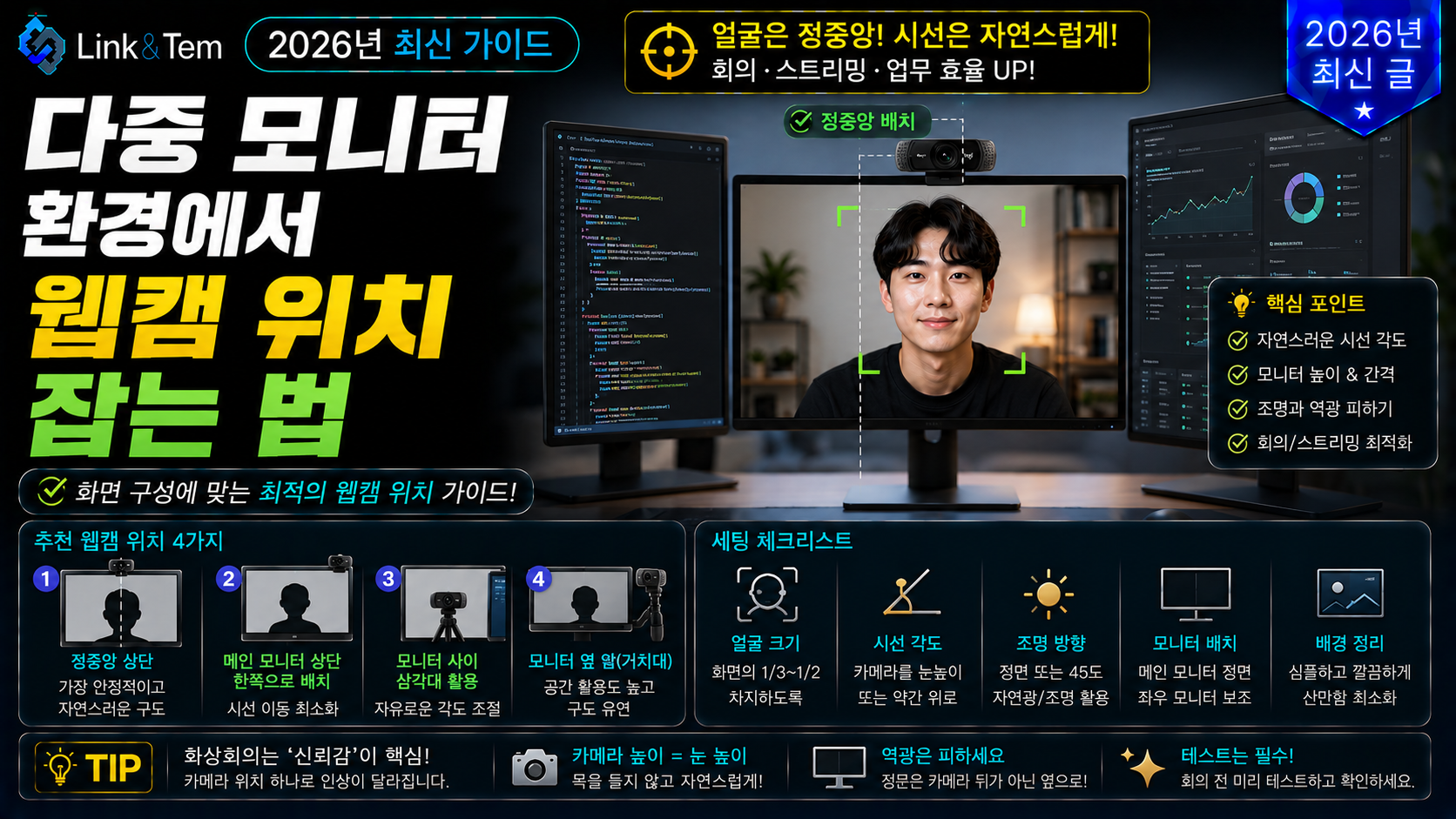
모니터는 화면 상단이 눈높이와 같거나 살짝 아래에 오도록 맞추는 게 기본입니다. 시선이 자연스럽게 15도 정도 아래를 향하는 지점입니다. 거리는 팔 길이 정도인 약 50~70cm가 권장됩니다.
4-1. 모니터가 너무 낮거나 높을 때
모니터가 눈높이보다 많이 낮으면 고개가 앞으로 숙여지고, 경추에 걸리는 하중이 2~3배까지 늘어난다는 자료도 있습니다. 반대로 눈높이보다 너무 높으면 고개를 젖히고 눈을 치켜뜨게 돼 목뒤 근육이 긴장합니다. 어느 쪽이든 목-어깨-손목으로 이어지는 사슬 전체가 무너집니다.
4-2. 모니터암이 필요한 이유
모니터 받침대는 높이 조절 폭이 좁은 경우가 많습니다. 모니터암을 쓰면 눈높이, 거리, 기울기를 세밀하게 맞출 수 있고, 책상 공간도 넓어져 키보드와 마우스를 몸 정중앙에 두기가 쉬워집니다. 모니터가 몸 옆으로 치우치면 그쪽 손목이 항상 비틀린 채로 일하게 됩니다.
듀얼 모니터를 쓴다면 주로 보는 화면을 몸 정중앙에 두세요. 보조 모니터를 정면에 두고 메인 모니터를 옆으로 돌려서 보는 습관은 목뿐 아니라 반대쪽 손목 사용 방식까지 비틀어 놓습니다.
5. 의자와 팔꿈치 각도 — 나머지 세 가지를 받쳐주는 기초
의자는 손목 건강 책상 세팅에서 가장 늦게 신경 쓰지만, 사실은 가장 먼저 맞춰야 하는 기준점입니다. 의자 높이가 팔꿈치 각도를 정하고, 팔꿈치 각도가 키보드·마우스 손목 각도를 정하기 때문입니다.
기본 기준은 팔꿈치가 약 90도, 팔뚝이 바닥과 평행을 이루는 높이입니다. 이 높이에서 키보드와 마우스가 팔꿈치와 같은 평면에 있어야 손목이 위로 들리지 않습니다.
5-1. 발이 뜨면 생기는 연쇄 반응
의자를 팔꿈치 기준으로 높였는데 발이 바닥에 안 닿는다면, 발받침을 따로 써야 합니다. 발이 뜨면 허리가 앞으로 밀리고, 그 자세를 버티려고 어깨와 팔이 긴장하면서 결국 손목도 힘이 들어간 채로 타이핑하게 됩니다.
5-2. 팔걸이의 역할
팔걸이는 타이핑하는 동안 팔뚝 무게를 대신 받아주는 역할입니다. 높이가 맞는 팔걸이는 어깨 긴장을 줄여, 결과적으로 손목에 들어가는 불필요한 힘도 줄여줍니다. 팔걸이가 너무 높으면 어깨가 으쓱 올라간 자세가 굳어지니 주의합니다.
6. 통합 세팅 체크리스트와 자주 하는 실수
손목 건강 책상 세팅을 처음 시작할 때는 순서를 지키는 게 중요합니다. 의자 → 모니터 → 키보드 → 마우스 순으로 맞추면, 앞 단계가 다음 단계의 기준이 되어 헤매지 않습니다.
가장 흔한 실수는 비싼 인체공학 키보드나 마우스만 사고 의자·모니터는 그대로 두는 것입니다. 기준점인 팔꿈치 높이가 안 맞으면, 아무리 좋은 장비도 손목이 꺾이는 자세를 완전히 막아주지 못합니다.
자주 나오는 실수를 정리하면 다음과 같습니다.
1. 손목받침대에 손목 자체를 얹는 경우 — 손바닥 뒤꿈치만 얹어야 합니다.
2. 모니터를 눈높이보다 훨씬 낮게 두는 경우 — 목이 숙여지고 손목까지 영향이 옵니다.
3. 의자를 낮춰서 발만 편하게 두는 경우 — 팔꿈치가 낮아지며 손목이 위로 꺾입니다.
4. 장시간 쉬지 않고 작업하는 경우 — 자세가 좋아도 누적 피로는 쌓입니다. 50분 작업, 10분 휴식을 권장합니다.
장비보다 의자 높이와 모니터 위치부터 맞추는 게 우선입니다. 팔꿈치 각도라는 기준이 잡혀야 키보드·마우스 효과도 제대로 나타납니다.
회내 각도를 줄여주지만 개인차가 큽니다. 처음엔 90도 완전 수직보다 57도 전후 세미 버티컬로 시작하는 게 적응에 유리합니다.
필수는 아니지만, 손목이 위로 들리거나 딱딱한 책상 모서리에 눌린다면 도움이 됩니다. 다만 손목이 아니라 손바닥 뒤꿈치를 받치는 용도로만 씁니다.
세팅 개선은 예방과 완화에 도움이 되지만, 저림이나 통증이 지속되면 정형외과나 신경과 진료를 먼저 받는 게 우선입니다.
둘 다 중요하지만 예산이 제한적이라면 의자를 먼저 맞추는 걸 권장합니다. 팔꿈치 기준이 잡혀야 나머지 세팅의 효과가 제대로 나타납니다.
📚 함께 보면 좋은 글
손목 건강 책상 세팅을 완성했다면, 이어서 장비 자체를 더 깊이 이해하는 글도 함께 보시길 추천합니다.
🔗 공식 자료
📖 출처
- 서울아산병원, VDT 증후군(질환백과)
- 국민건강보험공단, 건강iN 매거진 — 손목터널증후군 관련 기사
- 메디컬투데이, 사무직 손목터널증후군 환자 증가 관련 보도
- 한국산업안전보건공단(KOSHA), 인간공학적 개선원리·VDT 증후군 자료
- 고용노동부, 영상표시단말기(VDT) 취급근로자 작업관리지침
- Logitech, 인체공학 키보드·마우스 가이드
손목 건강 책상 세팅은 키보드 하나로 끝나지 않습니다. 의자로 팔꿈치 기준을 잡고, 모니터로 목과 어깨를 바로 세운 다음, 키보드와 마우스로 손목을 중립 위치에 두세요. 넷이 같이 맞아야 손목이 편해집니다.