Bootmagic·부트로더 진입 방법 총정리
키보드가 인식 안 될 때, 당황하지 말고 부트로더부터 진입하세요
- Bootmagic은 키보드 초기화 시 특정 키를 눌러 설정을 바꾸는 QMK 기능입니다.
- Bootmagic Lite는 오직 부트로더 진입만 담당하는 간소화 버전입니다.
- AVR 보드는 리셋 버튼, RP2040 보드는 BOOT+RESET 조합이 기본입니다.
- 펌웨어 업데이트나 QMK Toolbox 플래싱 전 부트로더 진입은 필수 단계입니다.
- 진입이 안 될 땐 케이블·드라이버·타이밍 순으로 원인을 좁혀갑니다.
커스텀 키보드에 새 펌웨어를 올리려는데 컴퓨터가 키보드를 전혀 인식하지 못한다면, 대부분 부트로더 진입 단계를 건너뛴 것이 원인입니다.
리셋 버튼을 눌러도 반응이 없고, QMK Toolbox에는 아무 장치도 뜨지 않는 상황은 초보자들이 가장 자주 마주치는 벽입니다.
이 글에서는 Bootmagic의 개념부터 보드 종류별 실제 진입 방법, 그리고 진입이 안 될 때 점검해야 할 순서까지 한 번에 정리합니다.
1. Bootmagic이란 무엇인가
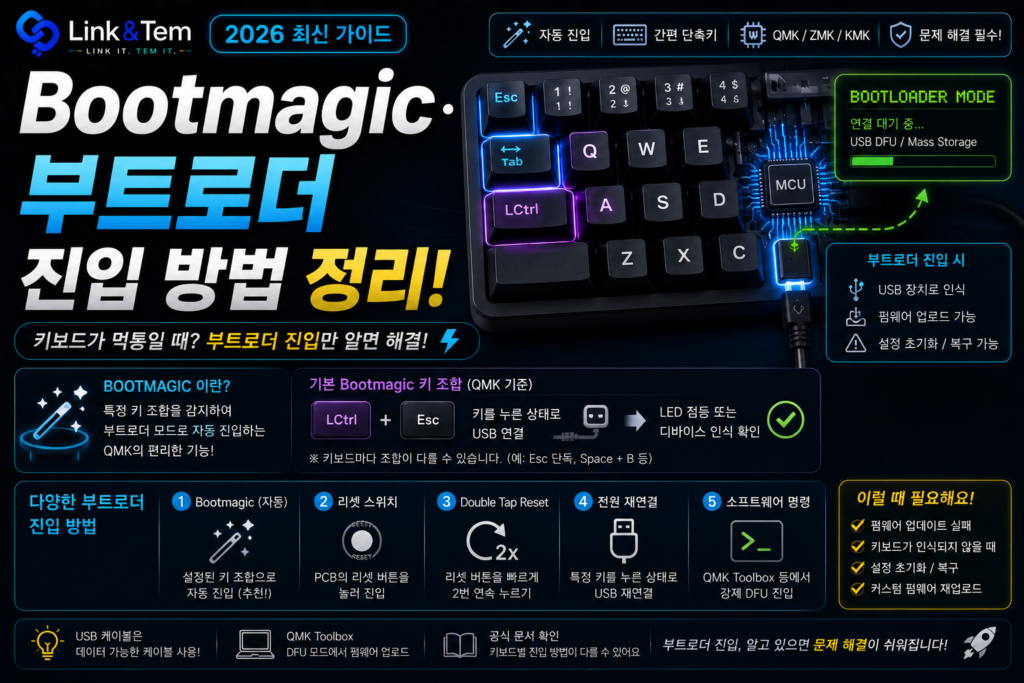
Bootmagic은 키보드가 초기화되는 순간 특정 키를 누른 상태로 유지하면, 평소와 다른 동작 모드로 진입시켜주는 QMK 펌웨어 기능입니다.
가장 널리 쓰이는 방식은 키보드를 USB에 꽂는 동시에 지정된 키(기본값은 ESC)를 누르고 있는 것입니다. 이렇게 하면 EEPROM이 초기화되면서 부트로더 모드로 넘어갑니다.
왜 이런 기능이 필요할까요? 물리적인 리셋 버튼이 없는 보드도 많기 때문입니다. 핫스왑 기판이나 저가형 PCB는 공간 문제로 버튼을 생략하는 경우가 흔한데, 이때 Bootmagic이 유일한 진입 수단이 됩니다.
실제 사례로, Keychron이나 GMMK 계열 일부 보급형 모델은 케이스 안쪽에 리셋 버튼이 없어 특정 키 조합으로만 펌웨어를 갱신할 수 있습니다.
흔한 실수는 키를 누르기 전에 이미 케이블을 꽂아버리는 것입니다. Bootmagic은 초기화 시점의 상태를 읽기 때문에, 반드시 키를 먼저 누른 뒤 케이블을 연결해야 인식됩니다.
보드마다 Bootmagic 트리거 키가 다를 수 있습니다. 커뮤니티 QMK 저장소의 해당 보드 폴더 안 README나 config.h 파일에서 BOOTMAGIC_ROW·BOOTMAGIC_COLUMN 값을 확인하면 정확한 키를 알 수 있습니다.
2. Bootmagic Lite와 풀 Bootmagic, 뭐가 다른가
QMK에는 두 가지 버전이 존재합니다. 풀(Full) Bootmagic은 부트로더 진입 외에도 좌우 손 반전, EEPROM 리셋 등 여러 커맨드를 지원하는 종합 기능입니다.
반면 Bootmagic Lite는 오직 “부트로더로 점프”라는 한 가지 역할만 수행합니다. 별도 헤드가운 없이 부트로더 진입만 담당하는 경량 기능으로, 물리 리셋 버튼이 없는 보드에서 특히 유용합니다.
대부분의 최신 커스텀 키보드는 복잡도를 줄이기 위해 Bootmagic Lite를 채택합니다. rules.mk에서 BOOTMAGIC_ENABLE = lite로 설정된 보드가 이에 해당합니다.
기본 트리거 키는 두 방식 모두 ESC(row 0, column 1)로 동일한 경우가 많지만, 스플릿 키보드는 좌우 반 기판마다 별도의 행·열 값을 지정해야 하는 경우가 있습니다.
Bootmagic Lite를 사용하면 부트로더 진입 시 EEPROM이 항상 초기화되어 저장된 레이어·설정값을 잃게 됩니다. 커스텀 키맵을 자주 손보는 사용자라면 펌웨어를 올리기 전 현재 설정을 메모해두는 습관이 도움이 됩니다.
3. 키보드 종류별 부트로더 진입 방법
보드에 사용된 마이크로컨트롤러 종류에 따라 부트로더 진입 방식이 다릅니다. 크게 AVR 계열(Pro Micro 등)과 ARM 계열(RP2040 등)로 나뉩니다.
AVR 기반 보드는 대부분 PCB 위에 리셋 버튼이 있습니다. 이 버튼을 한 번 누르면 곧바로 부트로더 모드로 진입하며, 컴퓨터에는 새로운 드라이브나 DFU 장치로 인식됩니다.
RP2040 기반 보드는 조금 다릅니다. BOOT 버튼을 누른 상태에서 RESET 버튼을 한 번 눌러야 부트로더로 진입합니다.
다만 QMK의 더블탭 리셋 옵션을 켠 보드라면 이야기가 달라집니다. RP2040 기본 진입 버튼인 리셋+부트셀 조합 대신, 리셋 버튼을 짧은 간격으로 두 번 눌러야 부트로더에 들어가는 경우가 있습니다.
Command(구 Magic) 기능을 사용하는 보드도 있습니다. 이 경우 키보드가 연결된 상태에서 왼쪽 Shift+오른쪽 Shift+B 또는 왼쪽 Shift+오른쪽 Shift+Escape를 눌러 부트로더 모드로 진입할 수 있습니다.
진입 방식은 보드마다 다르며, 잘못된 조합을 시도해도 대부분 안전하지만 리셋 버튼을 무리하게 여러 번 누르면 물리 스위치가 손상될 수 있습니다. 확실하지 않다면 제조사 QMK 저장소의 README부터 확인하세요.
4. 부트로더 진입이 안 될 때 흔한 실수와 해결법
가장 흔한 원인은 케이블입니다. 충전 전용 USB 케이블은 데이터 선이 빠져 있어 키보드를 아예 인식하지 못합니다. 데이터 전송이 가능한 케이블인지부터 확인해야 합니다.
두 번째는 타이밍 문제입니다. Bootmagic은 키를 먼저 누르고 케이블을 연결해야 하는데, 순서를 반대로 하면 인식되지 않습니다. 케이블을 뽑았다가 키를 누른 채로 다시 꽂는 방식으로 시도해야 합니다.
세 번째는 드라이버 문제입니다. 특히 Windows 환경에서는 일부 부트로더가 표준 드라이버로 잡히지 않아 Zadig 같은 도구로 WinUSB 드라이버를 별도로 설치해야 인식되는 경우가 있습니다.
네 번째는 더블탭 타이밍입니다. RP2040 더블탭 리셋은 사람이 생각하는 것보다 훨씬 빠르게, 0.5초 이내의 간격으로 두 번 눌러야 인식되는 보드가 많습니다. 한 번에 안 되면 간격을 더 짧게 시도해보세요.
마지막으로 USB 허브를 거치는 경우입니다. 저전력 허브나 여러 장치가 물린 허브는 부트로더 모드 진입 중 전원이 불안정해질 수 있으므로, 가능하면 메인보드의 USB 포트에 직결하는 것이 안전합니다.
Windows에서 장치관리자를 열어 “알 수 없는 장치”나 “USB 대용량 저장장치”가 새로 뜨는지 확인하면, 부트로더 진입 성공 여부를 빠르게 판단할 수 있습니다.
5. QMK Toolbox로 펌웨어 플래싱하는 실전 절차
부트로더 진입까지 성공했다면, 이제 실제 펌웨어 파일을 올리는 단계입니다. 절차는 다음과 같습니다.
1. QMK Toolbox를 실행하고 컴파일한 .hex 또는 .bin 파일을 불러옵니다.
2. 앞서 설명한 방법으로 키보드를 부트로더 모드에 진입시킵니다.
3. Toolbox 화면 하단 로그에 새 장치가 감지됐다는 메시지가 뜨는지 확인합니다.
4. Flash 버튼을 눌러 펌웨어를 씁니다. 완료되면 로그에 성공 메시지가 표시됩니다.
RP2040 계열은 조금 더 단순합니다. UF2 부트로더로 진입하면 컴퓨터에 이동식 디스크처럼 드라이브가 하나 생기는데, 여기에 .uf2 파일을 드래그 앤 드롭만 하면 자동으로 설치되고 재부팅됩니다.
플래싱 도중 케이블을 뽑거나 전원이 끊기면 펌웨어가 깨질 수 있습니다. 이 경우 대부분 다시 부트로더 모드로 진입해 정상 펌웨어를 재설치하면 복구되지만, 극히 드물게 SWD 핀을 이용한 하드웨어 복구가 필요한 경우도 있습니다.
펌웨어 플래싱 전 항상 기존 키맵 설정을 캡처해두는 습관을 들이면, Bootmagic으로 인한 EEPROM 초기화 후에도 빠르게 이전 상태로 복원할 수 있습니다.
자주 묻는 질문
물리 버튼이 없는 보드는 Bootmagic Lite를 이용합니다. 케이블을 뽑은 뒤 지정된 키(보통 ESC)를 누른 채로 USB를 다시 연결하면 됩니다.
네, Bootmagic과 Bootmagic Lite 모두 진입 과정에서 EEPROM을 초기화하므로 저장된 레이어나 커스텀 설정이 사라질 수 있습니다.
클릭 간격을 더 짧게 시도하거나, 기본 BOOT+RESET 동시 누름 방식을 대신 사용해보세요. 보드 설정에 따라 두 방식 중 하나만 작동할 수 있습니다.
데이터 전송이 가능한 케이블인지부터 확인하고, 그다음 USB 허브가 아닌 메인보드 포트에 직결해보세요. 그래도 안 되면 드라이버 설치 여부를 점검합니다.
아니요, 둘은 별개 기능입니다. Command는 키보드가 이미 작동 중인 상태에서 키 조합으로 부트로더 진입 등을 실행하는 방식입니다.
📚 함께 보면 좋은 글
부트로더와 펌웨어 작업 이후 이어서 확인하면 좋은 글들입니다.
🔗 공식 자료
📖 출처
QMK Firmware 공식 문서 – Bootmagic
QMK Firmware 공식 문서 – Bootloader Driver Installation with Zadig
Arduino Help Center – Nano RP2040 Connect 펌웨어 리셋 가이드
기계식키보드 마이너 갤러리 – RP2040 QMK 빌드 및 업로드 가이드
Arc Blog – YD-RP2040 with QMK 사용기
부트로더 진입은 보드 종류에 따라 방식이 다르지만, 원리는 같습니다. 정해진 키나 버튼을 먼저 작동시킨 뒤 연결하는 순서만 지키면 대부분 해결됩니다. 안 될 땐 케이블·드라이버·타이밍 순서로 하나씩 점검해보세요.