모니터 주사율(Hz) 체감 차이, 60Hz에서 144Hz로 바꾸면 진짜 다를까
숫자가 아니라 손끝으로 확인하는 Hz의 진짜 차이
- 60Hz→144Hz는 프레임 간격이 16.7ms에서 6.9ms로 줄어 마우스·스크롤에서 바로 체감됩니다.
- 144Hz→240Hz는 차이가 2.8ms 수준이라 대부분 사람은 크게 느끼지 못합니다.
- 체감 차이는 게임 장르, GPU 성능, 사용 목적에 따라 크게 달라집니다.
- 주사율만큼 응답속도(GtG)와 어댑티브 싱크(G-Sync·FreeSync)도 부드러움에 영향을 줍니다.
- 사무·영상 시청 위주라면 굳이 고주사율이 필요하지 않을 수 있습니다.
모니터 새로 알아보다가 144Hz, 165Hz, 240Hz 같은 숫자를 보고 헷갈린 적 있으신가요? 매장에서 직접 봤을 땐 확실히 부드러웠는데, 집에 와서 스펙만 보고 고르려니 이게 진짜 차이가 있는 건지 마케팅 문구인지 판단이 서지 않습니다.
이 글에서는 60Hz·120Hz·144Hz·240Hz가 실제로 화면에서 어떻게 다르게 보이는지, 어떤 상황에서 체감이 크고 어떤 상황에서는 별 차이가 없는지 구체적인 숫자와 함께 정리합니다.
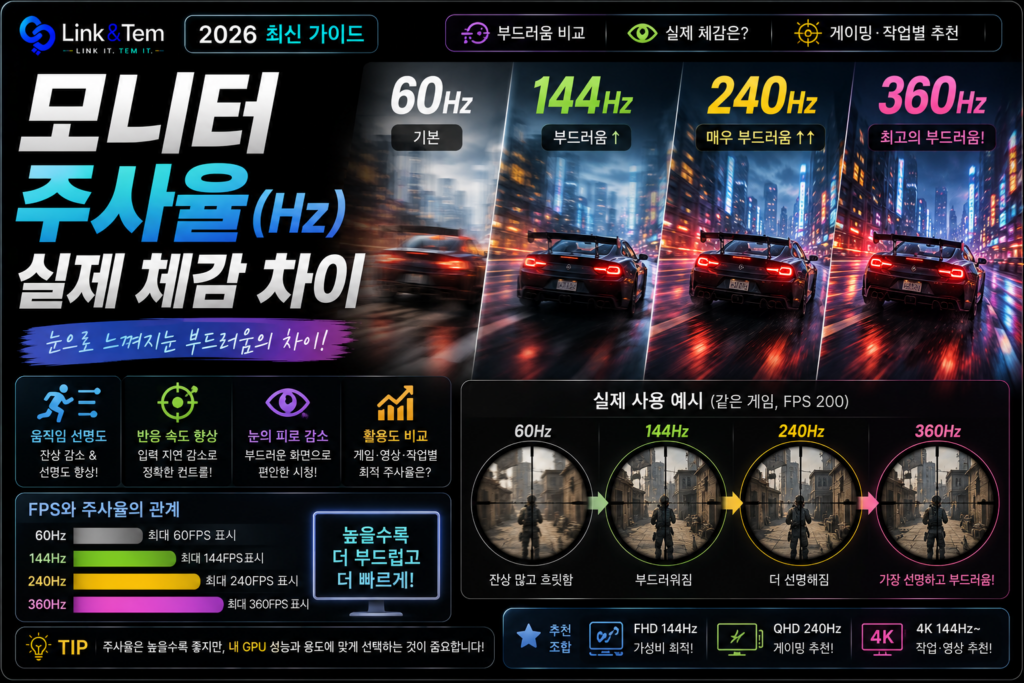
결론부터 말하면 모니터 주사율은 60Hz에서 144Hz로 넘어갈 때가 가장 극적으로 체감되고, 그 위로 올라갈수록 체감 폭은 빠르게 줄어듭니다. 왜 그런지 하나씩 살펴보겠습니다.
1. 주사율(Hz)이 정확히 뭘까요
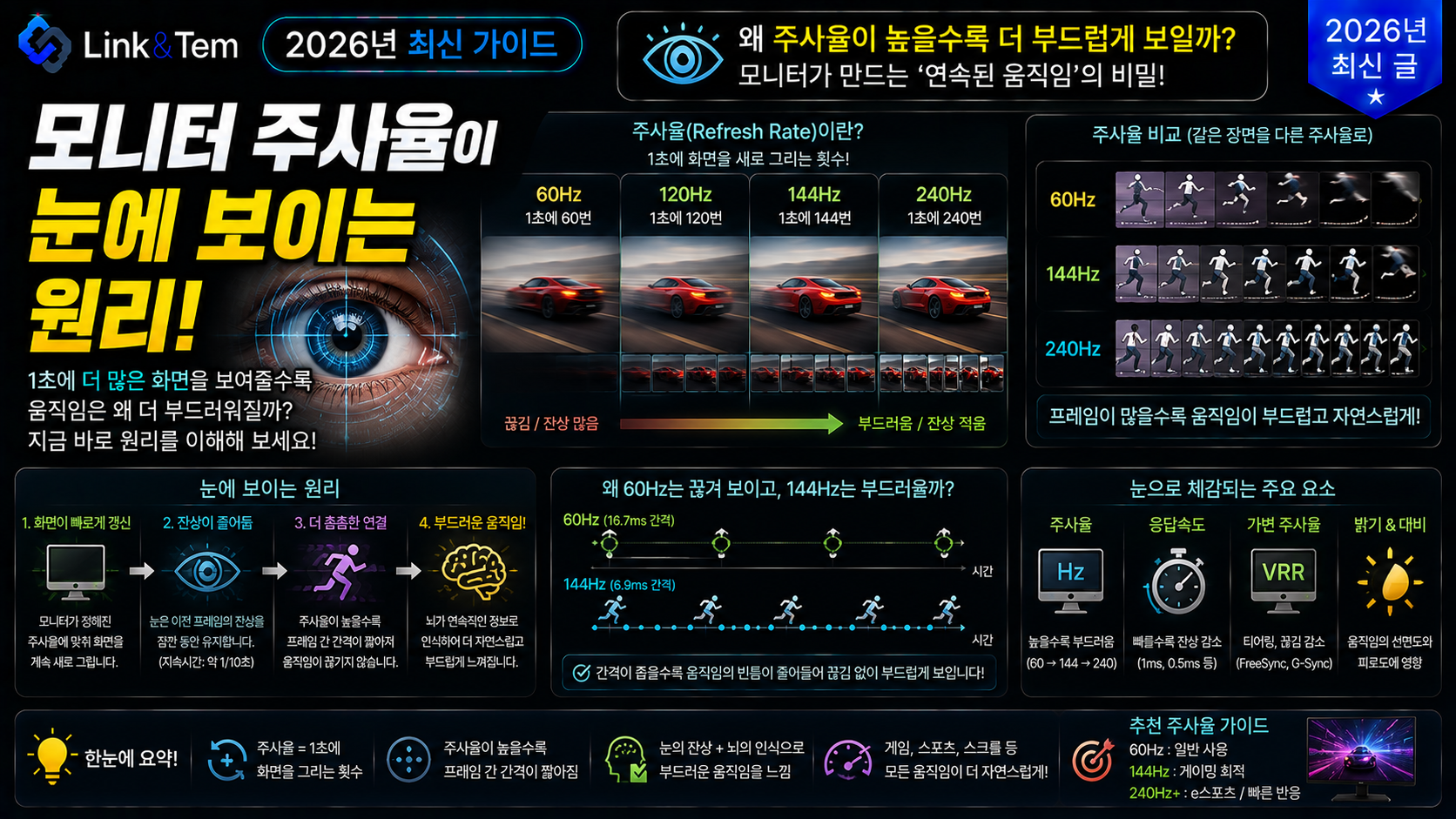
주사율은 모니터가 1초 동안 화면을 몇 번 새로 그리는지를 나타내는 값입니다. 60Hz면 1초에 60장, 144Hz면 1초에 144장의 화면을 보여준다는 뜻입니다.
이게 체감으로 이어지는 이유는 단순합니다. 화면이 자주 갱신될수록 프레임과 프레임 사이의 시간 간격, 즉 프레임타임이 짧아지고, 그만큼 움직임이 촘촘하게 표현되면서 잔상과 끊김이 줄어듭니다.
실제 숫자로 보면 차이가 명확합니다.
흔한 실수 하나는, 144Hz 모니터를 큰맘 먹고 샀는데 정작 윈도우 디스플레이 설정이 기본값인 60Hz로 잡혀 있어서 그 차이를 전혀 체감하지 못하는 경우입니다. 새 모니터를 연결했다면 디스플레이 설정에서 주사율이 실제로 144Hz로 잡혀 있는지부터 확인하는 게 먼저입니다.
2. 60Hz에서 144Hz로 바꾸면 뭐가 달라지나요
가장 먼저 체감되는 건 게임이 아니라 의외로 일상적인 조작입니다. 마우스 포인터를 움직여보거나 웹 페이지를 스크롤해보면 두 주사율의 차이가 단번에 느껴집니다.
이유는 앞서 본 프레임 간격 때문입니다. 16.7ms 간격이던 화면 갱신이 6.9ms로 절반 이하로 줄어들면, 눈이 물체의 이동 궤적을 훨씬 더 촘촘하게 인식하게 됩니다. 60Hz에서는 화면이 살짝 뚝뚝 끊기듯 보이던 움직임이 144Hz에서는 이어지듯 부드럽게 흐릅니다.
재미있는 현상도 있습니다. PC방이나 매장에서 144Hz를 오래 경험한 사람이 다시 집의 60Hz 모니터로 돌아오면 오히려 답답함을 느끼는 ‘역체감’을 겪는 경우가 많습니다. 반대로 60Hz만 써온 사람은 처음엔 무슨 차이인지 모르다가, 직접 나란히 비교해보고 나서야 체감하는 경우도 흔합니다.
윈도우에서 설정 → 시스템 → 디스플레이 → 고급 디스플레이로 들어가면 현재 적용된 주사율을 바로 확인할 수 있습니다. 모니터가 144Hz를 지원해도 이 값이 60Hz로 잡혀 있으면 효과를 전혀 못 느낍니다.
다만 여기서 착각하기 쉬운 부분이 있습니다. 화면이 부드러워 보이는 것과 게임 반응 속도가 빨라지는 것은 서로 다른 이야기입니다. 시각적인 부드러움은 주사율이 좌우하지만, 클릭이 실제로 게임에 반영되는 속도는 GPU 프레임률·입력 처리·모니터 응답속도가 함께 작용합니다.
3. 144Hz 넘어가면 왜 체감이 둔해질까요
144Hz에서 240Hz로 올린다고 해서 60Hz에서 144Hz로 갈 때와 같은 감동을 기대하면 실망하기 쉽습니다. 이유는 숫자에 있습니다.
144Hz와 240Hz의 프레임 간격 차이는 6.9ms에서 4.2ms로, 겨우 2.8ms 차이입니다. 60Hz에서 144Hz로 갈 때 줄어든 폭(약 10ms)에 비하면 훨씬 작습니다. 이미 충분히 촘촘해진 구간에서 조금 더 촘촘해지는 것이라 개선 폭 자체가 물리적으로 작을 수밖에 없습니다.
디스플레이 모션 연구로 잘 알려진 Blur Busters의 자료에서도 비슷한 관점을 제시합니다. 잔상(퍼시스턴스)은 프레임 지속 시간에 비례하는데, 이미 프레임 지속 시간이 짧은 고주사율 구간에서는 추가로 Hz를 올려도 실제 잔상 감소폭이 점점 작아진다는 것입니다. 60fps는 초당 1000픽셀 이동 기준 16.7ms의 잔상을 만들고, 120fps는 8.3ms, 240fps는 4.1ms 수준으로 잔상이 줄어듭니다.
실제 사용자들의 경험을 봐도 60Hz와 144Hz는 거의 누구나 구별하지만, 144Hz와 165Hz처럼 인접한 구간은 사람마다 구별 여부가 크게 갈립니다. 동체시력과 사용 습관의 개인차가 크게 작용하는 구간이라, “무조건 숫자가 높을수록 좋다”는 생각으로 예산을 240Hz·360Hz까지 밀어붙이기 전에 실제로 매장에서 눈으로 비교해보는 걸 추천합니다.
흔한 실수는 그래픽카드 성능은 그대로 둔 채 모니터만 240Hz로 올리는 경우입니다. GPU가 240fps를 뽑아내지 못하면 모니터 스펙과 무관하게 실제 체감 프레임은 GPU 한계에 묶입니다.
4. 게임과 일상 사용에서 체감 차이가 다른 이유
같은 144Hz 모니터라도 무엇을 하느냐에 따라 체감 정도는 크게 달라집니다. 빠르게 움직이는 오브젝트를 다루는 상황일수록 주사율의 영향이 큽니다.
이유는 단순합니다. 화면 속 물체가 빠르게 움직일수록 프레임 사이 이동 거리가 커지고, 그만큼 프레임 간격의 차이가 잔상으로 뚜렷하게 드러납니다. 반대로 화면이 거의 정적인 작업에서는 애초에 비교할 움직임 자체가 적습니다.
예를 들어 발로란트, 오버워치, 배틀그라운드 같은 FPS 게임에서는 144Hz 이상에서 체감이 뚜렷합니다. 반면 문서 작업, 엑셀, 유튜브 시청처럼 화면 전환이 느린 작업은 60Hz로도 크게 답답함을 느끼지 않는 경우가 많습니다.
사무용으로만 PC를 쓰는데 게이밍 모니터 광고에 혹해 240Hz 제품을 사는 건 흔한 예산 낭비 실수입니다. 반대로 경쟁 게임을 자주 한다면 144Hz는 최소 기준으로 보는 게 합리적입니다.
5. 주사율만 믿으면 안 되는 이유
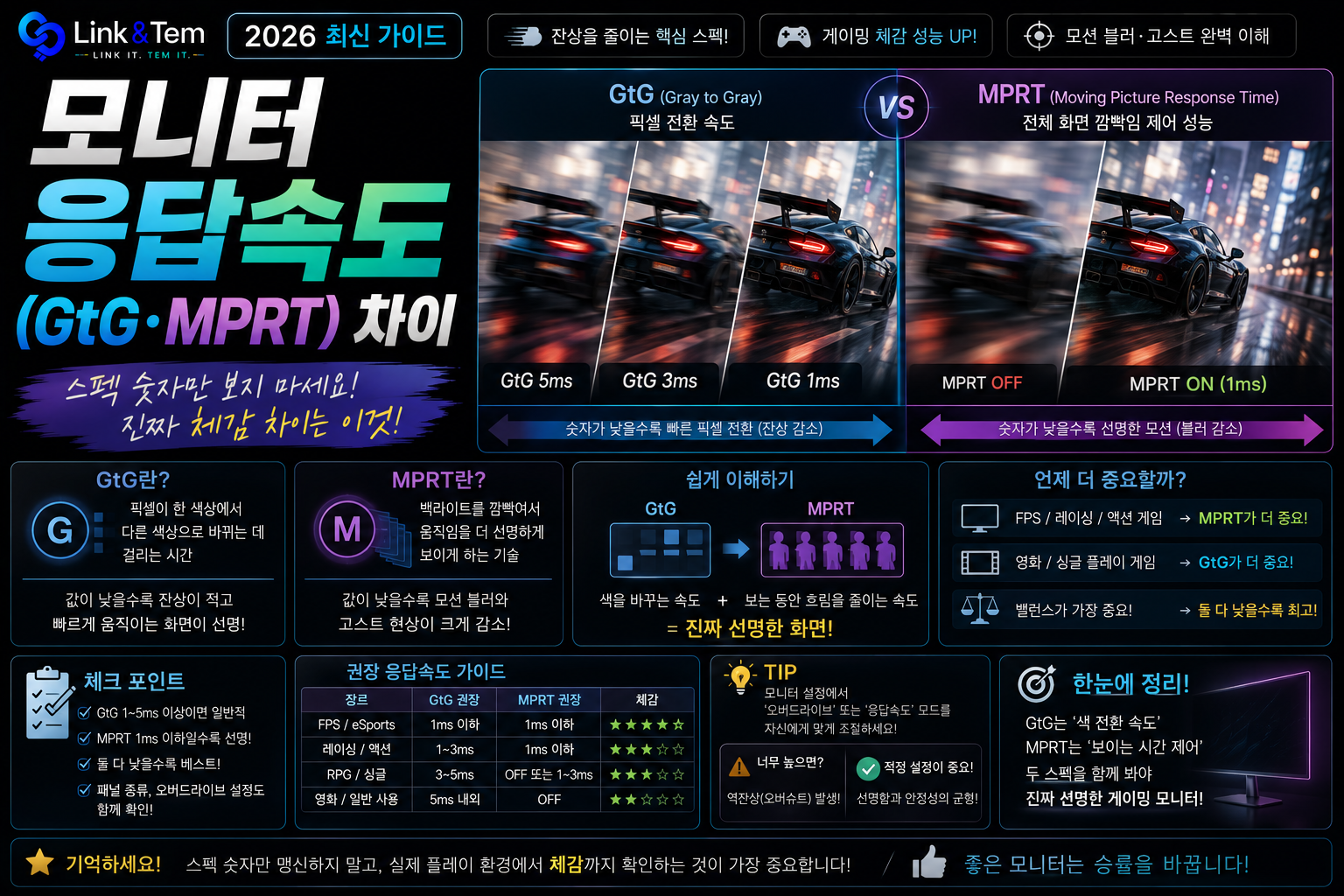
화면이 실제로 얼마나 부드럽고 매끄럽게 느껴지는지는 주사율 하나만으로 결정되지 않습니다. 응답속도(GtG)와 어댑티브 싱크 기술이 함께 작용합니다.
주사율이 아무리 높아도 GPU가 그 프레임을 다 뽑아내지 못하면 화면 찢김(티어링)이나 끊김(스터터링)이 생깁니다. 또 패널의 픽셀 전환 속도(GtG)가 느리면 빠른 움직임에서 잔상(고스팅)이 남아, 주사율 스펙과 무관하게 화면이 지저분해 보입니다.
이럴 때 쓰는 게 NVIDIA의 G-SYNC나 AMD의 FreeSync 같은 어댑티브 싱크 기술입니다. GPU가 뽑아내는 프레임률에 모니터 주사율을 실시간으로 맞춰줘서, 프레임률이 들쭉날쭉해도 티어링과 스터터링을 줄여줍니다.
주사율 스펙만 보고 사면 응답속도(GtG)를 놓치기 쉽습니다. 같은 144Hz라도 GtG가 느린 패널은 빠른 움직임에서 잔상이 남아 체감 부드러움이 떨어질 수 있습니다. 응답속도 차이는 별도로 확인하는 걸 추천합니다.
실전 예시로, 144Hz 모니터를 사놓고 저사양 그래픽카드로 무거운 게임을 돌리면 실제로는 60fps 안팎밖에 못 뽑아내서 144Hz의 효과를 거의 못 느끼는 경우가 흔합니다. 이럴 땐 어댑티브 싱크를 켜는 것만으로도 체감이 개선됩니다.
6. 나에게 맞는 주사율 고르는 기준
결국 중요한 건 내 용도에 맞는 지점을 찾는 것입니다. 용도별로 정리하면 아래와 같습니다.
이유는 앞서 살펴본 대로, 낮은 구간(60→144Hz)에서는 체감 개선 폭이 크지만 높은 구간(144→240Hz 이상)으로 갈수록 개선 폭이 줄어들기 때문입니다. 예산이 한정적이라면 무리해서 최고 주사율을 노리기보다 144Hz 부근에서 응답속도가 좋은 패널을 고르는 편이 실질 체감에는 더 유리한 경우가 많습니다.
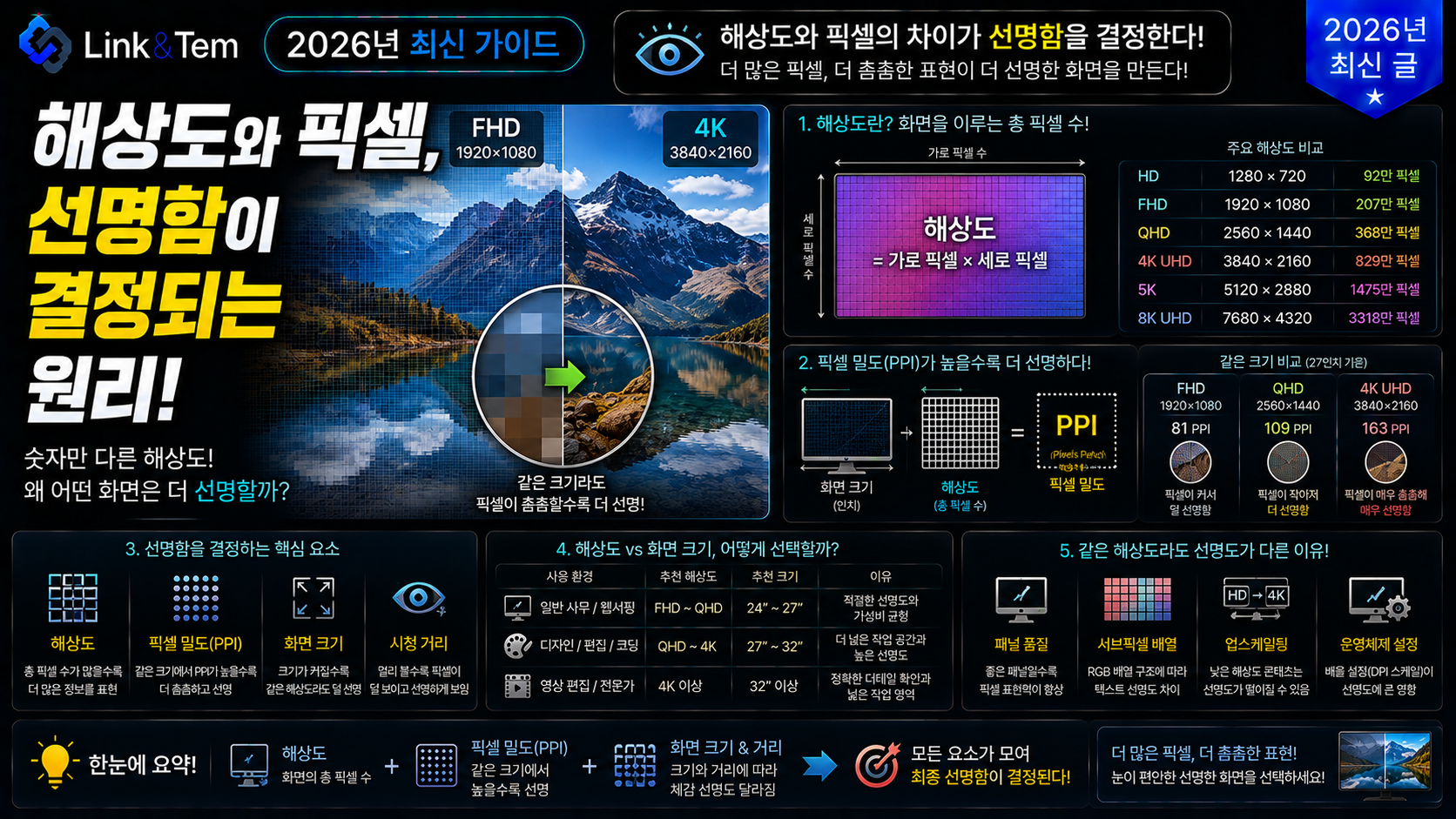
해상도와 주사율은 서로 트레이드오프 관계입니다. QHD 144Hz와 4K 60Hz 중 하나를 고민하다가, 실제로는 해상도가 주는 선명함이 더 크게 와닿아 고주사율을 포기하고 고해상도를 택하는 사용자도 적지 않습니다. 둘 다 챙기려면 GPU 성능 여유가 충분한지부터 먼저 따져봐야 합니다.
흔한 실수는 해상도는 그대로 두고 주사율만 고집하다가, 막상 고해상도·고주사율을 동시에 감당하지 못하는 그래픽카드로 게임을 돌려 오히려 프레임이 뚝뚝 떨어지는 경우입니다. 모니터를 정하기 전에 내 GPU가 목표 해상도에서 목표 주사율만큼의 프레임을 낼 수 있는지 먼저 확인하는 게 순서입니다.
자주 묻는 질문
사무·문서 작업 위주라면 60~75Hz로 충분합니다. 게임을 자주 한다면 144Hz를 최소 기준으로 보는 게 일반적입니다.
아닙니다. 패널 자체 스펙이 60Hz라면 소프트웨어 설정으로는 그 이상을 낼 수 없습니다. 반드시 144Hz를 지원하는 패널이어야 합니다.
체감 차이는 작은 편입니다. 60Hz에서 144Hz로 갈 때와 달리, 인접한 고주사율 구간의 차이는 사람마다 구별 여부가 크게 갈립니다.
화면 깜빡임이나 잔상이 줄어들어 장시간 사용 시 눈의 피로가 줄었다고 느끼는 사용자가 많지만, 개인차가 있어 절대적인 기준은 아닙니다.
GPU가 해당 프레임률을 뽑아내지 못하면 모니터 스펙만큼 체감하기 어렵습니다. 업그레이드 계획이 있다면 모를까, 당장은 GPU 성능에 맞는 주사율을 고르는 게 효율적입니다.
📚 함께 보면 좋은 글
주사율만큼이나 체감에 영향을 주는 요소들을 함께 살펴보세요.
🔗 공식 자료
📖 출처
1. 삼성전자 공식 모니터 구매 가이드 — 주사율 설명
2. Blur Busters — Blur Busters Law: The Amazing Journey To Future 1000Hz Displays
3. NVIDIA 공식 G-SYNC 기술 페이지
4. AMD 공식 FreeSync 기술 페이지
5. 나무위키 — 수직동기화 문서
6. 쿨엔조이·클리앙 사용자 포럼 — 주사율 체감 관련 실사용 후기
모니터 주사율은 60Hz에서 144Hz로 갈 때 가장 크게 체감되고, 그 위로는 개선 폭이 빠르게 줄어듭니다. 응답속도와 어댑티브 싱크까지 함께 고려해야 실제로 부드러운 화면을 만날 수 있습니다.